
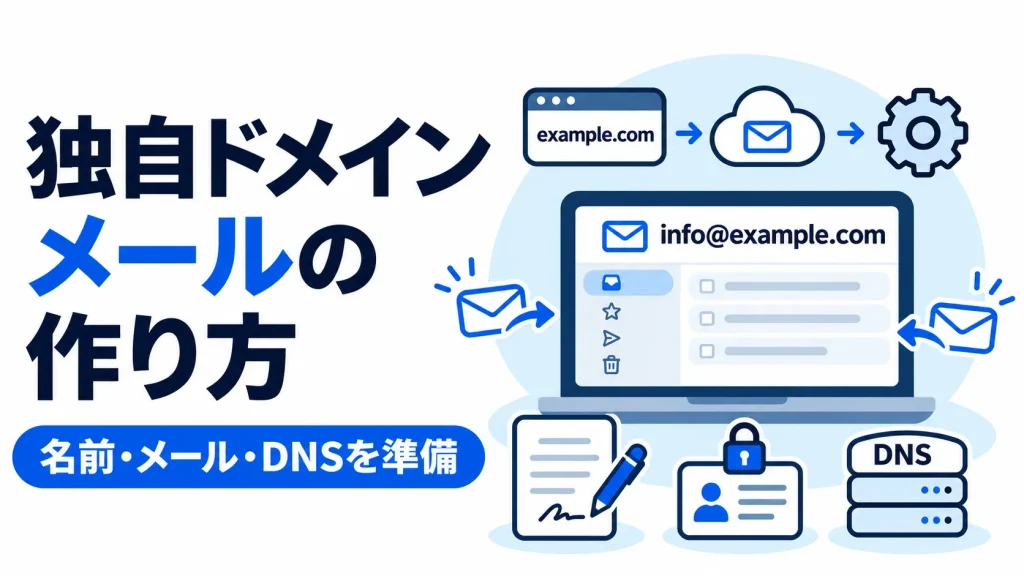
自分の会社名などを使ったメールを作るには、ドメインの登録だけでなく、メールサービスと接続設定が必要です。info@example.comのようなアドレスを作り、外部の相手との送受信まで確かめる流れを説明します。
ドメインとメールサービスを用意する
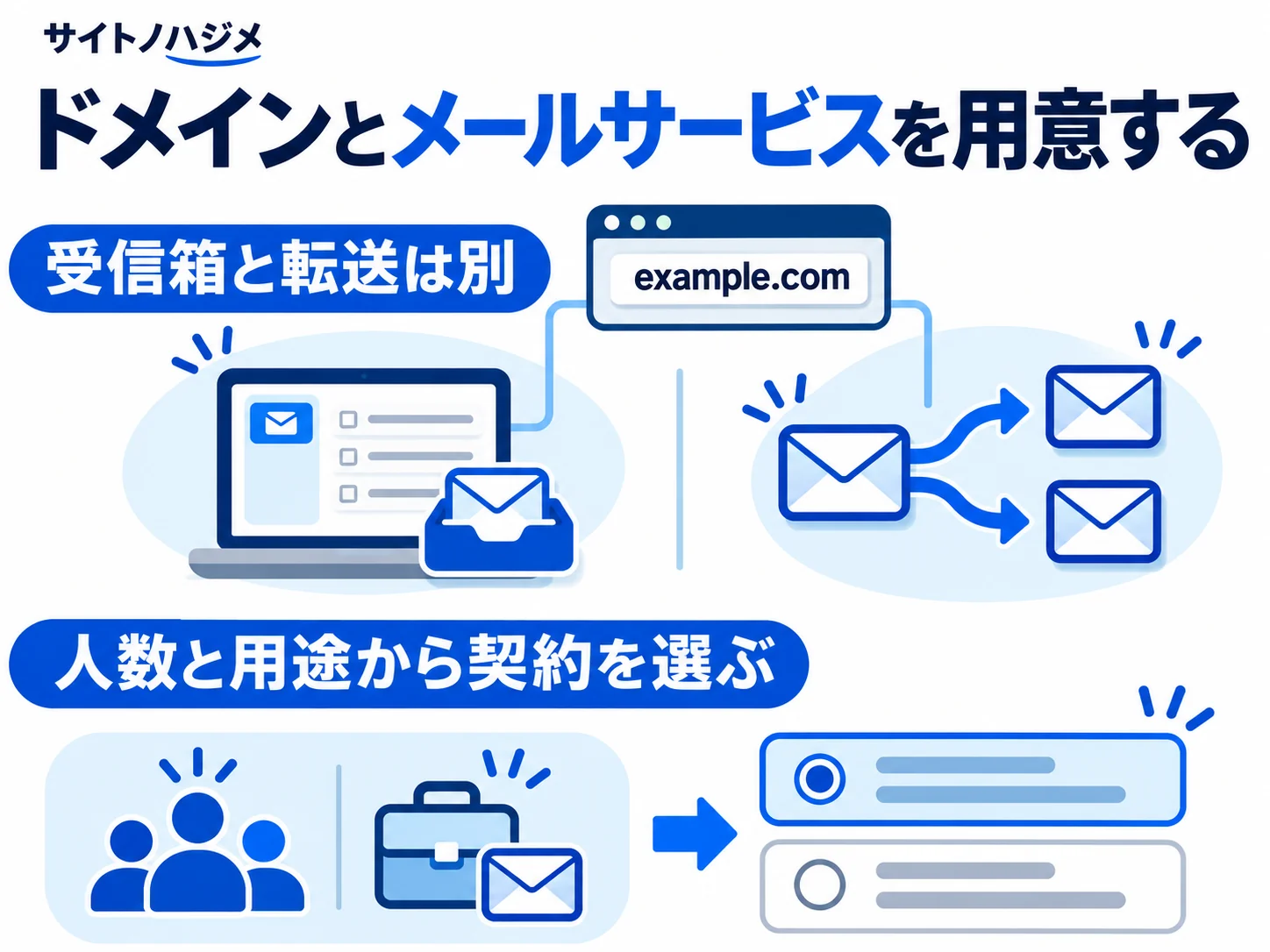
自分の名前を持つことと、メールをためて送受信する場所を持つことは別です。転送だけでよいのか、独立した受信箱や送信機能が必要かを先に決めると、契約の不足を防げます。
メールボックスと転送を区別
メールボックスは届いたメールを保管する場所です。転送は別のアドレスへ送る機能で、独自名から送信できるとは限りません。登録事業者の特典を使う場合も、転送のみか、送受信の両方に対応するかを確認しましょう。
人数とアドレスの用途を決める
利用する人、代表窓口、個人用アドレス、別名の必要性を整理します。info@example.comを複数人で扱う場合は、サービスの共有機能や権限を検討します。アドレス数と利用者ライセンス数は同じとは限りません。
次の表は、工程ごとの操作する場所と完了の目印を比べたものです。
| 工程 | 操作する場所 | 完了の目印 |
|---|---|---|
| 名前の準備 | 登録事業者 | 自分が管理できる有効な名前 |
| メール作成 | メールサービス | アドレス一覧に表示 |
| DNS接続 | 権威DNS | 指定レコードと検証結果 |
| 利用テスト | メールアプリ | 外部と送信・受信・返信できる |
管理画面でアドレスとDNSを設定する
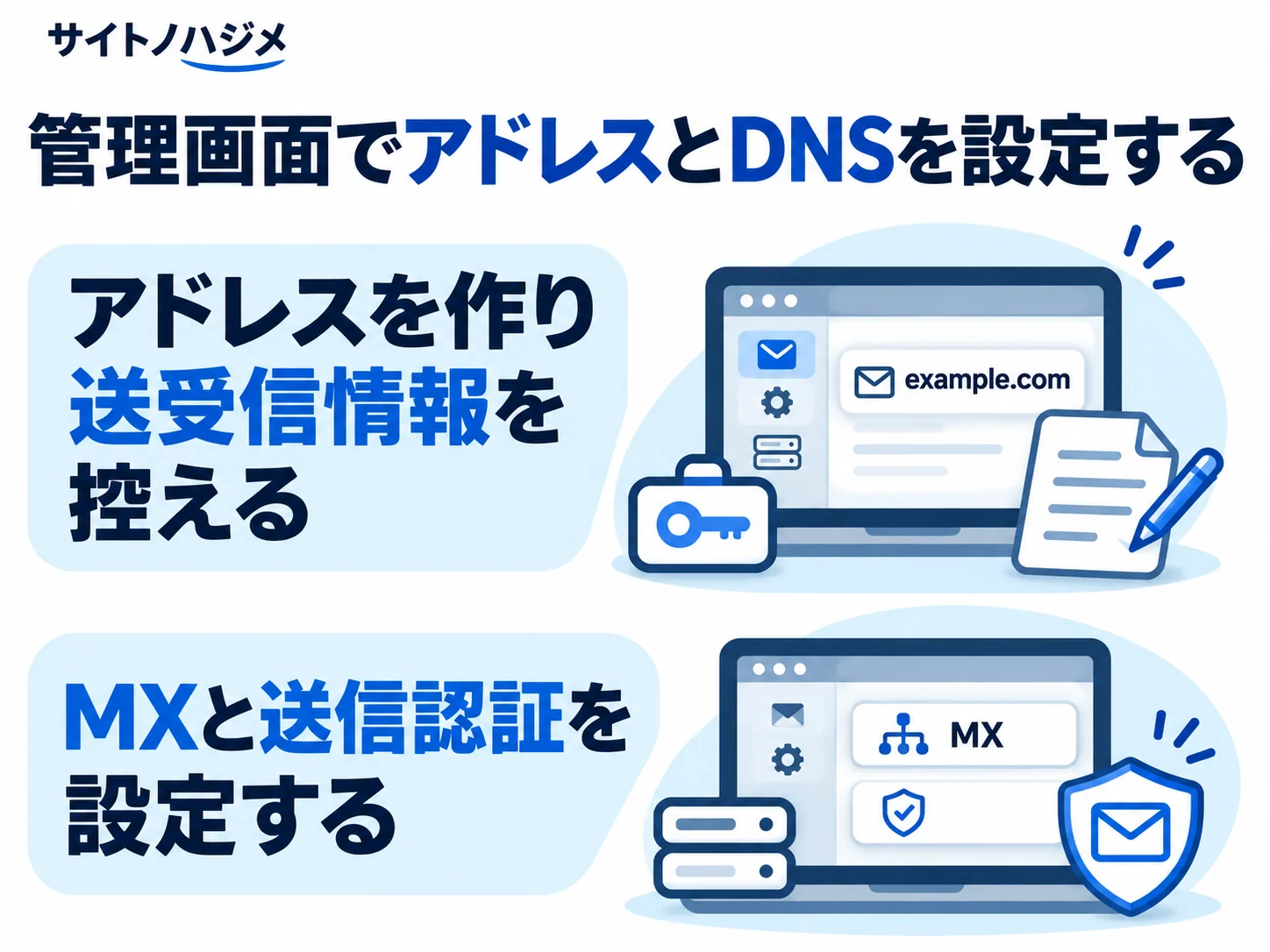
メールサービスで作る利用者やアドレスの設定と、DNSで配送先を案内する設定をそろえます。使い始める前に担当者・受信先・接続情報を整理すると、設定漏れや引継ぎの混乱が少なくなります。
アドレスを作り送受信情報を控える
メール提供元の管理画面で対象ドメインとアドレスを作成し、ログイン名、受信・送信サーバー、暗号化方式等を控えます。契約会社のサポートにあるメールソフト設定ページを使い、アドレスの@以降からサーバー名を推測して入力しないようにします。
公式資料(2026年11月12日確認):さくらメールソフト設定
MXと送信認証を設定する
受信先を案内するMXを、提供元が指定した値で設定します。送信元を確認するためのSPF、DKIM、DMARCも、それぞれの役割を分けて整えます。既存の送信サービスを使っている場合は、SPFをむやみに増やさず、必要な送信経路を一つの設計へ反映します。
公式資料(2026年11月12日確認):Google Workspace:GmailのMXレコード
送信側の設定は、SPF・DKIM・DMARCの違いと導入の流れを確認し、利用する送信サービスに合わせて整理しましょう。
メールアプリから使えることを確かめる
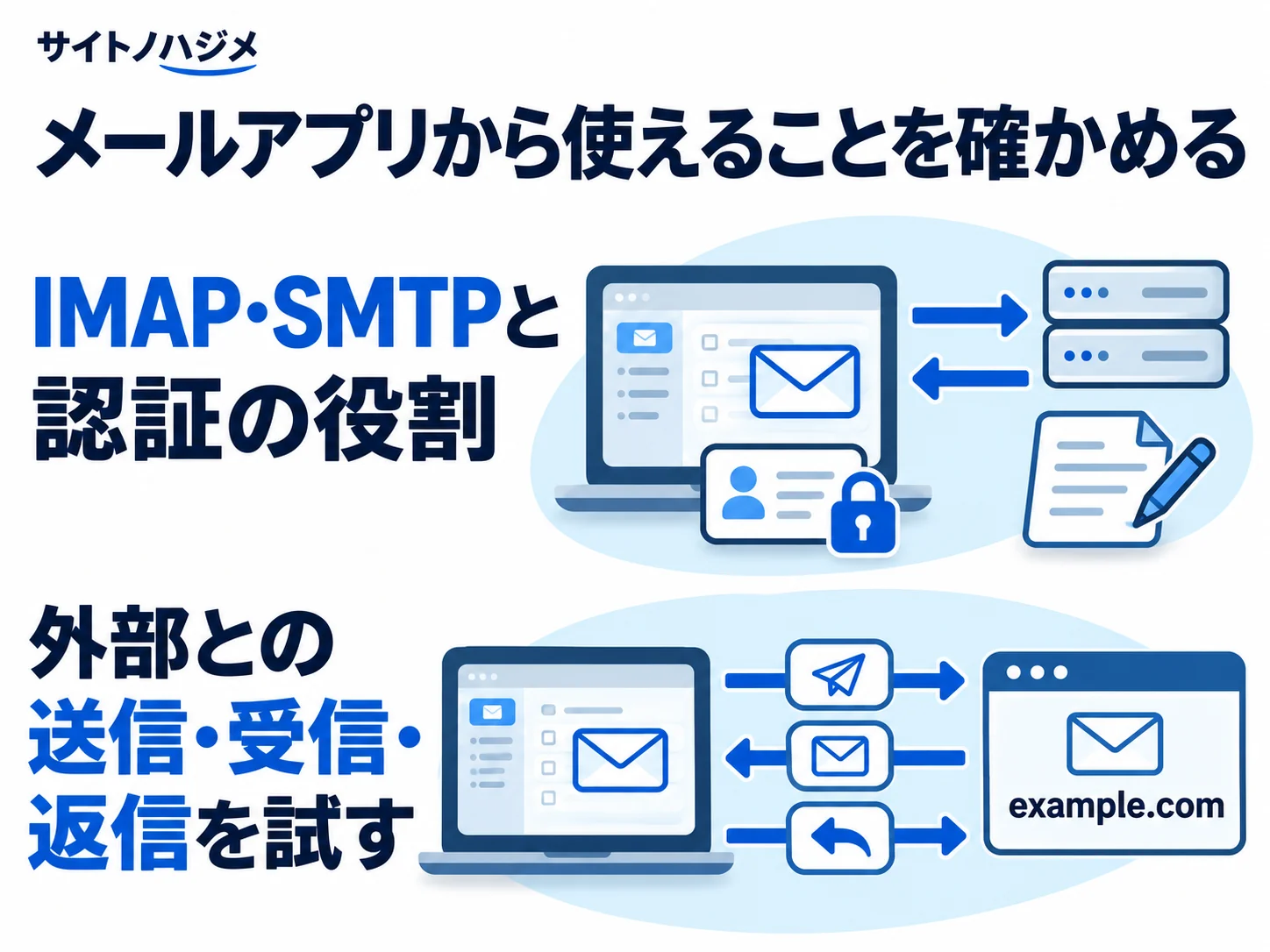
アプリへ追加できたことだけでは、必要な相手と使えるかは分かりません。新しいメールの送受信、返信、複数端末での扱いまで試し、既存メールから切り替える場合は履歴の移行も別に計画します。
IMAP・SMTPと認証の役割
IMAPは受信箱等をサーバーと同期するために、SMTPは送信のために使われます。アプリの追加画面で、指定のサーバー名、ポート、暗号化、ユーザー名、認証方式を入力します。パスワードの代わりに追加の認証が必要なサービスもあります。
公式資料(2026年11月12日確認):Gmailアプリに外部アカウント追加
- メールサービスと利用者・アドレスを用意する
- DNSで指定の配送・送信認証を設定する
- アプリへ公式の接続情報を入力する
- 外部との新規送信・受信・返信を試す
外部との送信・受信・返信を試す
別サービスのアドレスから新しい独自アドレスへ送り、受信後に返信します。逆方向の新規送信も行い、差出人と返信先、迷惑判定を確認します。切替前のメール履歴はDNS変更だけでは移らないため、保存や移行の方法を旧提供元で別に確認します。
よくある質問
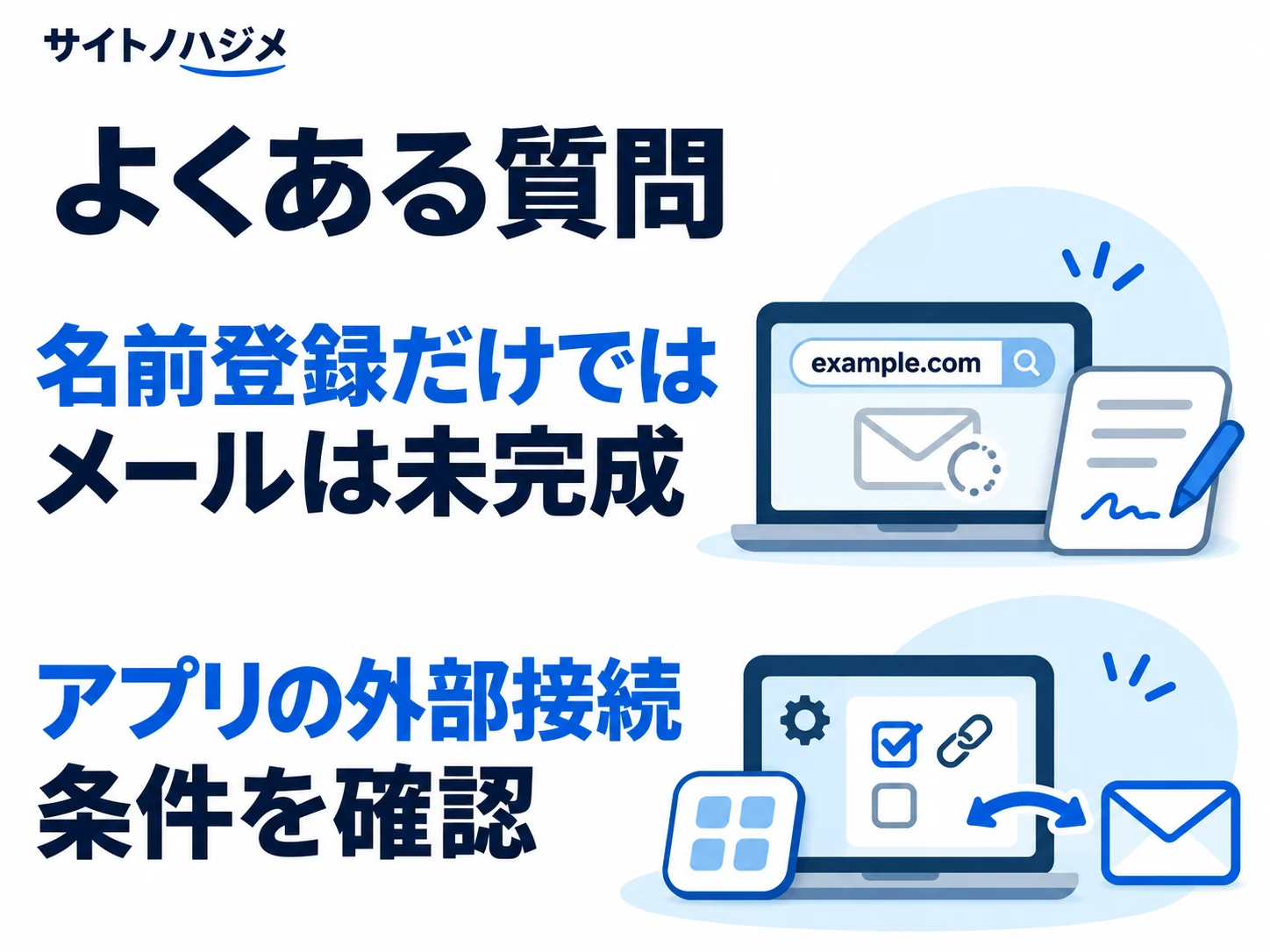
名前の契約と、メールを使う環境の違いを補足します。
ドメインを買えばメールも使えますか?
メール機能が付属するかは契約によります。名前を買っただけでは受信箱が作られない場合があります。
スマホのGmailアプリでも使えますか?
使える場合があります。外部メール側の契約と接続条件を確認し、アプリの外部アカウント追加を利用します。
まとめ
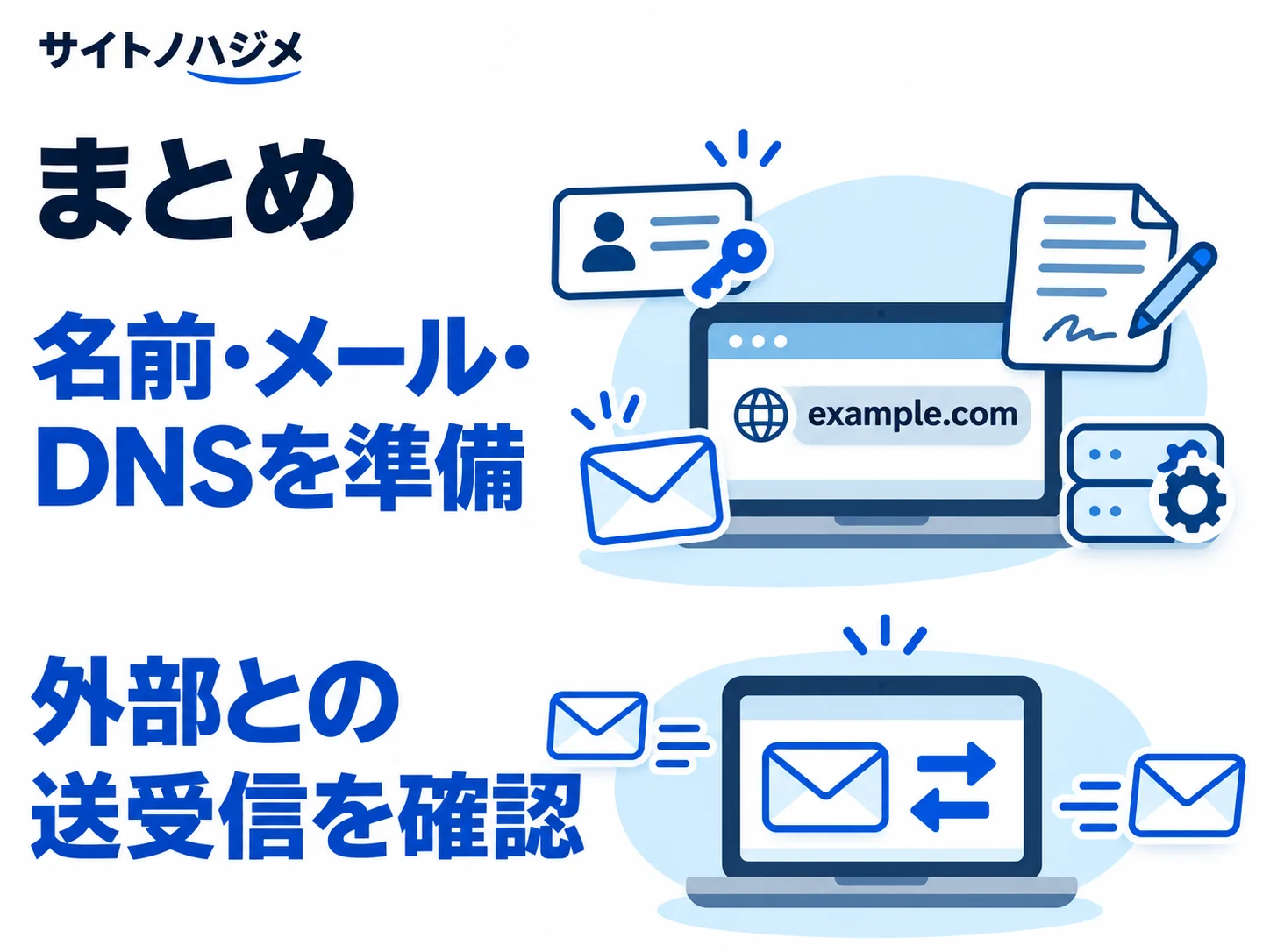
独自ドメインメールは、名前・メールサービス・DNS・アプリの四つをそろえて使います。転送と送受信の違いを把握し、公式の接続情報で設定したあと、外部との往復を試しましょう。利用者と更新担当を残しておくと、担当交代後も使い続けやすくなります。