
無料ホームページ作成アプリを選ぶときは、ダウンロードが無料かだけでなく、作成・更新・公開をどこまで無料で行えるかを見ます。スマホだけで続けたい人は、文章を直せることに加え、公開先の表示や問い合わせの操作まで試すことが大切です。
無料アプリでできる範囲を比べる
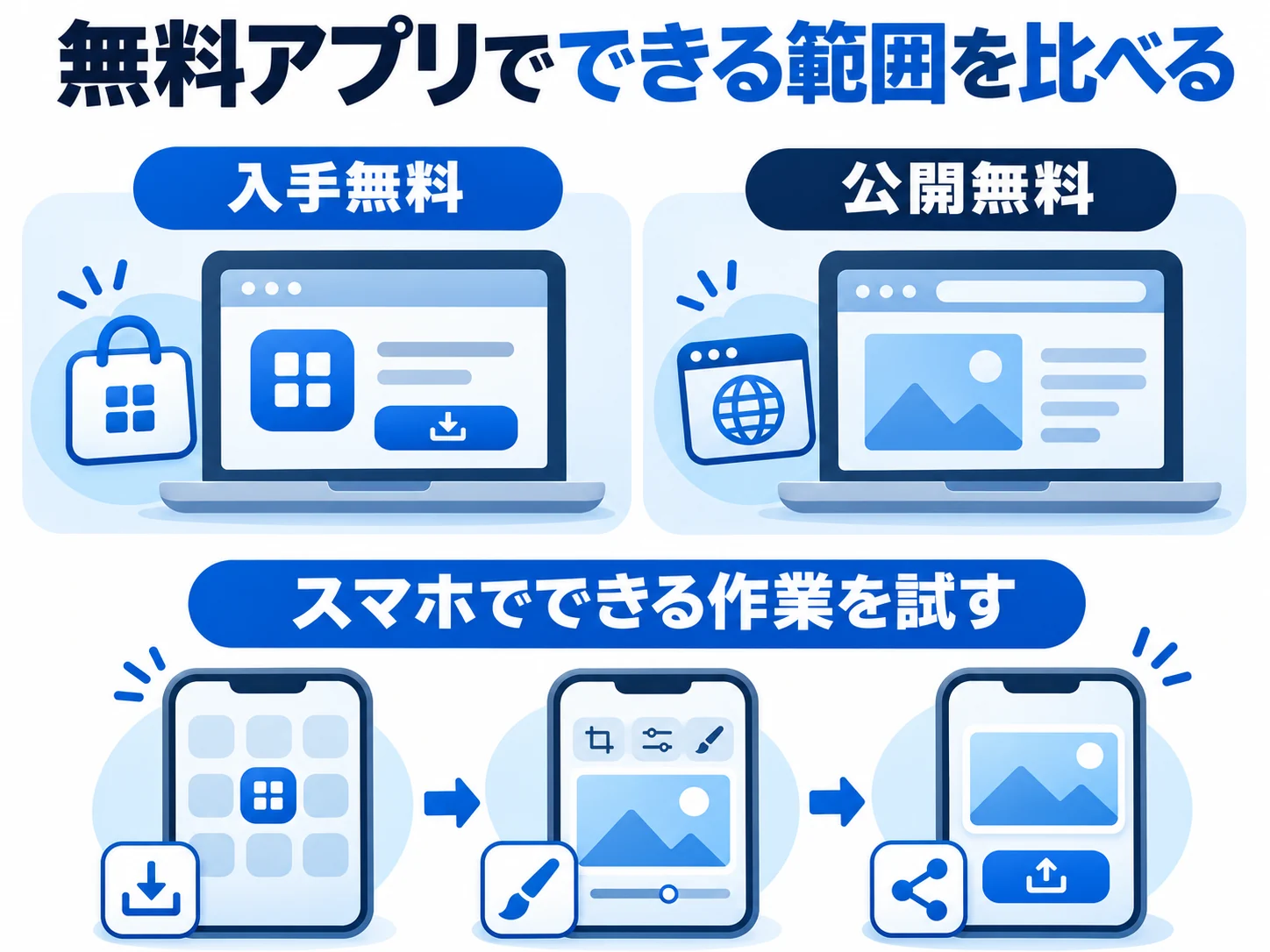
アプリの入手費用とサイトを公開するプランは別の場合があります。また、アプリから編集できても、一部設定にはPCが必要なことがあります。無料という表示を、使う端末と作業ごとに分けて読みましょう。
ストア無料と公開プラン無料の違い
「無料で入手」は、継続的な公開や全機能の無料を意味しません。広告、ページ数、容量、フォーム、商用利用の条件を料金・機能ページで確認します。CrayonやWordPress.com等でも、無料と有料の範囲は提供元の現行プランで見分けます。
公式資料(2026年11月12日確認):ハンズ:Crayon公式・料金と機能 / WordPress.com無料プラン
スマホ完結かPCが必要か
専用アプリと、スマホのブラウザーから使うサービスを区別します。新規作成だけでなく、メニュー変更、画像調整、公開範囲の設定、問い合わせ先の修正までスマホで行えるかを試しましょう。PC専用の工程がある場合は、その作業を担当できるかが判断点です。
実際の制作の流れは、スマホで無料ホームページを作る手順で、素材の準備から公開後の点検まで確認できます。
候補を同じ操作で試す
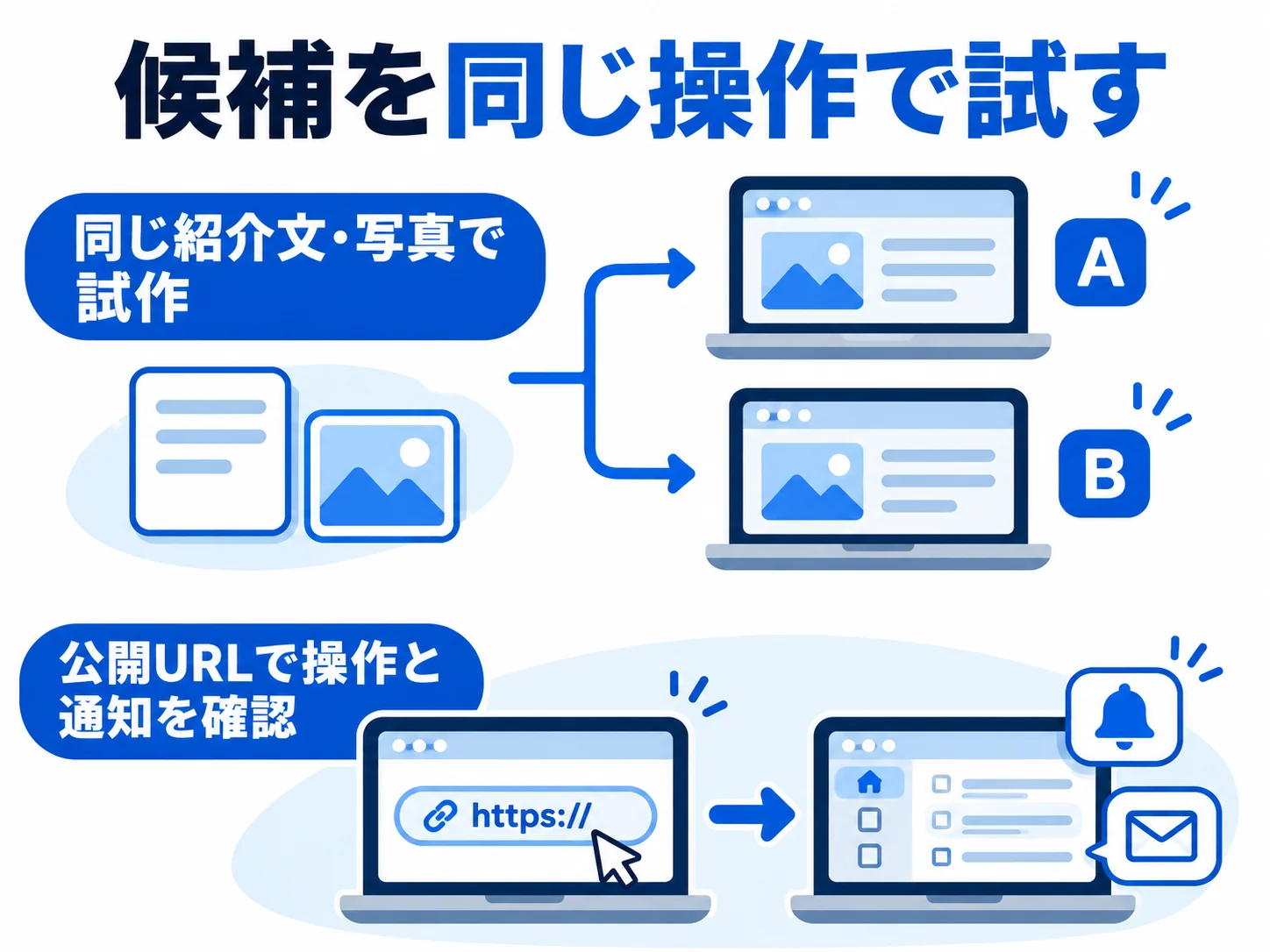
テンプレートの見た目だけでは、実際に使い続けられるか判断しにくいものです。同じ短い文章と写真を使い、ページ作成から公開まで試すと、候補ごとの違いが具体的になります。
店の紹介と連絡導線を仮作成
会社や店の紹介、写真一枚、住所・連絡方法のある一ページを試作します。説明用の仮情報で操作を試し、本番の連絡先へ差し替えてから公開します。デザインの候補A・Bを比べるときも同じ内容を使うと、写真の良さと操作の違いを混同しにくくなります。
実際の公開URLで使い勝手を確認
ログインしていないブラウザーで公開URLを開きます。文字の大きさ、画像、メニュー、電話や地図へのリンクを触り、フォームを使うなら通知が届くかも確認します。編集画面のプレビューだけで、訪問者の操作を完了したことにしないようにしましょう。
次の表は、自分の条件や確認結果を記入するためのものです。候補や作業の状況をそろえて比べられます。
| 確認項目 | 候補A | 候補B |
|---|---|---|
| スマホで新規作成・公開 | 記入 | 記入 |
| 継続無料の制限・広告 | 記入 | 記入 |
| 問い合わせと商用条件 | 記入 | 記入 |
| 独自名・有料機能・移行 | 記入 | 記入 |
この表をコピーする
欄内をクリックし、全選択してコピーすると、表計算ソフトへ貼り付けられます。「記入」等の欄を自分の条件へ置き換えてください。
有料化・乗り換えまで見て決める
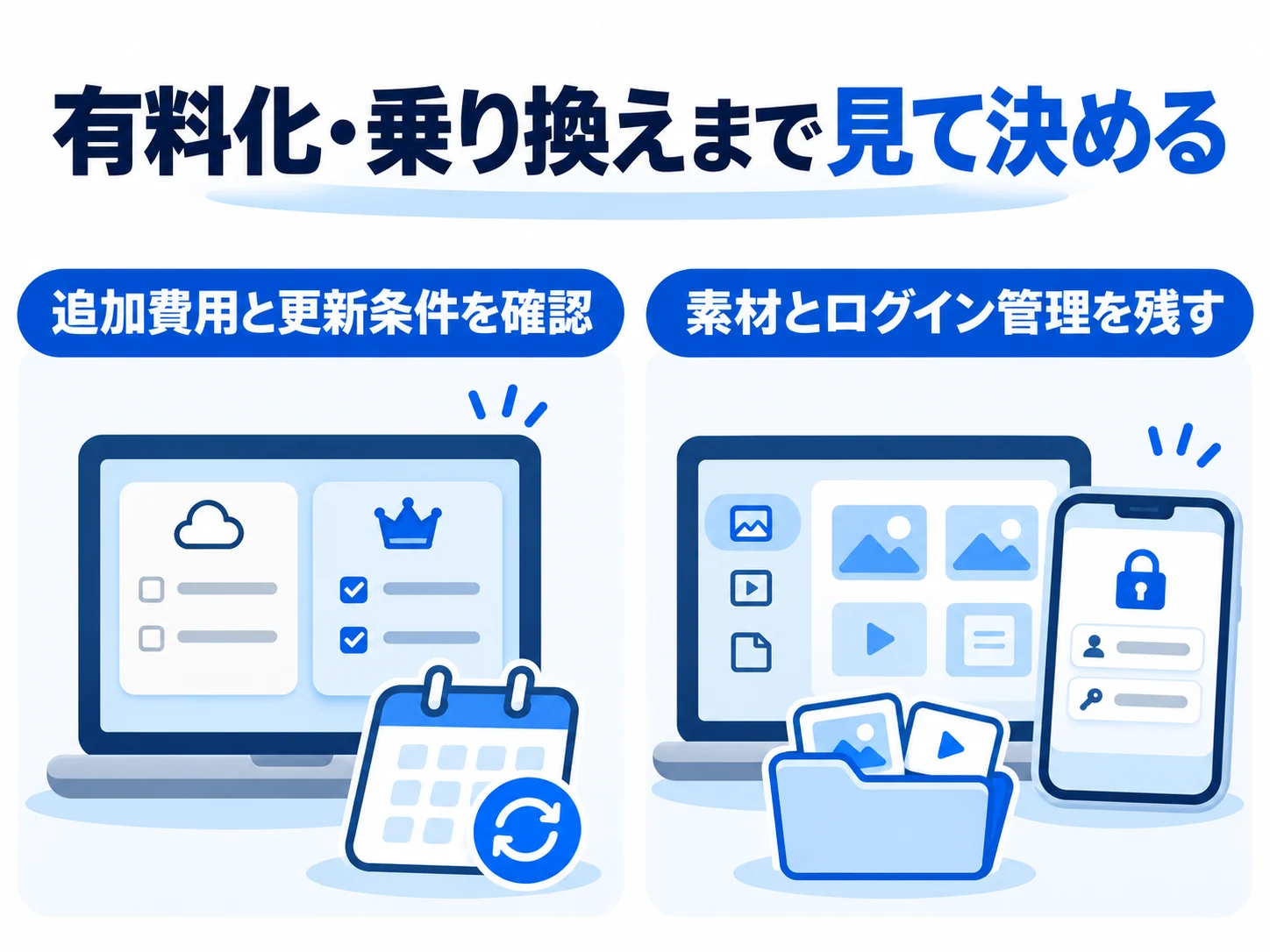
公開後は住所や営業時間の変更、写真の差し替え等が続きます。無料期間が終わった場合や、独自名を使いたくなった場合も含め、負担が増える条件を先に見ておくと選び直しやすくなります。
増える費用と契約主体を確認
広告を外す、独自名を接続する、ページや容量を増やす等の希望が出たときに必要なプランを調べます。月額換算と実際の支払い周期、更新額、解約後の表示も比較します。無料アプリだから将来も費用が増えないとは限りません。
文章・写真・ログイン管理を残す
文章や元の写真はサービスの外にも保存します。ログイン、請求、ドメインの名義と通知先を担当者が把握できるようにしておきましょう。乗り換え時に書き出せるデータと、移せないデザインや機能が分かれば、続け方を選びやすくなります。
よくある質問
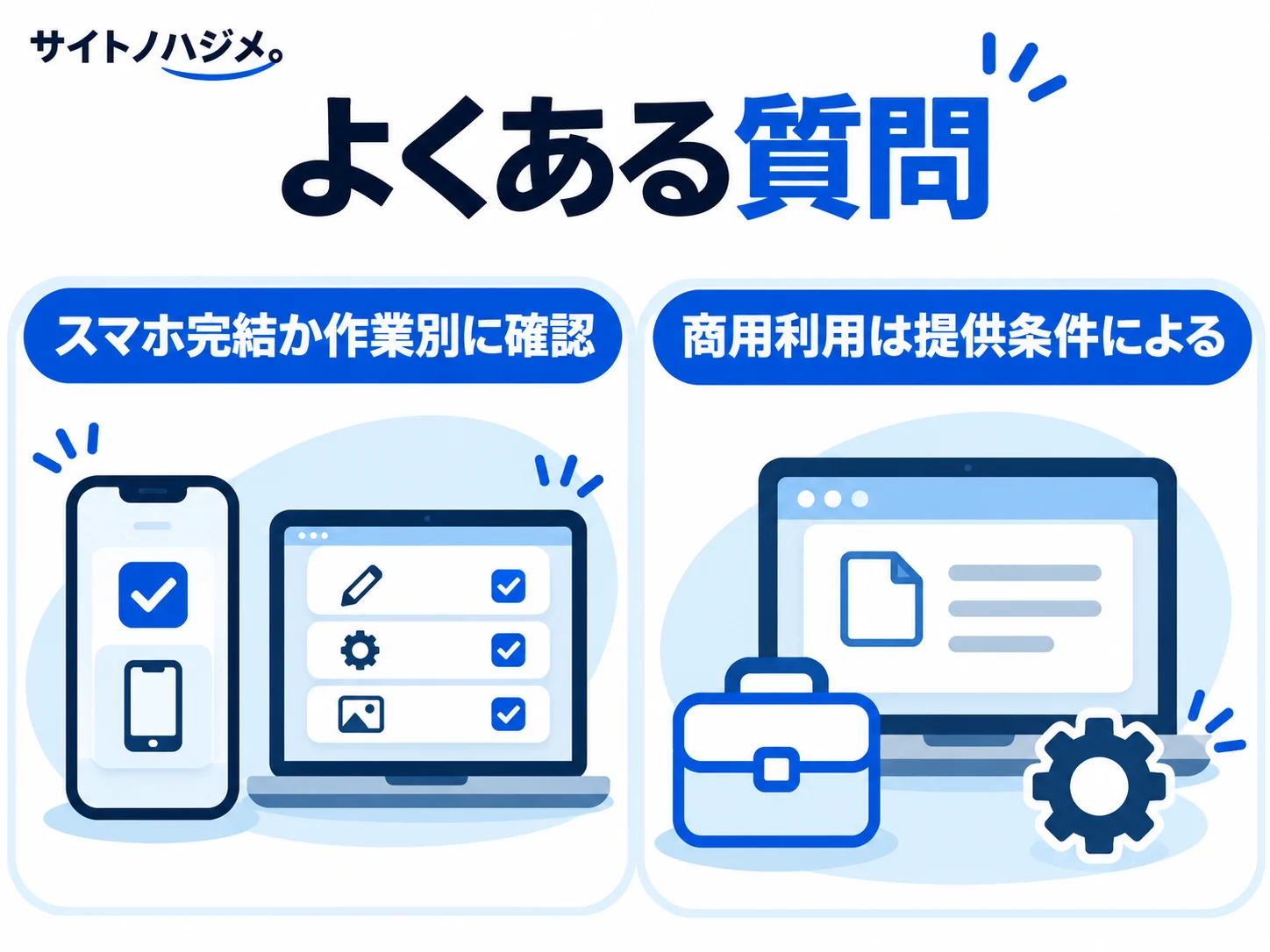
スマホだけの運用と、商用利用の条件を補足します。
スマホだけで作れますか?
スマホで完結するサービスもありますが、一部設定にPCが必要な場合があります。日常の更新と初回設定を分けて試します。
無料アプリで仕事用サイトを作れますか?
提供元の利用条件によります。商用利用、広告、問い合わせ機能、必要な表示を確認して選びます。
まとめ
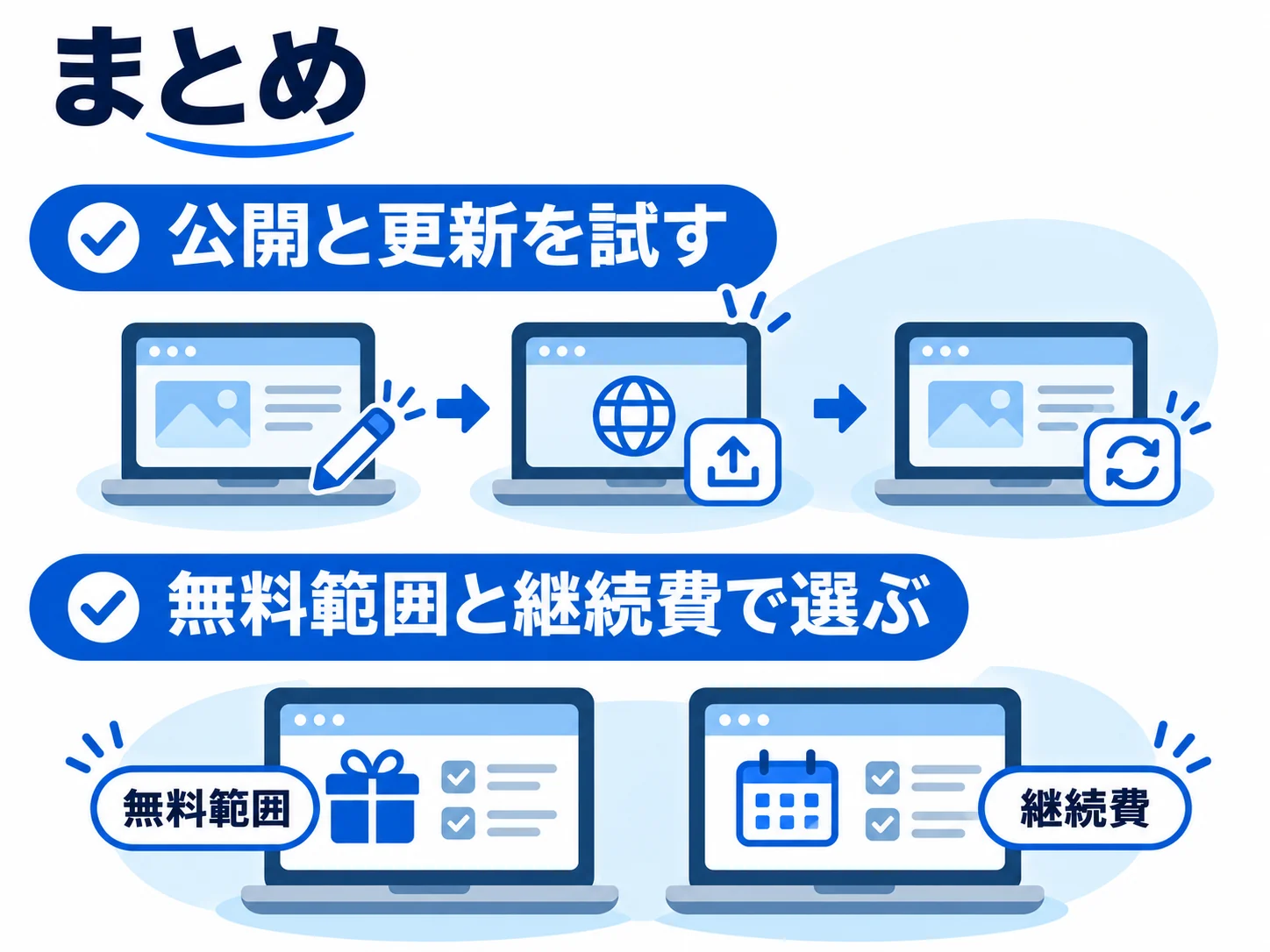
スマホ向けの無料アプリは、作成画面の使いやすさと、公開後に続けられる条件の両方で選びます。まず小さな一ページを公開して訪問者の操作を試すと、自分に必要な機能が見えてきます。費用が増える条件と素材の保管方法も押さえておくと、無理なく運用を始められます。