
会社や学校のWi-Fiでドメイン欄が出たら、自分でドメインを買う必要はありません。企業向け認証では、接続する認証サーバーの証明書を確かめるための名前等を求める場合があります。SSIDやメールの末尾を推測せず、所属先の接続案内にある指定値を使います。
ドメイン欄はどの認証方式で現れるか
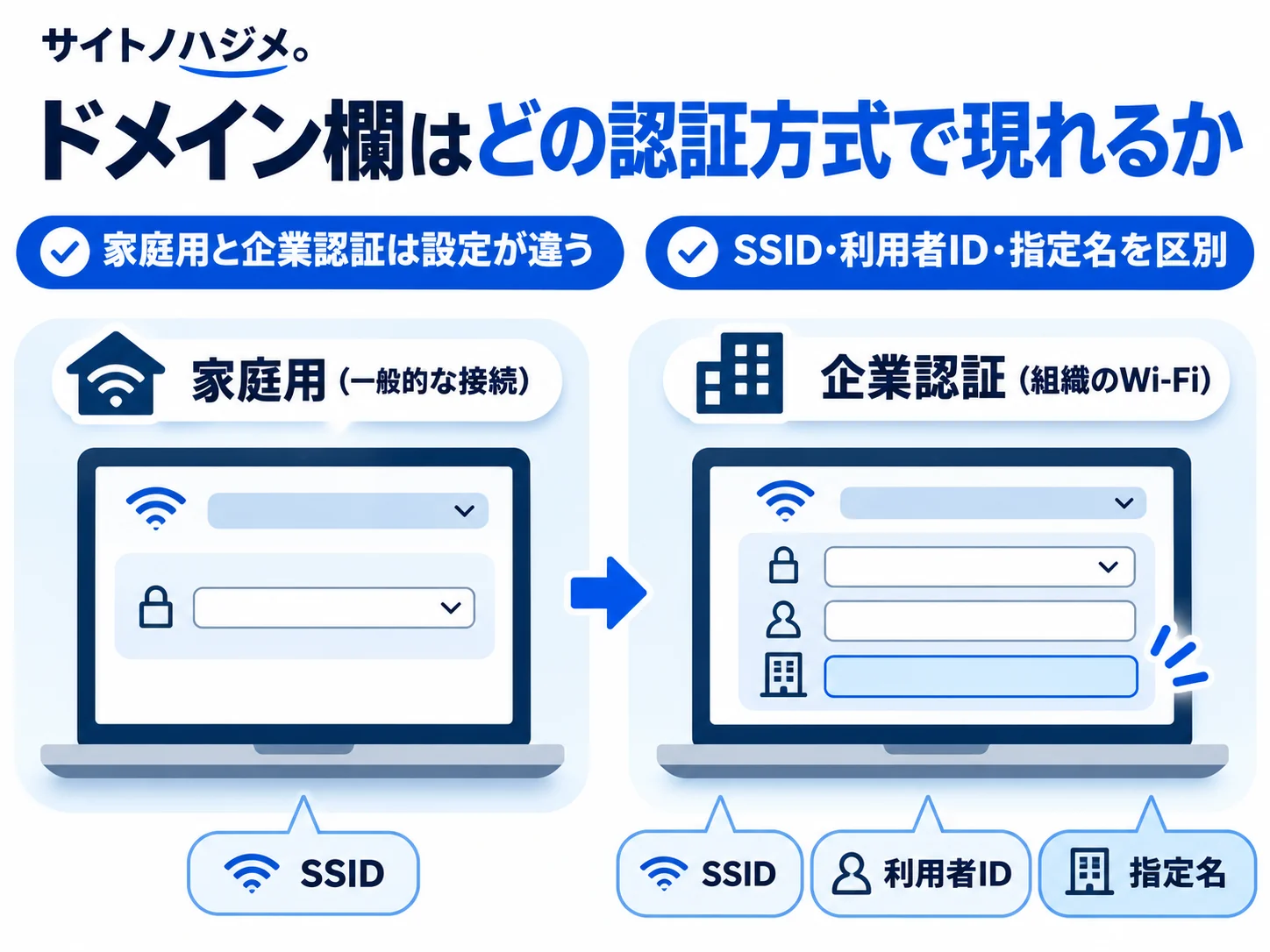
家庭のWi-Fiで共有パスワードを入力する方式と、会社や学校で個人ID等を使う方式は異なります。ドメインや証明書の項目がある場合は、どの認証方式と端末向けの案内かを先に照合しましょう。
家庭用パスワード方式と企業認証を区別
WPA2/3-Personalのような共有パスワード方式と、Enterpriseの認証では設定項目が異なります。家庭用ネットワークにも常にドメイン入力があるわけではありません。OS・機種・管理方式によって項目や選べる設定も変わります。
SSID・ユーザーID・ドメインを分ける
SSIDは選ぶネットワークの名前、IDは利用者を識別する情報です。ドメイン欄は認証サーバーの証明書検証に関わる名前として使われる場合があり、自分のメールアドレスの@以降と必ず一致するものではありません。
公式資料(2026年11月12日確認):Android:企業Wi-Fiの証明書検証
次の表は、項目ごとの意味と値の入手先を比べたものです。
| 項目 | 意味 | 値の入手先 |
|---|---|---|
| SSID | 接続するネットワーク名 | 組織の接続案内 |
| ID | 利用者を識別 | 発行アカウント |
| CA/ドメイン | 認証先を検証 | 管理者の正式指定 |
管理者から必要情報をそろえる
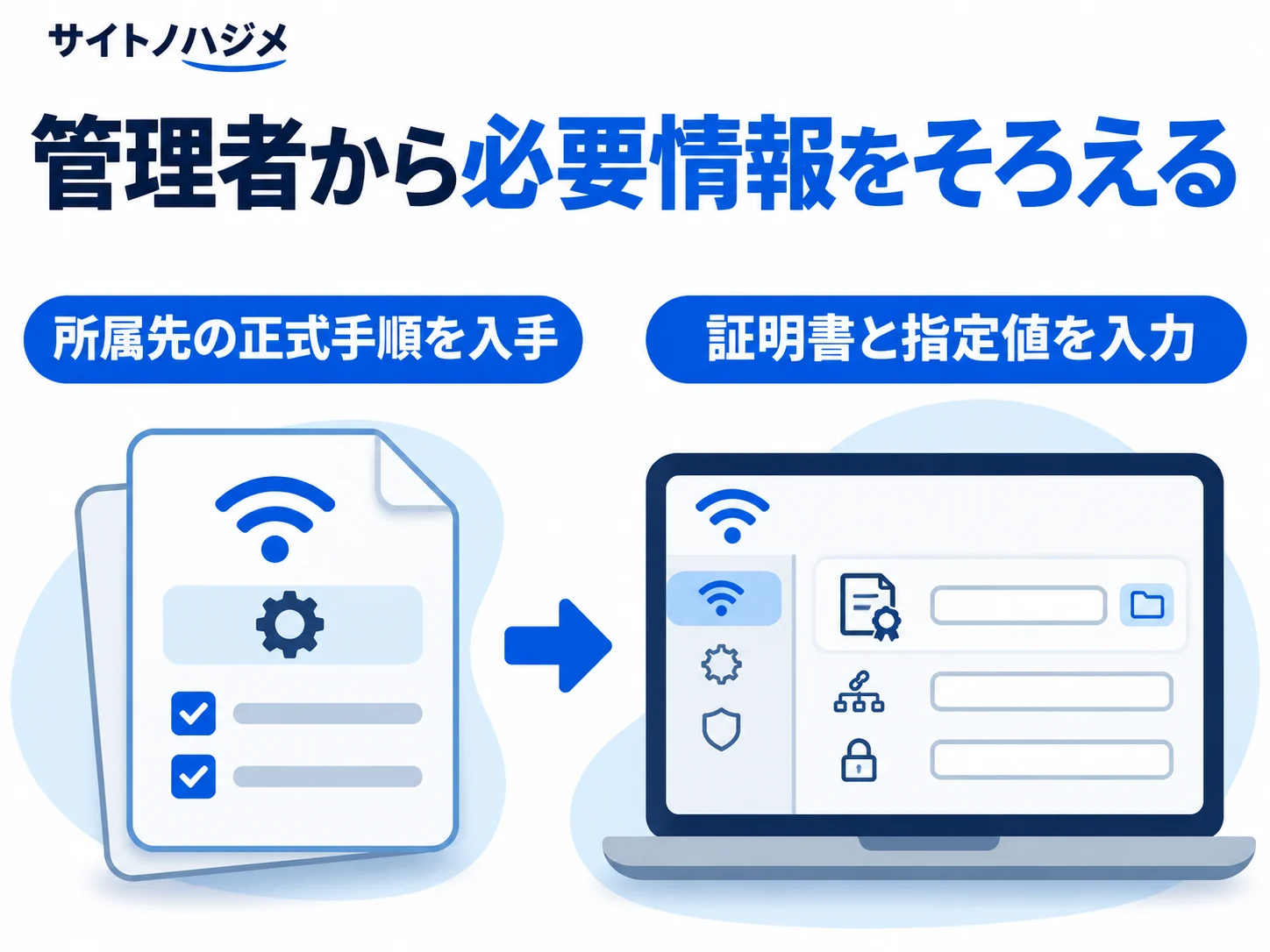
認証情報は、利用者を確かめるだけでなく、接続相手が正しいことを確かめるためにも使います。値が分からないときに証明書の検証を省くより、管理者が配布する手順と必要情報を入手することが基本です。
正式な接続手順を入手
社内・学校の正規案内から、SSID、EAP方式、ID形式、CA証明書、指定ドメイン等をそろえます。端末へ証明書を入れる必要があるなら、管理者が案内する信頼できる経路で受け取ります。検索で見つけた他校・他社の指定値は流用しません。
Androidの画面へ指定どおり入力
AndroidのWi-Fi接続設定で対象SSIDを選び、正式な手順に沿って方式・証明書・指定名・ID等を入力します。Google Pixelでは必要なWi-Fi証明書をセキュリティ設定から追加する案内がありますが、全機種が同じ画面とは限りません。「検証しない」を接続の近道として選ばないようにします。
公式資料(2026年11月12日確認):Google Pixel:証明書とWPA-Enterprise
- 所属先から端末に合う正式手順を入手する
- SSID・方式・証明書・指定名・IDを照合する
- 対象ネットワークの設定へ指定どおり入力する
- 警告やエラーがあれば記録して管理者へ相談する
接続できない場合に確認する
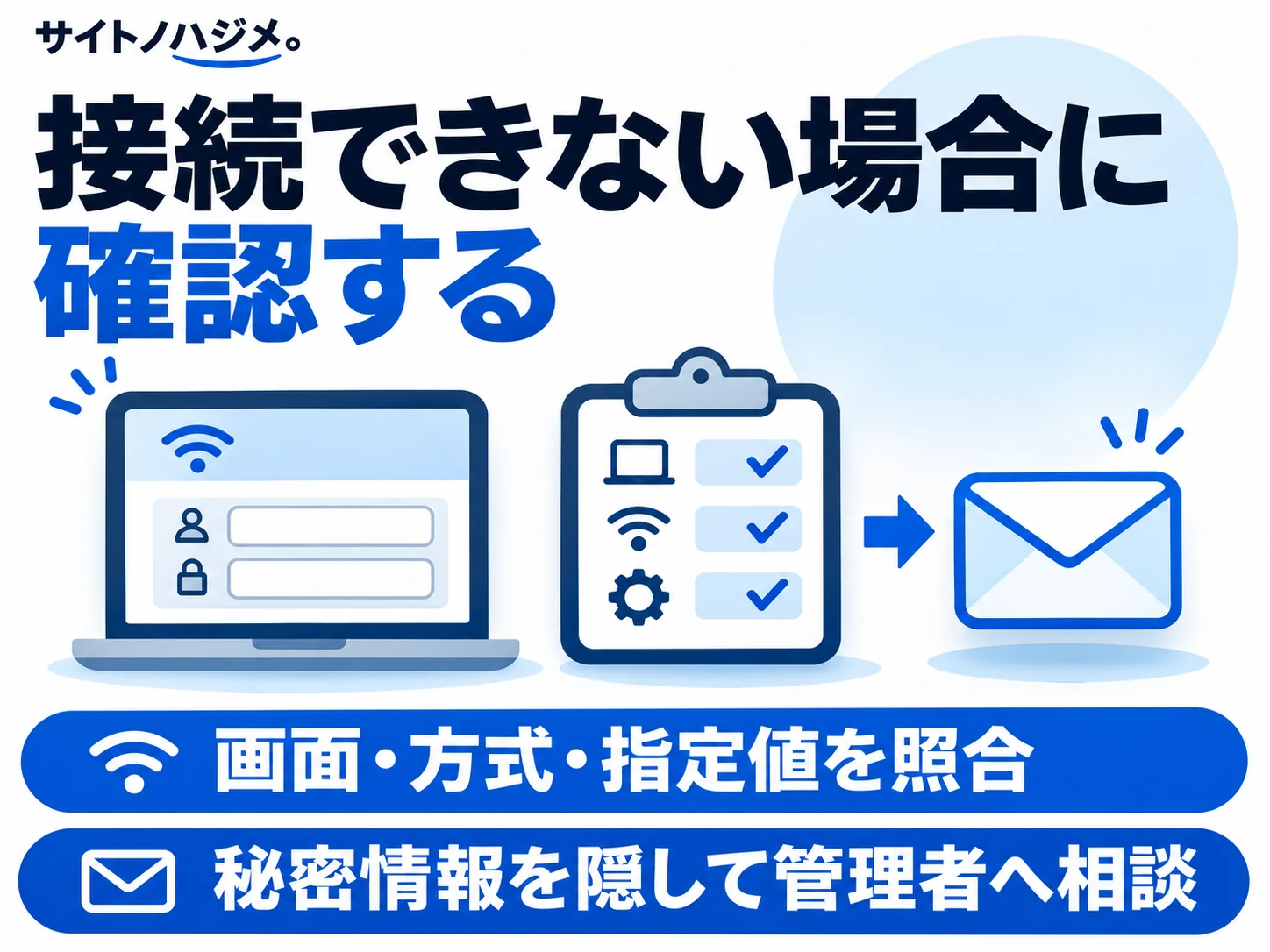
つながらない理由は、IDの形式、方式、証明書、指定名、端末の状態等で分かれます。一つずつ照合して、どの画面で止まるかを記録すると、必要な情報を安全に担当者へ伝えやすくなります。
画面・方式・入力値の不一致
対象SSID、EAP方式、IDの前後、不要な空白、指定名へhttps://等を入れていないか、端末の日付を確認します。証明書の警告が出る場合は、表示を記録して担当者へ相談します。何度も推測で入力してアカウントロックを招くより、案内との違いを一つずつ整理しましょう。
問い合わせ情報を安全にまとめる
担当者へは機種・OS、SSID、エラー全文、発生時刻、どこまで入力したかを伝えます。パスワード、秘密鍵、組織の内部情報を公開掲示板へ貼らないようにします。必要な画像を送る際も、相手と送付経路を確認して秘密情報を隠します。
よくある質問
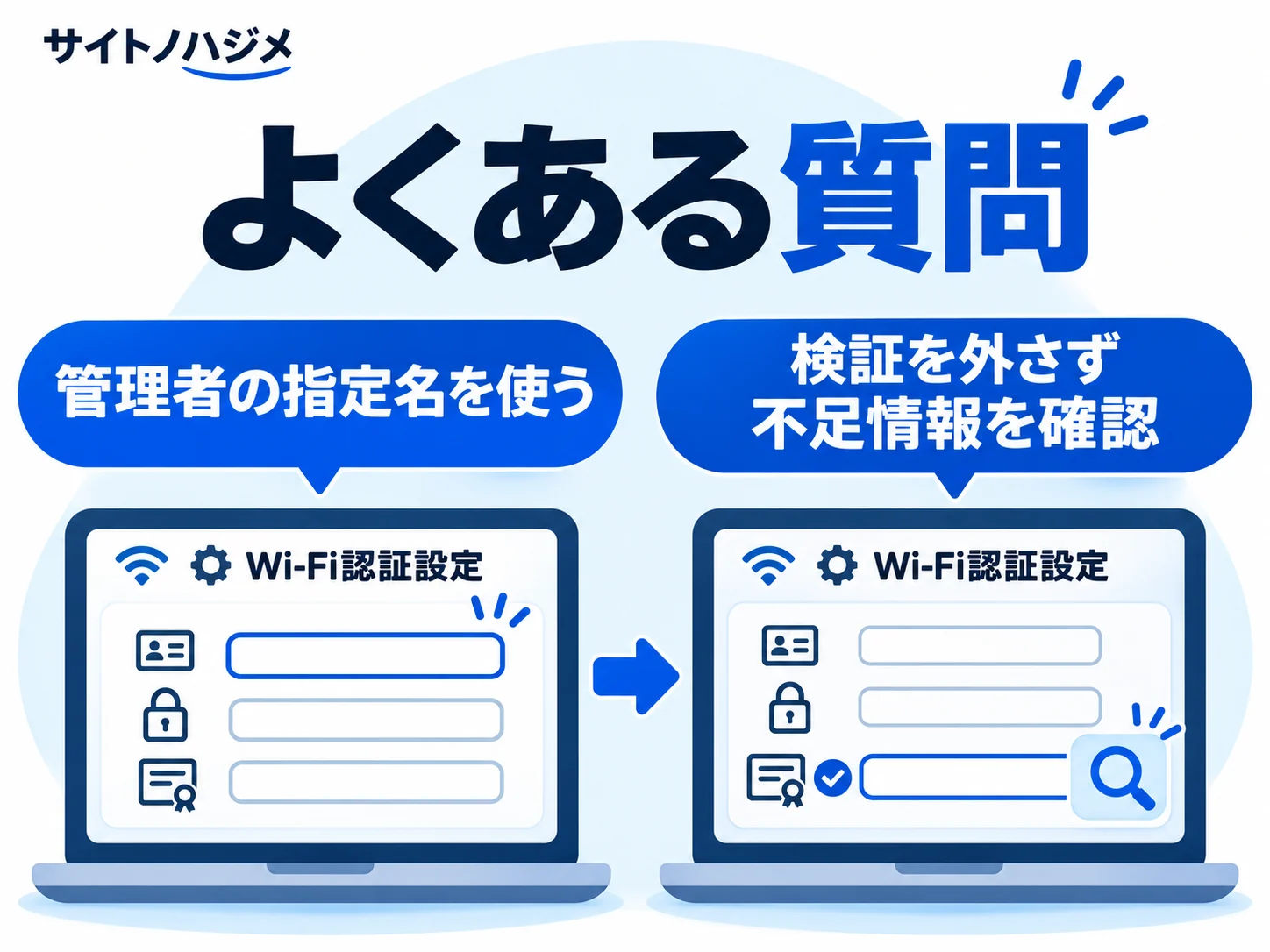
入力する名前と、証明書検証について補足します。
自分のメールのドメインを入れますか?
同じ値になる場合もありますが一般則ではありません。管理者が指定したドメイン名を使います。
証明書の検証を外してもよいですか?
接続のために検証を外す方法は勧められません。不足する証明書や指定値を管理者へ確認します。
まとめ
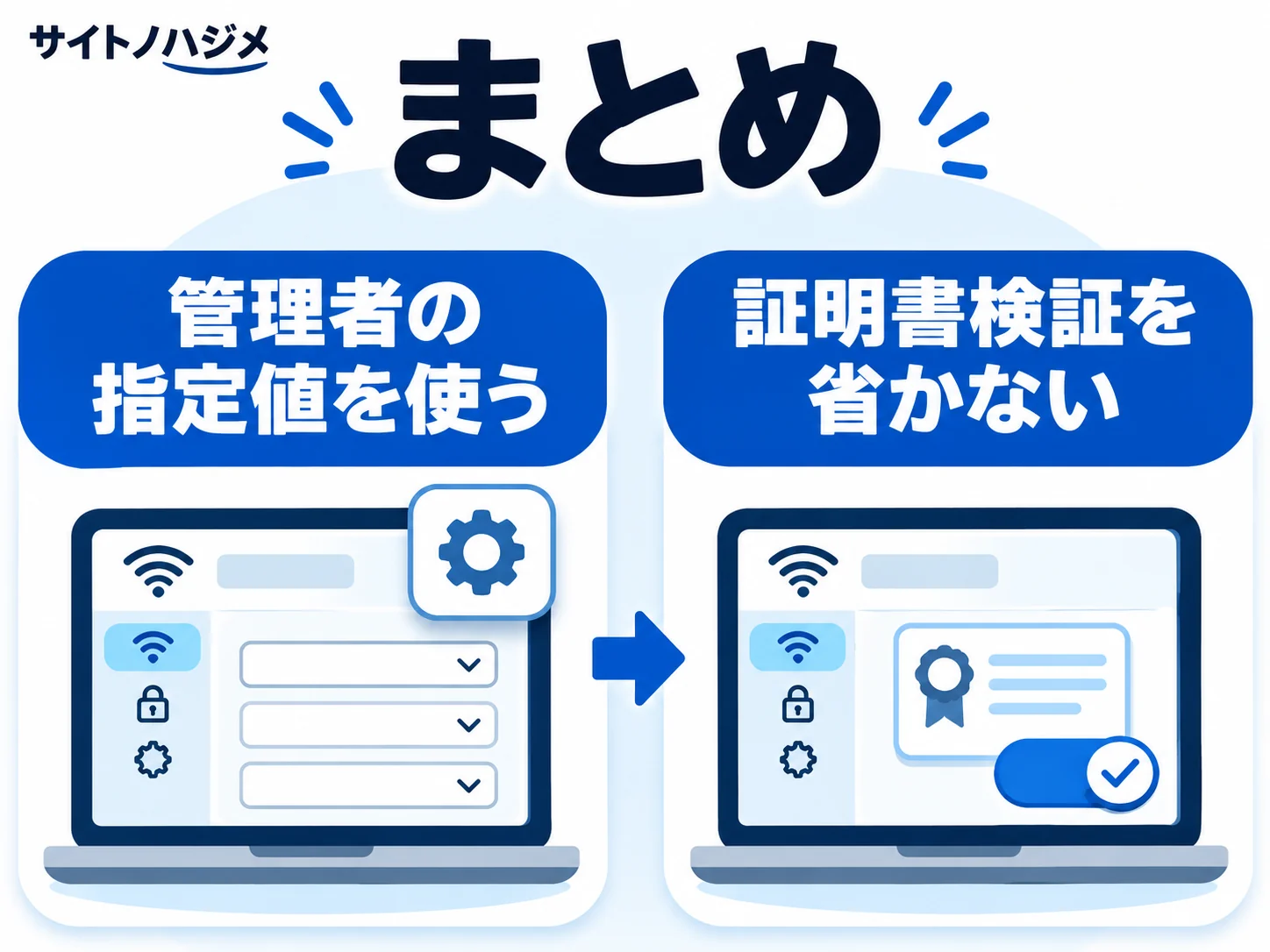
Wi-Fiのドメイン欄は、サイトの名前を取得する話とは別です。認証先を確かめるための指定名を、会社や学校の案内から入手して使います。端末に合う正式手順と入力内容を照合することが、安全に接続を進める出発点です。