
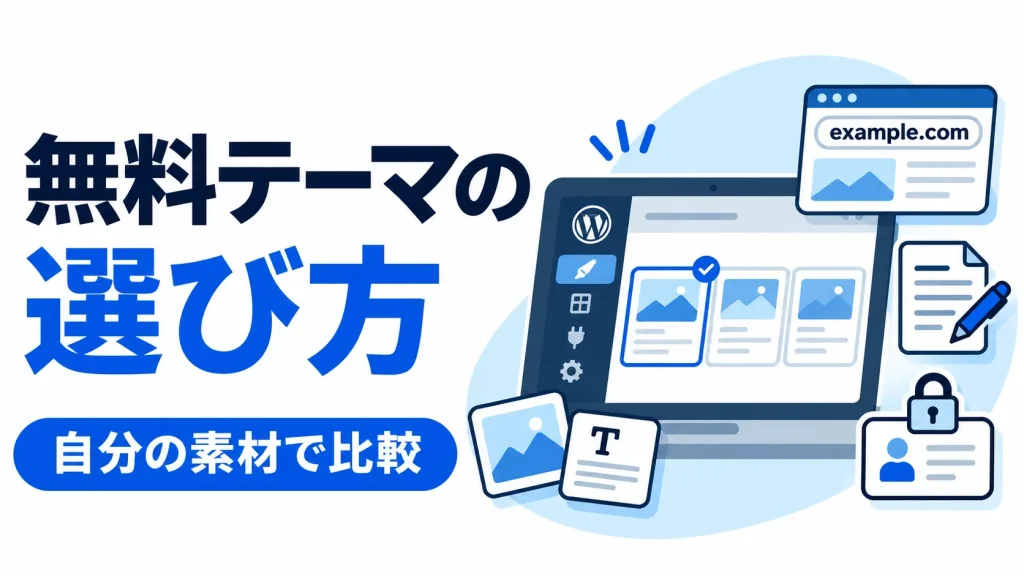
無料のWordPressテーマでも、写真・文字・余白の組み合わせで見やすいサイトを作れます。ただし、デモ画面がおしゃれに見えることと、自分の内容を編集し続けられることは別です。配布元と無料範囲を確認し、同じ素材で候補を試す選び方を紹介します。
見た目の方向を先に決める
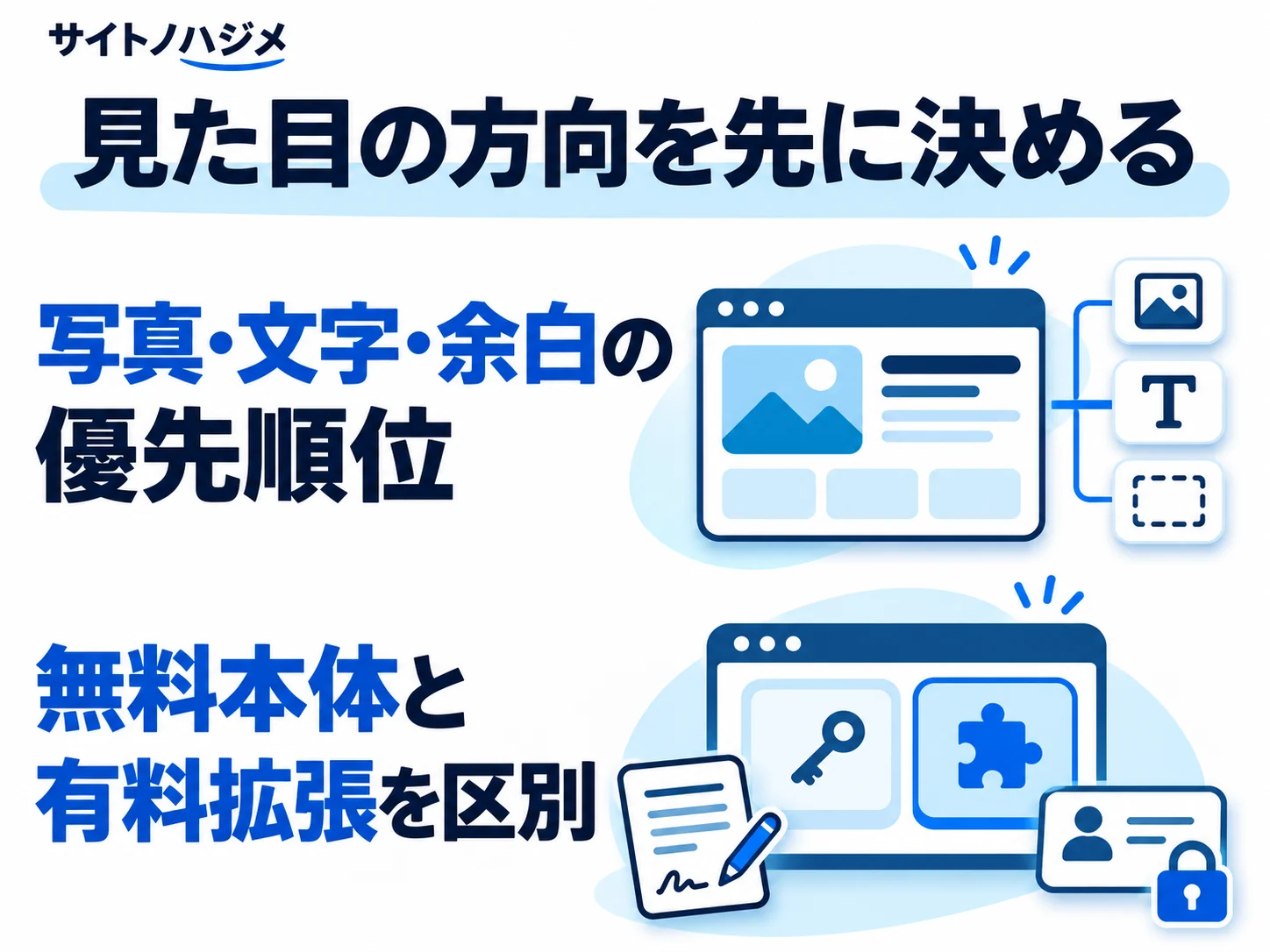
テーマの印象は、機能だけでなく写真の比率や見出しの長さにも左右されます。好みのデモを探す前に、読者へ何を見せたいのか、日々誰が更新するのかを決めると比較の軸ができます。
写真・文字・余白の優先順位
写真を大きく見せる紹介サイトか、文章を落ち着いて読むサイトかで優先順位は変わります。長い会社名、見出し、日本語の本文も試作に使いましょう。デモの短い英語だけで整うレイアウトが、実際の原稿でも同じように収まるとは限りません。
無料本体と有料拡張を区別
無料テーマ本体の機能と、有料版、追加プラグイン、素材購入を分けます。見たいデザインが有料拡張を使ったデモなら、無料だけで同じ状態を作れるとは限りません。必要な機能を一つずつ無料範囲へ照合します。
機能や編集方式から候補を絞るときは、無料WordPressテーマの比較方法で、無料本体と追加機能の確認順も整理できます。
配布元と機能で候補を絞る
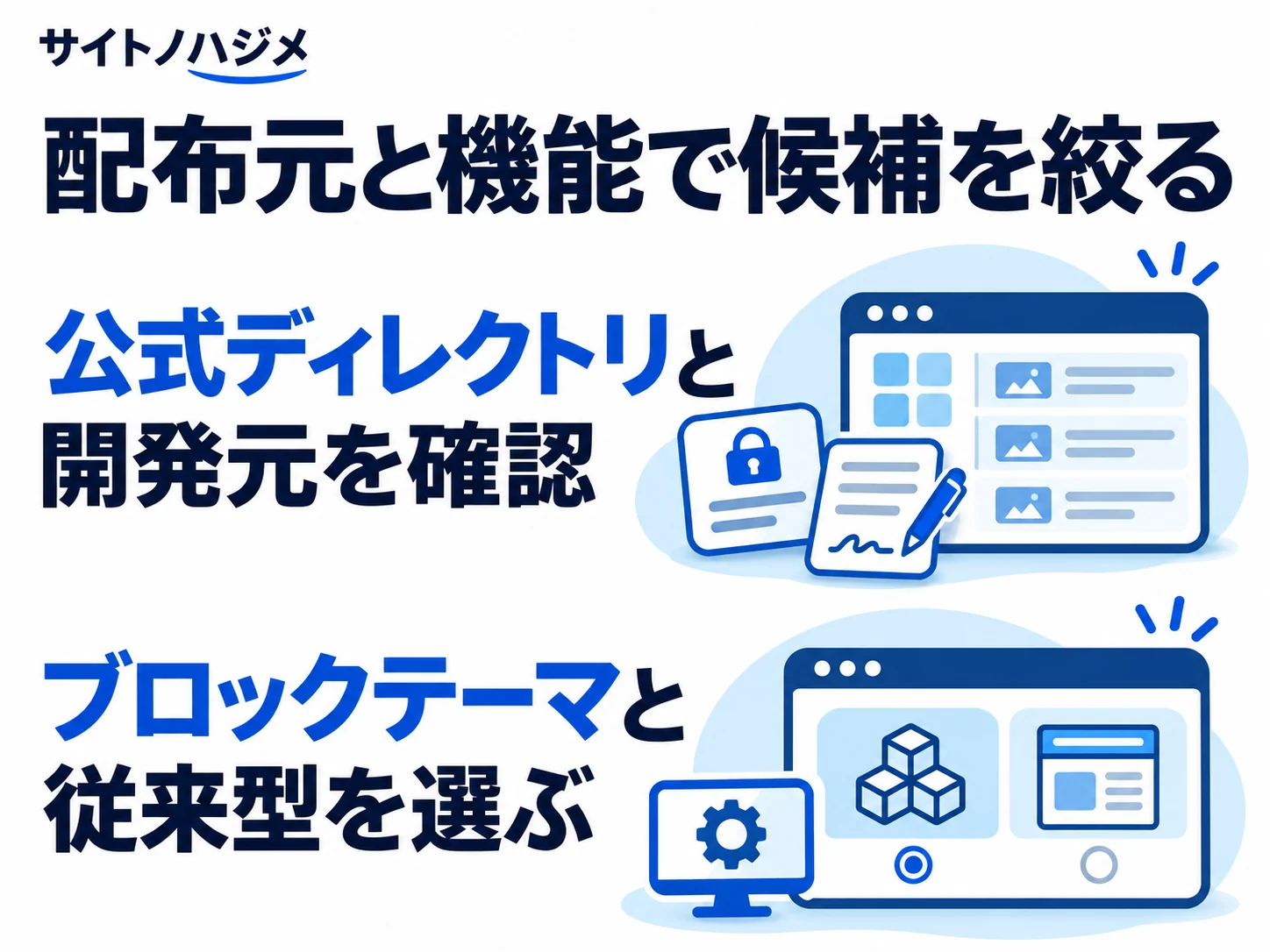
外観だけでなく、配布元の更新、現環境への対応、編集方法を確認します。ブロックを使って全体の枠を編集するテーマと、従来型の設定を中心に使うテーマでは、作業の入口も異なります。
公式ディレクトリと開発元を確認
公式テーマディレクトリでは更新日、対応環境、説明、サポート等を見ます。比較の出発点として、公式のTwenty Twenty-FiveやTwenty Twenty-Four等の掲載情報を確認できます。ここでは人気順を品質保証とせず、実際の内容で試せる候補として扱います。
公式資料(2026年11月12日確認):WordPress:Twenty Twenty-Five / WordPress:Twenty Twenty-Four
ブロックテーマと従来型を選ぶ
ブロックテーマでは、対応するサイトエディターでテンプレート等を扱えます。従来型ではカスタマイザー等を使う場合があり、同じ画面で同じ操作ができるとは限りません。担当者が文字・画像・メニューを直せるかを確かめて選びます。
公式資料(2026年11月12日確認):WordPress.org:Work with themes
同じ素材で表示と操作を試す
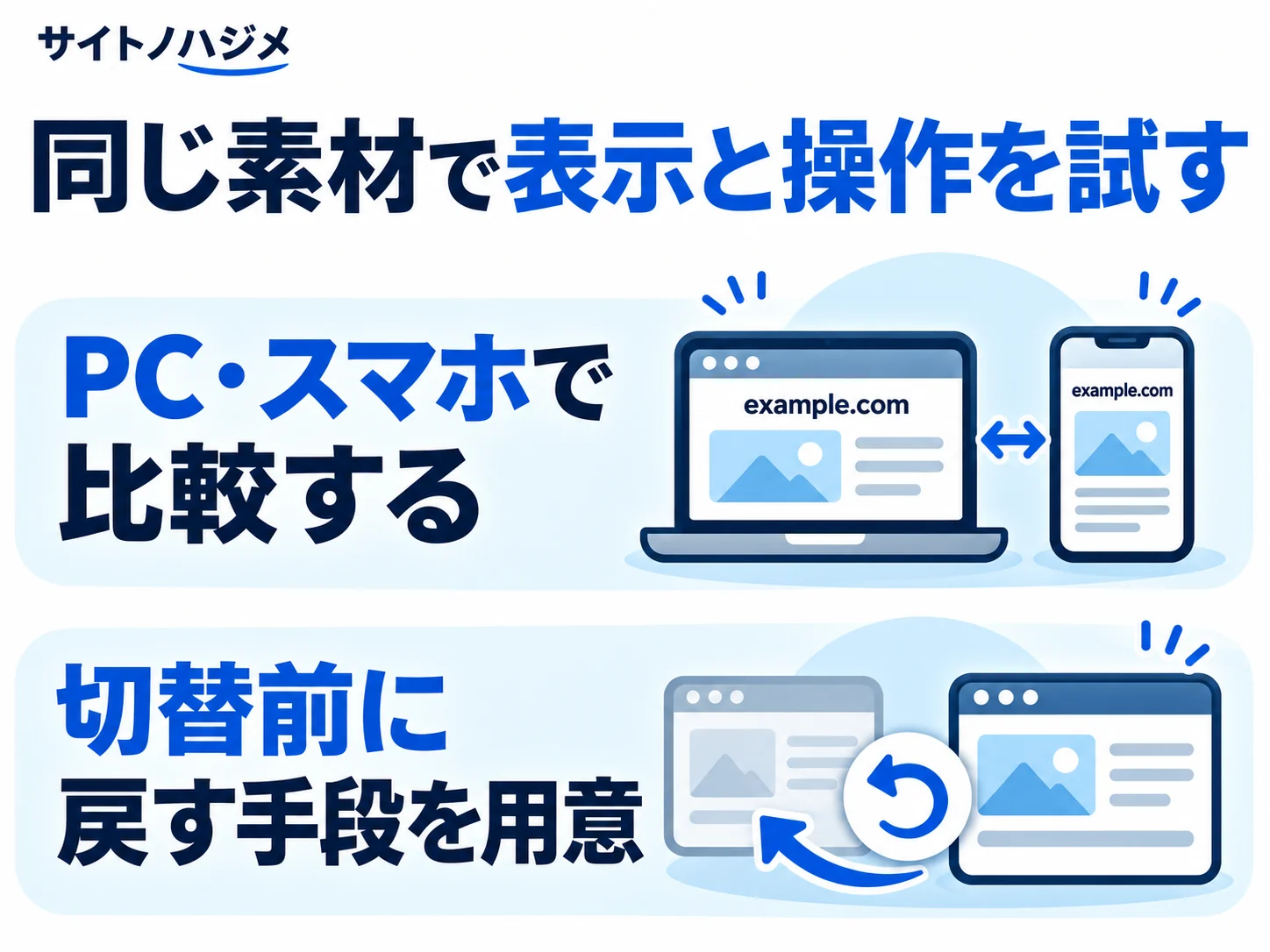
候補の比較には同じ本文と画像を使いましょう。素材の違いを減らすことで、文字の読みやすさ、スマホ操作、必要な表示を再現できるかを確かめやすくなります。
PC・スマホで比較する
PCとスマホ幅で、本文、見出し、画像、メニュー、表、フォームを確認します。余白を増やすだけで情報へ到達しにくくなっていないかも見ましょう。特定のテーマなら必ず高速になると判断せず、必要なら同じ条件で表示を測ります。
次の表は、自分の条件や確認結果を記入するためのものです。候補や作業の状況をそろえて比べられます。
| 確認軸 | 候補A | 候補B |
|---|---|---|
| 必要な見た目と無料再現範囲 | 記入 | 記入 |
| 配布元・更新・対応版 | 記入 | 記入 |
| 編集方法・スマホ表示 | 記入 | 記入 |
| 追加費用・切替時の依存 | 記入 | 記入 |
この表をコピーする
欄内をクリックし、全選択してコピーすると、表計算ソフトへ貼り付けられます。「記入」等の欄を自分の条件へ置き換えてください。
切替前に戻す手段を用意
テーマを変える前にバックアップと検証環境を用意します。メニュー、ウィジェット、独自ブロックや装飾、テンプレートへの影響を点検します。元テーマに戻す操作だけで、変更した設定がすべて復元するとは限らないため、変更前の状態を保存します。
よくある質問
無料テーマの利用条件と、デモ再現の範囲を整理します。
無料テーマでも仕事用に使えますか?
無料でも用途に合うテーマはあります。無料範囲、利用条件、更新と編集方法で判断します。
デモと同じ見た目にできますか?
写真や有料機能の違いで再現できない場合があります。自分の素材と無料機能で試作して確かめます。
まとめ
おしゃれさは、テーマ名だけで決まるものではありません。自分の文章と写真で読みやすく、担当者が無理なく更新できることが大切です。配布元・無料範囲・編集方法を確認し、スマホの操作まで同じ素材で比べると、見た目と運用の両方に合う候補を選びやすくなります。