

Yahoo!メールで特定の相手から届かないときは、「ドメイン設定」という一つの項目を探すより、受信拒否と振り分けの設定を分けて確認します。メールが別フォルダーにある場合と、受信を拒否している場合では対応が違います。
この記事では、メールを探す、拒否一覧とフィルターを見直す、新しいメールで再送を試す、という順番で説明します。宛先のドメインを書き換える手順ではありません。
届かないメールの状態を確認
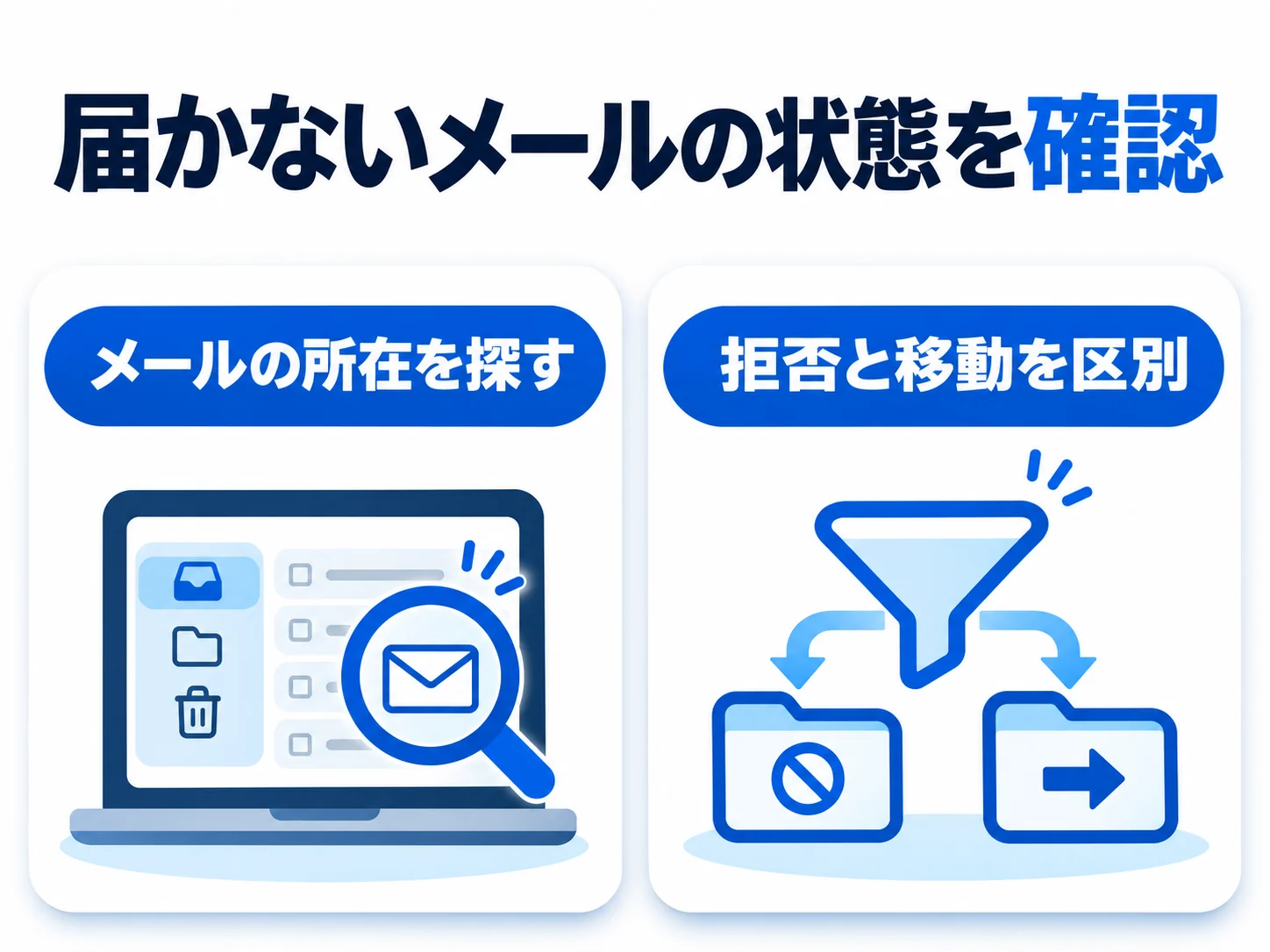
最初にメールが本当に届いていないかを調べます。受信箱に見当たらなくても、迷惑メールや別フォルダーへ入っている場合があります。設定を変える前に送信者と時刻をそろえて探すと、原因を絞りやすくなります。
受信箱・迷惑メール・ゴミ箱を探す
受信箱だけでなく、迷惑メール、ゴミ箱、作成済みの個人フォルダーを探します。表示名だけでなく送信元の完全なメールアドレスや件名でも検索しましょう。
送信者には宛先の綴りを確認してもらいます。自分が見ているYahoo! JAPAN IDが対象アドレスのアカウントか、メールの保存容量に問題がないかも点検します。受信設定の前に宛先の誤りを除くと、不要な変更を減らせます。
拒否とフォルダー移動を区別
ドメイン単位で拒否すると、その末尾の送信元をまとめて対象にします。例えばexample.comを拒否していれば、必要なinfo@example.comだけでなく同じドメインの別の送信元にも影響します。
一方、フィルターはFromや件名などの条件でフォルダーを振り分ける仕組みです。次の表の状態に合わせて、見る画面を選びます。提供元ごとの違いはメールのドメイン設定と不達時の確認方法でも整理しています。
メールの状態に合わせて、次に見る場所を選びます。
| 状態 | 見る場所 | 次の対応 |
|---|---|---|
| 別フォルダーにある | 迷惑メール・フィルター | 必要なルールを修正 |
| 拒否登録されている | 受信拒否一覧 | 対象だけ解除 |
| どこにもない | 宛先・容量・送信結果 | 新規再送・送信側確認 |
拒否一覧を直す操作と、既存メールのフォルダー移動は別です。変更後のメールで結果を確かめます。
拒否リストとフィルターを見直す
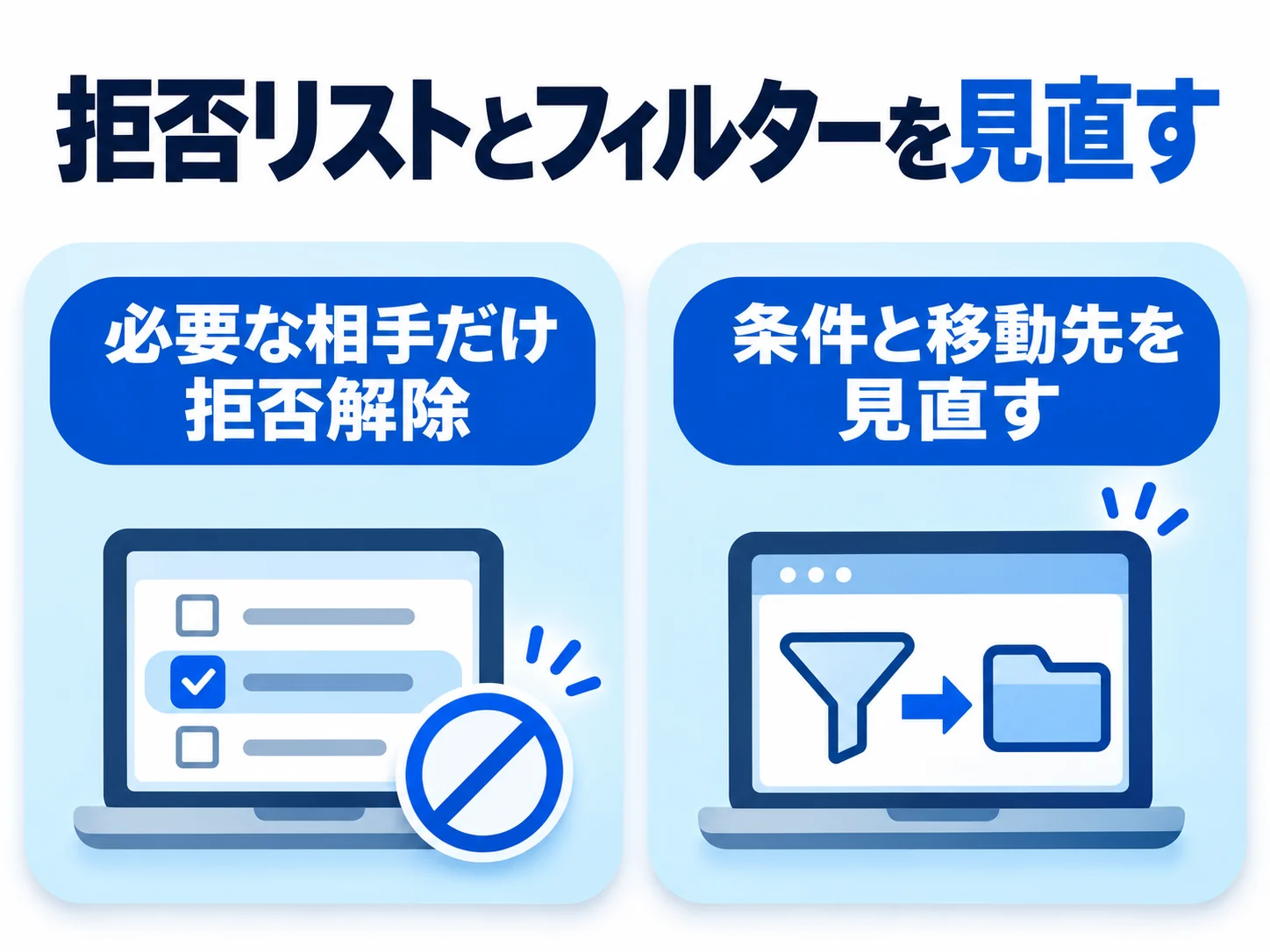
受信拒否は届くこと自体を止める設定、フィルターは条件に合うメールをフォルダーへ移す設定です。必要な相手がどちらの対象になっているかを見て、関係する設定だけを修正します。
必要な相手の拒否を解除
Yahoo!公式の受信拒否解除手順を開き、対象アカウントで受信拒否のページへ進みます。スマートフォンのブラウザー版では、トップ下部の「設定」→「受信拒否」も入口になります。
「登録済みメールアドレス・ドメイン」から相手の完全アドレスやドメインを探し、必要な項目の右にある「解除」を選びます。解除後に一覧から対象が消えていることを確認し、無関係な拒否項目は残します。
振分け条件と順序を確認
公式のフィルター案内から設定画面を開き、既存ルールのFrom、宛先、件名などと移動先を読みます。条件が広すぎるルールや、複数のルールが同じ相手に関係していないかを点検します。
新規作成では「+作成」から条件、一致方法、移動先を選び、「確認」→「作成」で保存します。Fromに含む文字列を指定する場合は、意図しない送信元まで一致しないよう範囲を絞ります。設定前に受信したメールは自動で振り分けられないため、新しいメールで試しましょう。
再送結果から次の対応を決める
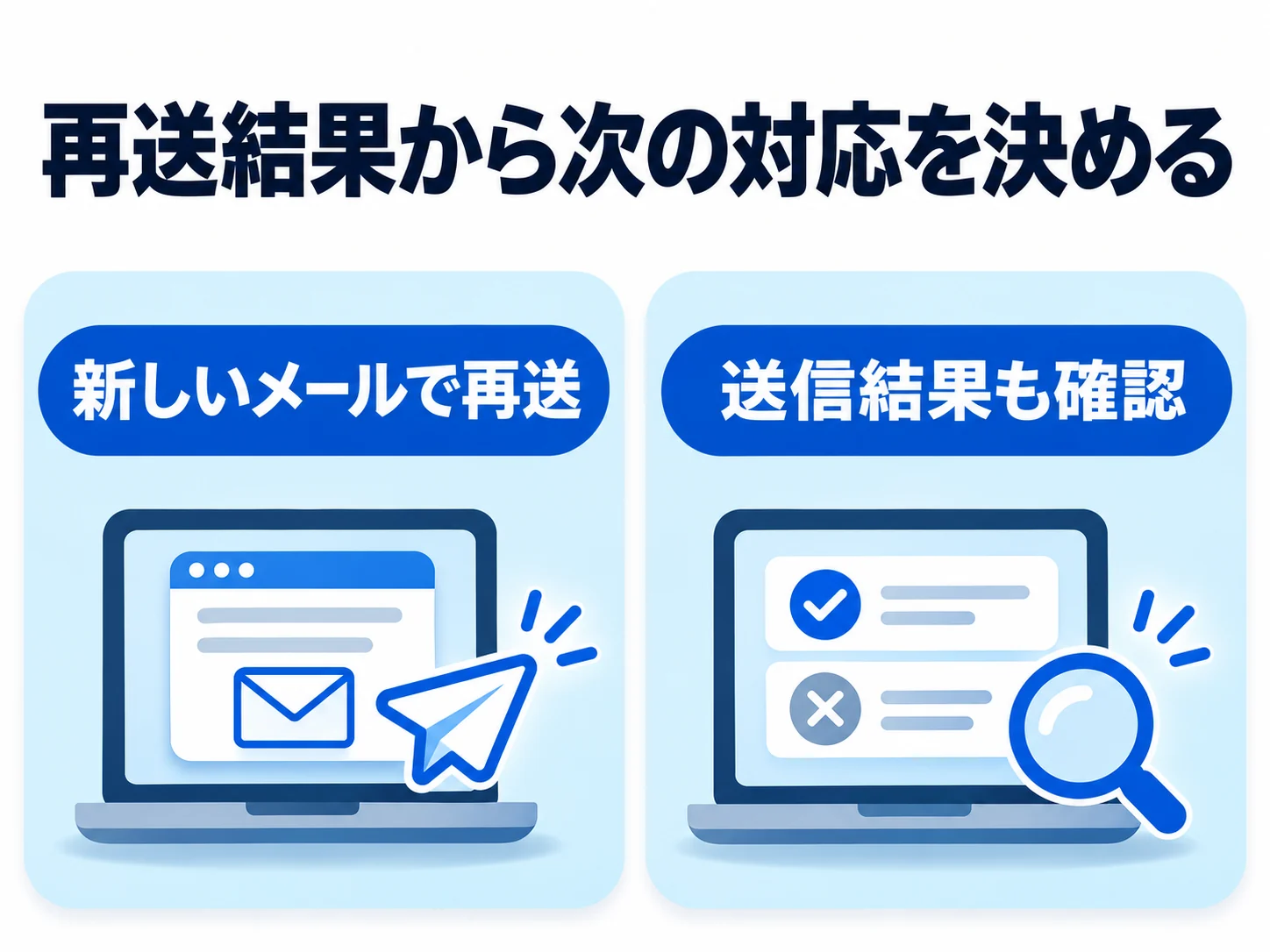
設定後は、新たに送ったメールで結果を確かめます。以前に拒否されたメールが自動的に復活するとは限りません。新しい送信時刻を決めて試すと、変更前のメールとの混同を避けられます。
新規メールの再送を依頼
送信者へ、変更後の時刻に件名を変えた新しいメールを送ってもらいます。受信箱と迷惑メールを見て、届いた場所、送信元、受信時刻を記録します。振り分けを直したなら、指定したフォルダーに入るかも確認します。
迷惑メールにある正当なメールは、内容と送信元を確認して迷惑メールでない旨の操作を検討します。受信許可や振り分けの設定は、その送信者の安全性を保証するものではありません。
相手・サポートへ確認する
どこにも届かないときは、送信側でエラーが返っていないかを尋ねます。配信サービスなら、その宛先が配信停止になっていないかも送信側で確認してもらいます。
問い合わせには、宛先、送信元、送信時刻、件名、必要なエラー文をまとめます。パスワードや認証コードを送信者へ渡す必要はありません。Yahoo!側への問い合わせは公式ヘルプの窓口から進めましょう。
よくある質問
スマホでの設定範囲と、再送しても届かない場合を補足します。
スマホアプリだけで全設定できますか?
アプリとブラウザー版では使える画面が異なります。該当項目が見つからない場合は、公式ヘルプから対象アカウントのブラウザー版設定へ進みます。
拒否を解除すれば必ず届きますか?
宛先間違い、容量、送信側の停止などは別の原因です。変更後に新規メールを再送し、送信結果と受信先の両方を確かめます。
まとめ
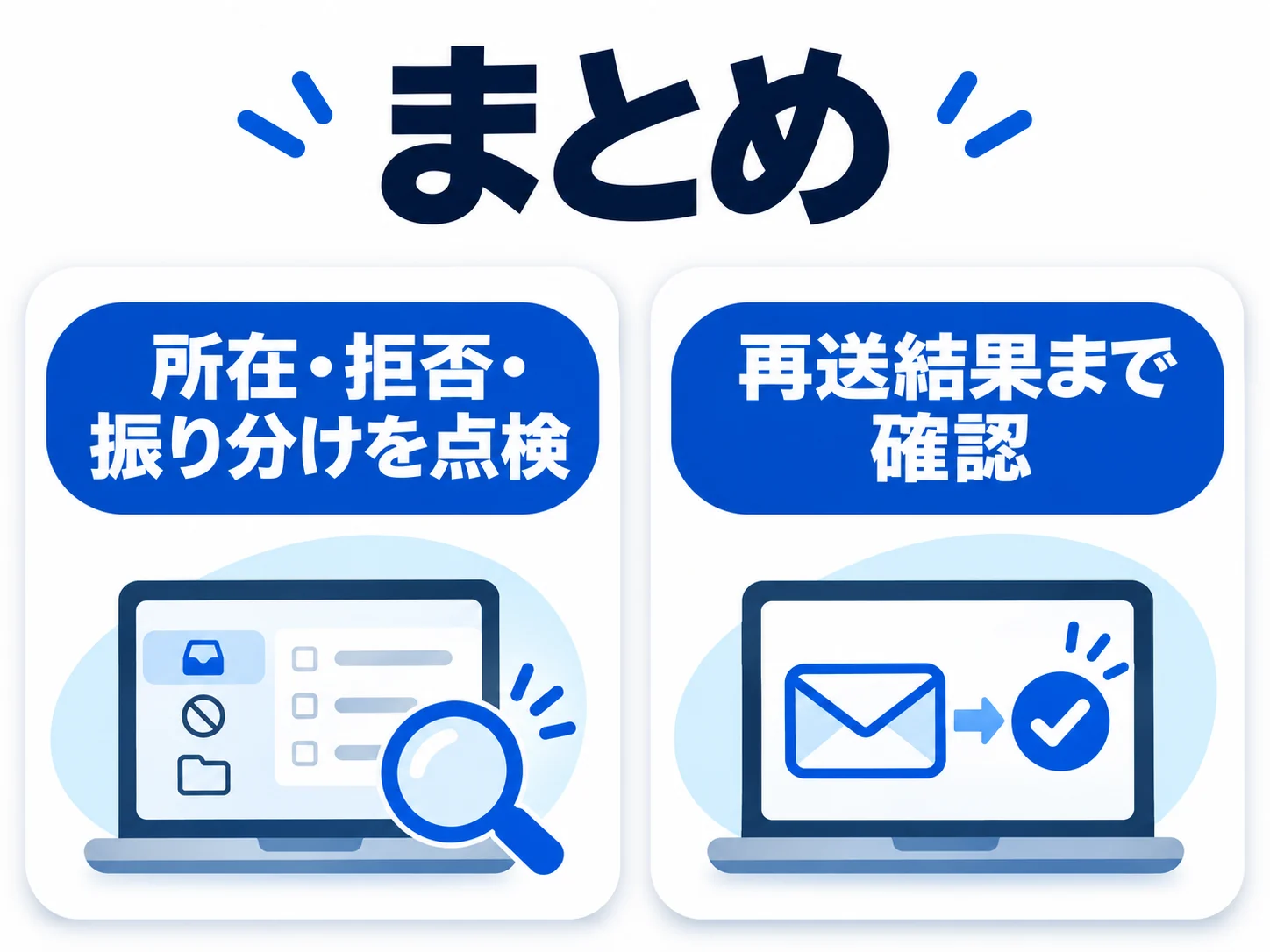
Yahoo!メールの不達は、メールの所在、受信拒否、フィルター、送信結果の順に調べます。必要な設定だけを修正して保存し、新しいメールがどこへ届いたかまで確認しましょう。