

Googleの無料で使える公開環境には、Googleサイト、Firebase Hosting、Google Cloudの無料枠などがあります。ただし、使い道と課金条件が異なり、一般的な無料レンタルサーバーと同じものではありません。
紹介ページを画面で作りたいのか、HTMLを置きたいのか、WordPressを動かしたいのかで候補を分けましょう。この記事では、できることと無料枠の確認方法を説明します。
三つのサービスの用途を分ける
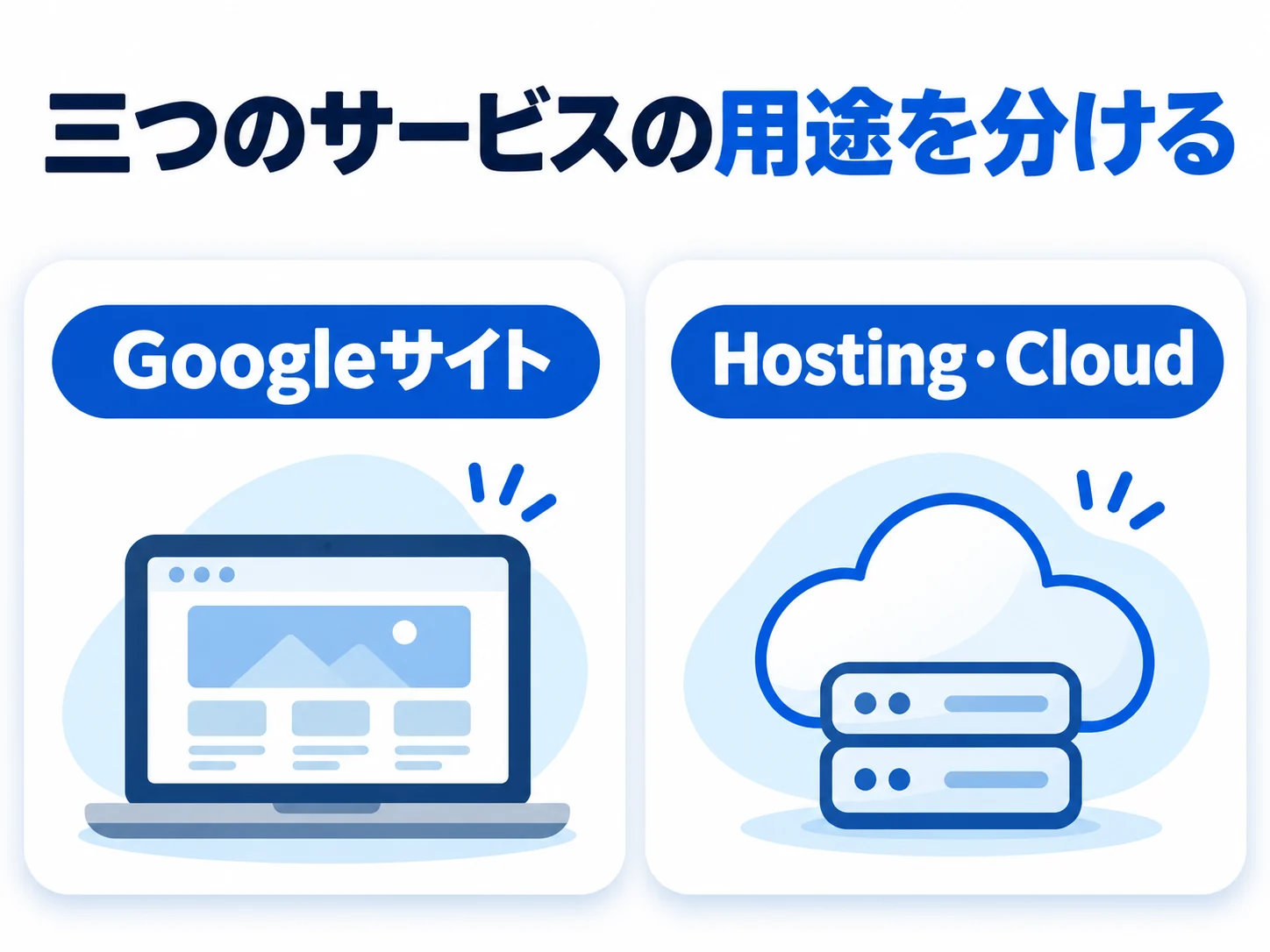
Googleの名前が付いたサービスでも、ページを編集する道具と、ファイルを配信する環境、アプリを動かす基盤は別です。最初に作りたいものを決めると、複雑な設定や不要な課金を避けやすくなります。
Googleサイトは画面でページを作る
Googleサイトは、画面上で文章や画像を組み立てるサービスです。任意のPHPを設置する共用サーバーではなく、Googleサイトの編集機能でページを作ります。
紹介、アクセス案内、資料への入口などを公開したい場合の候補になります。作成から公開の操作はGoogleサイトでホームページを作る手順で確認できます。組織アカウントでは公開範囲の制限も確認しましょう。
Hostingと仮想マシンの違い
Firebase Hostingは、HTML・CSS・JavaScriptなどのファイル配信に使える環境です。WordPressのPHPとデータベースをそのまま置くための機能とは異なります。動的処理を加える場合は別製品との構成を考えます。
Google Cloudでは仮想マシンなどを構成できますが、OSやソフトの更新、認証、バックアップ等の管理も必要です。「Googleが用意する無料サーバー」という一括りで選ばないようにしましょう。
用途を先に決めるため、代表的な候補を並べました。
| 候補 | 主な用途 | 先に確認する条件 |
|---|---|---|
| Googleサイト | 画面編集の紹介サイト | 編集・公開・独自名 |
| Firebase Hosting | 静的配信等 | 容量・転送・プラン |
| Google Cloud | 構成したアプリ実行 | 対象無料枠・地域・課金 |
同じ無料表示でも実行できる処理と管理の負担は異なります。
無料枠の条件と超過を確認
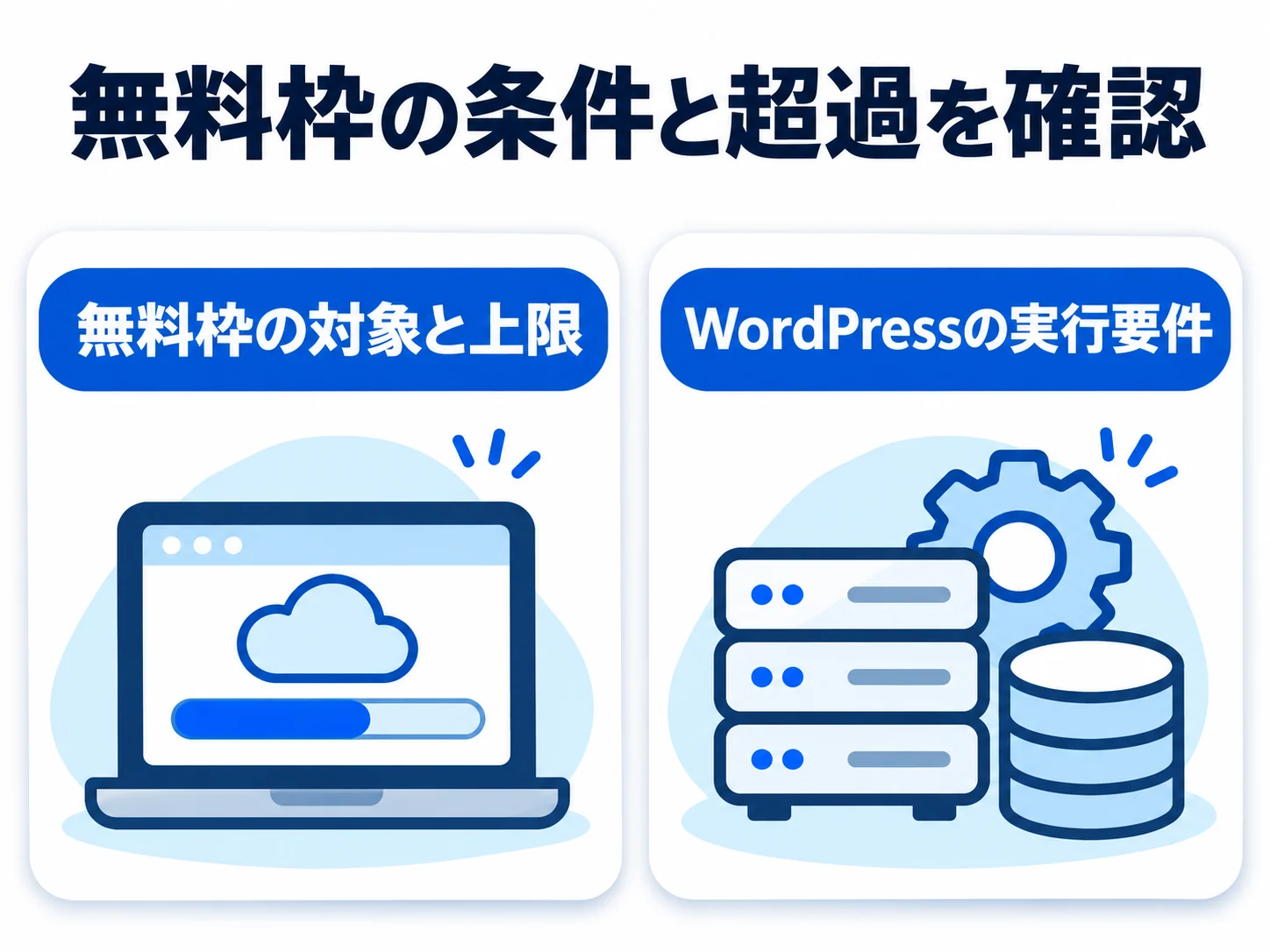
無料枠には、保存量、データ転送、地域、対象機能などの条件があります。無料試用のクレジットと毎月の無料枠も違うため、上限と終了条件を利用する製品ごとに読みましょう。
容量・転送・地域・アカウント
Firebaseの料金表には、2026年11月18日時点でHostingのストレージ10GBの無料枠が掲載されています。転送量にも上限があり、無料のSparkと従量課金のBlazeでは超過時の扱いが異なります。
Hostingの使用量案内では、無料プランで保存量上限に達すると新しい公開ができず、転送量上限では猶予後にサイトが無効になる説明があります。Blazeは無料枠超過分が課金対象です。Firebaseコンソールの「Hosting」→「使用状況」で、対象プロジェクトの上限と集計期間を照合しましょう。
Google Cloudの無料枠も製品別です。Compute Engineの対象例は米国の指定リージョンのe2-microで、日本の任意の構成をすべて無料にする制度ではありません。
WordPressを使う場合の要件
通常のWordPressにはPHPとデータベースが必要です。さらにHTTPS、更新、メール送信、バックアップと復元を考えます。静的ファイルの配信先へWordPress一式をアップロードするだけでは、通常の管理画面は動きません。
無料枠を使う場合も、WordPressの現行要件と環境を照合します。静的化したデータの配信は別の構成であり、一般的な設置手順として初心者へ混ぜないことが大切です。
小さく公開して利用状況を点検
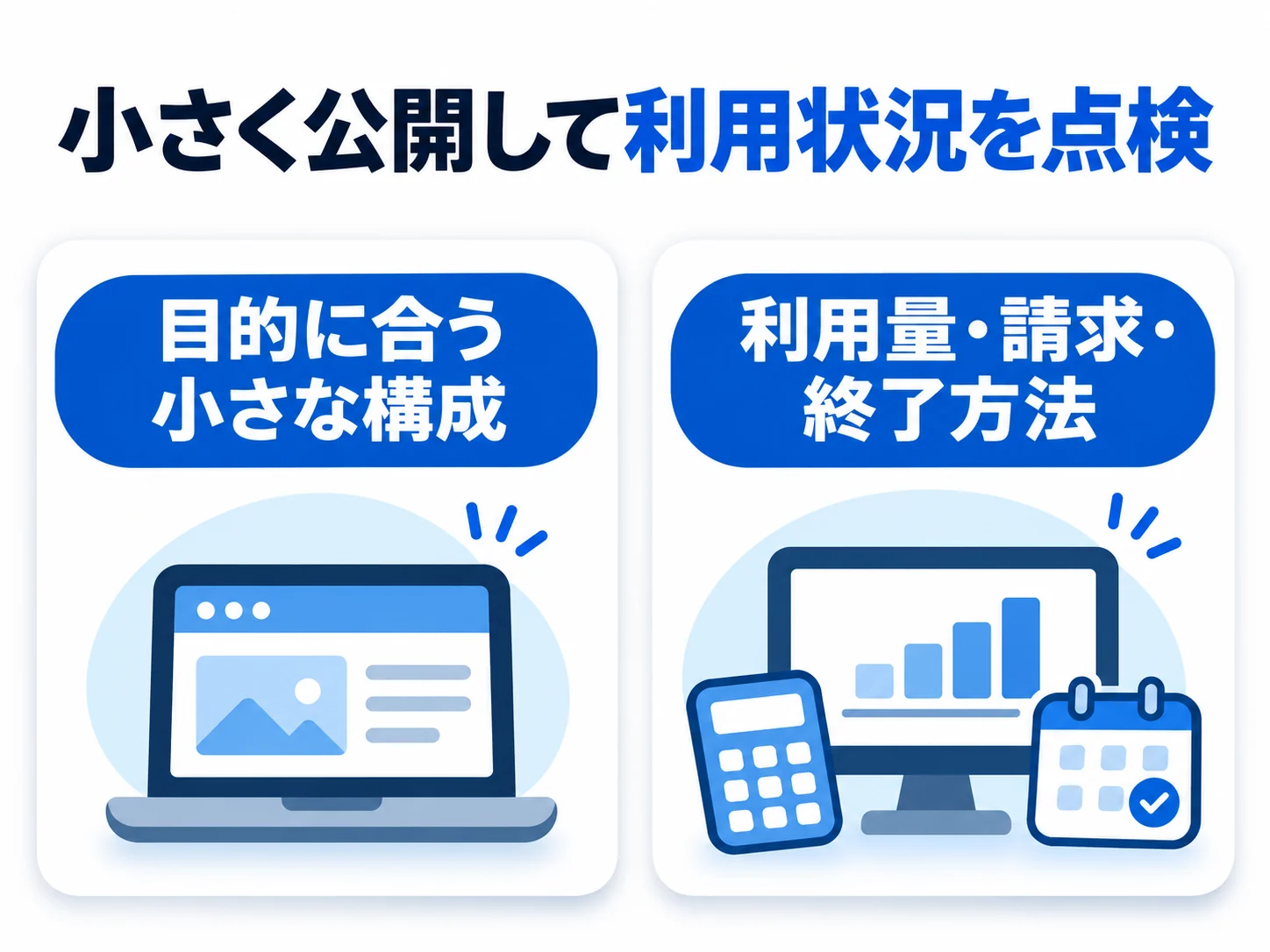
初めて公開するなら、目的を満たす最小の方式から試します。無料という理由だけで管理の難しい仮想マシンを選ぶより、更新・停止・復旧まで自分で扱えるかを基準にしましょう。
目的に合う最小方式を選ぶ
紹介ページを画面で作るならGoogleサイト、用意した静的ファイルを公開するならHosting、独自の実行環境が必要ならCloudの構成を検討します。必要な機能が一つの方式で足りるなら、複数サービスをむやみに組み合わせる必要はありません。
まず試験用の小さなページを公開し、別端末からの表示、公開範囲、更新方法を確かめます。独自ドメインを使う場合は、名前の登録・更新費と接続条件を別に確認します。
請求と終了方法を確認
有料の請求先を使う構成では、利用量と予算通知を設定し、コンソールで実際のリソースを確認します。予算通知は一般に支払いを自動で止める上限設定ではないため、通知が来た後に何を停止するかも決めておきます。
終了時は、アプリを止める操作と、ディスクやIPなどの有料リソースを削除する操作を分けて確認します。必要なデータを書き出し、残ったリソースと請求状況を確認してから利用を終えましょう。
よくある質問

WordPressの実行環境と、名前の費用の違いを補足します。
Googleの無料枠ならWordPressを無料で置けますか?
使う製品と構成によります。PHP・データベースなどの実行条件を満たす必要があり、無料枠を超える機能やリソースは別費用になり得ます。
独自ドメインも無料で付いてきますか?
公開環境の無料枠と、名前の登録・更新は別です。提供URLを使う場合と、自分の登録名を接続する場合を分けて調べます。
まとめ

Googleの公開環境は、画面編集・静的配信・アプリ実行で使い分けます。作りたいものを一つ決め、無料枠の対象と上限、請求条件、終了方法まで確認してから小さく試しましょう。