
急に会社のサイト更新を任されると、ログインできても「投稿」と「固定ページ」のどちらを開くかで迷います。最初は、公開される場所を意識しながら一件だけ下書きしてみましょう。
この記事では、管理画面の役割、お知らせの下書きと公開、公開後に修正するときの確認順を紹介します。
管理画面の役割を覚える
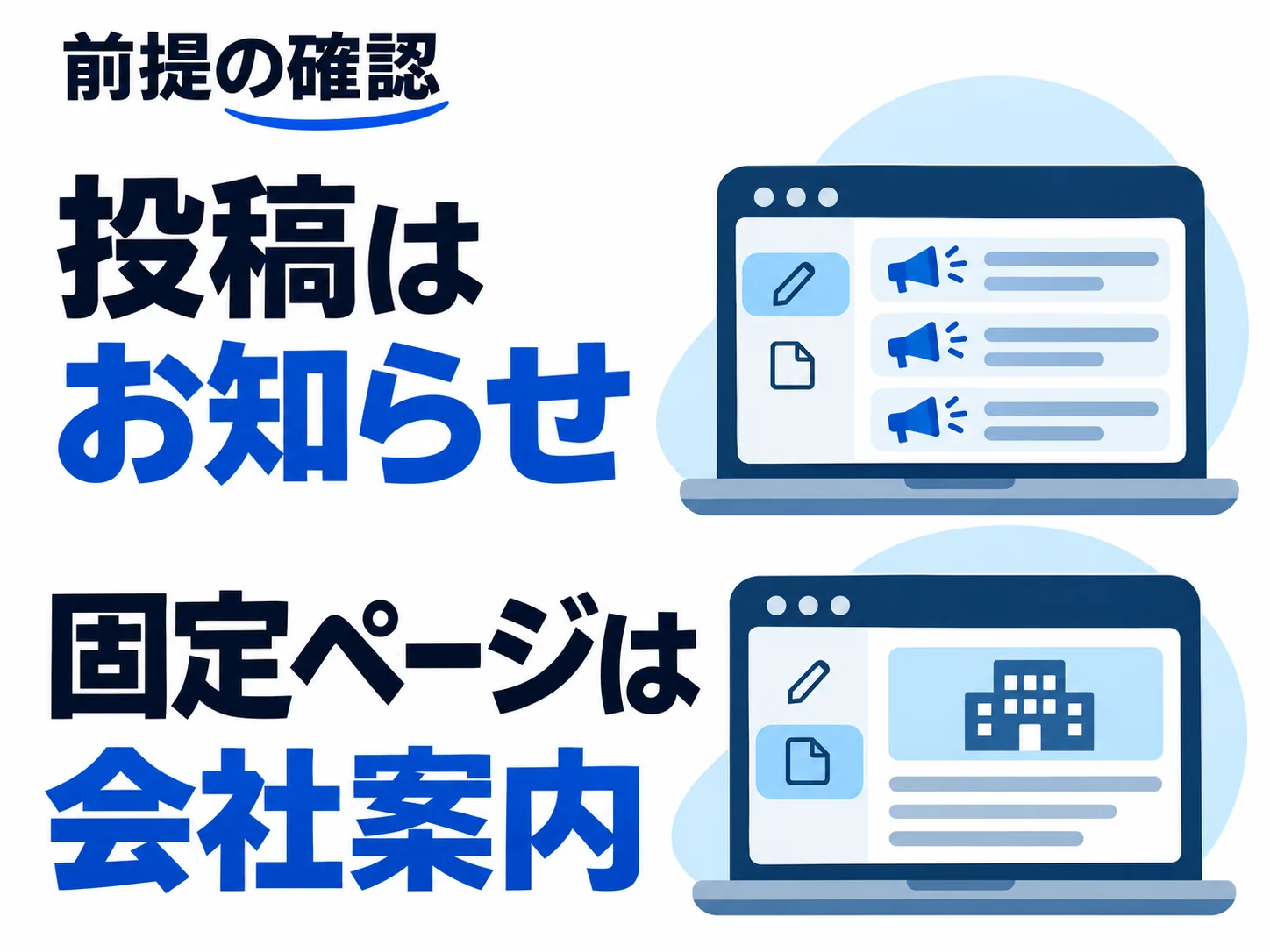
管理画面では、記事を書く場所、画像を保管する場所、サイト全体を変える場所が分かれています。最初に公開先のページを見て、作業の影響が一件にとどまるかを把握します。
たとえば営業時間のお知らせと、会社概要の差し替えは、次のように入口を分けます。
投稿と固定ページを使い分ける
新着情報のように日付順に積み上がる内容は投稿、会社概要など常設する内容は固定ページが基本です。既存サイトでは「お知らせ」という専用の編集メニューを使う場合もあるので、最新の同種の記事を管理画面で見つけてから新規作成します。
メディア・外観・プラグイン
「メディア」は画像などの保管場所です。「外観」はテーマなど共通の見た目を扱い、「プラグイン」はフォームなどの機能を追加します。チーム運用では、プラグインの追加と更新の基本を確認し、記事の担当者に必要な権限だけを割り当てます。
やりたい更新から管理画面を探すときは、次の表を目安にしてください。
| 作業 | 主な場所 | 確認すること |
|---|---|---|
| お知らせを書く | 投稿 | カテゴリ・公開日時 |
| 会社情報を直す | 固定ページ | 必要ページと導線 |
| 写真を扱う | メディア | 権利・容量・alt |
| 共通外観を変える | 外観等 | テーマ種別と影響範囲 |
最初の下書きを作る
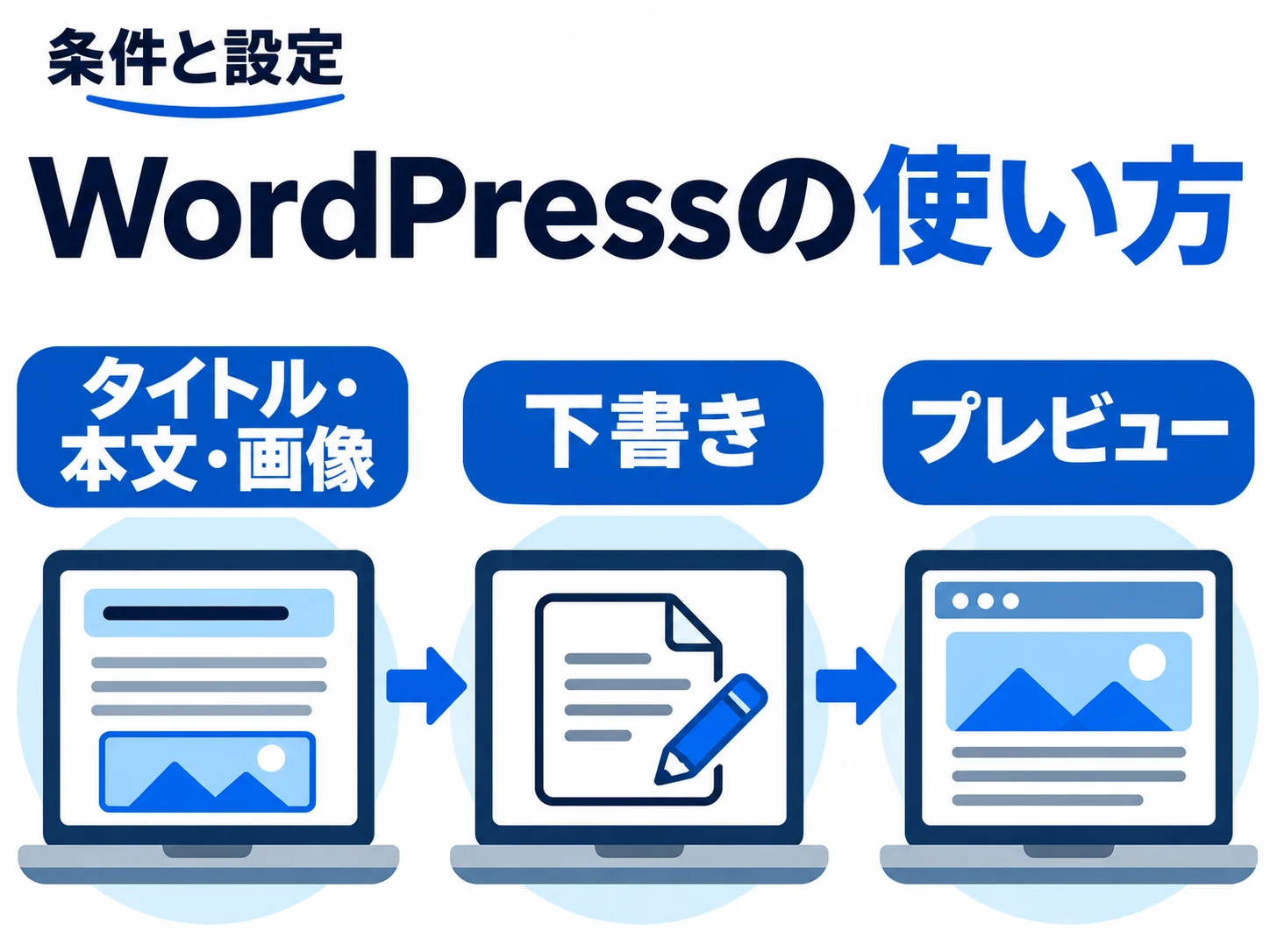
下書きで内容を保存し、プレビューを開けば、公開前に画面の見え方を確かめられます。公開ボタンを押す前に、日付やリンク先を担当者と照合する余裕もできます。
まず「臨時休業のお知らせ」を例に、タイトル、本文、連絡先の順で組み立てます。
見出し・文章・画像を配置
「投稿」の「新規追加」からタイトルと本文を入れます。ブロックエディターの公式ガイドを参考に、段落、見出し、画像を別々のブロックで置きます。例えば「休業日」と「お問い合わせ」を見出しにすると、日付と連絡方法を拾いやすくなります。
公開前にプレビューを確認
下書きを保存し、プレビューでスマホ幅の改行、画像の説明、リンクの行き先を確認します。公開日時と公開範囲を確認して公開し、お知らせ一覧に載った記事をログアウト状態で開きます。表示を共有するときは管理画面のURLではなく公開URLを渡します。
更新と保守を続ける
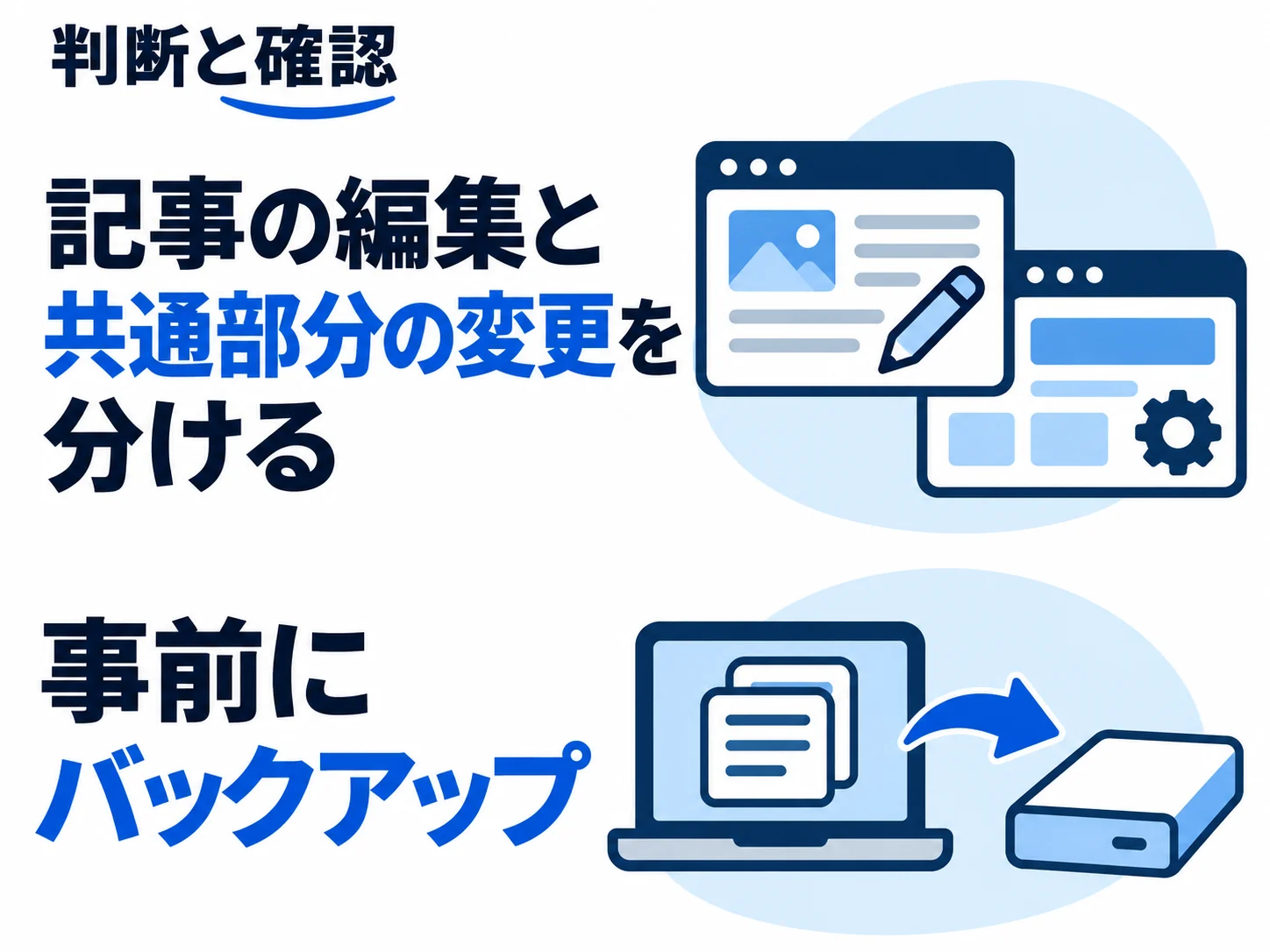
公開後の一件の修正と、全ページに共通する表示の変更では確認する範囲が異なります。サイト全体に影響する操作は、戻せる準備を整えてから進めます。
更新対象を一件の本文と共通部分に分けると、誰に確認を依頼するか決めやすくなります。
記事修正と共通枠変更を分ける
記事の誤字を直す場合は、投稿一覧からタイトルと公開URLを照合して編集します。メニューやヘッダーは他のページにも影響するため、変更前後にトップと下層ページを確認します。ブロックテーマのサイトエディターなど、入口はテーマによって変わります。
更新前のバックアップと権限
テーマやプラグインの更新前には、ファイルとデータベースのバックアップと復元方法を確認します。複数人で編集するなら個別アカウントを用意し、公開を担当する人とサイト全体を管理する人の権限を分けます。
よくある質問
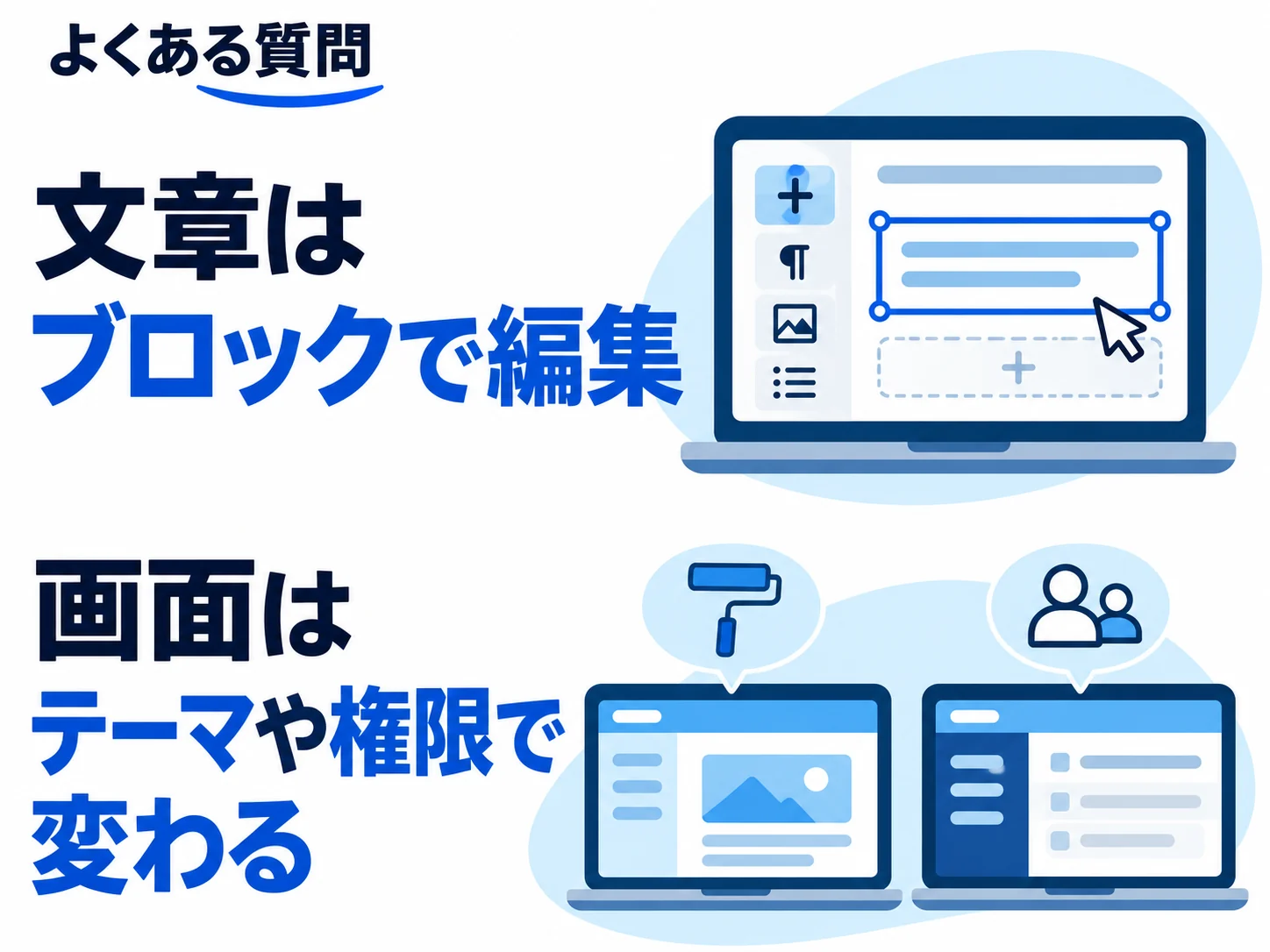
文章や画像の編集は管理画面で進められますが、利用環境により操作名や表示は変わります。初回に戸惑いやすい二点を見ておきます。
毎回コードを書く必要がありますか?
見出しや画像は通常ブロック操作で追加できます。共通デザインや独自機能の変更は、既存の設定や実装に応じて管理者へ依頼します。
管理画面が見本と違うときは?
画面の違いはテーマ、権限、エディターの種類などで起こります。見えているメニューと役割を管理者に確認し、公開中の設定を試しに変更するのは避けましょう。
まとめ
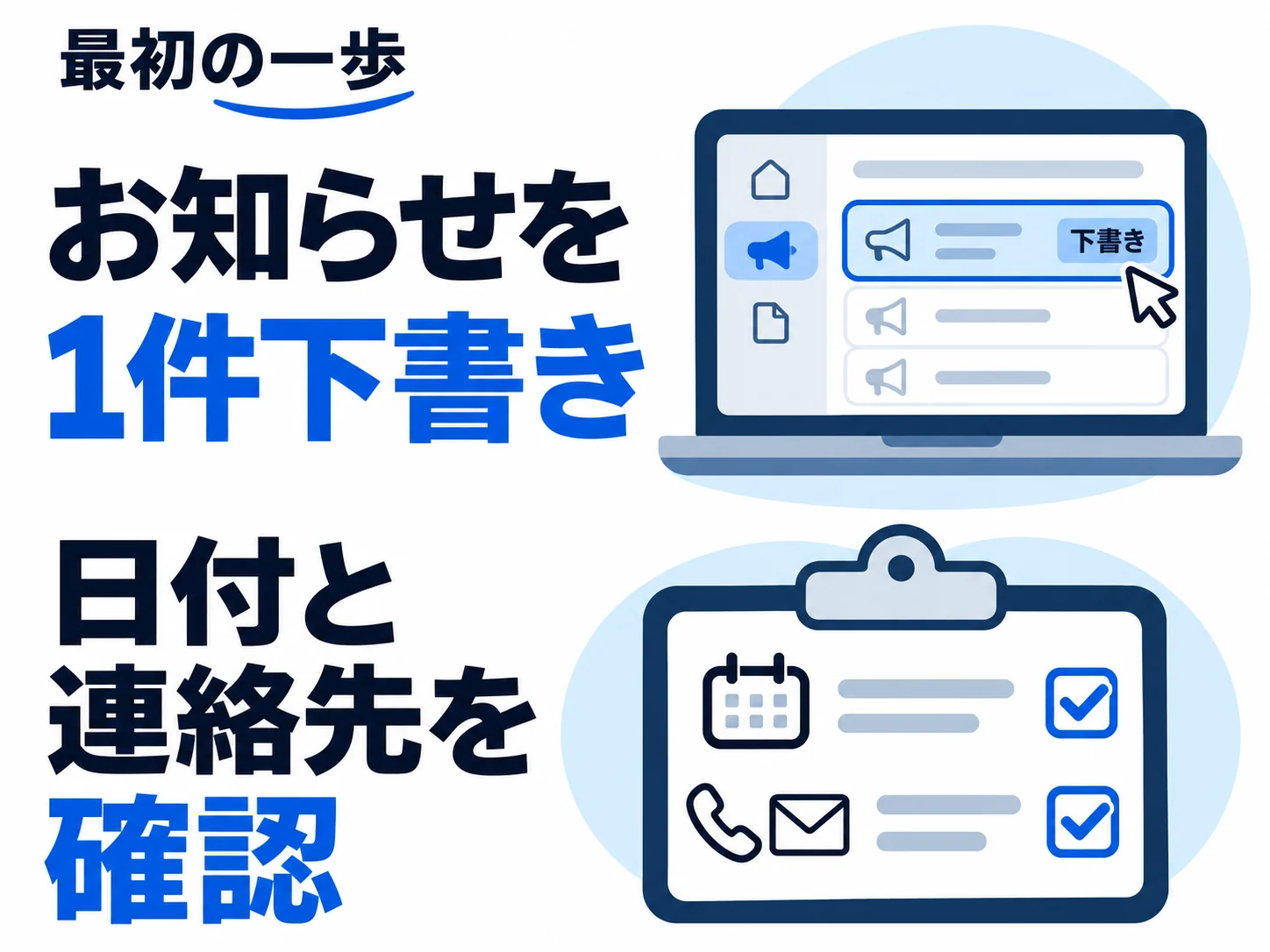
最初の一歩は、既存のお知らせと同じメニューで下書きを一件保存することです。日付がすぐ読めるか、連絡先へ進めるかをプレビューで試します。
次のお知らせが届いたときには、その下書きを見ながら必要な情報を担当者へ聞けます。公開前にどこを見てもらうかも伝えやすくなります。