
WordPressを入れた直後は設定項目が多く、どれから触ればよいか迷います。公開中のサイトを引き継いだ場合は、同じ項目でも変更すると旧URLやログインに影響することがあります。
この記事では、公開前に確認するURLと時刻、トップページと記事URLの設定、権限・バックアップ・フォームの点検順を紹介します。
変更前に公開環境を確認
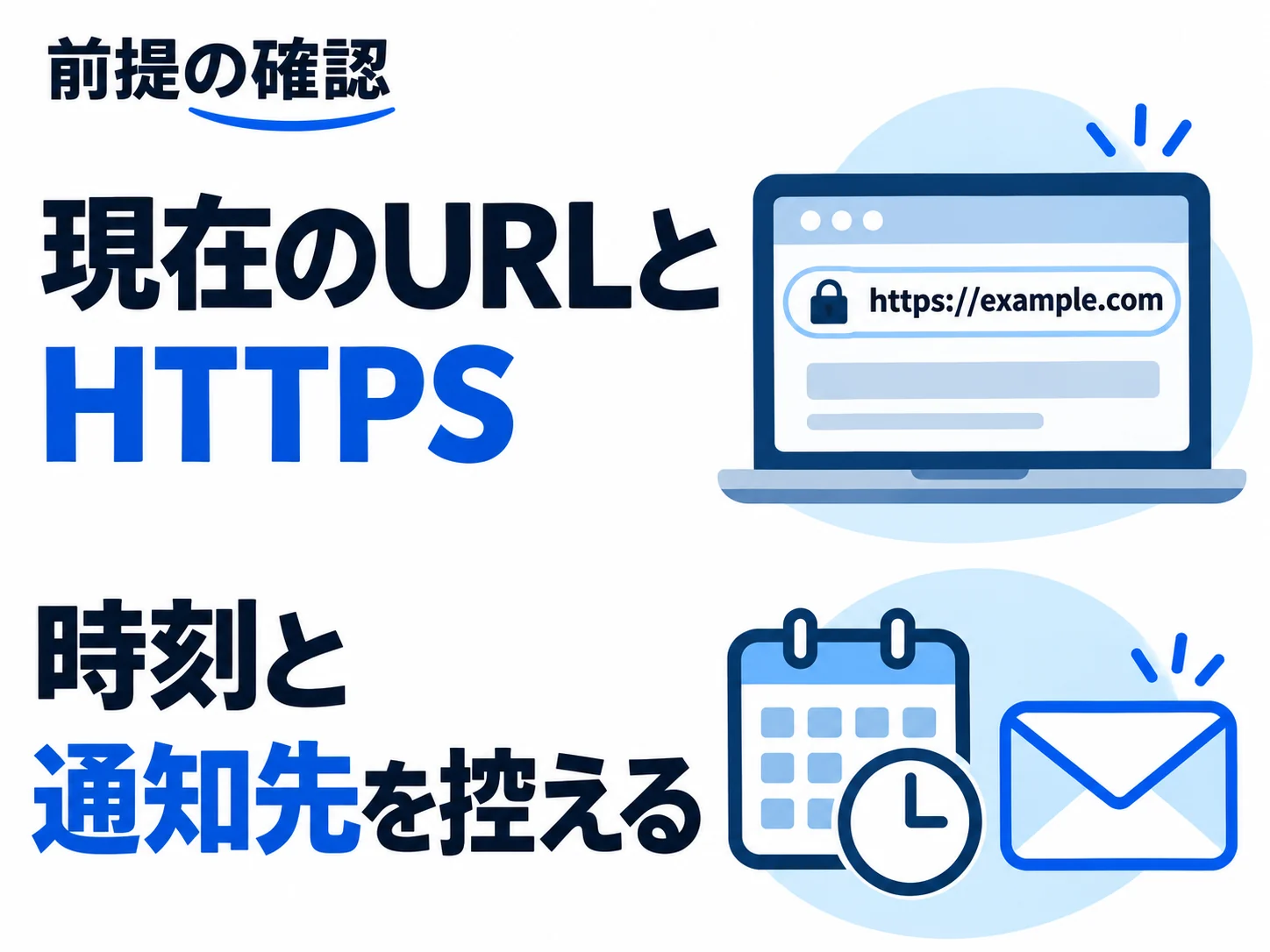
最初に、新規サイトか既存サイトかを区別します。既存サイトでは現在の値を保存し、ドメインやHTTPSの作業とWordPress内の一般設定を一緒に変えないようにします。
まずログイン先と訪問者が見るURLを控え、次に運用に使う基本情報をそろえます。
URLとHTTPSを不用意に変えない
「設定」→「一般」のWordPressアドレスとサイトアドレスは、構成によって異なる場合があります。既存サイトでは値を控え、変更が必要ならサーバー側のHTTPSと復旧方法を先に確認します。新規サイトでも、ブラウザーが警告を出さず正しい公開先に着くか試します。
基本情報と時刻
サイト名、管理者通知用メール、タイムゾーンを確認します。日本時間で予約運用するなら東京の時刻に合う設定を選び、時計の表示を照合します。通知先を変える際は確認メールの有無を調べ、管理者が受け取れることまで確かめます。
表示とURLのルールを整える
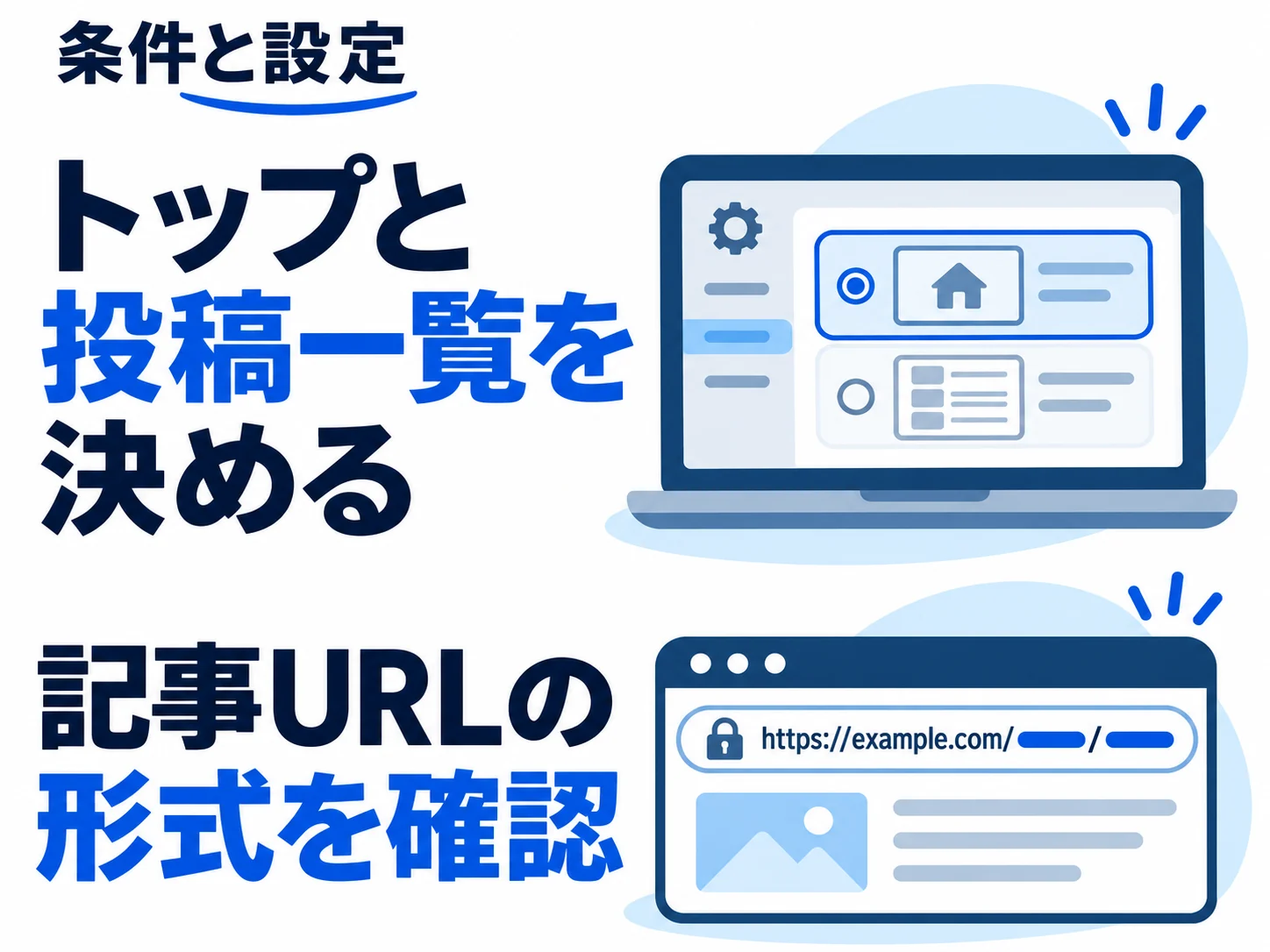
読者をどこへ案内するかを決めてから、トップ、記事一覧、リンクの形式を整えます。公開後に記事URLを変えると、すでに配った案内から開けなくなる場合があります。
まずトップの役割を決め、その後で記事のURLと検索向けの設定を確認します。
トップページ・投稿一覧・メニュー
会社案内を最初に見せたい場合は、必要な固定ページを用意し「設定」→「表示設定」でホームページと投稿ページを指定します。メニューの編集場所はテーマによって異なるため、変更後にトップからお問い合わせまで実際にたどります。
パーマリンクと検索表示
パーマリンクは記事のURLの形式です。新規サイトは継続しやすい形式を決め、公式のパーマリンク解説で確認します。既存サイトで変える場合は旧URLからの転送も計画します。検索向け表示のチェックは公開方針と照合し、非公開の保証が必要なテスト環境にはアクセス制限を使います。
安全対策と公開テスト
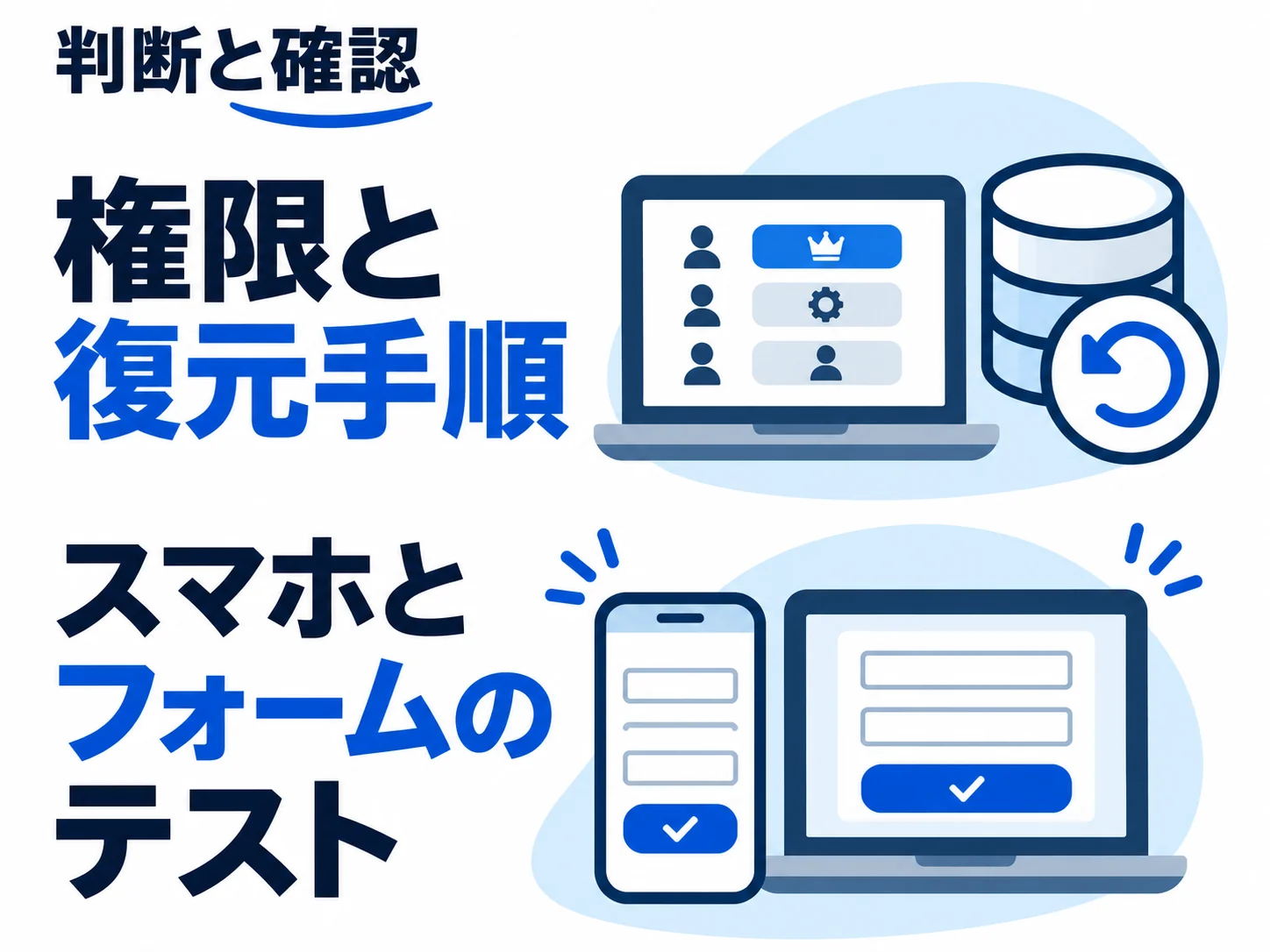
公開前には、運用する人が安全に更新でき、訪問者が必要な操作を完了できることを確かめます。バックアップがあっても、戻し方が分からなければ急な復旧には使いにくくなります。
管理側の準備を済ませてから、訪問者の目線でページを一巡します。
権限・更新・バックアップ
担当者ごとにアカウントと必要な権限を設定します。本体・テーマ・プラグインの更新担当を決め、ファイルとデータベースの保管先・復元方法を記録します。WordPressの基本対策とセキュリティ機能の選び方も、運用を整理する際の参考になります。
不要データとフォームを点検
テスト投稿や仮リンクを点検し、不要なものは公開範囲から外します。ログアウトしてトップ、記事一覧、代表記事、お問い合わせを開きます。フォームは送信完了画面に加え、管理側に通知が届いたかまで確認します。
公開前の確認結果を、担当者同士で共有できる表に残します。
| 項目 | 設定方針・値 | 確認結果 |
|---|---|---|
| URL/HTTPS | 環境の正規URL | 記入 |
| 時刻/メール | 日本時間等・通知先 | 記入 |
| 表示/URL方針 | トップとパーマリンク | 記入 |
| 保守/テスト | 権限・復元・実送信 | 記入 |
この表をコピーする
欄内を選び、全選択してコピーします。表計算シートの左上のセルを選んで貼り付けてください。
よくある質問
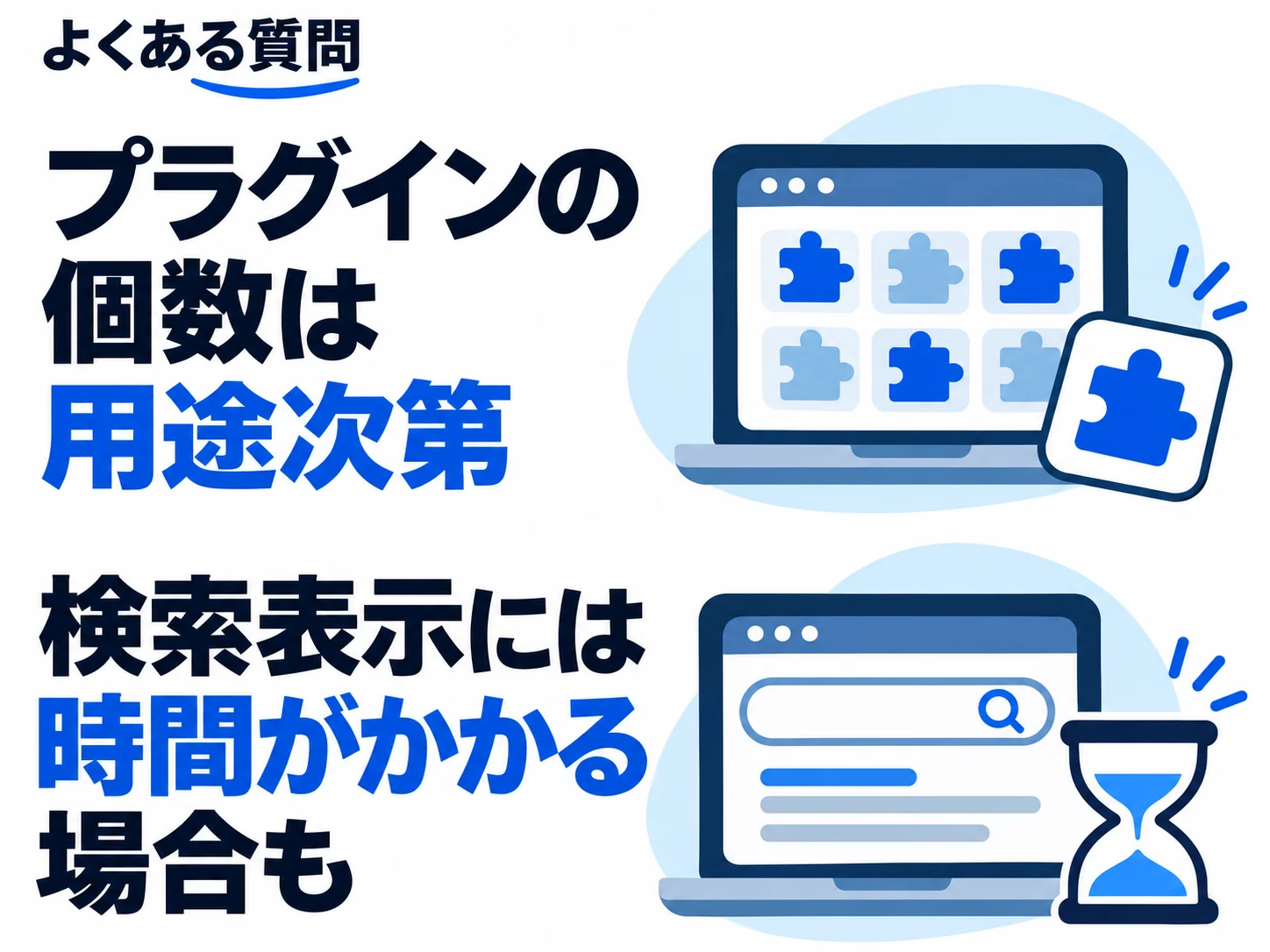
初期設定に必要なものは、サイトの用途や担当者で異なります。機能追加の数と検索への反映について、公開前の判断を整理します。
プラグインは何個必要ですか?
決まった数はありません。必要な機能を定め、テーマやサーバーで足りるものも確認します。追加する場合は更新状況と互換性を確認します。
設定後すぐ検索結果に出ますか?
検索への登録や表示には別の処理があり、公開直後に出るとは限りません。公開URLを直接開ける状態を確認したうえで、公開を妨げる設定がないか点検します。
まとめ
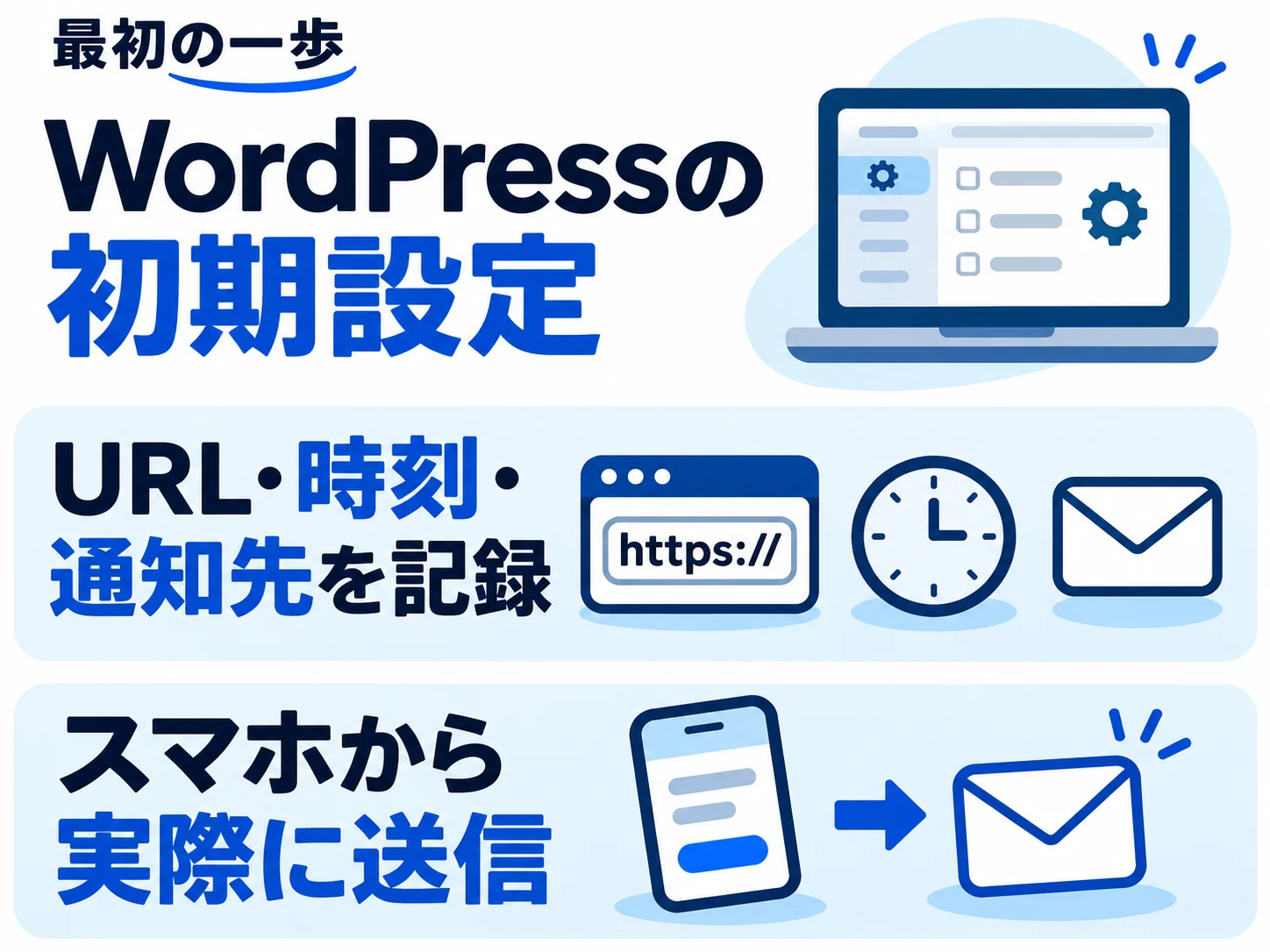
初期設定は、公開URLを安定させ、更新する人と訪問者が迷わない状態を作るために行います。まず今のURL、タイムゾーン、管理者通知先を書き留めましょう。
設定後に同僚がスマホでフォームを送り、担当者が受信を確認できれば、公開前の確認会で具体的にどこまで使えるかを示せます。