
「Outlookでドメインを設定して」と頼まれても、取引先のメールを受け取りたいのか、自社のアドレスをOutlookに追加したいのかで開く画面が違います。
この記事では、Outlookの版とメール提供元の見分け方、信頼できる差出人の登録、独自メールの追加後に送受信を確かめる流れを紹介します。
やりたいこととOutlookの版を確認
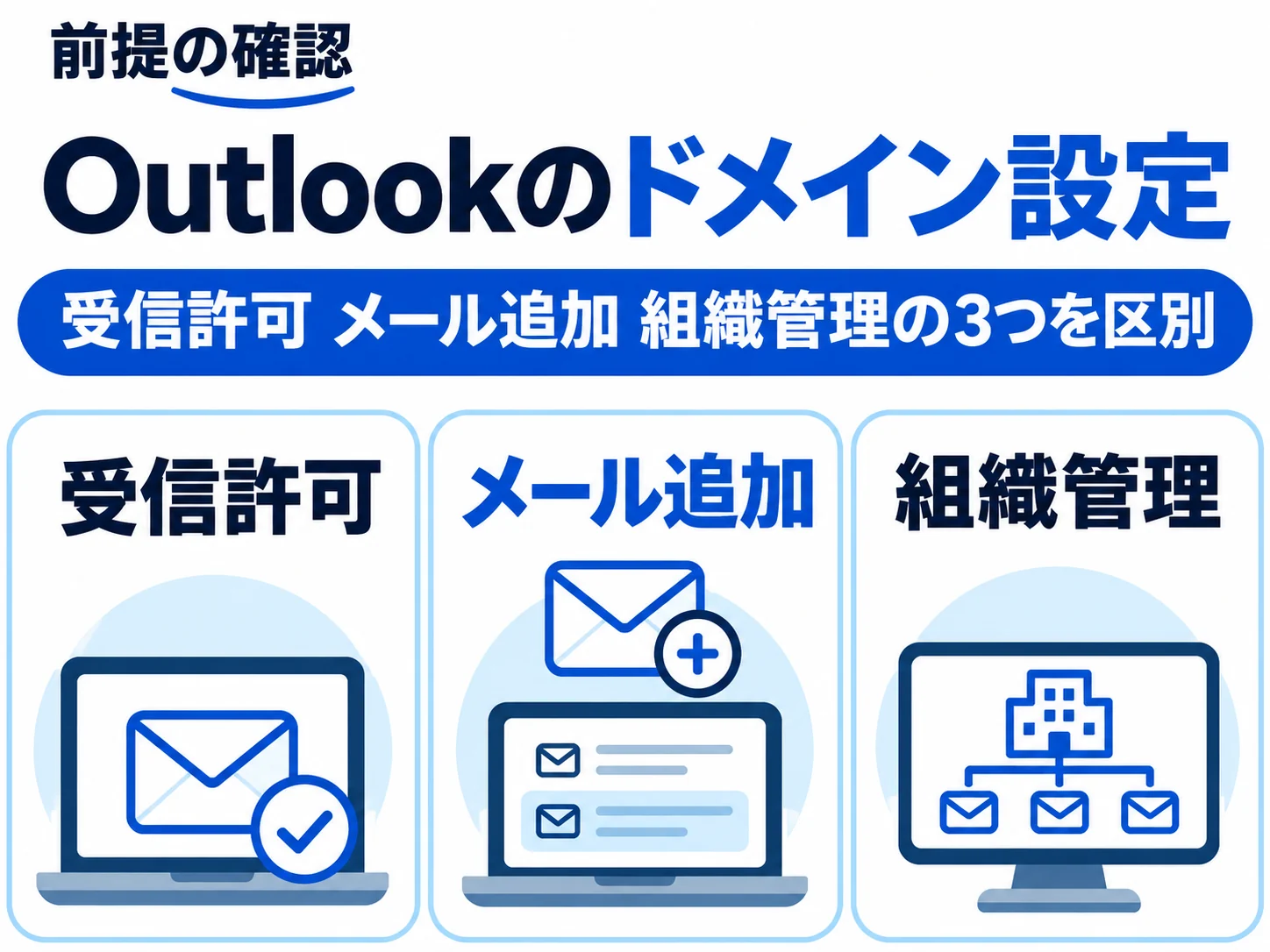
同じOutlookでも、ブラウザーのOutlook.com、職場のMicrosoft 365、新しいOutlookや従来のアプリでは設定入口が異なります。受信を許可する設定とアカウント追加は別の操作です。
まず、今開いている画面と依頼された操作を照合します。
受信許可・アカウント追加・組織設定
特定の相手だけ届かないなら迷惑メールの設定、すでに発行された新しいアドレスを使うならアカウント追加です。組織全員が独自名で使えるようにする場合は、管理者による組織設定とDNSが必要になることがあり、利用者の画面だけでは完了しません。
依頼内容がまだ曖昧なら、次の表で操作先の候補を絞れます。
| 目的 | 主な場所 | 権限・準備 |
|---|---|---|
| 相手を許可 | 迷惑メール設定 | 対象送信元 |
| 独自メールを読む | アカウント追加 | 提供元の接続情報 |
| 組織へ名前追加 | Microsoft 365管理 | 組織管理者・DNS権限 |
Outlookという名前だけで手順を決めない
自分の受信箱のアドレスと管理元を確認します。例えば自社のメールをOutlookアプリで読んでいるだけなら、迷惑メールの処理をメール提供元が行っている場合があります。Outlook.com専用の案内をそのまま使えるか、先に環境を確かめます。
相手のドメインを受信しやすくする
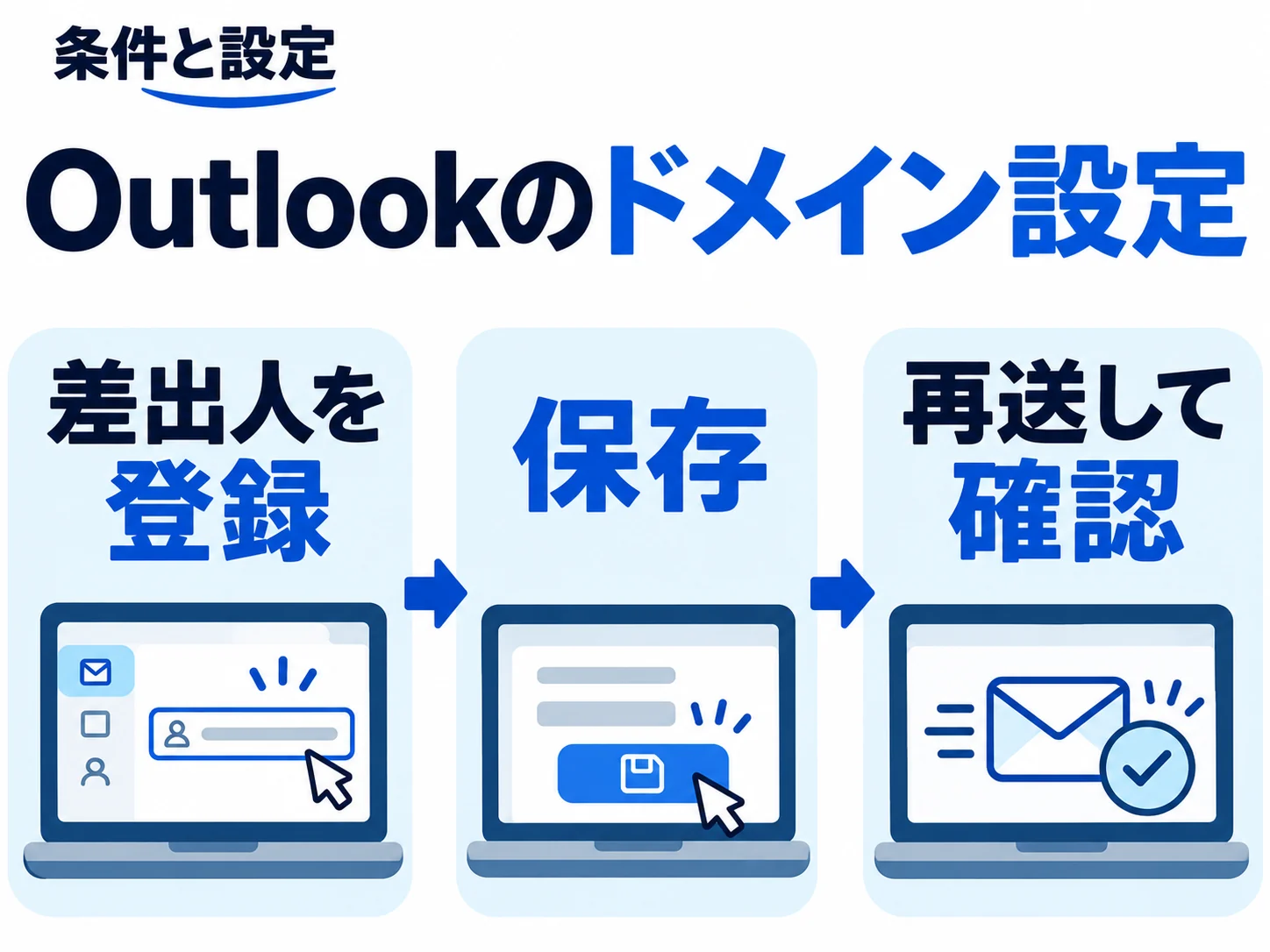
受信許可は、誤って迷惑メールへ振り分けられる可能性を下げるための設定です。受け取る相手が一人なら、会社全体のドメインを許可する前に、個別アドレスで足りるかを考えます。
送信者から通知の差出人を確認し、許可リストを保存してから、新しいメールを試します。
信頼できる差出人とドメイン
Outlook.comでは「設定」のメールにある迷惑メール項目から、信頼できる差出人とドメインを管理できます。MicrosoftのOutlook.com向け手順を開き、入力対象がアドレス全体か @ の後ろの名前かを確かめて追加します。
保存後に再送して確認
一覧へ追加されたことを見てから相手へ再送を依頼し、受信トレイと迷惑メールを確認します。職場のアカウントで隔離や組織ポリシーが関係する場合は、差出人・宛先・送信時刻を管理者に伝えて調査を依頼します。
独自メールをOutlookへ追加
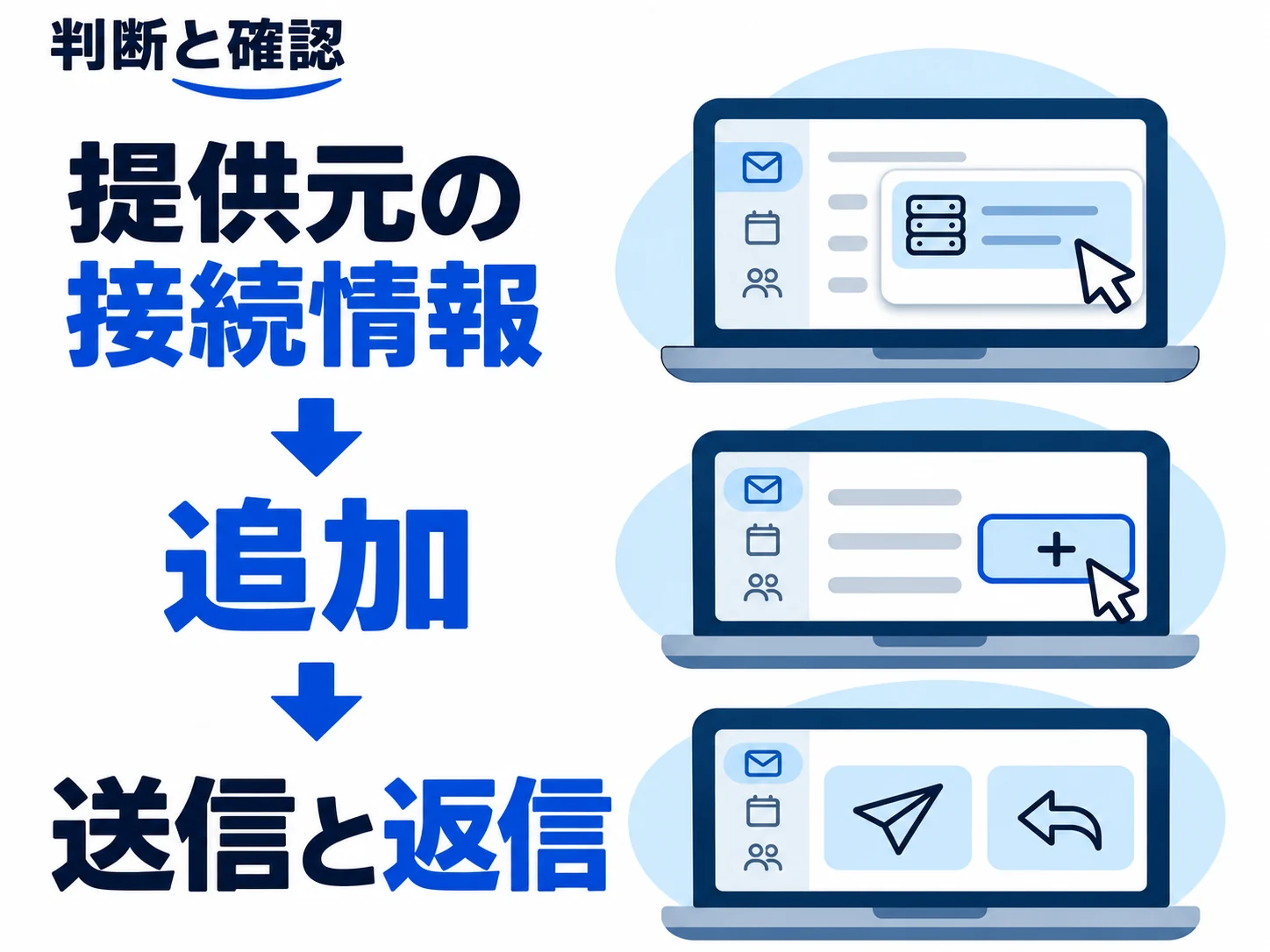
独自メールをOutlookへ追加する場合は、メールサービス側で宛先が作成済みであることが前提です。接続情報はアドレスの文字列からは分かりません。
提供元から利用方式と接続情報を確認し、追加したアドレスで実際に送受信を試します。
提供元のIMAP・SMTP情報
設定画面でアカウントの追加を選び、完全なアドレスを入力します。手動設定が必要なら、契約先の案内から受信用IMAP、送信用SMTP、暗号化とポート、認証方法を確認します。宛先自体がまだない場合は独自ドメインメールを作る手順から準備します。
送受信と別端末の同期を試す
別のメールからテストを送り、追加した受信箱に届くかを確認します。そのメールへ返信し、相手側で差出人が想定のアドレスかも見ます。IMAPを使う場合は、別端末やWebメールで既読などの同期も確認します。
よくある質問
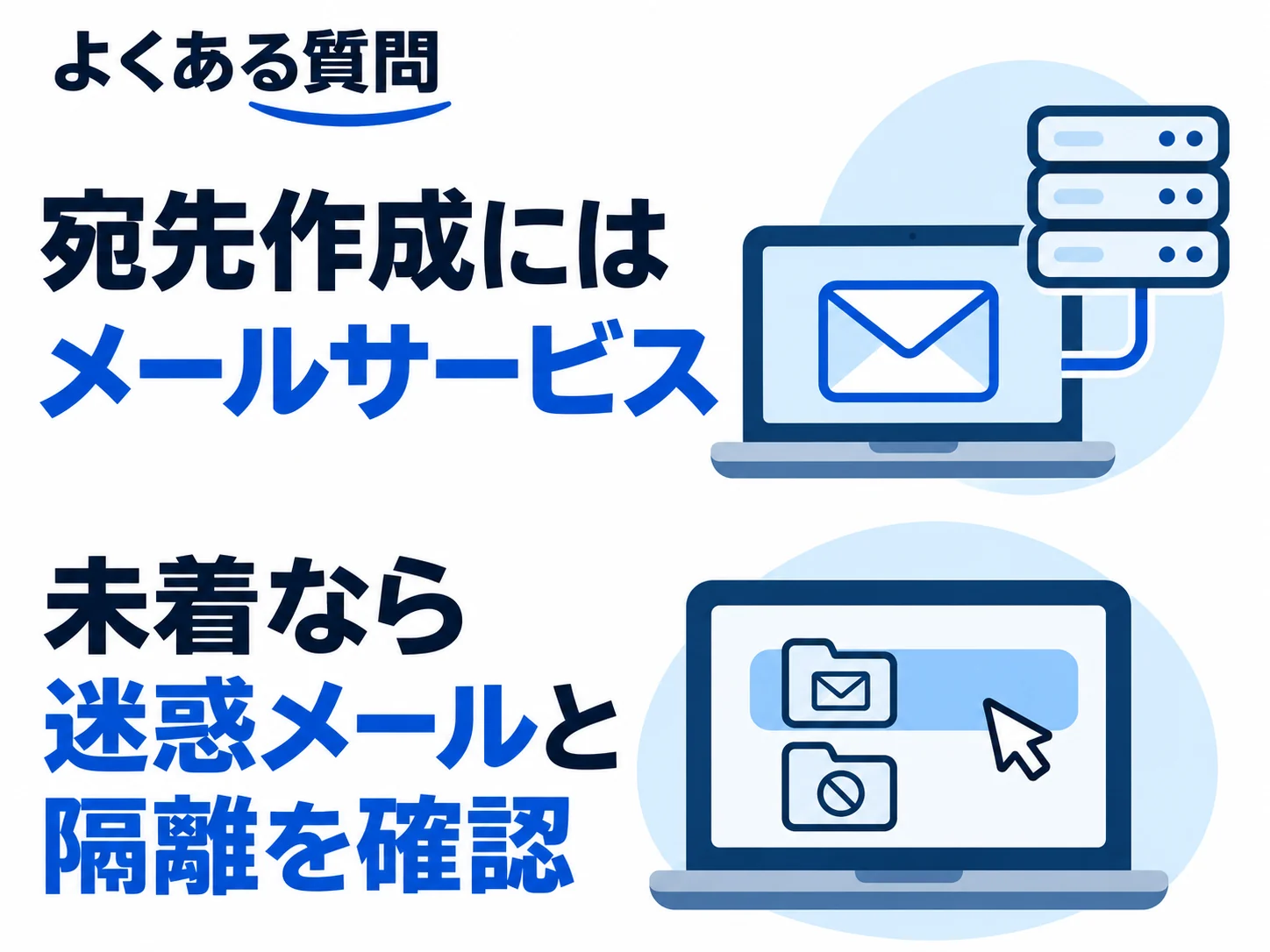
名前の契約、メールの発行、受信許可にはそれぞれ役割があります。そこで、アドレスを用意するときと、登録後に届かないときの二点を補足します。
ドメインだけでメールを作れますか?
ドメインだけではメールボックスは作れません。メールを提供する契約や管理画面が必要です。組織のメールなら、管理者に発行を依頼します。
設定したのに届きません
迷惑メール、隔離、宛先の入力、再送時のエラーを確認します。受信許可後も届かない場合は、送信側と受信側のどちらで止まったかを調べます。
まとめ
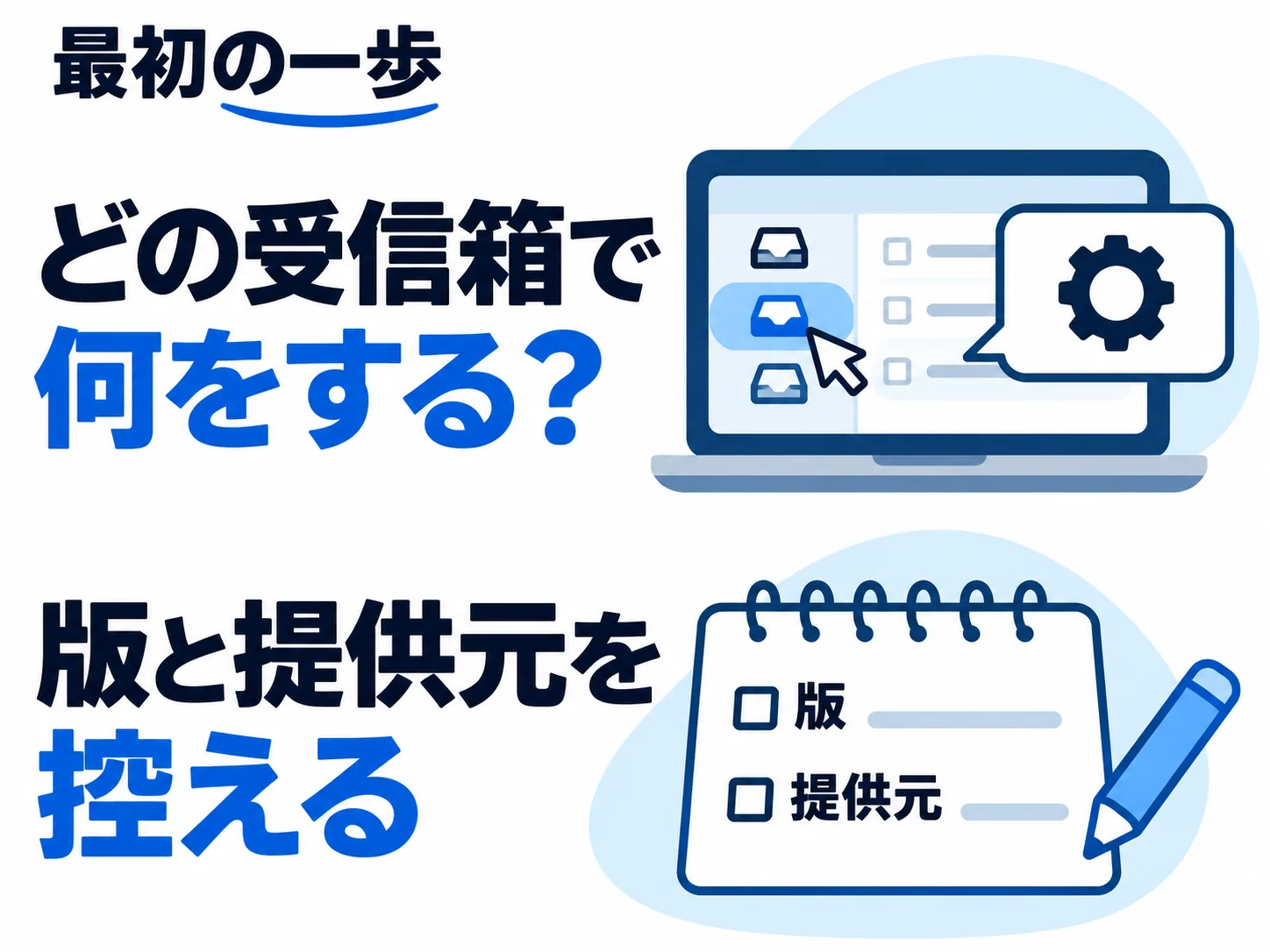
最初に「既存の受信箱で受け取る」「新しい受信箱をOutlookで開く」のどちらかをメモします。次に現在のアドレスの提供元とOutlookの版を確認しましょう。
取引先からのテストメールへ返信できたら、日常のやり取りに使えるかを相手と同じメールで確かめられます。