
サイト用の名前を申し込む画面で「ドメイン取得」と表示されると、そのままホームページまで使えると思うかもしれません。取得によって先に確保するのは、一定期間その名前を登録して管理することです。
この記事では、取得でできること、申込み前に確認する名義や費用、取得後にサイトやメールで使えるようにする流れを説明します。
取得で得るものと得ないもの
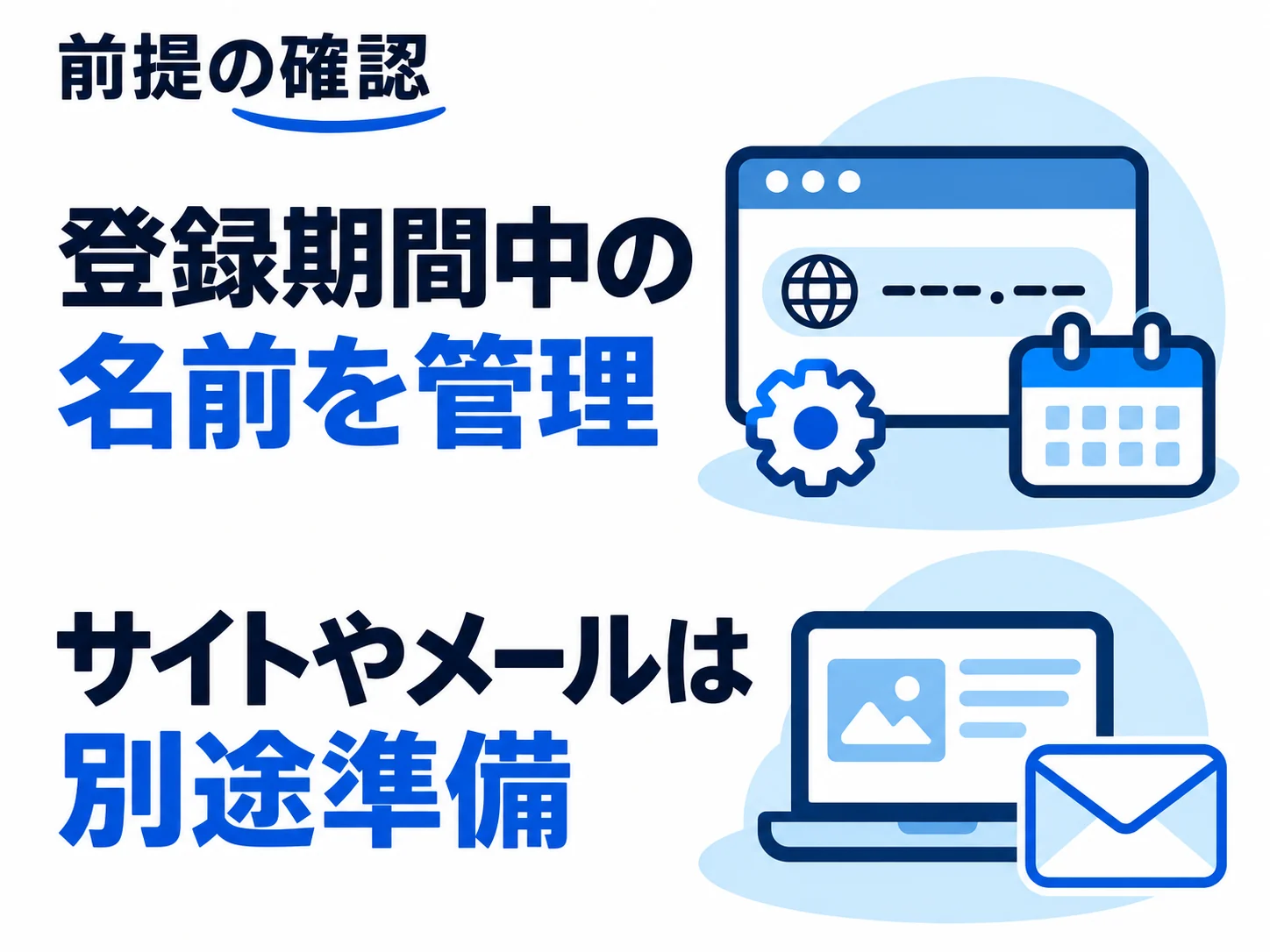
ドメインを取得すると、登録期間中にその名前を使うための管理ができます。使い続けるには期限を管理し、必要な更新を行います。
まず契約の主体を確認し、取得後に用意する機能と分けましょう。
登録者・登録期間・管理権限
登録する人や会社が登録者です。申込みや更新の窓口を担う事業者と、末尾ごとの登録台帳を管理する組織には別の役割があります。JPNICの登録の解説を参考にしつつ、申込み制度や資格は対象の末尾の最新案内を確認します。
サイト・メール・SSLは別
登録直後は、案内ページが開くか、公開用のページがまだない場合があります。サイトを出すには公開環境とDNSの接続、メールを使うにはメールサービスと宛先が必要です。HTTPSの設定も公開先で確認します。
取得後に何を手配するか、用途ごとに分けて確認できます。
| 目的 | 必要なもの | 操作 |
|---|---|---|
| サイトを公開 | 公開環境・ページ | DNSとHTTPS |
| メールを使う | メールサービス | 宛先作成・MX等 |
| 使い続ける | 更新と支払い | 期限・通知先管理 |
取得前の確認事項
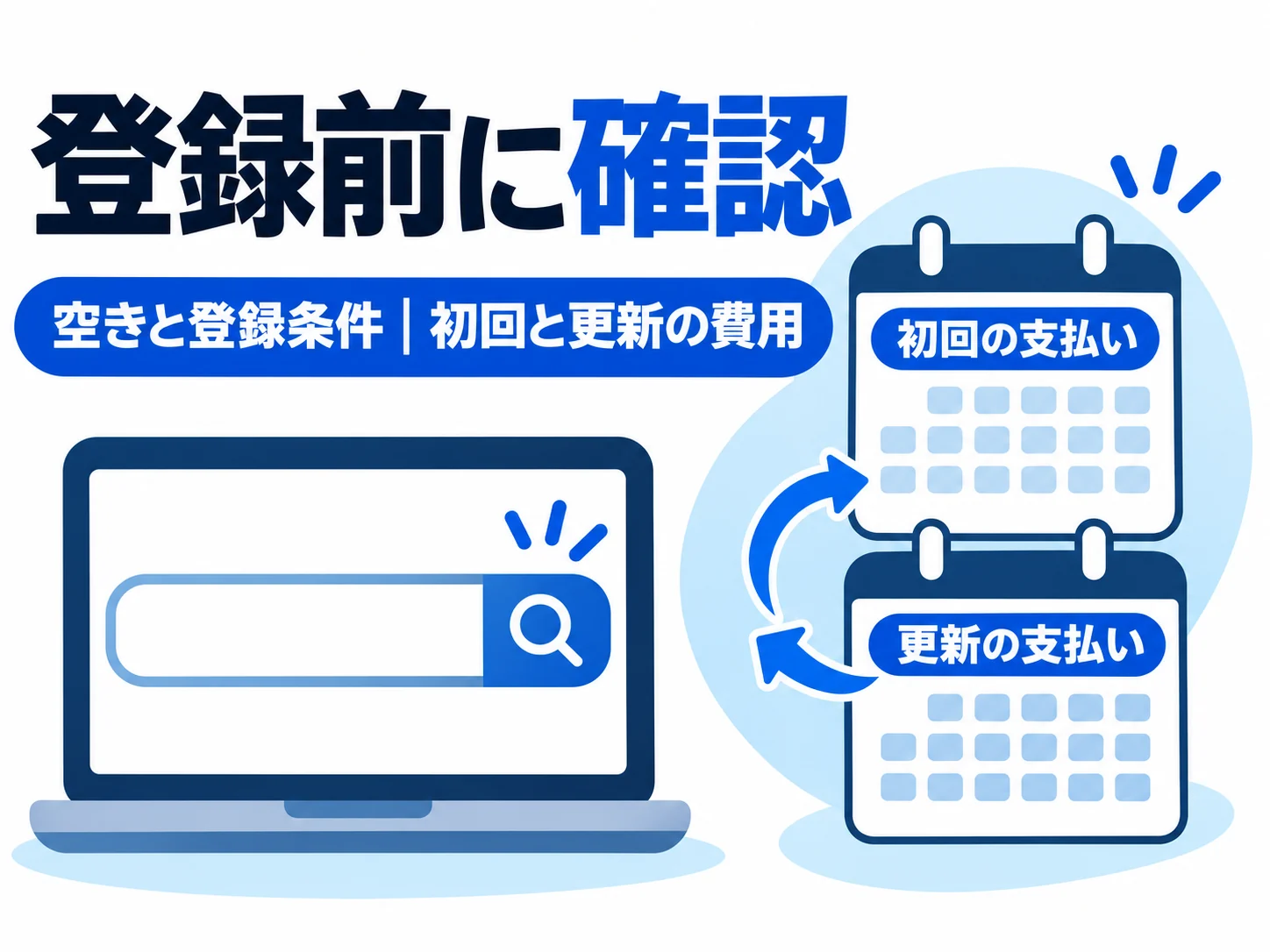
名前を探す段階では、空きだけでなく、後から維持できるかを確認します。事業で使う場合は、名前を登録できても他者の名称やブランドとの混同がないかを確かめます。
候補の名前を二つほど用意し、登録条件と支払いをそれぞれ見ていきます。
候補・登録条件・権利
文字列と末尾を決め、登録サービスで検索します。検索時に空いていても、登録完了まで確保されたとは限りません。.jpなど末尾ごとの登録条件を確認し、利用名が他の事業と紛らわしくないかも調べます。
初回と更新、追加費用
取得額、更新額、年数、税込かどうかを控えます。初年度だけの値引きを通常額として予算に入れず、自動更新や任意オプションも申込画面で見直します。操作の順番は候補選びからドメインを登録する手順が参考になります。
登録後の利用と継続管理
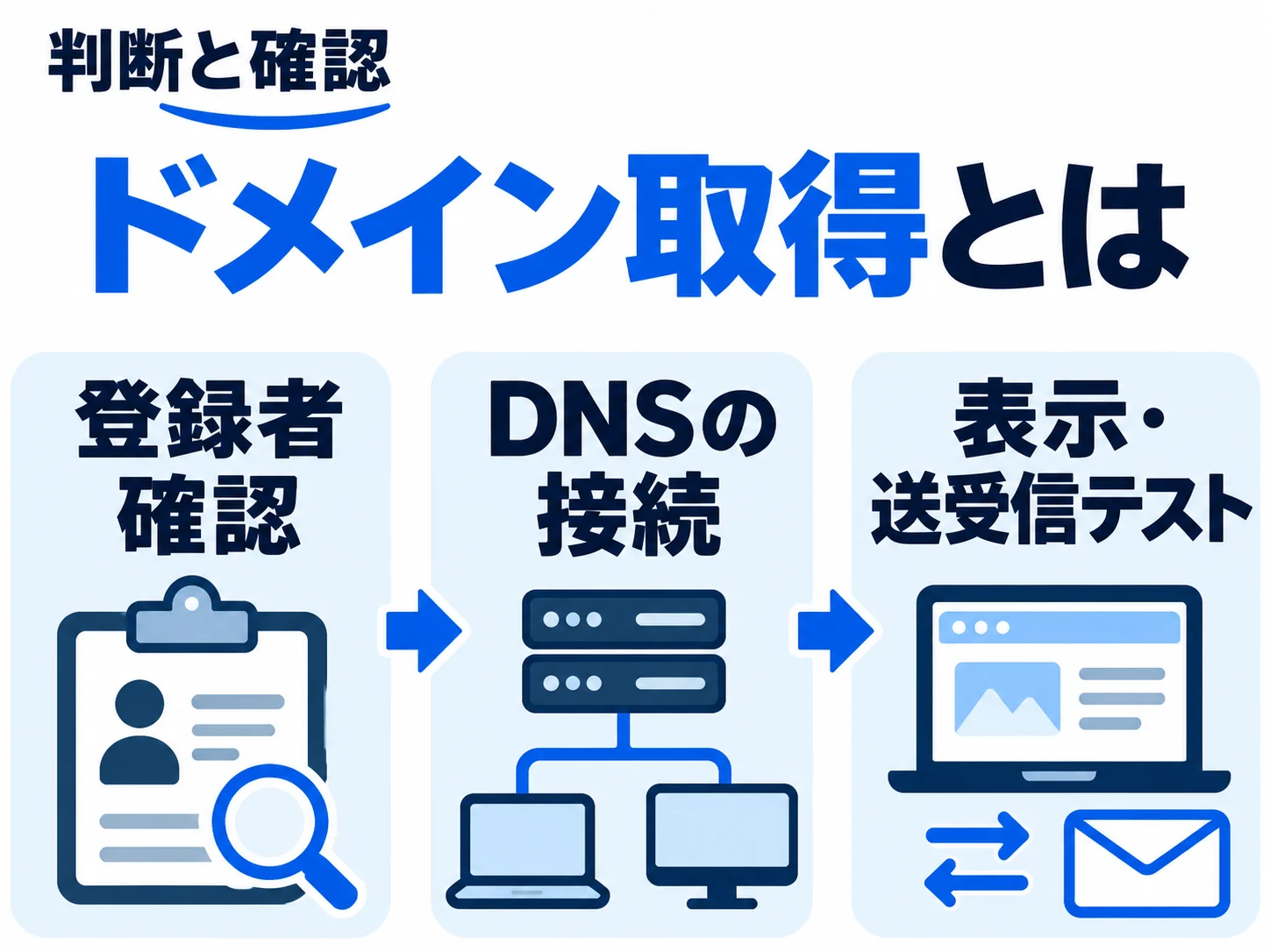
登録後は、名前を管理画面で確認し、使いたい場所へつないでから運用を始めます。確認メールの期限や更新通知を逃さないよう、受け取れる連絡先も維持します。
登録の通知が来たら、利用開始の確認と将来の引継ぎを順に行います。
登録者確認と公開先への接続
確認手続きが必要なら管理画面の案内と期限に従います。公開先から示された値を現在のDNSへ入力し、サイトはHTTPSで、メールは外部との送受信で確認します。作業日時と対象を記録します。
更新・移管・廃止
有効期限、更新の方法、担当窓口を台帳へ残します。使わなくなった場合も、メールや他サービスの復旧先に使っていないか確認してから廃止を判断します。登録事業者を変える場合は移管の条件を確認します。
よくある質問
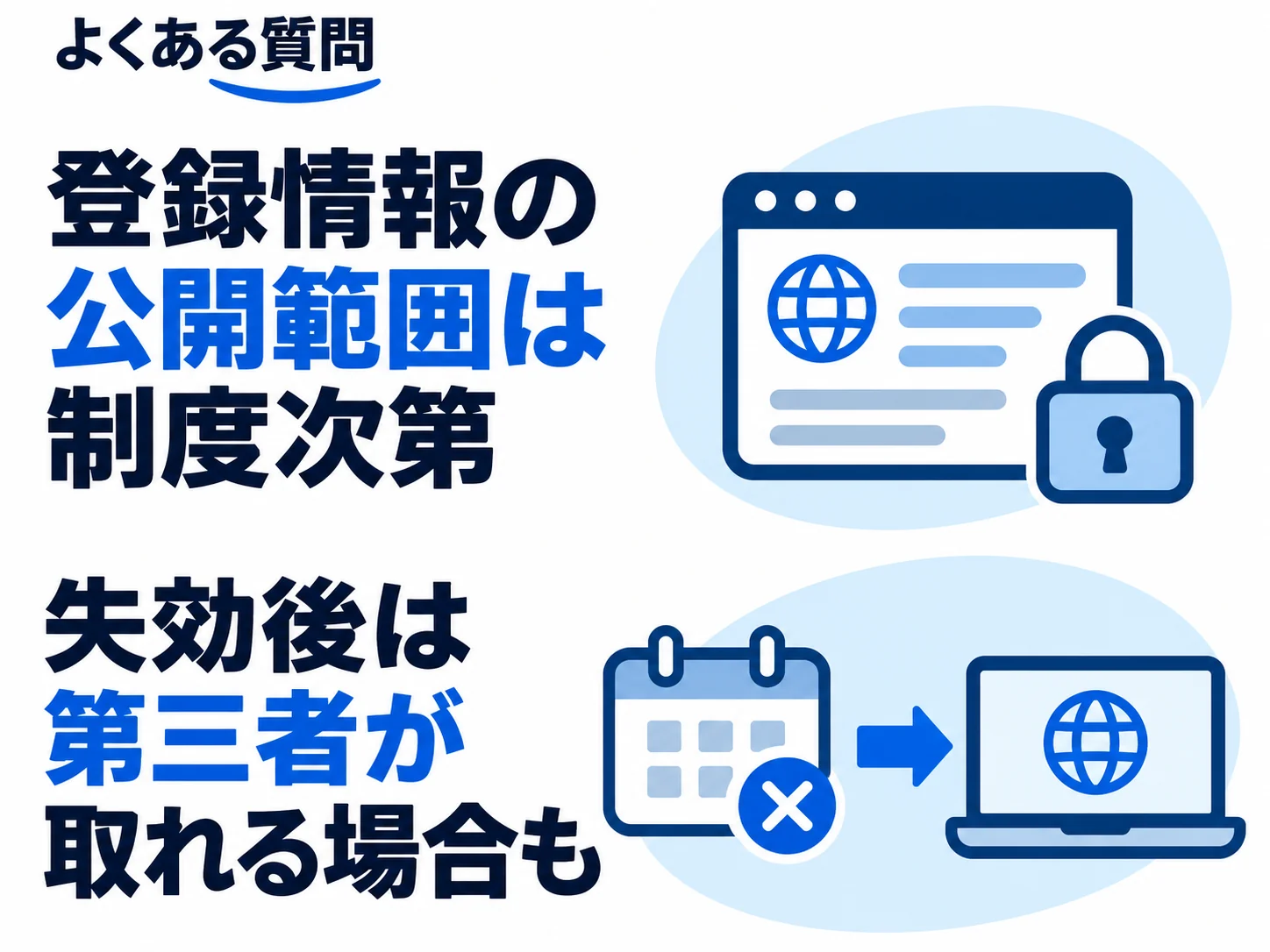
登録情報の取り扱いと、契約終了後の名前の状態は制度によって変わります。申込み前に次の二点を確認しておけます。
登録者情報は全部公開されますか?
公開範囲は末尾や制度、公開代行などで異なります。登録時に提出する情報と、検索で見える情報を分けて確認します。
解約すれば名前は自分だけのものですか?
失効後、所定の期間を経て第三者が取得できる場合があります。以前使った名前に引き続き権利があるとは考えず、重要なサービスとのひも付きを先に変えます。
まとめ
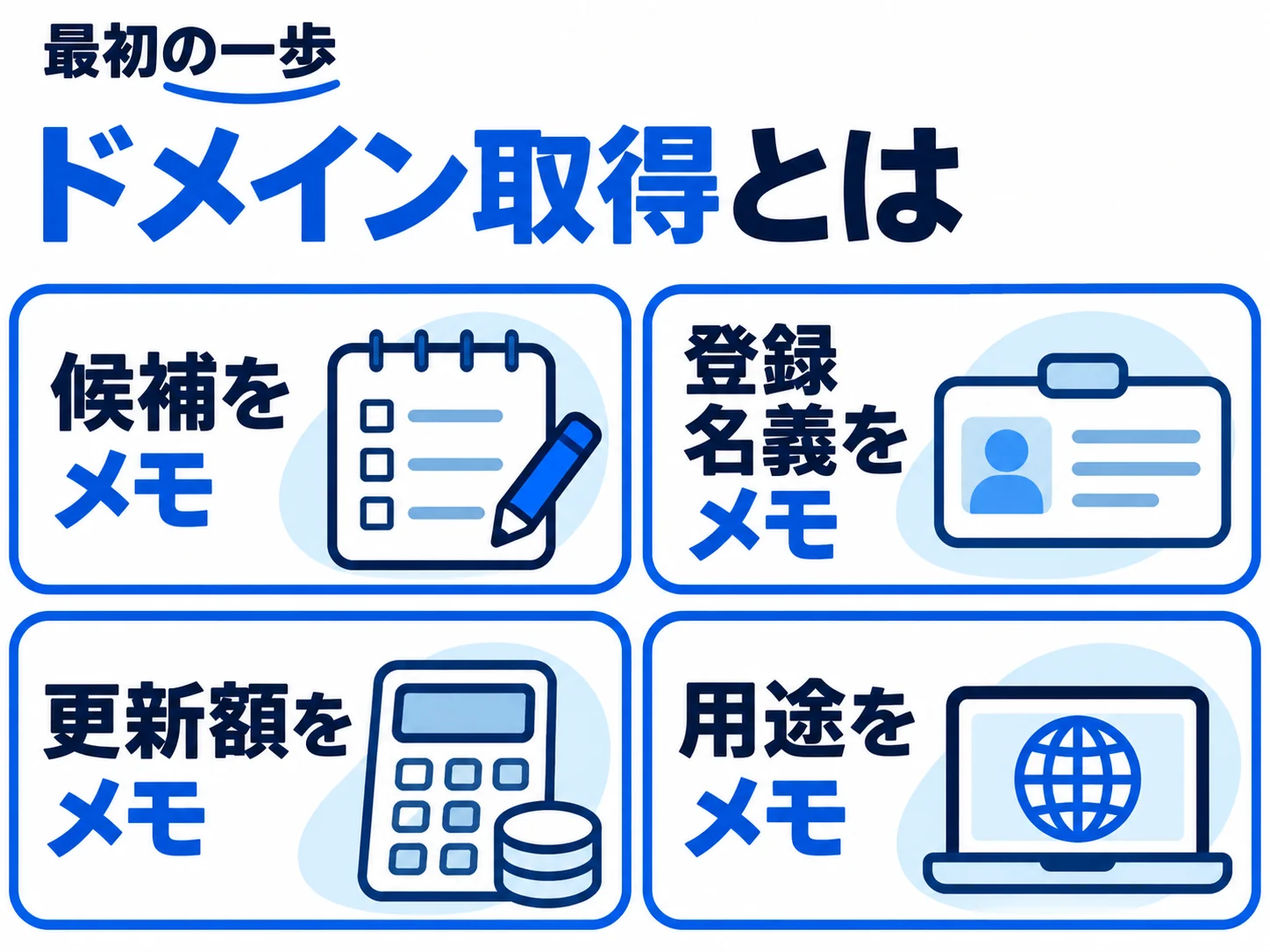
ドメイン取得は、使いたい名前を一定期間管理するための手続きです。候補を一つ選び、登録名義、初回と更新の額、接続したい用途をメモしてみましょう。
申込後に担当者がそのメモを見れば、契約完了を確認したうえで、サイト公開やメール開設の次の作業に進めます。