

管理画面に「プライマリドメイン」と出てきたとき、新しい名前を選ぶだけでよいのか迷います。サイトの代表URLを変える場合と、会社のアカウントの主ドメインを扱う場合では、影響する相手が違います。
この記事では、何を代表にする設定かを見分ける方法、変更前に洗い出す影響、変更後の確認を紹介します。
どの対象の代表かを確認
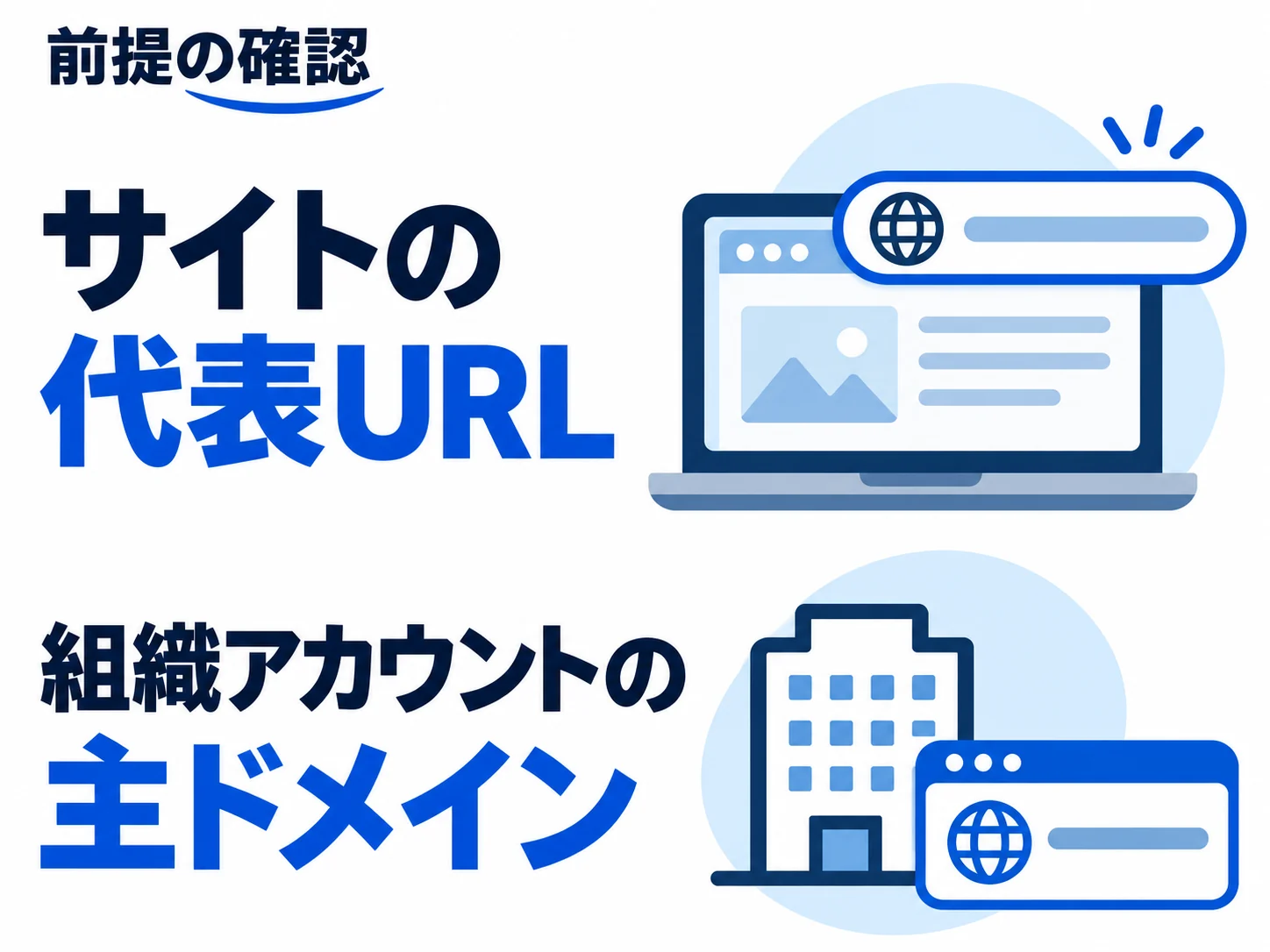
プライマリは、サービスの中で主として扱うものを表します。DNSサーバーにもプライマリという用語がありますが、こちらはゾーンの運用上の役割を指します。Webサイトなら訪問者を案内する代表アドレス、組織サービスならアカウント管理の基準となる名前を指すことがあります。
まず、管理画面がサイト用か組織用かを見て、どんな動作が変わるかを確かめます。
Webサイトの代表URL
複数の名前を同じサイトに接続できる場合、どれを主に表示するか設定できることがあります。WordPress.comの主要アドレス設定はその一例です。名前を追加して接続する作業との違いはカスタムドメインの公開条件と使い方も参考になります。
組織アカウントの主ドメイン
組織用サービスでは、主ドメイン、別の利用者を登録する追加ドメイン、同じ利用者向けの別名を使い分ける場合があります。Google Workspaceのドメイン追加の案内で関係を確認し、主ドメイン変更時のユーザー名やメールの扱いは契約と変更手順で確かめます。
「プライマリ」と書かれた画面で、まずどの対象を扱うか見分けます。
| 文脈 | 代表にするもの | 変更前の確認 |
|---|---|---|
| サイト | 主な公開URL | 転送・HTTPS・リンク |
| 組織 | 主ドメイン | ユーザー・メール・連携 |
| DNSサーバー | DNS運用上の役割 | 代表URLとは別 |
変更前に影響を洗い出す
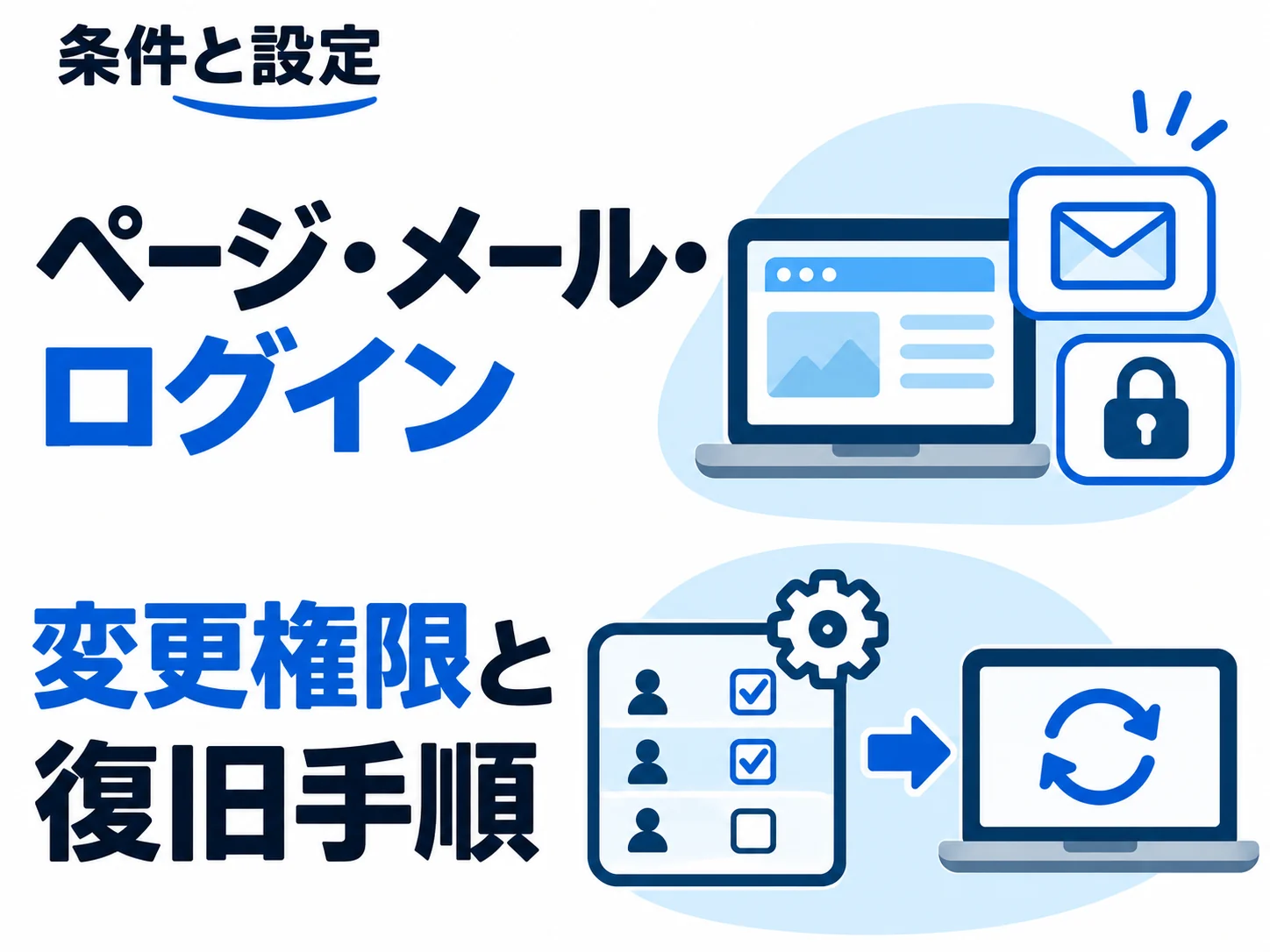
代表を切り替えると、訪問者や利用者が普段使う入口が変わることがあります。ボタンを押す前に、影響するページやアカウントと、元に戻せる条件を確認します。
日常の利用経路を洗い出し、変更できる権限と条件を照合します。
ページ・メール・連携サービス
サイトならトップ、商品・予約ページ、フォーム、解析や外部サービスへの登録URLを確認します。組織用ならサインイン、送受信、グループ、連携アプリをリストにします。旧名宛のメールが引き続き届くかも管理者に確認します。
権限と変更可能条件
新しい名前の所有確認、利用プラン、管理権限、変更可能な条件を公式の案内で照合します。現在の設定を控え、取り消しや復旧に必要な権限と担当者も決めます。
変更後の動作確認
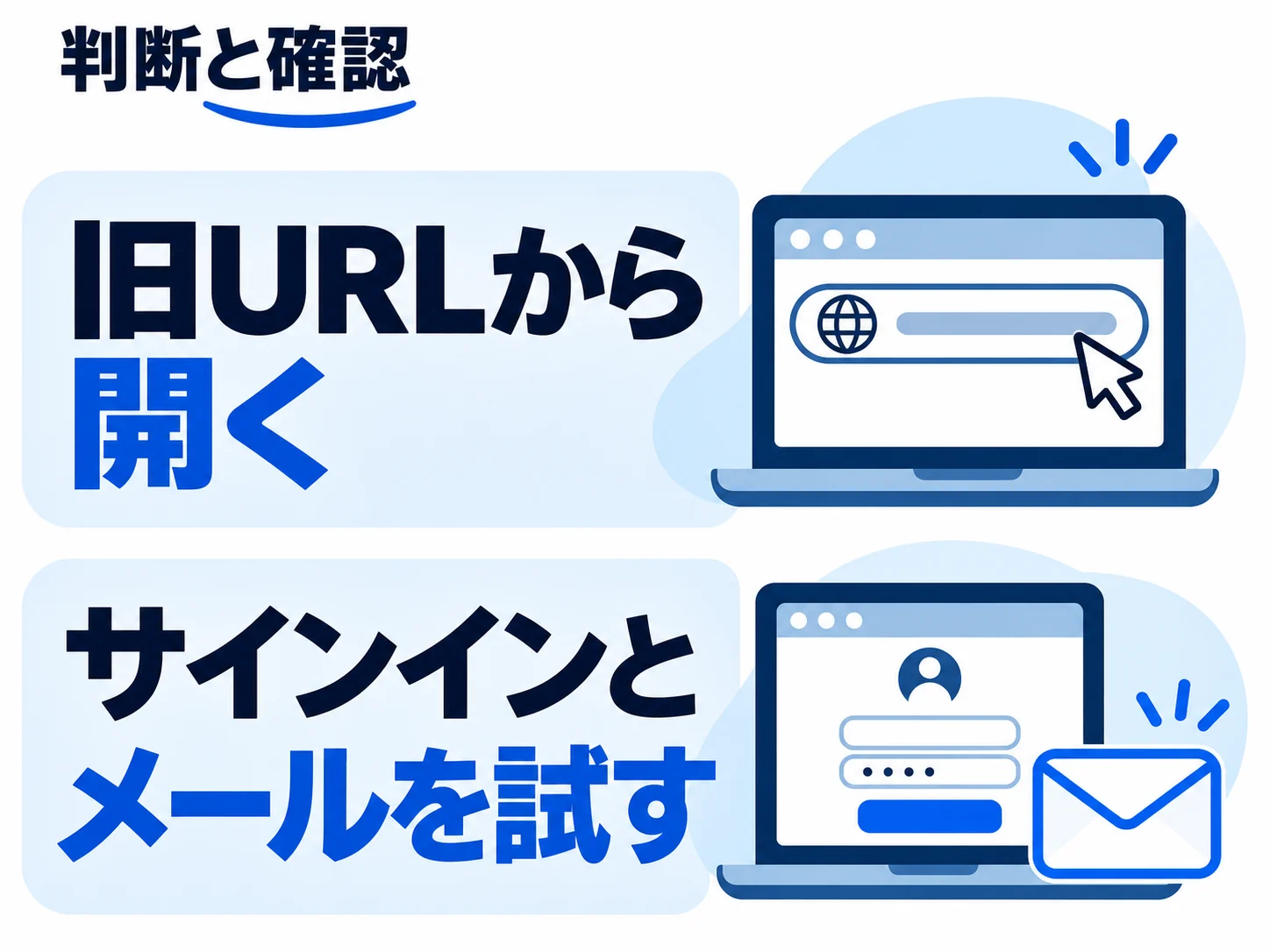
変更後は管理画面の主ドメイン表示だけで終わらせず、実際に利用する人に近い条件で確認します。全体へ案内を送る前に、代表的な操作を小さく試すと影響を見つけやすくなります。
旧URLから訪れる場合と、組織の利用者として操作する場合を分けて試します。
旧名と新名の表示を確認
旧URLと新URLを開き、転送先とHTTPS、下層ページの表示を見ます。リンクや検索向けの正規URLが代表方針と合うかを確認し、重要なフォームも試します。代表設定の変更だけで検索順位が上がるとは限りません。
組織の利用者へ周知
組織側では、必要に応じて試験ユーザーでサインインし、社内外からメールを送受信します。変更が必要な利用者へ、切替日、新しい入口、旧名の扱い、問い合わせ先を案内します。
よくある質問
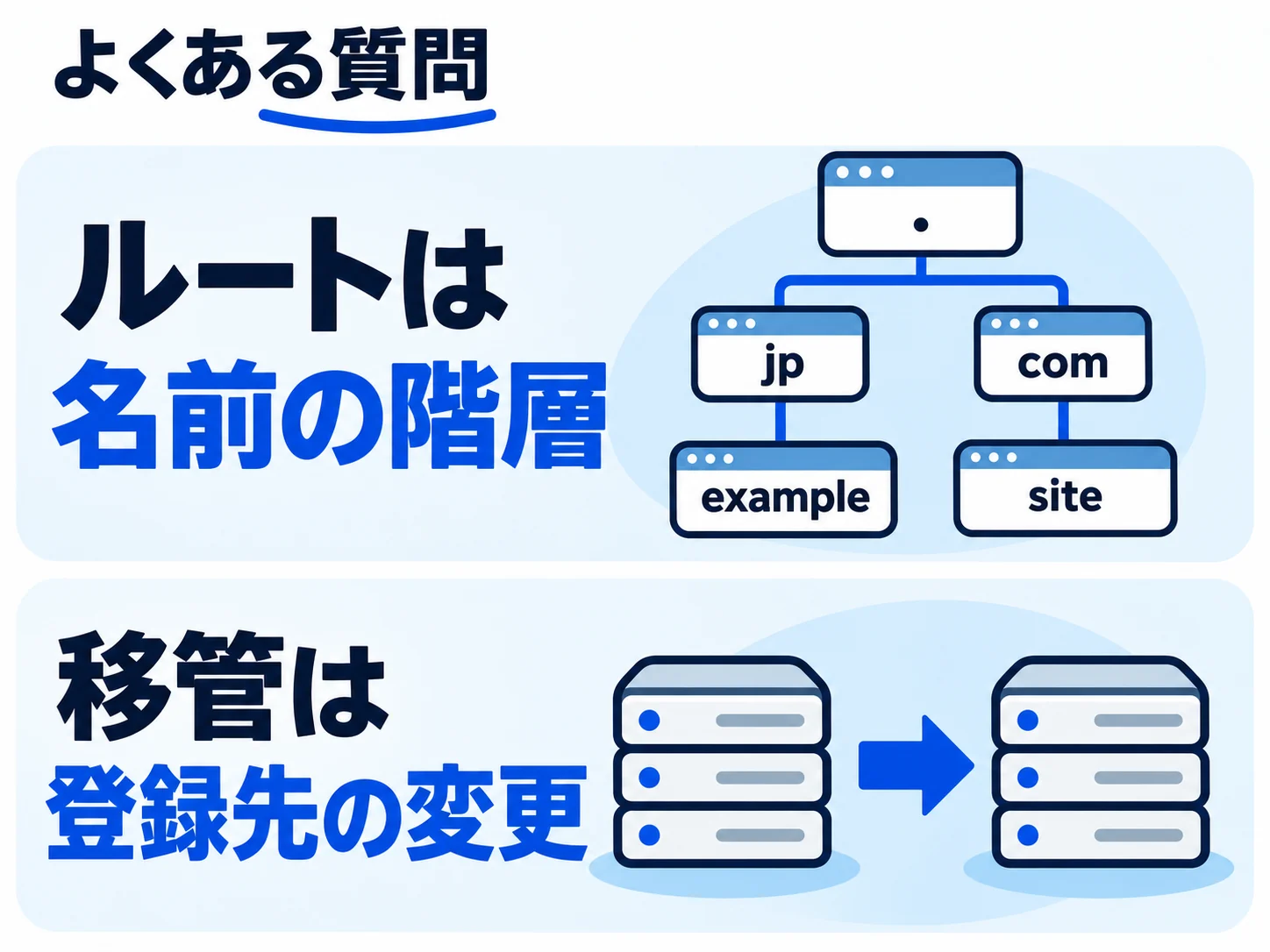
階層、登録契約、サービス側の代表指定は別々に確認できます。名前が同じ文字列でも操作への影響を混同しないようにします。
ルートドメインと同じですか?
ルートやゾーンの頂点は名前の階層やDNSの管理範囲の話です。サービス内で代表にした名前と同じになる場合もありますが、意味は異なります。
名前の登録先も変わりますか?
通常、代表にする名前を指定する操作と、登録事業者を変える移管は別です。変更画面の操作対象を確認します。
まとめ
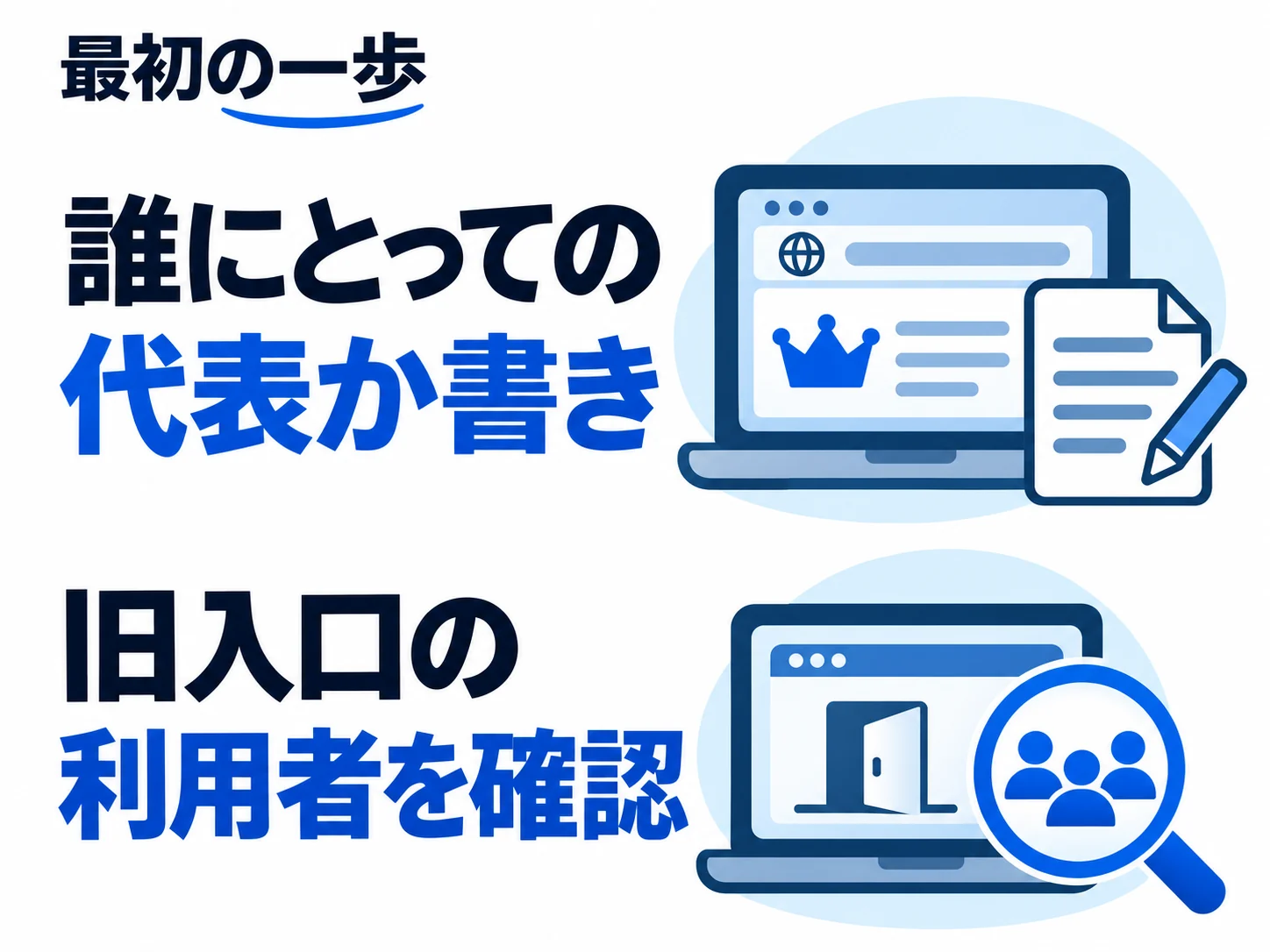
最初に、どのサービスの誰にとっての代表かを一行書き、旧入口を使う人やページを挙げてみましょう。
切替後に試した結果をその一覧へ書ければ、案内を待つ利用者へ、使える入口と必要な操作を具体的に伝えられます。