
Search Consoleなどで「DNSレコードでドメイン所有権を確認」と出たら、サービスが発行した値を、現在その名前を管理しているDNSへ追加します。DNSは名前に対してWebやメールの接続情報を知らせる仕組みです。
この記事では、現在のDNSを管理する先の見つけ方から、TXTの入力、所有確認済みの表示までを解説します。既存のWebやメールの設定を残して進めるポイントも紹介します。
何を確認する手続きか
サービスは、指定の値が公開DNSから読めるかを調べます。そのドメインで設定を変更できる立場にあることを確認する方法です。
管理できることを証明する
Search Consoleの所有権確認ヘルプでは、ドメインプロパティの確認にDNSを使います。発行される文字列を対象名に登録すると、サービス側が照会します。
検証が通ったあとも、Webやメールの接続先は従来の設定で動きます。
TXT・MX・Aの目的は違う
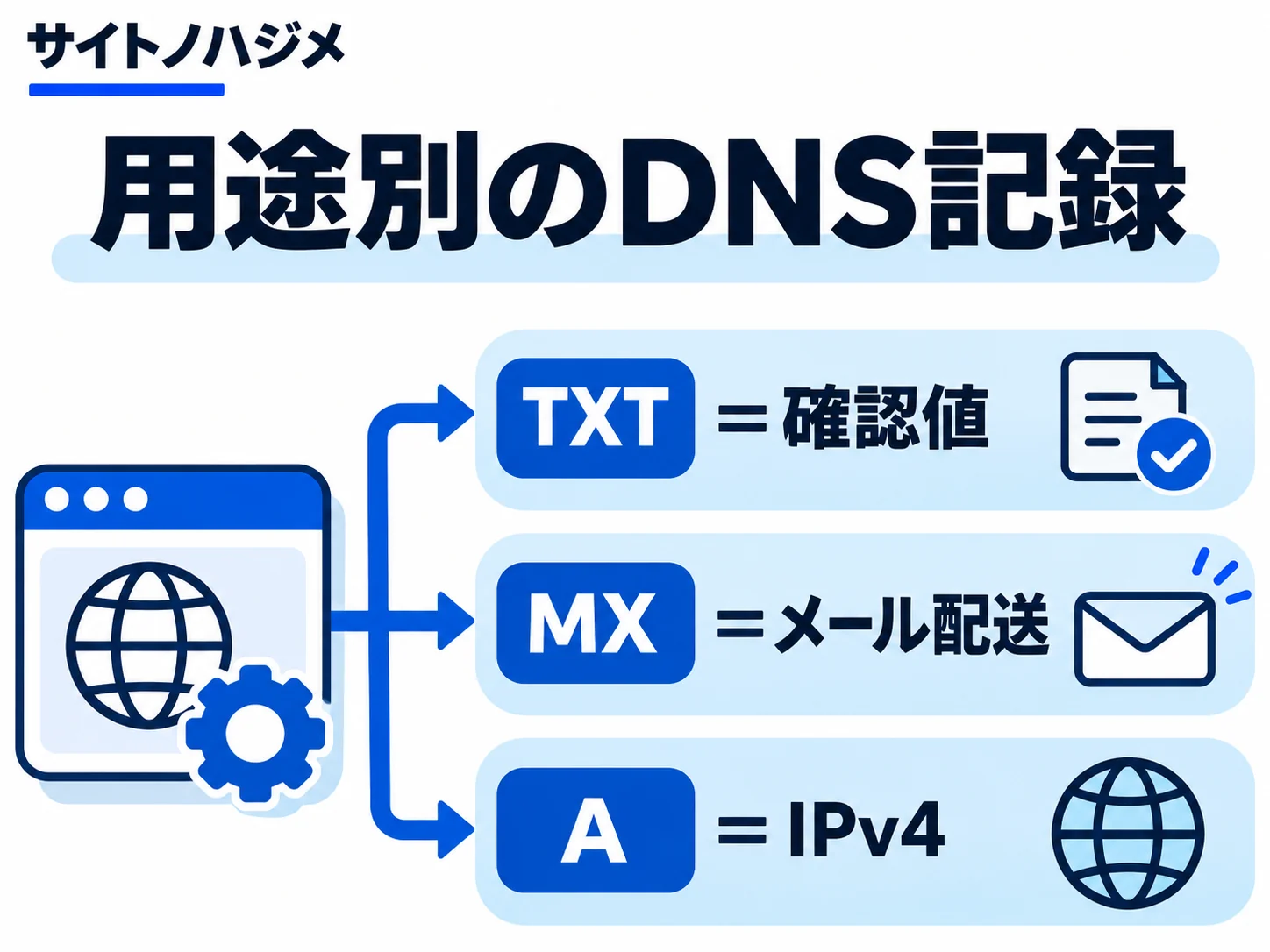
TXTは文字列を載せる記録で、所有確認やメール認証に使われます。MXは受信メールの配送先、Aは名前に対応するIPv4アドレスです。
指示がTXTならその種別を使います。ほかの検証との違いはメール認証・所有権確認・SSL検証の違いで整理できます。
現在のDNSへ確認値を追加
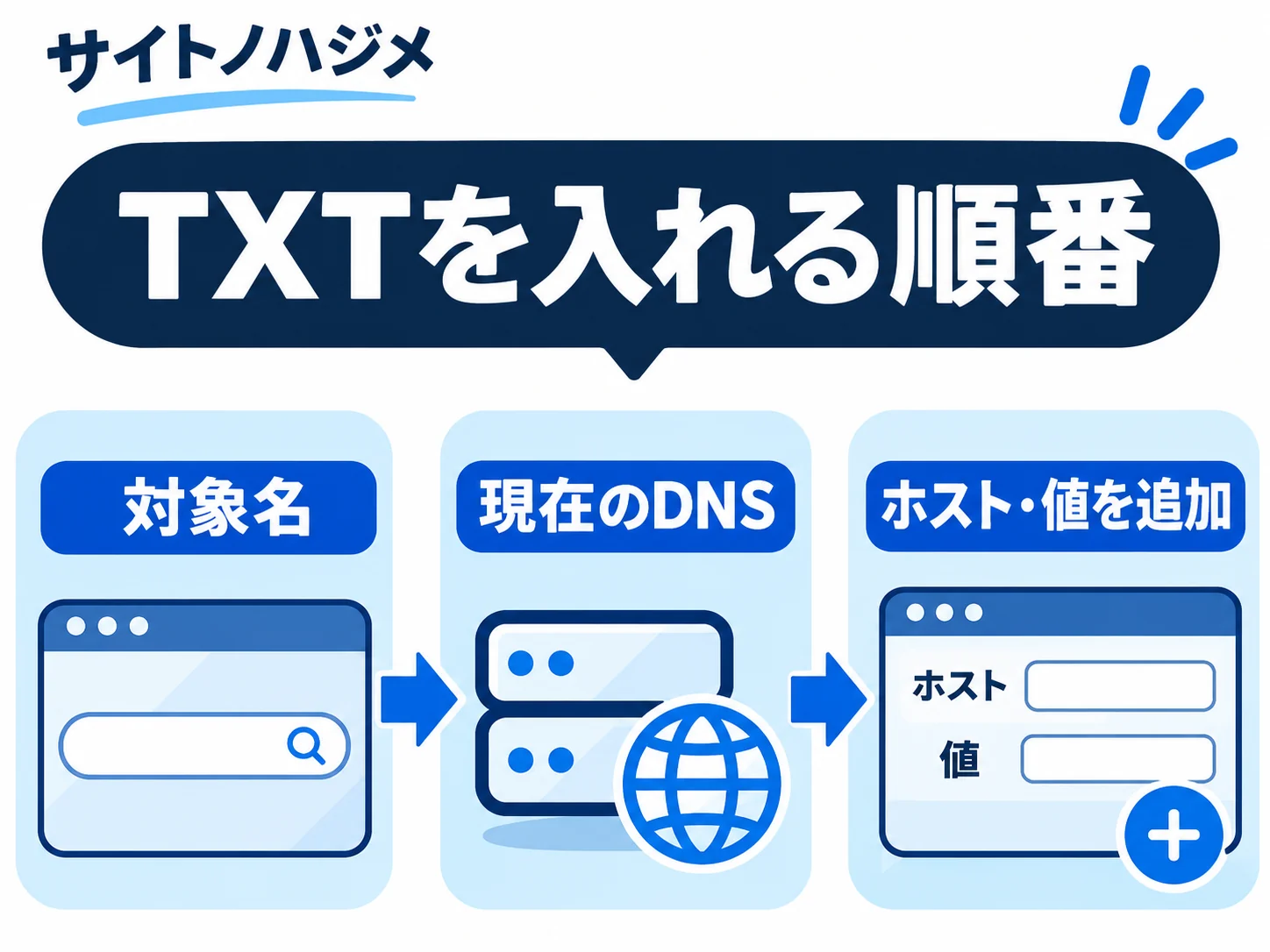
名前を買った会社と、実際にDNSを配信している会社は異なる場合があります。登録画面を探す前に、現在のネームサーバーから編集先を特定します。
ネームサーバーと編集先を特定
ドメイン管理画面のネームサーバーを読み、利用中のDNS会社やホスティング先の案内と照合します。制作会社が管理する場合は、対象名と追加する種別・ホスト・値を担当者へ渡します。
接続への影響を避けるため、所有確認だけを目的にネームサーバーを変えないようにしましょう。
ホスト名と値をそのまま登録
- 検証画面で対象名・種別・値を控える
- DNSの追加画面でTXTを選び、ホスト欄を提供元の書式に合わせる
- 例えばgoogle-site-verification=…の形式で発行された実際の値をそのまま貼り付け、保存する
基点を「@」や空欄で示す画面もあります。次の表は、入力前に見る場所と項目です。
| 項目 | 入手先 | 確認内容 |
|---|---|---|
| 対象名 | 検証サービス | 正しいプロパティ |
| DNS管理先 | 現在のNS | 実際の編集先 |
| 種別・ホスト・値 | 発行された指示 | 入力形式と欠け |
| 結果 | 保存後・検証画面 | 確認済み表示 |
保存した一覧で対象名と値が合っていたら、検証画面に戻ります。
検証結果と維持条件
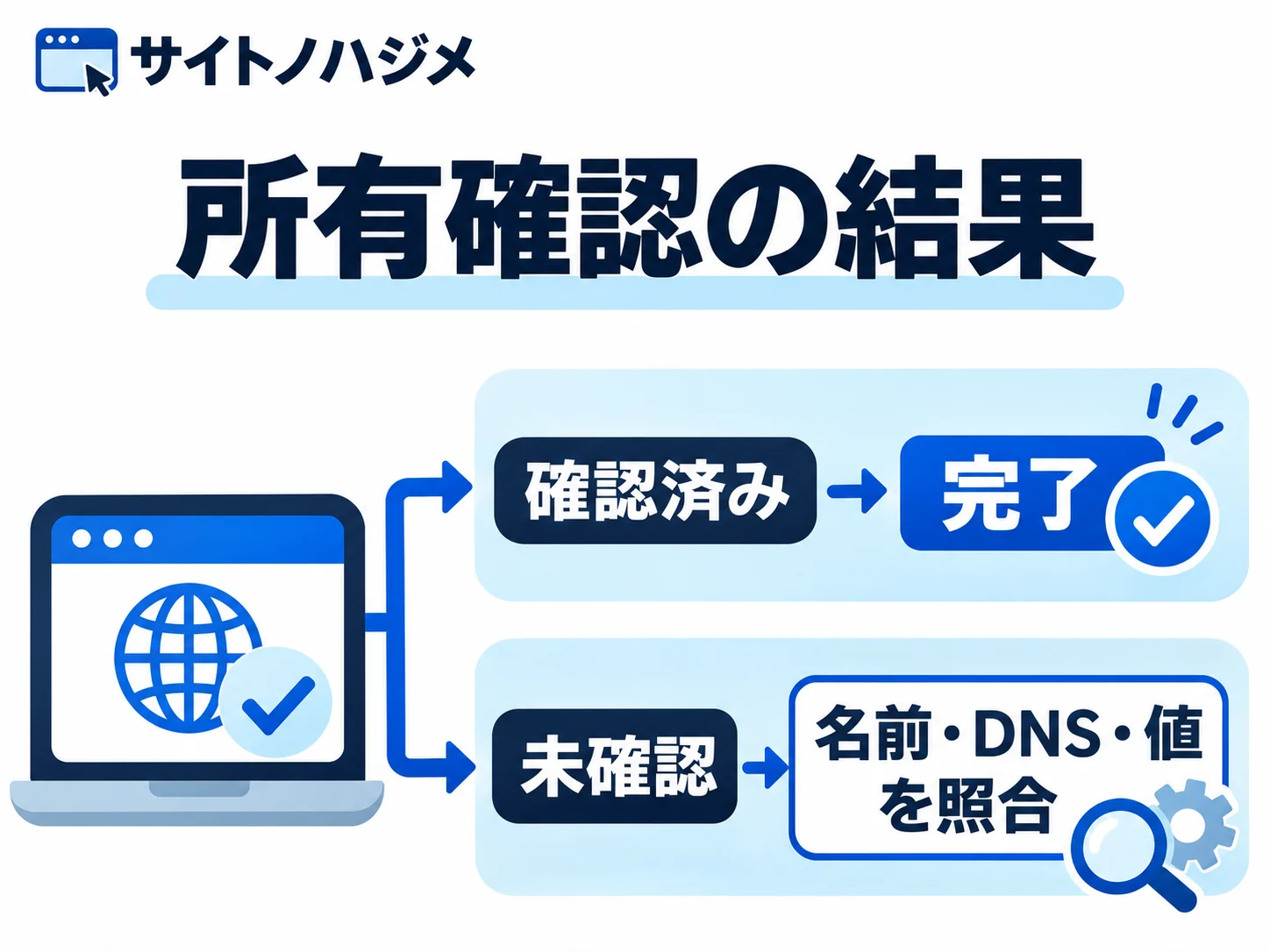
DNSに保存してから、検証サービス側で読めるようになるまで時間がかかることがあります。完了はサービス側の表示で判断します。
保存と確認ボタンで検証
Search Consoleでは元のプロパティを開き、「確認」を実行します。対象が確認済みになれば完了です。時間をおいて再試行する場合も、同じプロパティを開きます。
未確認の原因とトークン保持
確認できない場合は、対象名、現在のネームサーバー、TXT値を照合します。ゾーン名が自動で付く欄に完全名を入れると、意図しない名前になることがあります。
確認値は後日の再確認に使われるため、削除してよいと案内されるまで残します。
よくある質問
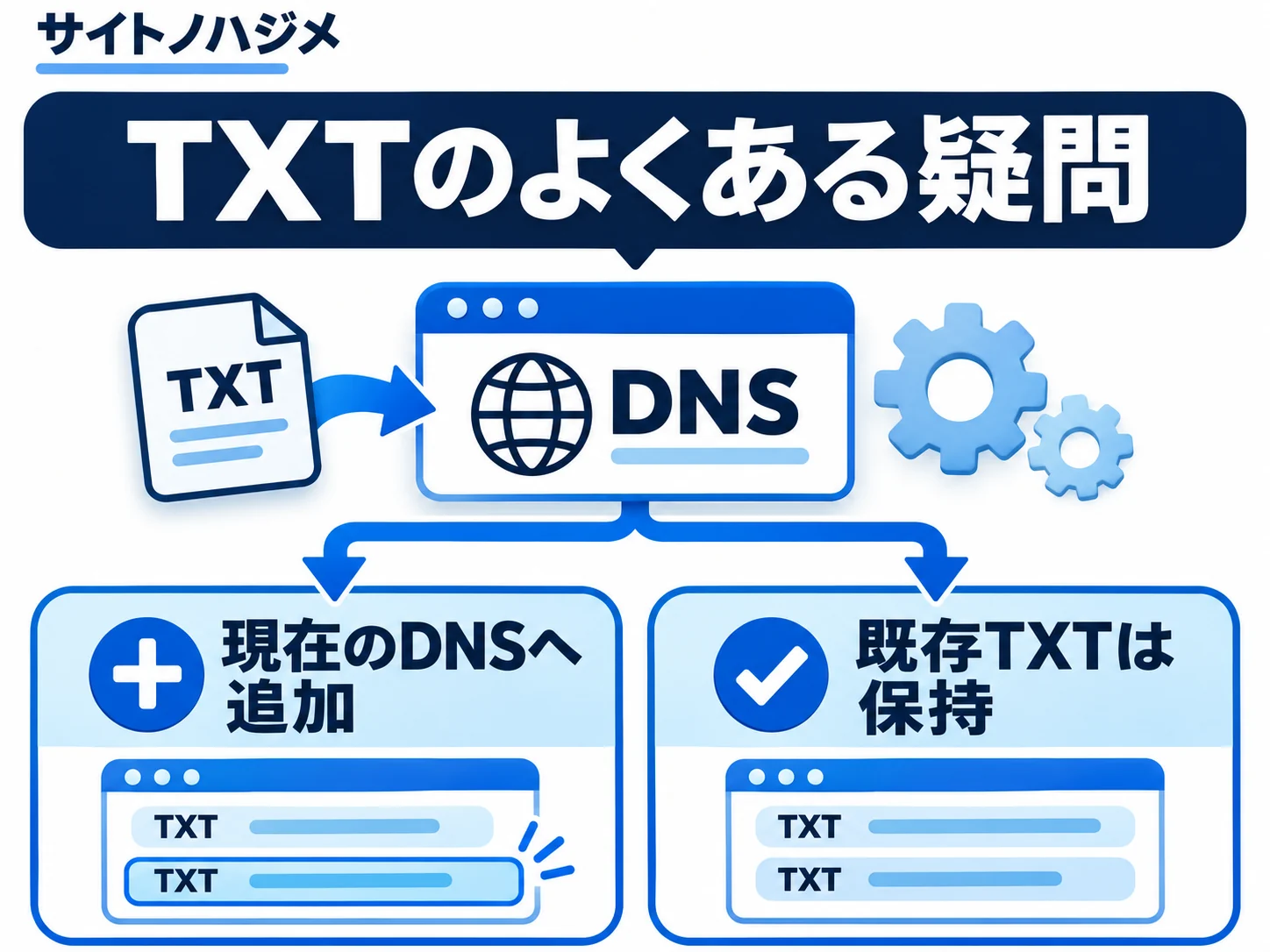
検証値を入れる場所と、別の設定への影響について補足します。
WordPressの管理画面に書けばよいですか?
TXT方式では現在使っているDNSの管理画面に追加します。別の確認方式を選ぶなら、その方式を対象プロパティで使えるか、公式案内を確認します。
既存TXTは消しますか?
新しい確認レコードを追加します。既存TXTにメール認証などの用途がある場合は、値が異なっていてもそのまま残します。
まとめ
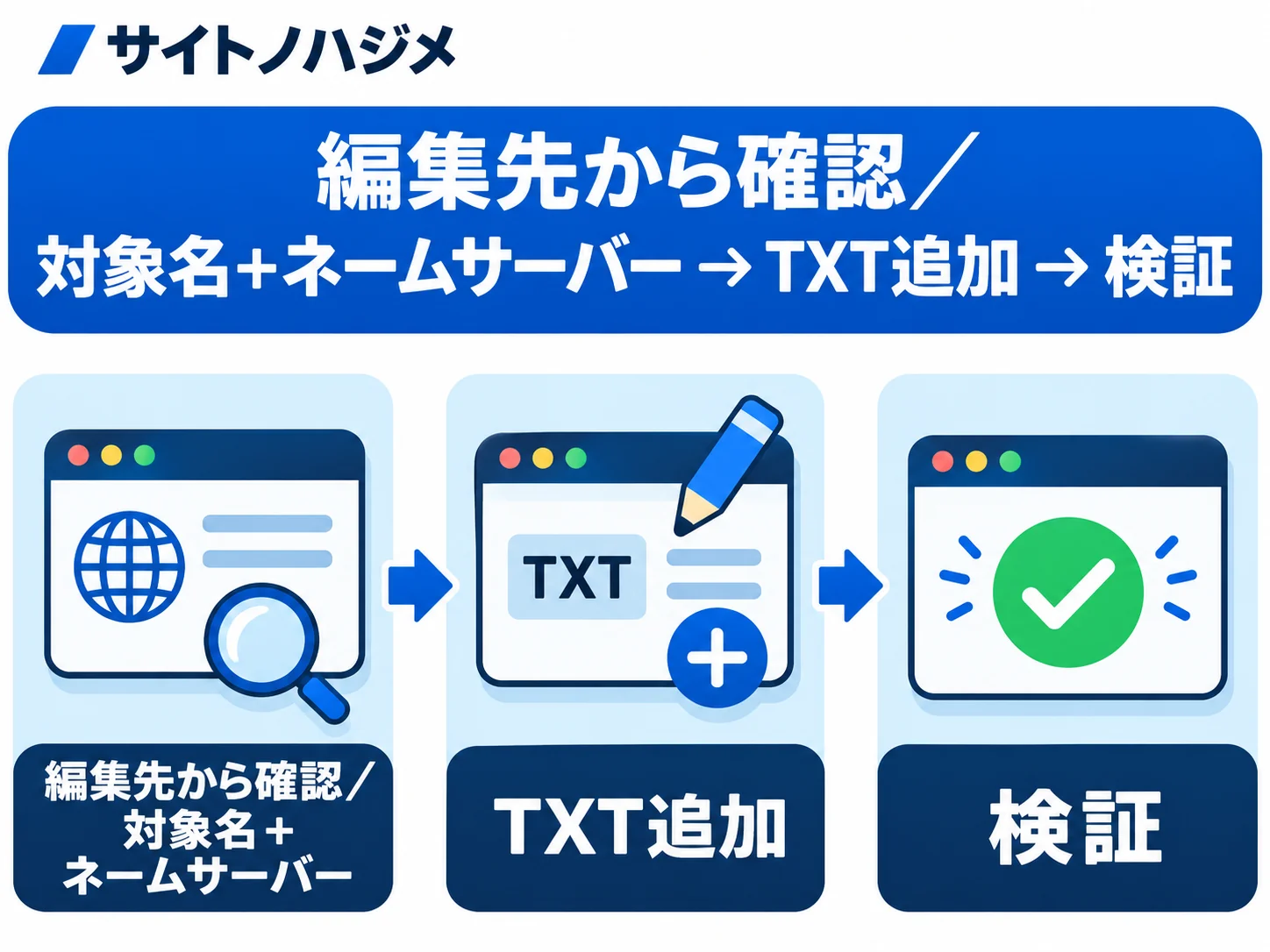
DNSでの所有確認は、サービスが発行した値を対象ドメインに追加し、外から参照できることを確かめる手続きです。最初に検証画面の対象名を控え、現在のネームサーバーを見て、実際に編集する会社や担当者を特定します。
編集先が分かったら、指定の種別・ホスト名・値を照合してTXTを追加します。検証サービスに戻って確認済みになれば完了です。通らない場合は既存の行を消す前に、対象名や値が合っているか、正しいDNSへ追加したかを見直すと、次に調べる場所を絞れます。