

Google Workspaceに会社のドメインを加えるときは、いまの利用者に別名を持たせるか、別の利用者に個別の受信箱を作るかを先に決めます。この違いで選ぶドメインの種類が変わります。
この記事では、主ドメイン・セカンダリ ドメイン・ユーザー エイリアスの使い分けを解説します。追加した名前の所有確認と、Gmailで受信を始めるまでの流れも整理します。
主・追加・別名の使い分け
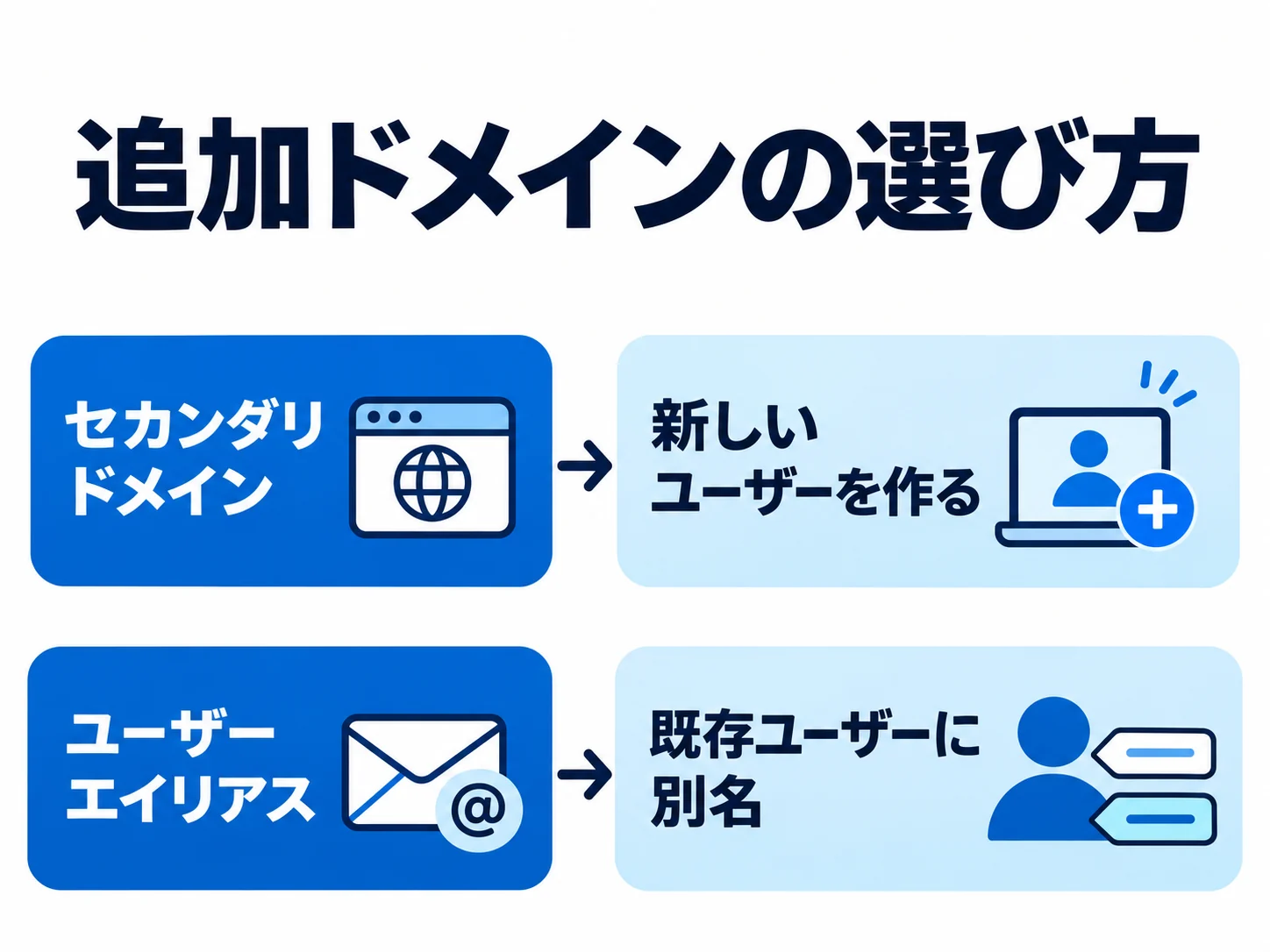
同じ社員が二つの名前でメールを受ける場面と、新しい部門で利用者を別に作る場面では、アカウントの設計が異なります。まず必要なアドレスを具体的に並べます。
利用者とアドレスの要件を整理
プライマリ ドメインは組織の主な名前です。セカンダリ ドメインを加えると、その名前の利用者を個別に作れます。
ユーザー エイリアス ドメインは既存の利用者に別の名前でメールを届ける用途です。Googleの追加ドメインの比較と手順に条件が載っています。
主ドメイン変更は追加と別
主ドメインを新しい社名へ変更する場合は、追加に加えてログイン名、アプリ連携、旧アドレスの扱いを検討します。組織の主ドメインとWebの代表URLの違いを切り分け、変更する側の担当を決めましょう。
管理コンソールで登録・所有確認
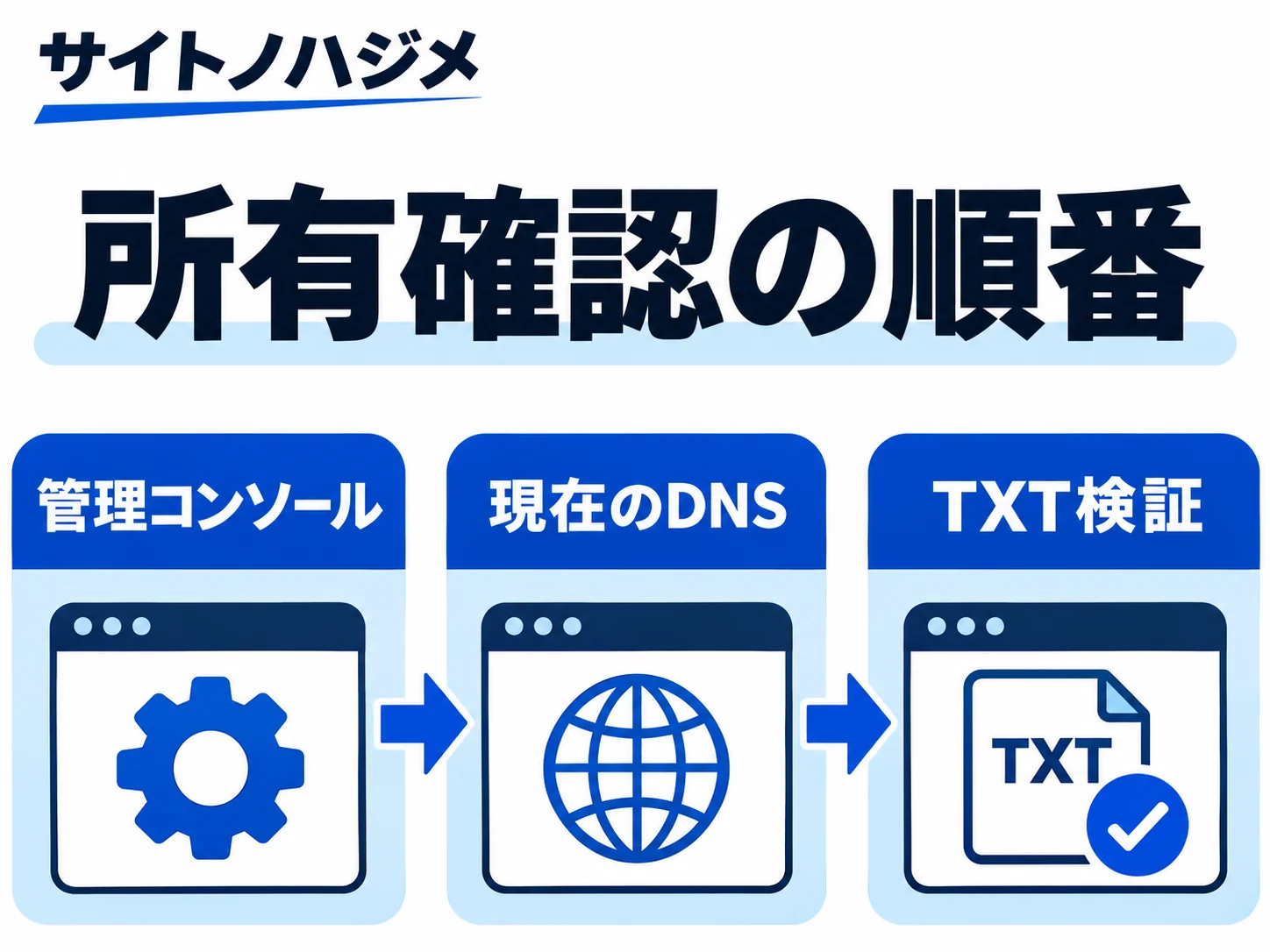
登録にはWorkspaceとDNSの両方で操作できる人が必要です。管理が分かれているなら、対象の名前と確認値を共有し、完了を読む担当を決めます。
管理権限とDNS編集先を用意
管理コンソールのドメインの管理画面を開き、追加先の組織と選ぶ種類を照合します。DNSの編集先は、いまのネームサーバーの表示と提供元の案内を照らし合わせて特定します。
発行されたTXT等で確認
Googleの所有権確認手順に沿って、発行されたTXTの値を現在のDNSに追加します。入力書式はDNS会社に合わせ、Webやメールに使う既存の設定は残します。
管理コンソールに戻り、所有確認済みの表示を確認します。
サービス開始と利用者の確認
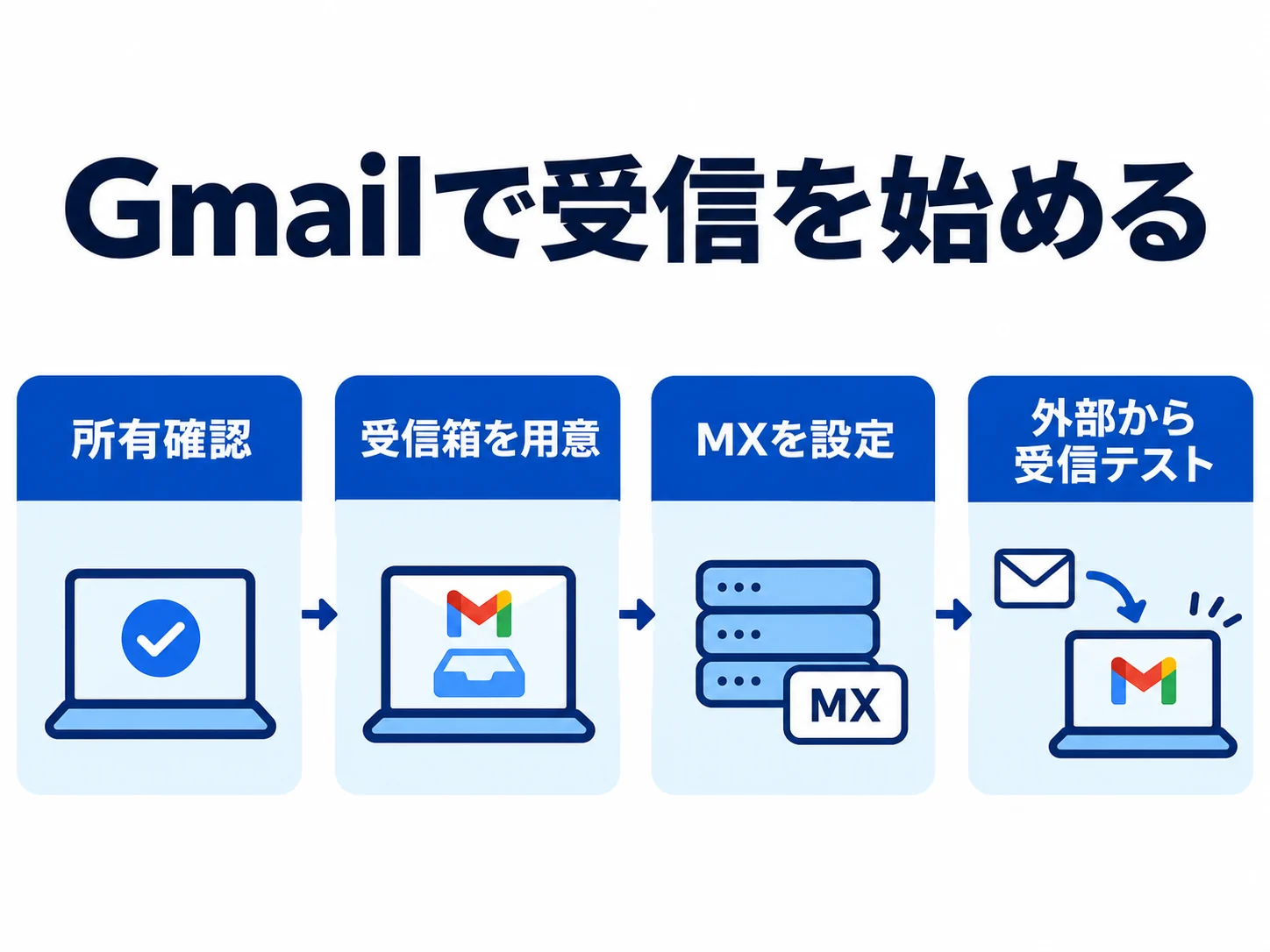
所有確認後にGmailを使う場合は、利用者の受信箱を用意し、外部からの配送先もGoogleへつなぎます。外部から届くことと、送信元が正しく認証されることは別に点検します。
Gmailを使うならMXと認証を別設定
外部からの受信先を示す設定はMXと呼ばれます。Gmail用MXの公式手順に沿って設定し、送信するサービスに応じてSPFやDKIM等を整えます。導入の流れと完了条件を表にまとめます。
| 工程 | 主な作業 | 完了状態 |
|---|---|---|
| 設計 | 主/追加/別名と利用者 | 用途が決定 |
| 所有確認 | 発行値をDNSへ | 確認済み |
| Gmail開始 | MX・ユーザー等 | 外部から受信 |
| 運用 | 認証・請求・更新 | 担当と記録 |
外部のアドレスから実際に送信し、目的の受信箱に届くところまで進めます。
連携・請求・継続管理
次回の名前の更新日、利用者の追加・削除担当、請求先を管理メモに残します。別名や旧アドレスを使い続ける場合は、それぞれで受信と返信を試します。
既存アプリがあればログインや通知も確認します。
よくある質問
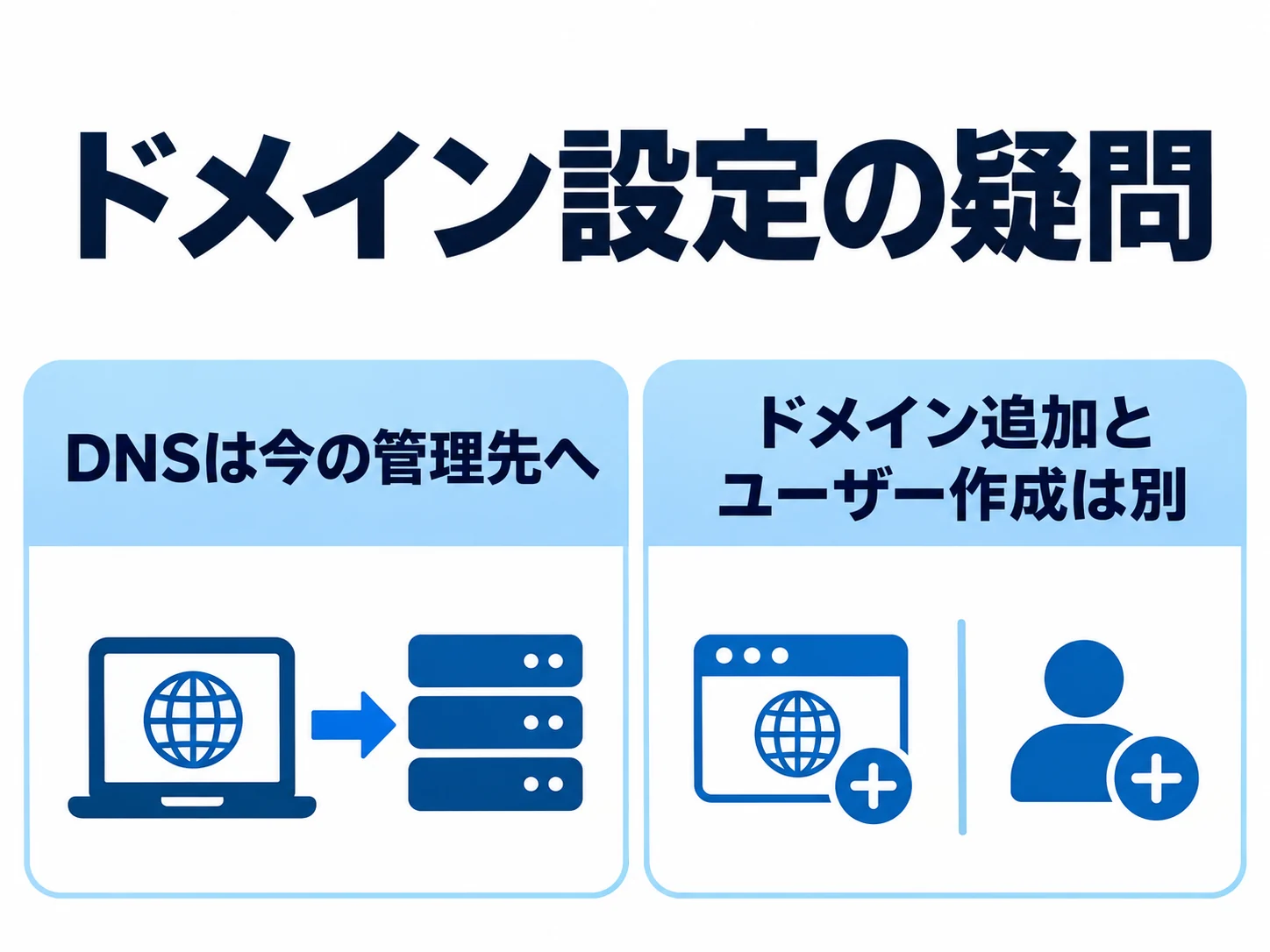
DNSの管理先と、利用者に付くアドレスについて補足します。
DNSをGoogleへ全部移す必要がありますか?
通常は現在使っているDNSへ必要な値を追加します。DNSサービス自体を移す予定がなければ、ネームサーバーは維持します。
ドメインを追加すれば全員に別メールができますか?
セカンダリ ドメインの追加と個別の利用者作成は別の作業です。既存利用者に別アドレスを持たせたい場合は、ユーザー エイリアスの対象を確認します。
まとめ
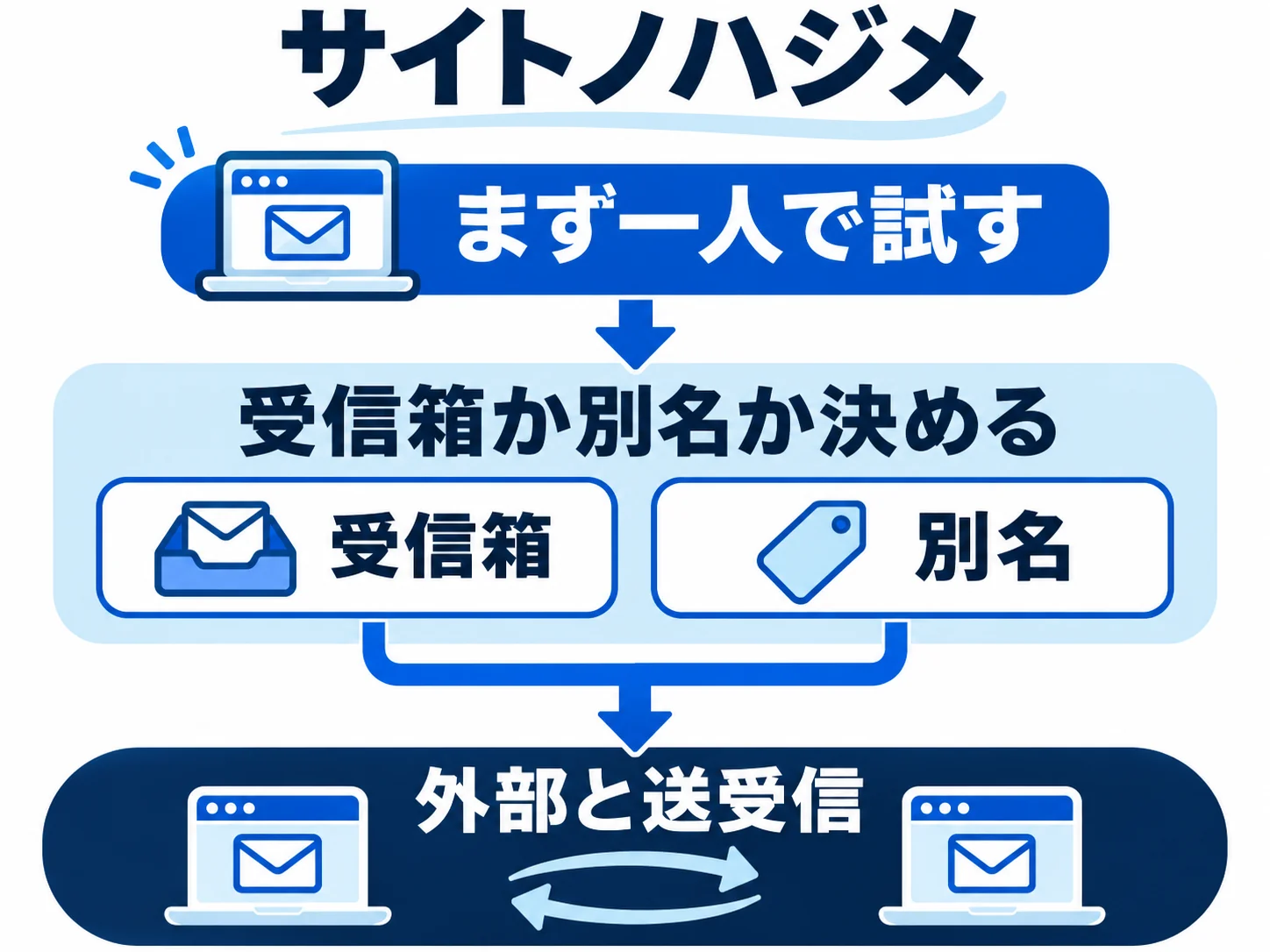
Google Workspaceに会社の名前を加えるときは、既存の利用者に別アドレスを持たせるのか、新しい利用者に専用の受信箱を作るのかを先に決めます。誰がどのアドレスを使うか一人分だけ書いてみると、選ぶべきドメインの種類が見えてきます。
種類を決めたら、管理コンソールの担当者と、現在のDNSを編集する担当者を確認します。名前を追加して所有確認を済ませ、Gmailで受信する場合は受信箱と配送先も設定しましょう。最初のアドレスで外部との送受信ができれば、同じ方針でほかの利用者へ広げられます。