
WordPressでお店や活動を紹介したいけれど、何を契約して誰が管理するか迷っていませんか。
WordPressは、管理画面から記事や案内ページを作って更新する仕組みです。始め方には、サーバーに自分で設置する方式と、運用環境が用意されたサービスを使う方式があります。
この記事では、WordPressで作れるページ、設置型とサービス型の違い、契約前に決めておきたい費用と担当を解説します。最初に試すページの作り方も紹介します。
WordPressで何を作れるか
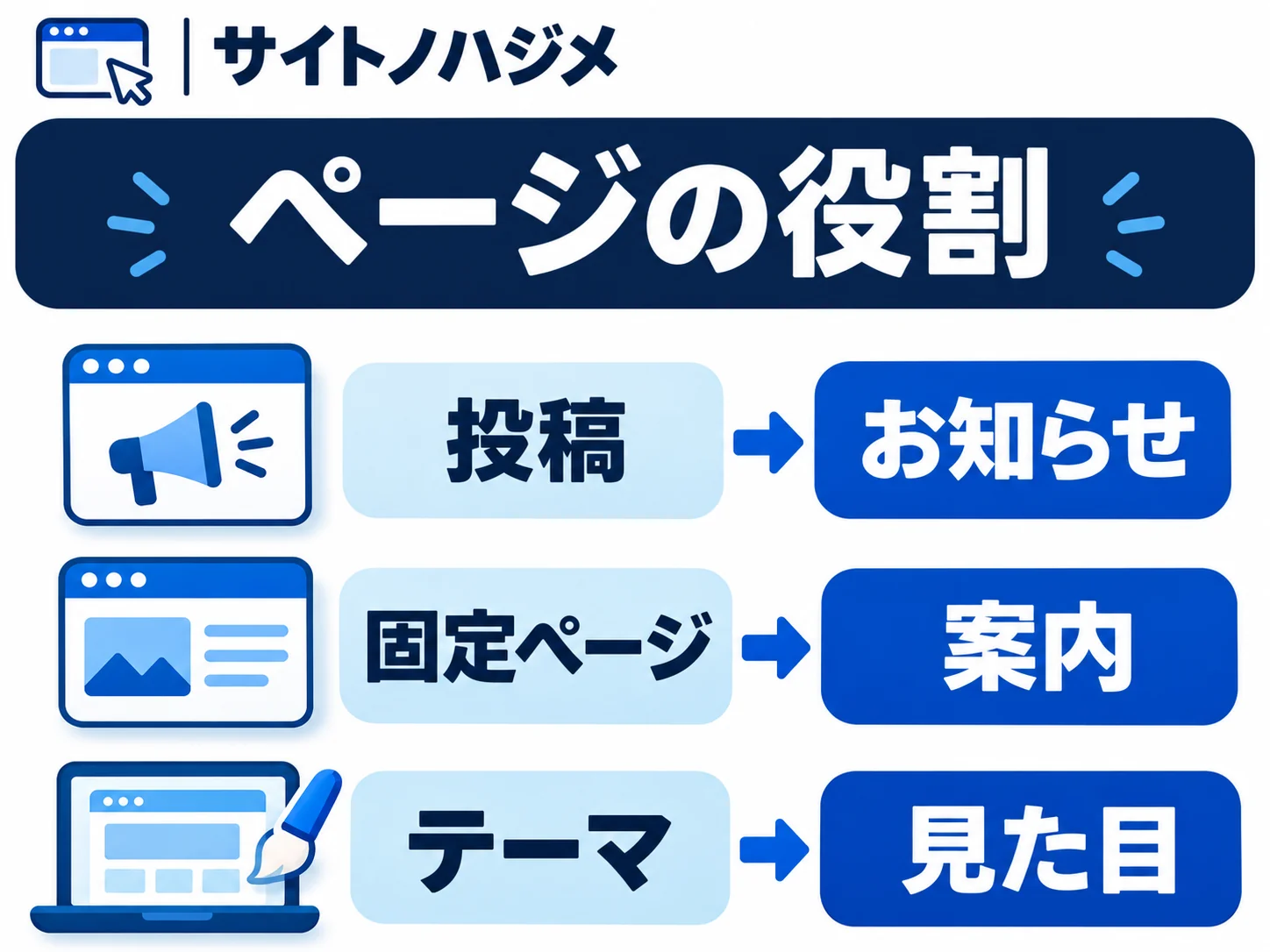
お知らせと、営業時間や所在地などの案内では、更新の頻度が違います。WordPressではページの種類を使い分け、見た目を全体でそろえられます。
投稿・固定ページ・テーマの役割
「投稿」はお知らせなど時系列で増える情報に向き、「固定ページ」は会社案内のように同じ場所で見せたい内容に向きます。「テーマ」は文字やページ配置など見た目の土台です。
WordPress.org日本語の紹介で仕組みを確認できます。
二つの利用方式を区別
設置型では自分で契約したサーバーにWordPressを入れます。WordPress.comなどのサービス型は公開環境が用意され、使える機能はプランによります。
機能の自由度が必要か、管理をどこまで任せたいかで選びます。
費用と作業を用意する
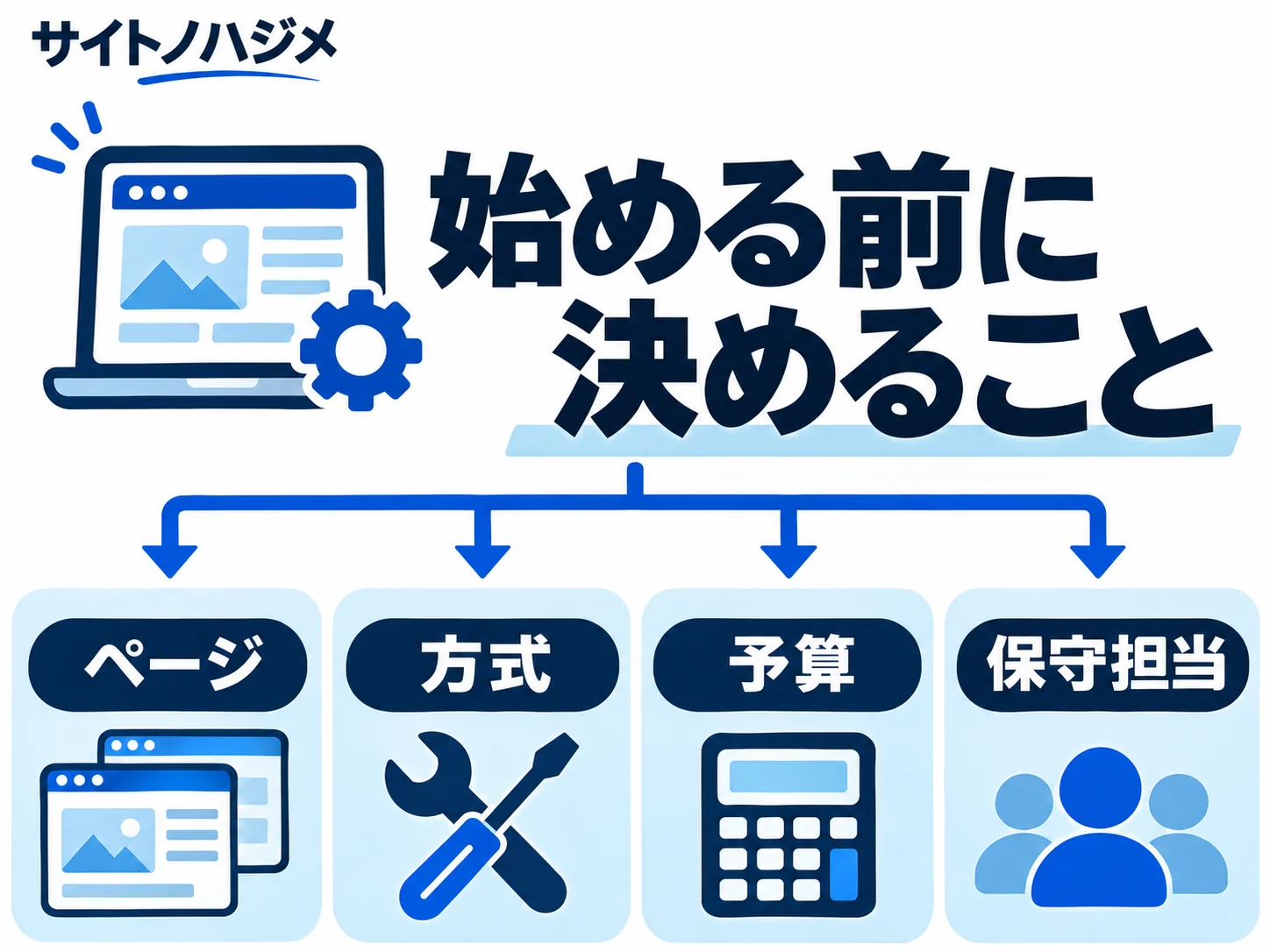
費用は書くソフトの値段に加え、公開先、名前、素材、継続管理で決まります。公開後に誰が更新するかも、契約前に考えておきます。
サーバー・名前・素材
設置型ならサーバーとドメイン、サイトに載せる写真や文章を用意します。公式の動作要件とサーバー仕様を照合し、名前の更新料を含めて年額を見ます。
有料テーマや外注が必要なら初回費用として分けます。
保守と相談先を決める
編集する担当と、更新や復旧を担当する人を決めます。困ったときはサーバー、テーマ、制作会社のどこへ問い合わせるか、契約前に窓口を分けます。次の表で最初に決める項目と準備を確認できます。
| 項目 | 決める内容 | 次の準備 |
|---|---|---|
| 目的 | 何を伝えるか | 必要ページ |
| 方式 | 設置型/サービス型 | 契約と機能 |
| 担当 | 更新・保守・復旧 | 権限と手順 |
| 予算 | 初回と継続費 | 総額比較 |
一人で運営する場合も、契約・復元の手順と保管先を残せば、休みの日の対応や引継ぎがしやすくなります。
最初のサイトを試す
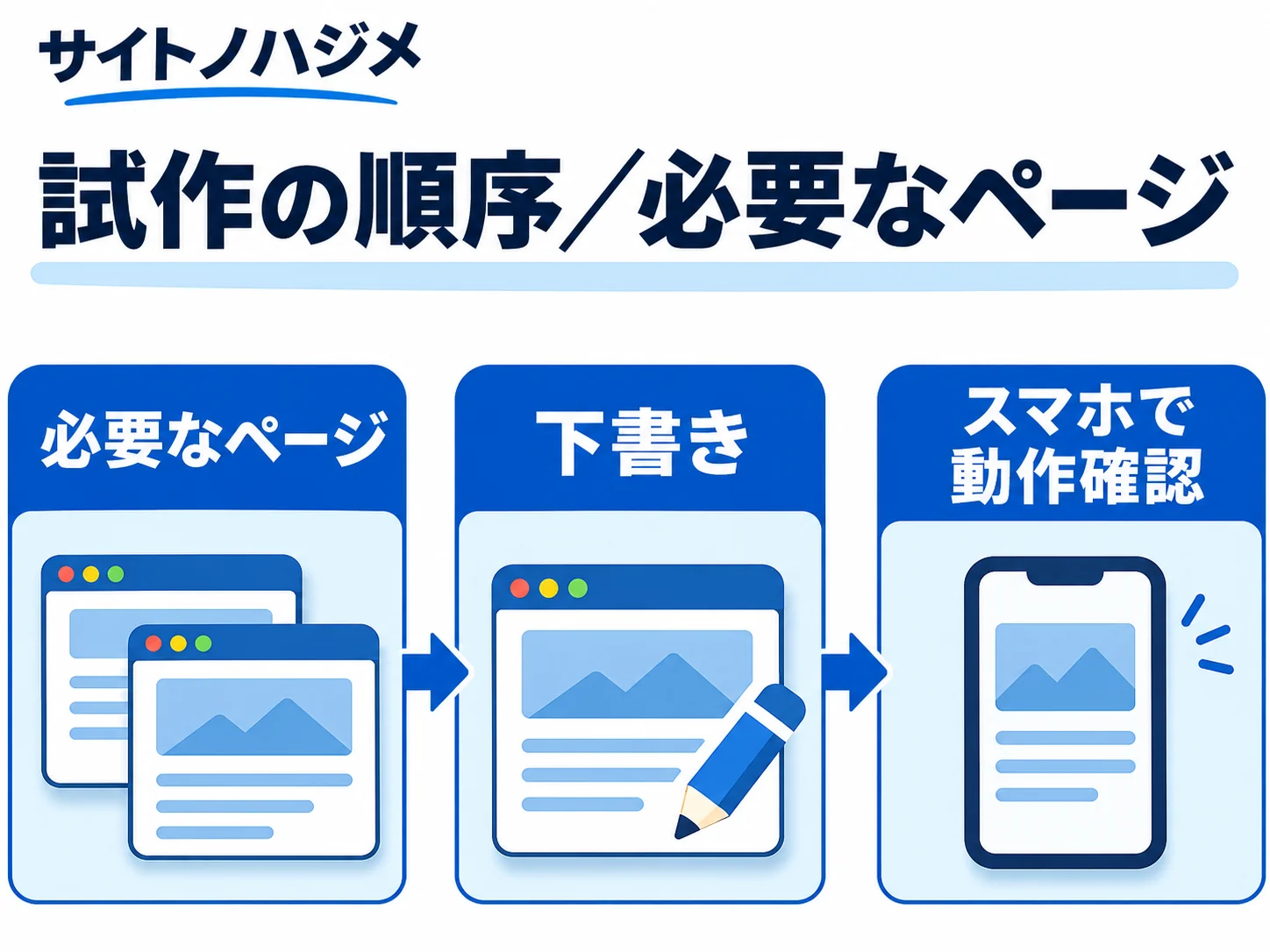
最初から多くの機能を入れると、公開前にどこまでできたか分かりにくくなります。読者が最初に知りたいことに絞ってページを試作します。
必要ページを少なく決める
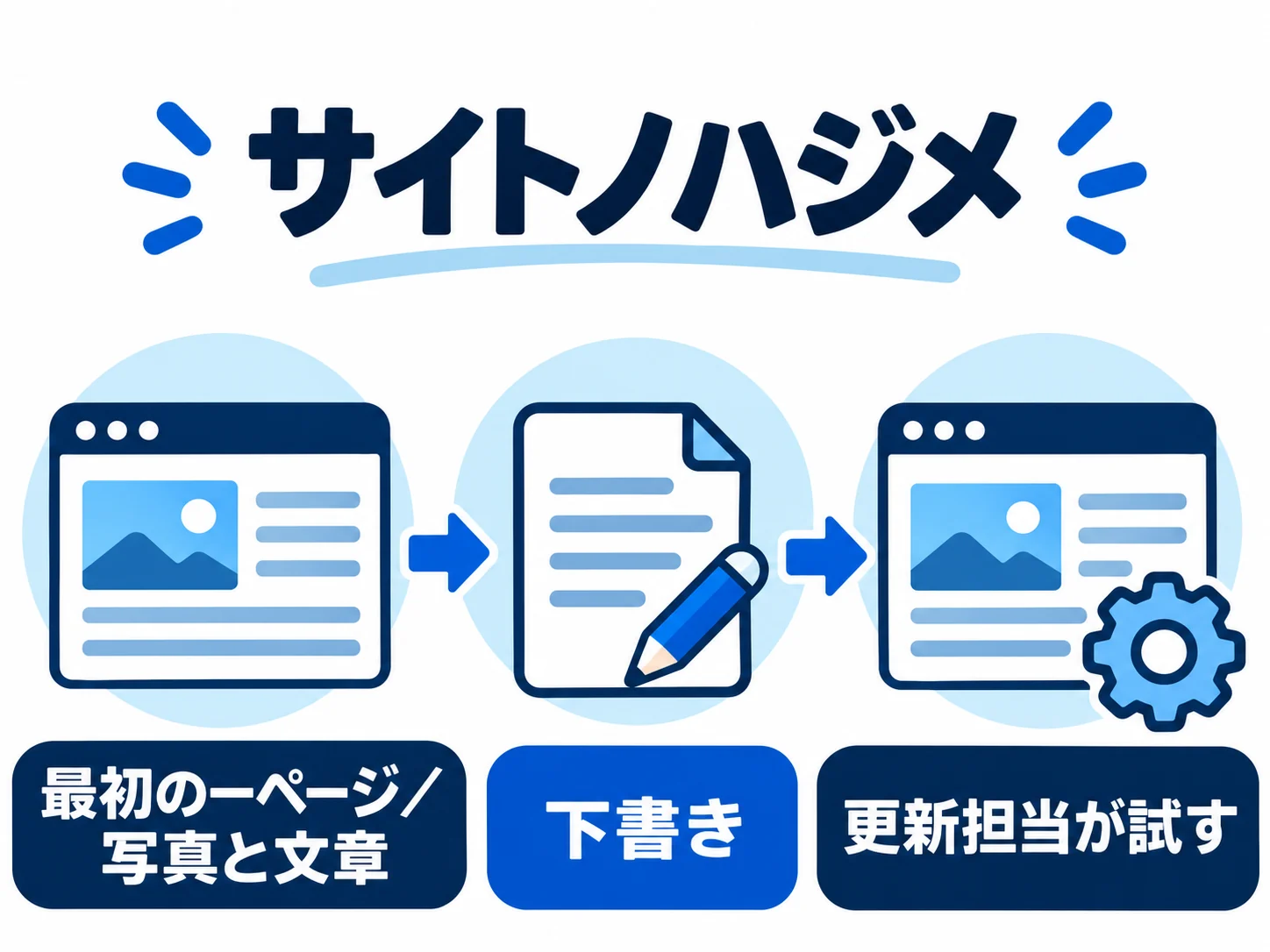
店舗なら、トップ、営業時間と地図、問い合わせの三つを仮に作ります。更新担当が写真一枚とお知らせを自力で差し替えられるか、公開前に下書きで試します。
公開前の確認と次の学習
スマホでトップから地図や問い合わせにたどり、公開先のURLや通知先を確認します。用意したサイトを公開する段階では、WordPressの初期設定で見るURL・表示・安全対策に沿って設定を確認できます。
よくある質問
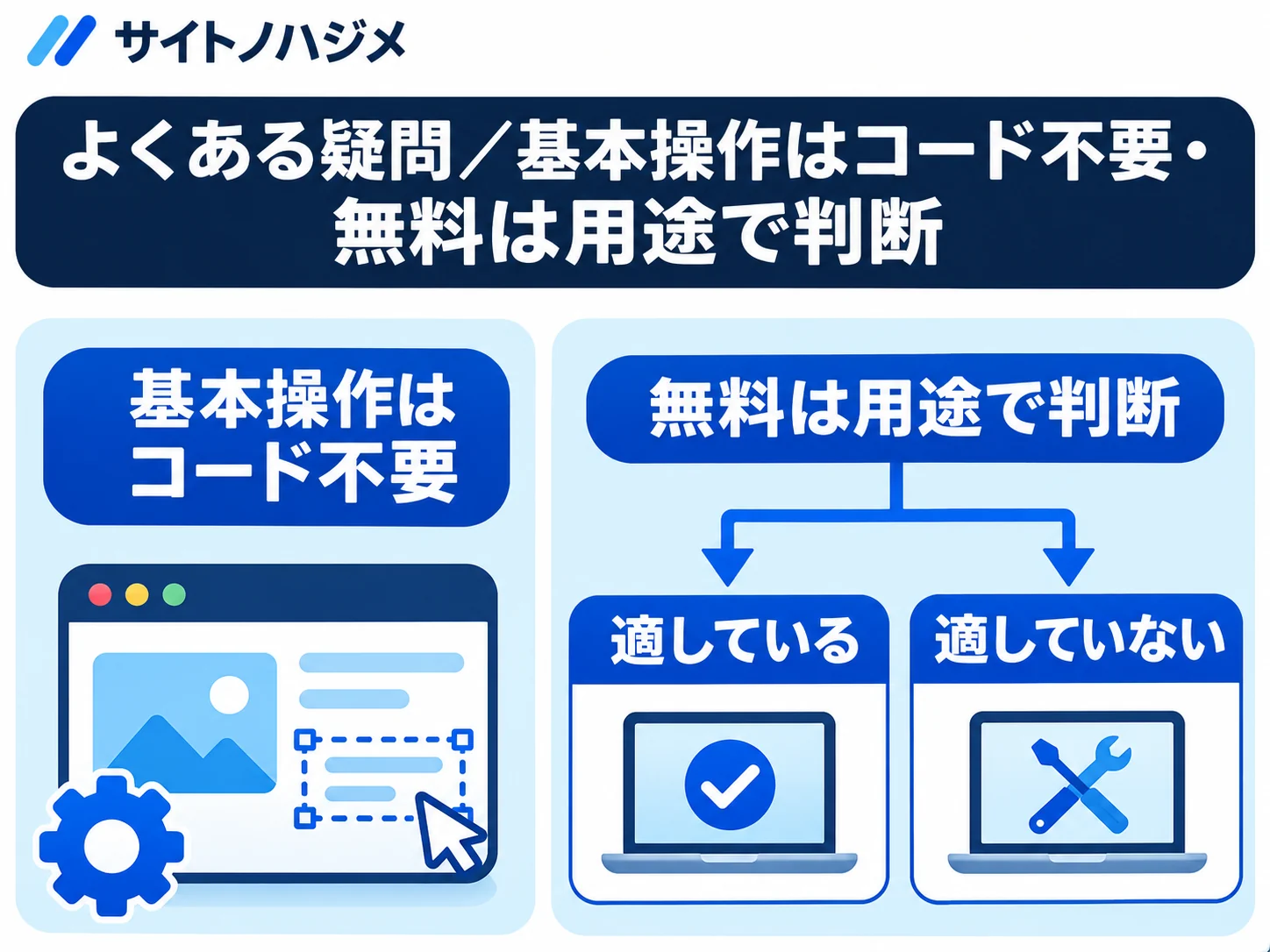
始める前に迷いやすい、コードと費用の考え方を補足します。
コードが書けないと使えませんか?
文章と画像を入れて公開する基本操作は、コードを書かずに進められます。既存の編集機能で足りないデザインや連携がある場合に、追加の知識や外注を考えます。
無料サービスのほうがよいですか?
試作や学習には無料環境も候補です。仕事の問い合わせを継続して受けるなら、独自URL、復元、相談先、更新担当を含めて選びます。
まとめ
WordPressを始めるときは、訪問者に何を伝え、誰が更新するかを決めると、契約や機能を選びやすくなります。設置型ならサーバーや名前の費用、サービス型なら使いたい機能が含まれるプランを見て、どちらでも更新や復旧を誰が担当するか考えます。
まず「訪問者に最初に見せたい一ページ」を選び、必要な写真と文章を集めて下書きしてみましょう。お店のサイトなら、スマホで営業時間や地図にたどり着けるかを試します。一ページでも自分で更新してみると、続けられそうな作業と、誰かに任せたい作業が具体的になります。