
お名前.comのレンタルサーバーをやめる場合は、契約管理画面「お名前.com Navi」で対象プランを選び、終了日を指定します。Webサイトやメールを残すなら、先にデータを保存し、新しい環境で動くことを確かめます。
この記事では、お名前.com Naviで解約を申し込む手順を解説します。終了日を選ぶ前のデータ保存と、停止後もドメインやメールを使いたい場合の確認点も整理します。
停止する契約と期限を確認
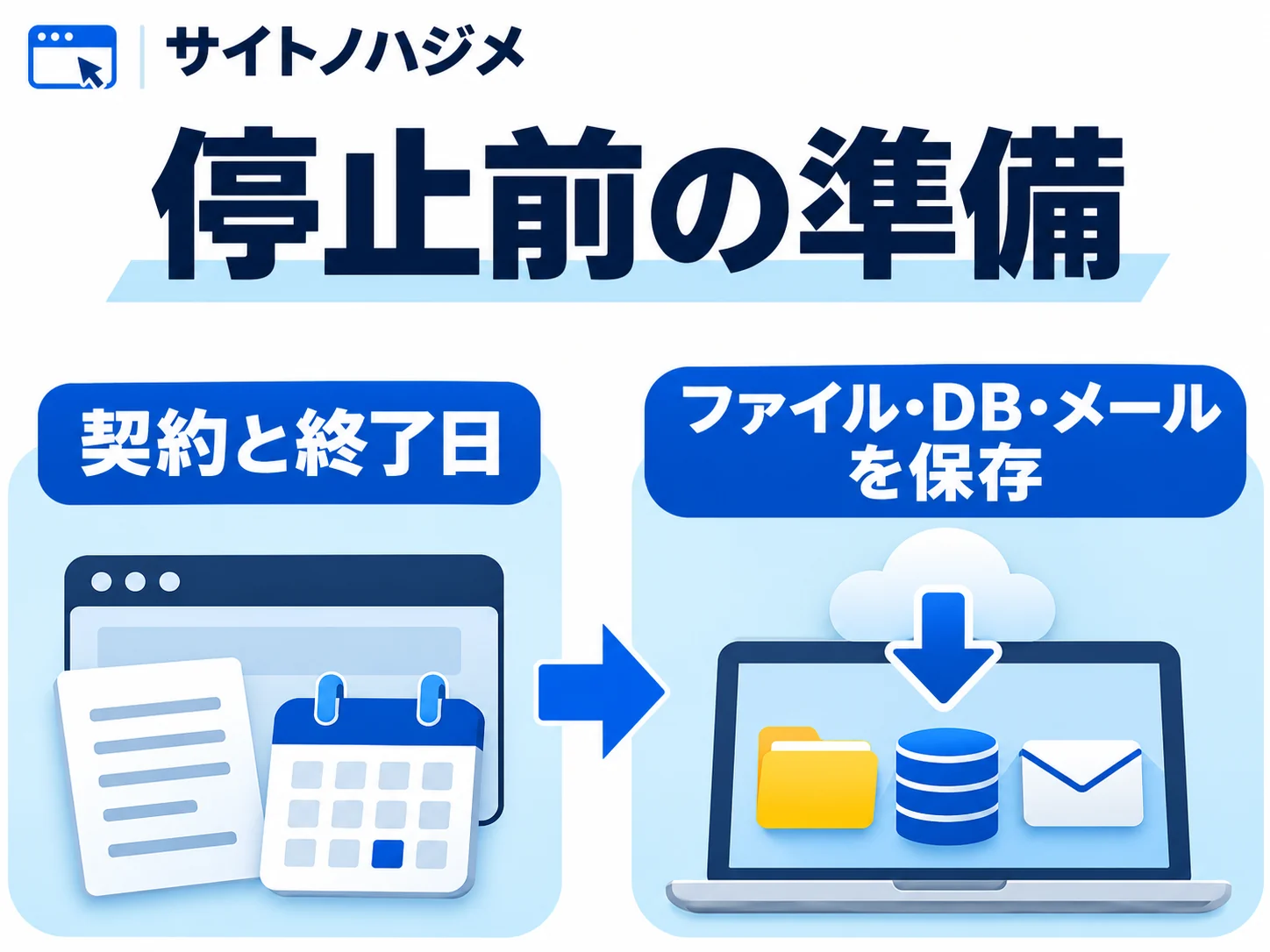
契約を止める日を決めるには、まずプラン名、支払方法、管理画面で選べる終了日を確認します。引越しの場合は、両方の環境が使える間にデータを検証します。
プラン・支払方法・終了日
お名前.comの解約案内では、当月末の解約は受け付けていません。ベーシックとAIホームページパックは申込み翌月以降に最低利用期間がなく、無料期間内に解約できない旨が案内されています。
それ以外は最低利用期間や、まとめ払いの利用期限が関係します。
サイト・DB・メールを保存
Webのファイル、WordPressなどの記事が入るデータベース、メールと連絡先を必要に応じて保存します。移転先でページ・フォーム・受信が動くか先に試し、次の表に終了日や結果を記入します。
| 対象 | 完了条件 | 記録欄 |
|---|---|---|
| データ移行 | ファイル・データベース・メールを確認 | |
| 申請 | 対象プランと受付結果を照合 | |
| 名前・特典 | 更新先と費用を確認 | |
| 実動作・請求 | Web・メールと最終請求を確認 |
この表をコピーする
欄内を選択して全選択・コピーし、表計算ソフトに貼り付けてください。
旧環境の停止前に、担当者が保存先を開き、必要なデータを読めることまで確認します。
管理画面から解約を申請
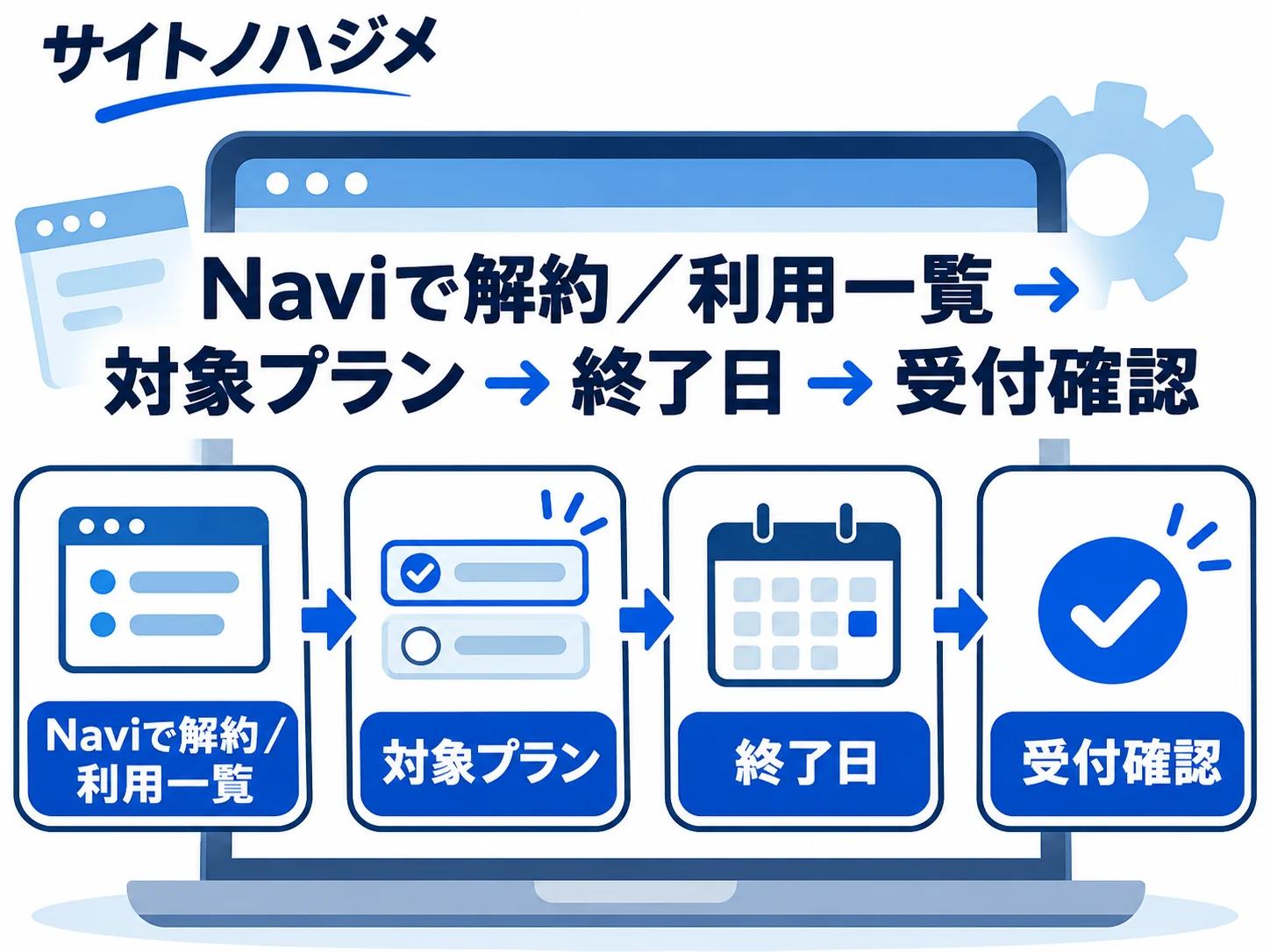
解約の入口は契約するプランで変わります。似たプラン名が並ぶときは、使っているドメインと契約を照合してから操作します。
対象プランを選び注意事項を読む
- Naviで「レンタルサーバー」から「利用レンタルサーバー 一覧」を開く。AIホームページパックは専用の一覧を使う
- 対象プラン名の右の三点メニューから「解約」を開き、表示された終了日を選ぶ
- 画面の注意事項と対象を読み、案内に沿って内容を確定する
対象が表示されない場合は、ログインしたお名前IDと契約先を確認します。
受付結果と終了日を読み戻す
操作後は契約一覧を開き直し、終了予定日や受付結果を照合します。終了案内を受け取った場合は契約名と日付を残し、移転先の試験を終える日もチームで共有します。
別契約と移行後を点検
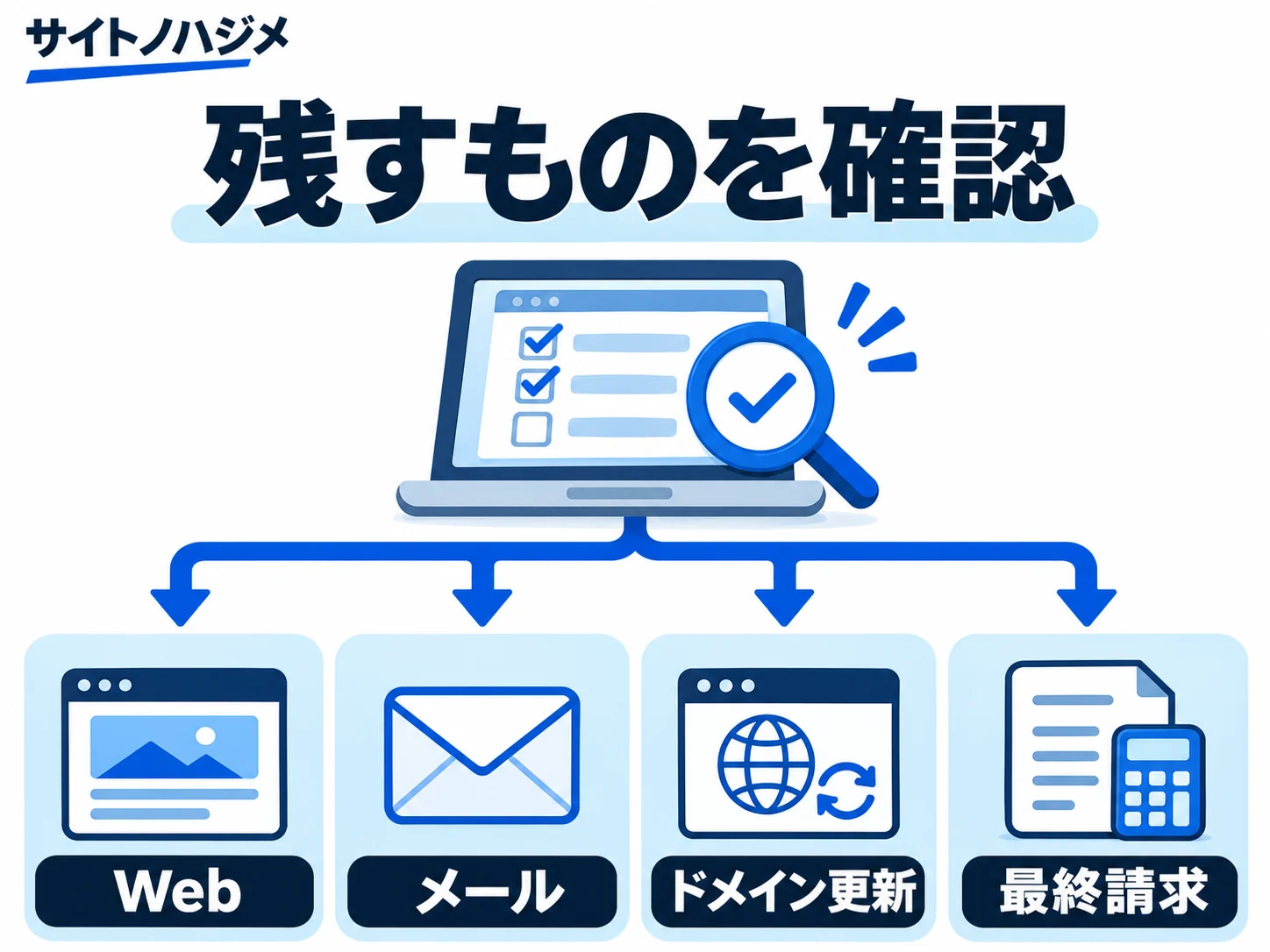
サーバーの停止が決まったら、Webの名前とメールを誰が引き続き管理するか整理します。請求明細では関連契約と最後の請求を分けて見ます。
ドメイン更新無料特典の終了
契約にドメイン更新無料特典が付いている場合は、サーバーの料金・特典案内と契約画面で適用の終了条件を確認します。名前を維持するなら、次回の更新先と支払額を控えます。
名前も終了したいときはお名前.comのドメイン自動更新と解約の手順を参照します。
Web・メールと請求を確認
新しいサイトはブラウザーで開き、フォーム受付、外部とのメール往復、通知を確認します。終了後の請求が想定と違うときは、契約名と対象期間を照合してから窓口へ明細を示します。
よくある質問
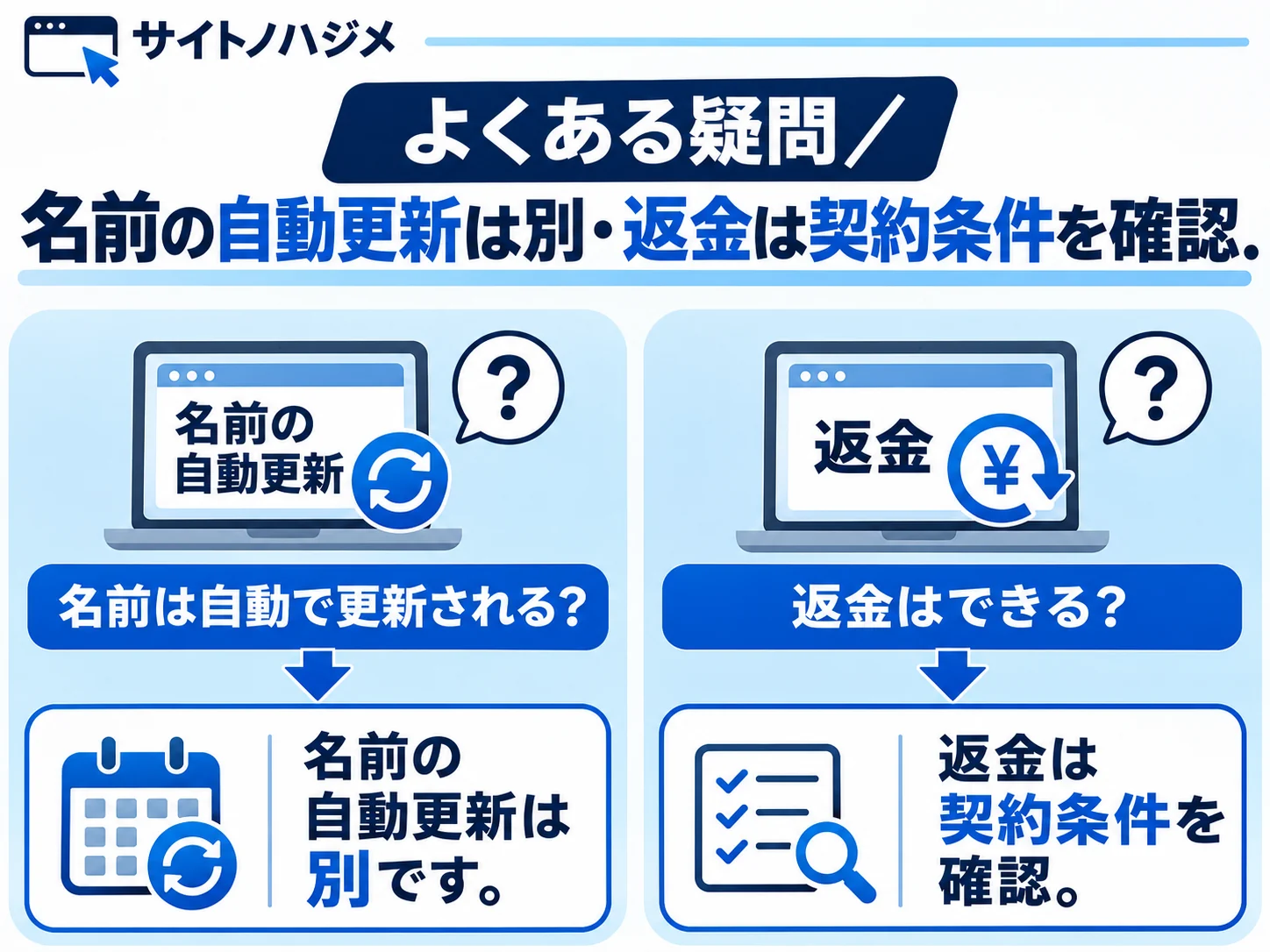
名前の自動更新と、未使用期間の費用で見落としやすい点を整理します。
ドメインも一緒に解約されますか?
ドメインの自動更新はサーバー解約と別です。名前を使い続けるなら更新方法を残し、使わない場合は対象名と更新期限を確認して対応します。
未使用分は返金されますか?
解約日と残り期間の扱いは契約条件によります。まとめ払いの利用期限が終了日になる案内もあるため、日割り返金を見込まず、契約画面の表示や公式窓口で金額を確認します。
まとめ
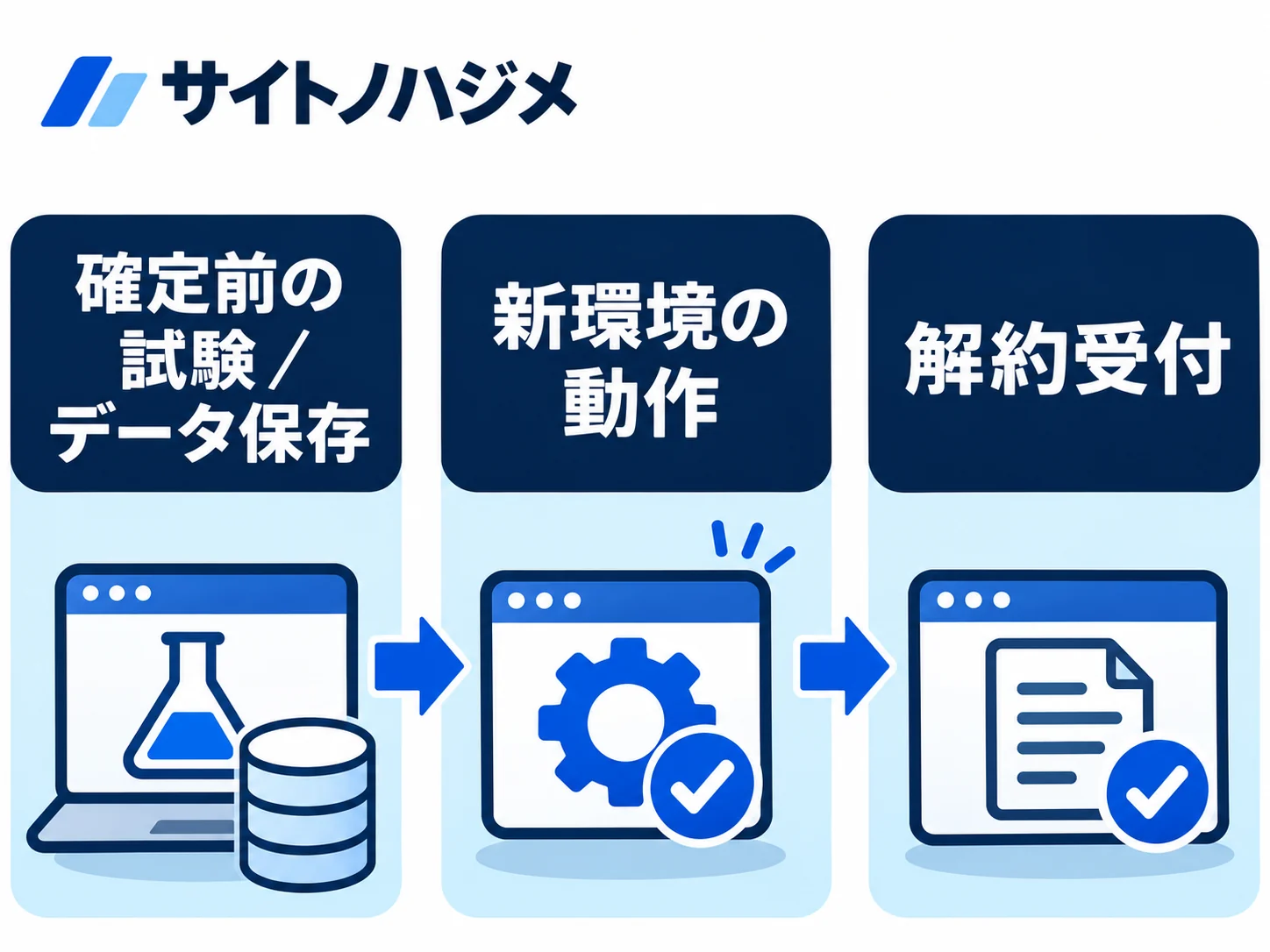
お名前.comのサーバーをやめるときは、Naviで対象プランを開いて、選べる終了日を先に控えます。Web、メール、ドメインのうち残すものを決め、必要なデータは現在の環境に入れる間に保存しておきましょう。
移転する場合は、新しいURLでページを開き、問い合わせが届くか、外部とメールを往復できるかを試してから解約を確定します。受付後に終了予定日を読み戻し、ドメインを残すなら更新担当と次回の支払いも控えておくと、サーバー停止後も必要な契約を管理できます。