
会社のパソコンで「ドメインに参加しています」と案内されると、メールアドレスやホームページのドメインを思い浮かべるかもしれません。Windowsでいうドメインは、会社が利用者のアカウントやパソコンをまとめて管理するしくみです。
この記事では、会社でこのしくみを使う理由と、手元のPCがどの管理方式に入っているかを、設定を変えずに調べる方法を説明します。
Windowsで使うドメインの意味
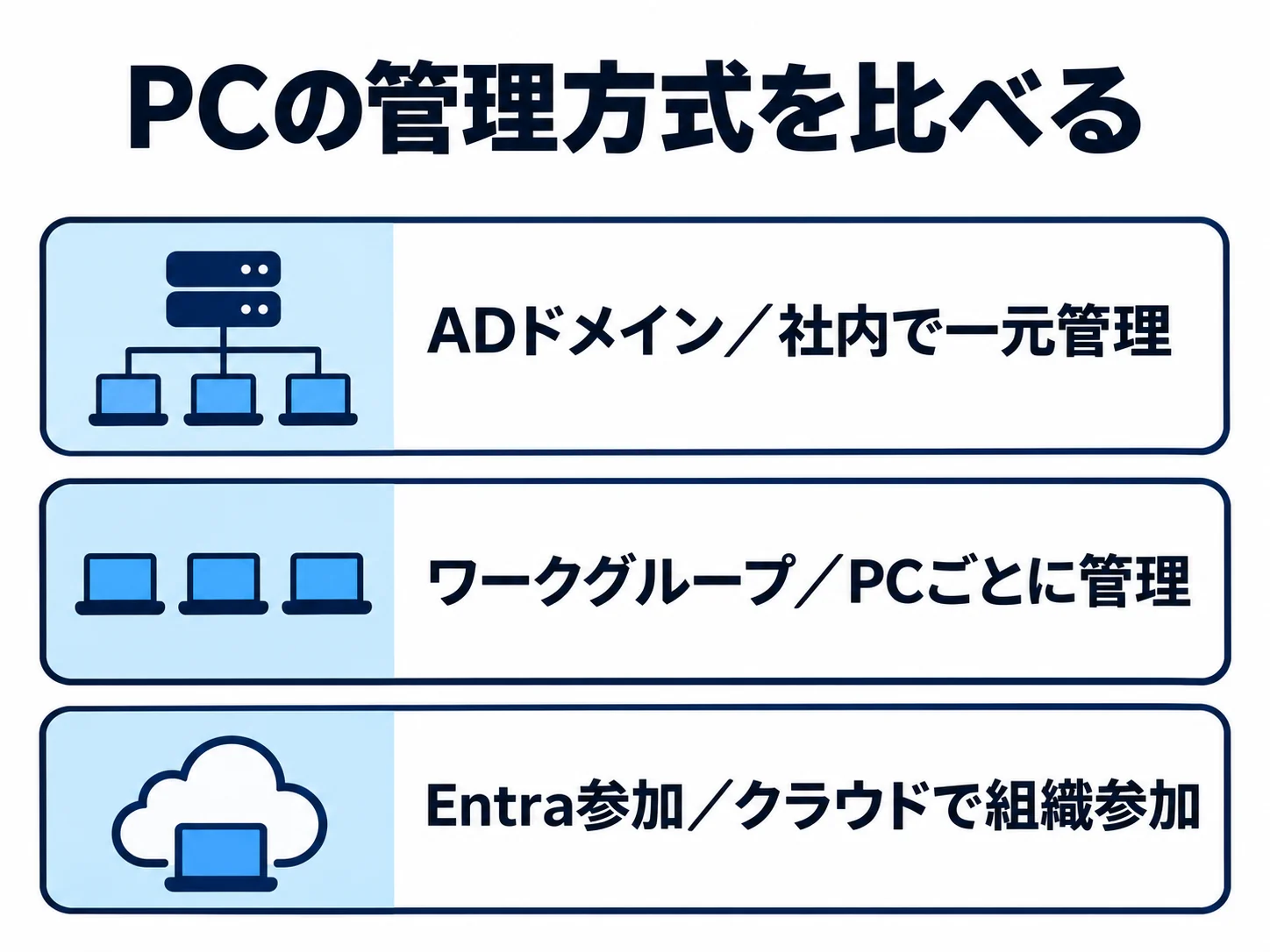
同じ会社でも、PCごとに管理する職場と、組織全体で管理する職場があります。自分のPCの表示を読む前に、誰がアカウントを管理しているかで違いを押さえておきましょう。
利用者と端末をまとめて管理する
経理の担当者だけが共有フォルダーを使えるようにしたり、複数のPCに共通の設定を配ったりするには、利用者と端末をまとめて管理できると便利です。Windowsで代表的なのが、利用者や端末の情報を一か所から扱うActive Directoryドメインサービス(AD DS)です。
ドメインに参加しても、すべての共有フォルダーを開けるわけではありません。使える範囲はアカウントに割り当てられた権限で決まります。MicrosoftのAD DSの概要
ワークグループ・Entra参加との違い
ワークグループでは、PCごとに利用者や共有の設定を扱います。Microsoft Entra IDに参加する場合は、クラウド上の組織に端末を参加させます。会社によってはADとEntra IDの両方につながる構成もあります。
似た用語を見かけたら、端末をどこで管理する方式かで整理できます。
| 対象 | 意味 | 確認の観点 |
|---|---|---|
| ADドメイン | 社内の統合管理 | 管理者と参加状態 |
| ワークグループ | 端末中心の管理 | 共有の認証 |
| Entra参加 | クラウドの組織参加 | 職場接続の種類 |
組織のメールに職場アカウントを追加したことと、PC自体が組織に参加したことは別の操作です。管理側の違いをもう少し知りたい場合は、ドメインネットワークとワークグループの比較も参考になります。
自分のPCの状態を調べる
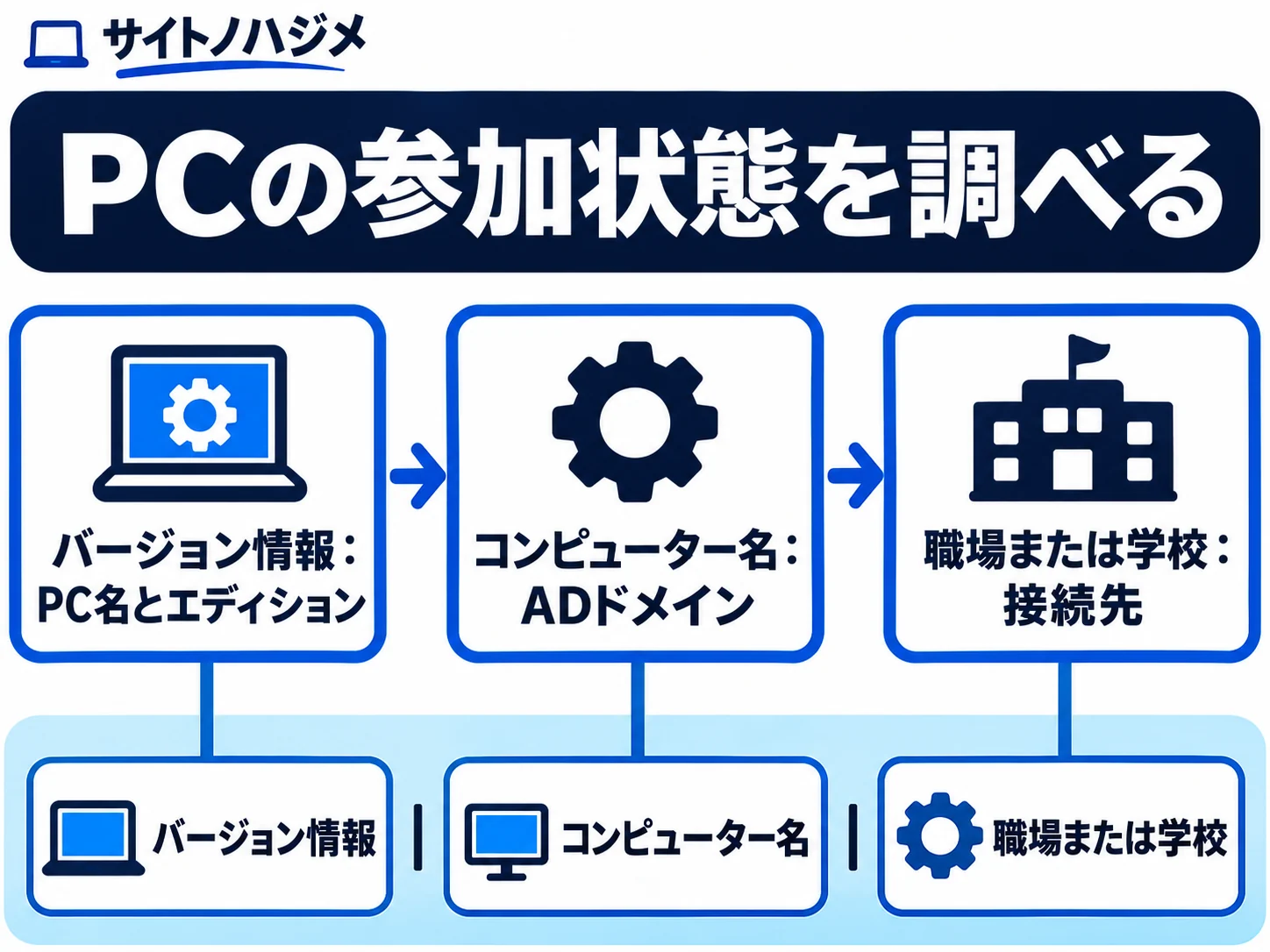
最初は画面を見るだけで十分です。Windowsの種類と接続先の表記を別々に控えると、担当者が端末の状態を特定しやすくなります。
設定のデバイス情報と職場接続を見る
「設定」→「システム」→「バージョン情報」を開き、デバイス名とWindowsのエディションを控えます。AD参加を確認したい場合は、同画面の関連リンクから「ドメインまたはワークグループ」などを開き、「コンピューター名」タブにドメイン名が表示されるかを見ます。Windowsの版によって関連リンクの名称や位置が異なります。
「設定」→「アカウント」→「職場または学校にアクセスする」も開き、表示された接続先と種類を控えます。組織名だけで判断できなければ、その表記を社内の担当者に伝えましょう。Microsoftの対応エディションと設定画面の案内
サインイン名と参加方式を分ける
たとえば、サインイン名が user@example.com でも、ADのアカウント名だったりクラウドのアカウント名だったりします。メールアドレスと同じ見た目でも、端末の参加方式は設定画面で見分けます。
管理者へ相談する情報
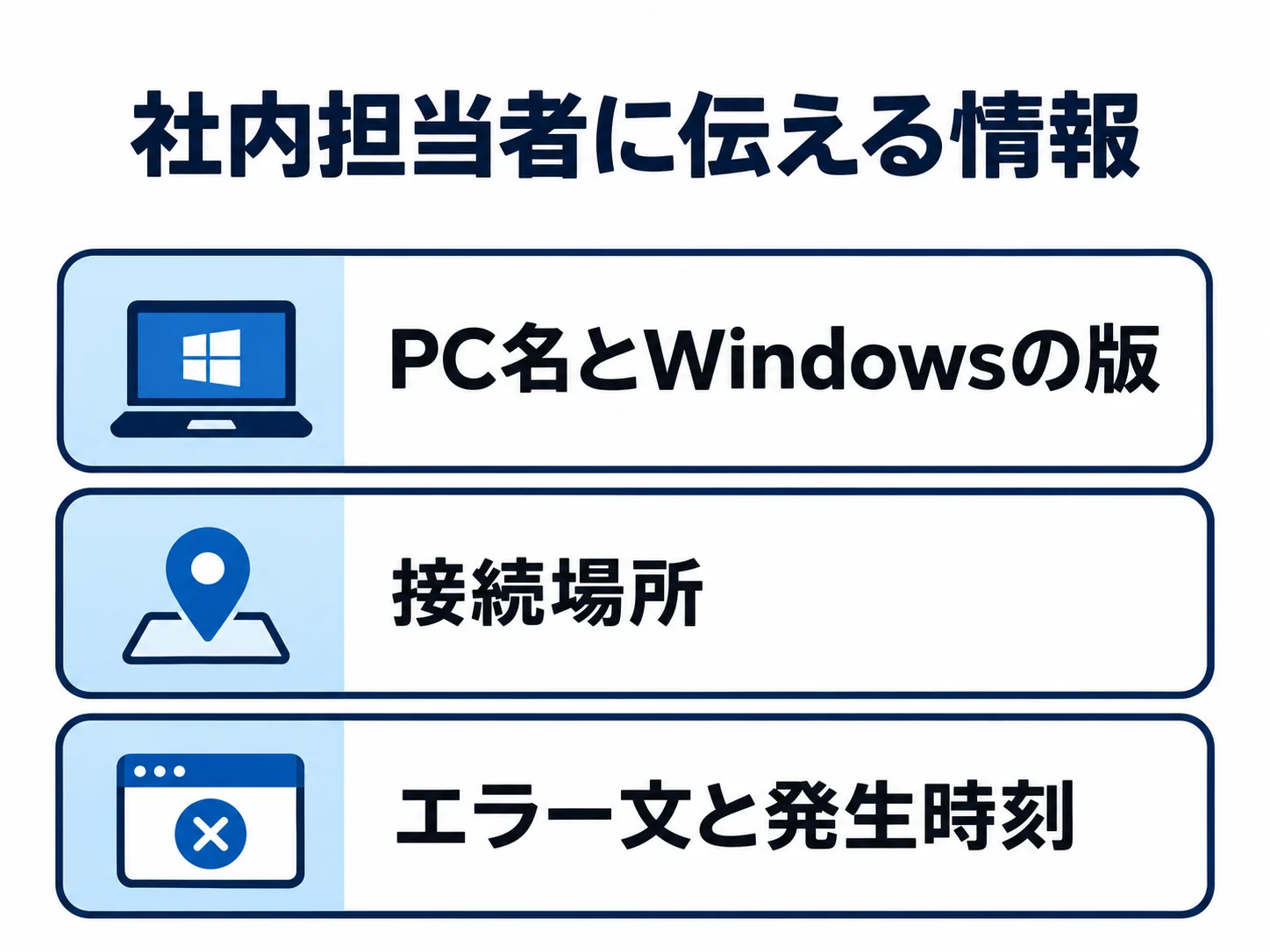
共有フォルダーを開けないなどの困りごとがあるときは、参加先を自分で変える前に、何をしたときに止まったかを整理すると話が早くなります。
参加には環境と権限が必要
Windowsの対応エディション、社内ネットワークや会社指定のVPN、端末の時刻、参加を許可された権限が関係します。別のPCで使えた手順でも、機種や会社の運用が違うと同じ操作はできません。
変更前に社内担当者へ相談する
業務PCからドメインを外すと、同じ方法でサインインできなくなったり、共有に接続できなくなったりする場合があります。PC名、Windowsの版、接続場所、発生時刻、画面のエラー文をまとめて社内窓口へ伝えます。画像を添える場合は、パスワードや認証コードが写っていないか見ておきましょう。
よくある質問
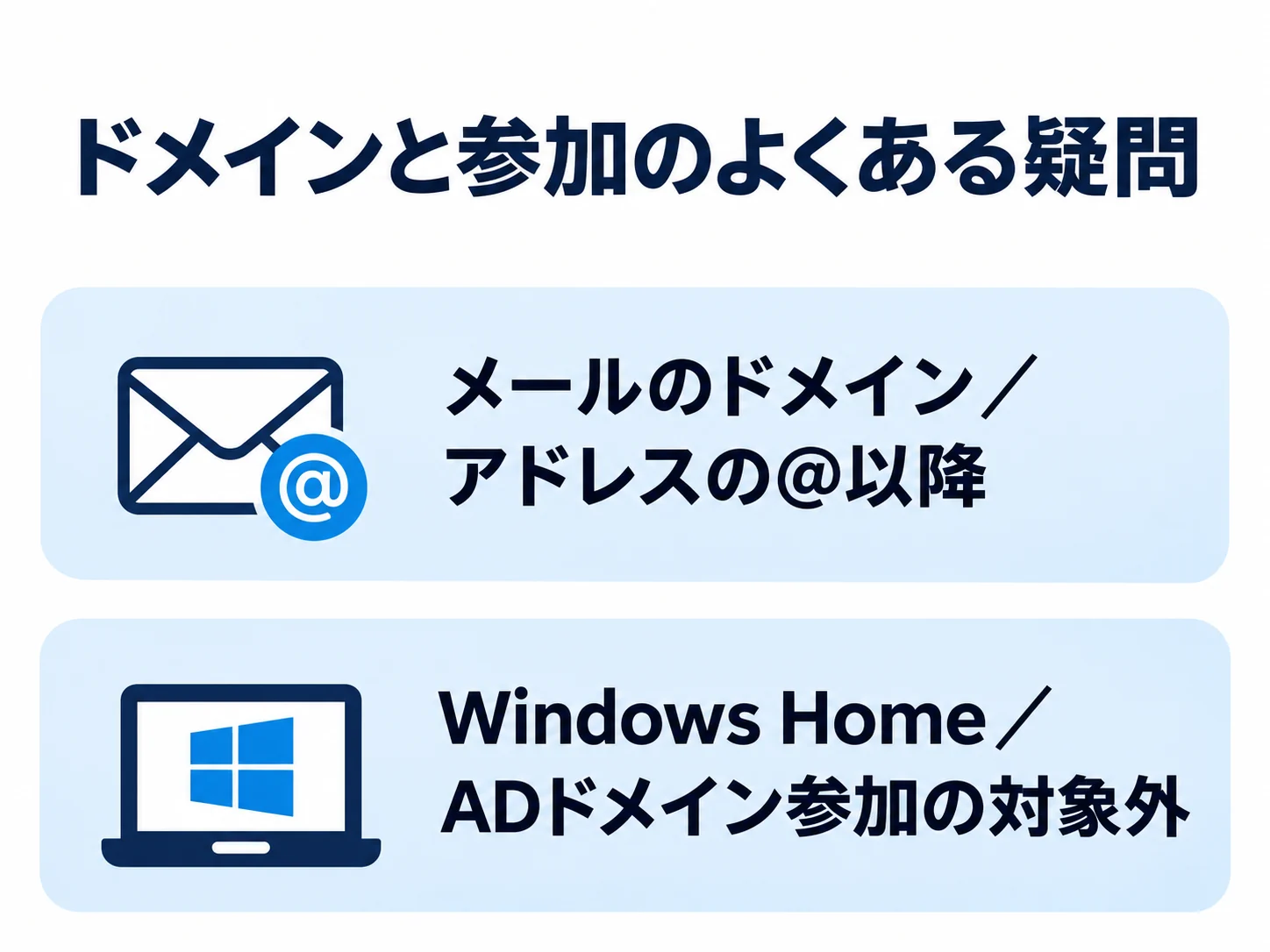
似た言葉で迷いやすいのは、メールの末尾との関係と、手元のWindowsが参加に対応するかどうかです。
メールのドメインと同じですか?
同じ文字列を使う会社もあります。メールのドメインはアドレスの@以降で、WindowsのADドメインは利用者や端末を管理する範囲です。
Homeでも参加できますか?
Windows Homeは通常のADドメイン参加に対応しません。「バージョン情報」でエディションを調べ、会社で使うPCなら端末の手配も含めて担当者へ相談しましょう。
まとめ
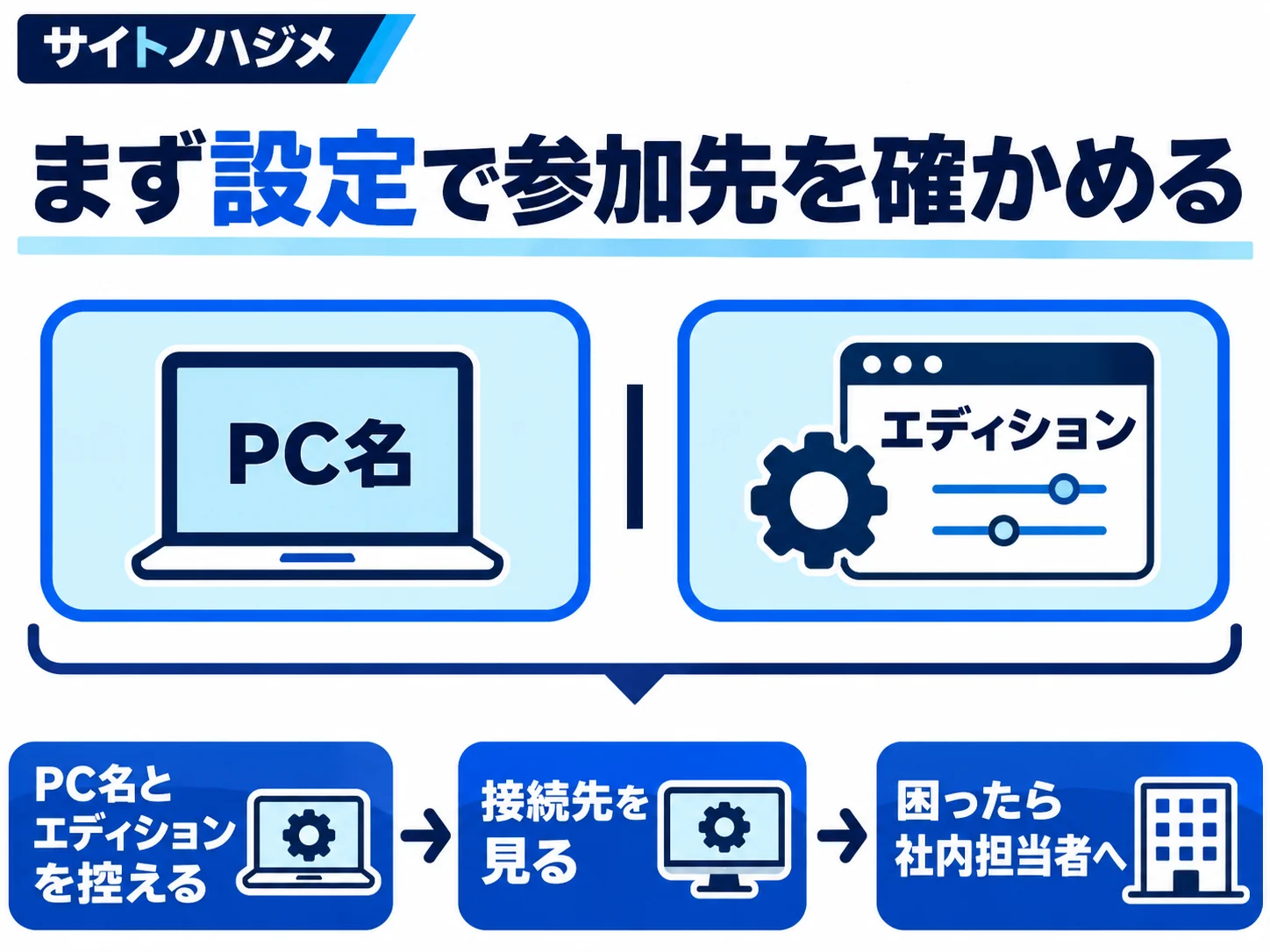
Windowsのドメインは、職場で使う利用者情報や端末設定をまとめるための管理のしくみです。メールのアドレスに似た名前が表示されても、PCの参加状態はWindowsの設定で確かめられます。
まずは「バージョン情報」でPC名とエディションを控え、「職場または学校にアクセスする」で接続の表示を見てみましょう。利用したい共有やアプリがあるときは、その名前とエラーも一緒に担当者へ伝えると、必要な設定や権限を確認してもらえます。