
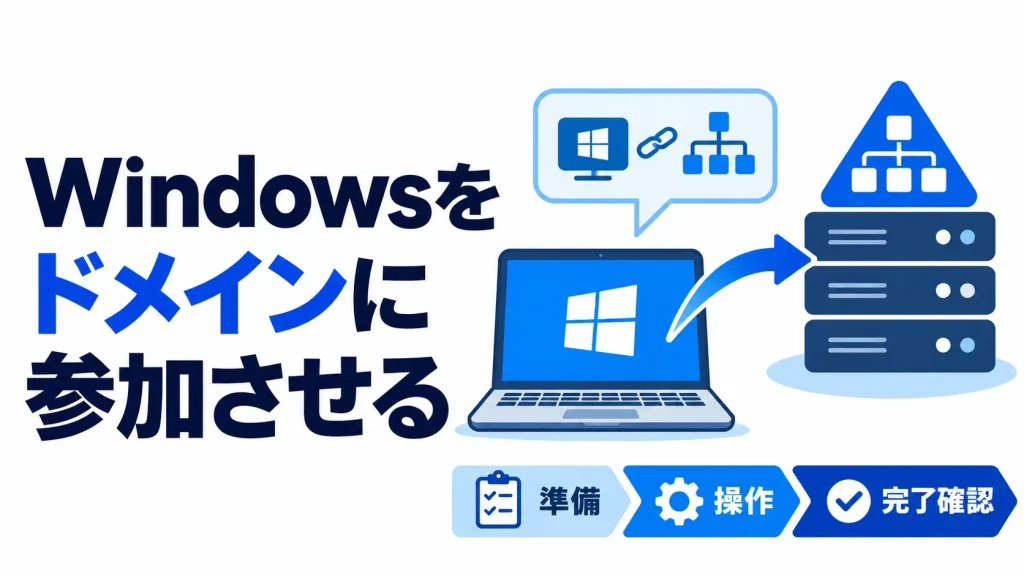
新しい会社のPCを受け取って「ドメインへ参加させてください」と言われたら、まず参加先の名前と、会社指定の接続方法を確認します。ADドメインへの参加は、対応するWindowsで会社の管理先を指定し、許可された情報で認証して再起動する作業です。
この記事では、社内担当者から作業を任された方に向けて、事前準備・Windowsの画面操作・参加後の確認を順に説明します。
参加前の準備
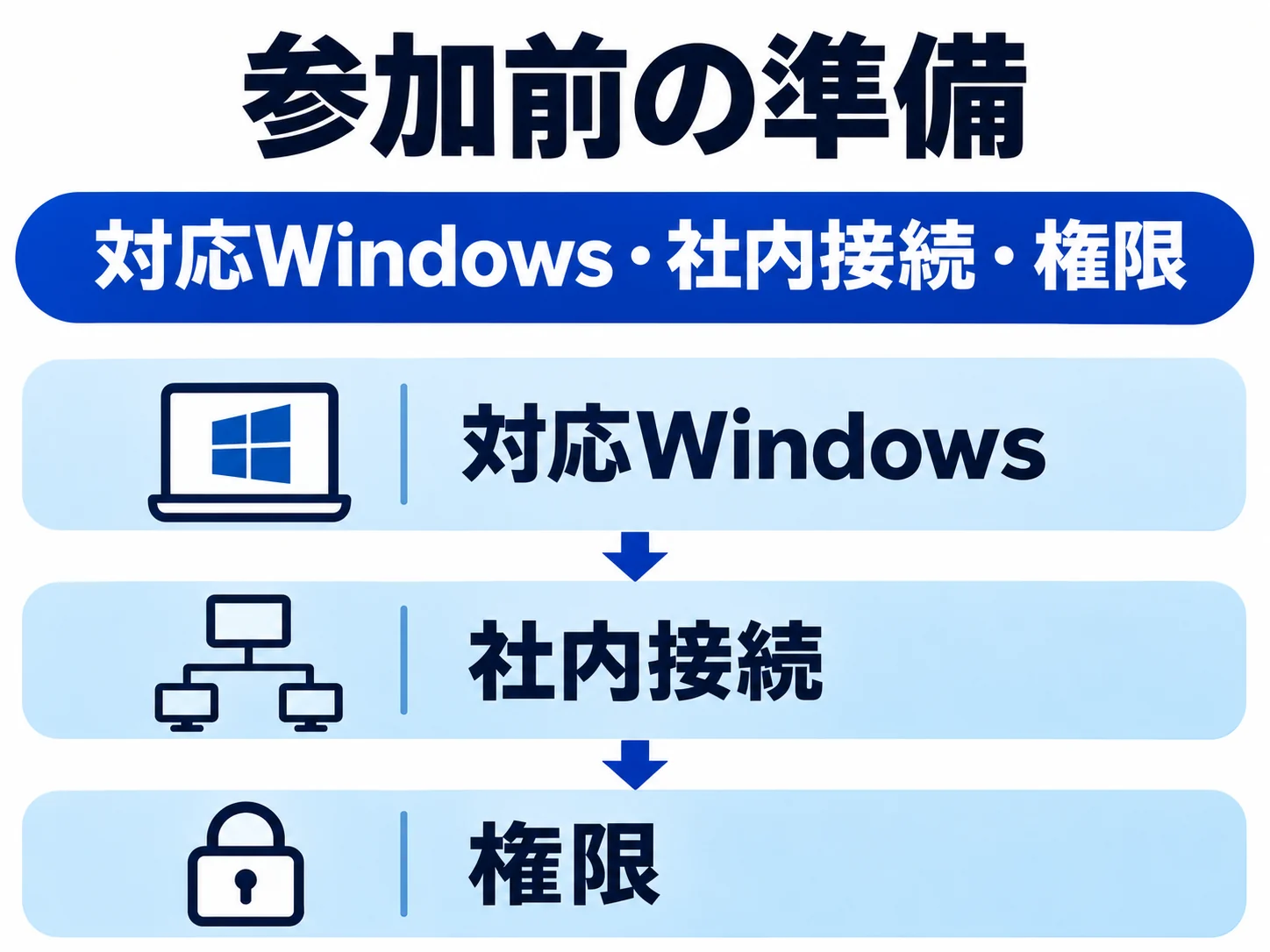
入力が正しくても、PCから会社の管理サーバーを見つけられなければ接続できません。画面を開く前に、PC側の条件と会社から渡された情報を別々にそろえます。
OS・管理権限・接続をそろえる
「設定」→「システム」→「バージョン情報」でエディションを見ます。Microsoftの案内には Windows Pro、Enterprise などが対応として掲載され、Homeは対象外です。端末のローカル管理者権限と、ドメインへの参加を許可された資格情報が必要です。
社内LANか会社指定のVPNを使うのか、社内のDNSが使えるかを担当者に確認します。DNSは会社の管理サーバーを名前で探す仕組みです。接続できないときにDNSを公開サービスへ変えると、かえって社内の名前が見えなくなることがあります。Microsoftの参加要件と操作手順
参加先と使うアカウントを確認する
必要なのは、担当者が指定したADのドメイン名、端末名の規則、許可されたアカウントです。普段のメールアドレスの@以降を推測して入れず、支給された手順書の表記を使います。端末名の事前登録などが必要かも会社の担当者に聞いておきましょう。
設定から参加する
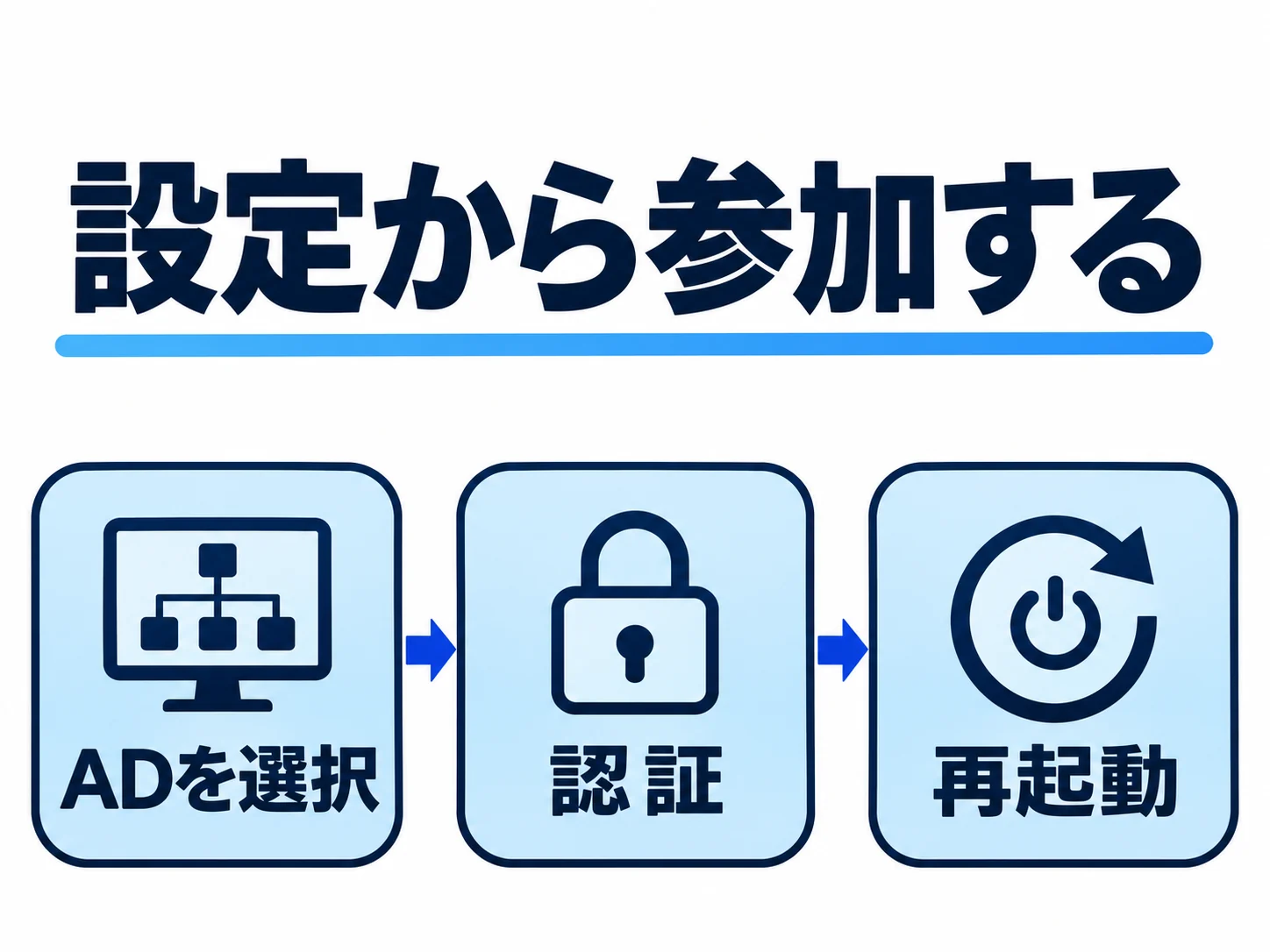
職場のアカウントをメールアプリに追加する操作と、PC全体の管理先を切り替える操作では、影響する範囲が違います。担当者の指示が「ローカルのActive Directory」であることを確認してから進めます。
職場または学校の接続でADを選ぶ
Windowsでは「設定」→「アカウント」→「職場または学校にアクセスする」が職場接続の入口です。「接続」を開いてローカルActive Directoryドメインへ参加する選択肢が表示される構成では、それを選びます。
表示が異なる場合は、Microsoftが案内するシステムのプロパティを使います。「バージョン情報」の関連リンクなどから開き、「コンピューター名」→「変更」→「ドメイン」を選ぶ流れです。端末の構成に合わせ、会社の手順を優先してください。
名前と認証を入力し再起動
- 指定されたドメイン名を入力し、表示内容を確かめます。
- 参加を許可されたアカウントで認証します。権限のエラーが出たら担当者に連絡します。
- 参加を知らせるメッセージを確認してから、業務ファイルを保存し、案内どおりに再起動します。
操作の区切りと、どこまで進めばよいかを表で見比べます。
| 段階 | 確認項目 | 完了の目安 |
|---|---|---|
| 準備 | OS・接続・権限 | 社内指定条件を満たす |
| 操作 | AD参加の選択と認証 | 成功表示後に再起動 |
| 確認 | 組織アカウントと状態 | 参加先が正しく表示 |
参加すると何が管理されるかを事前に押さえたい場合は、ドメイン参加でPCの管理がどう変わるかも参考になります。
完了とエラーを確認
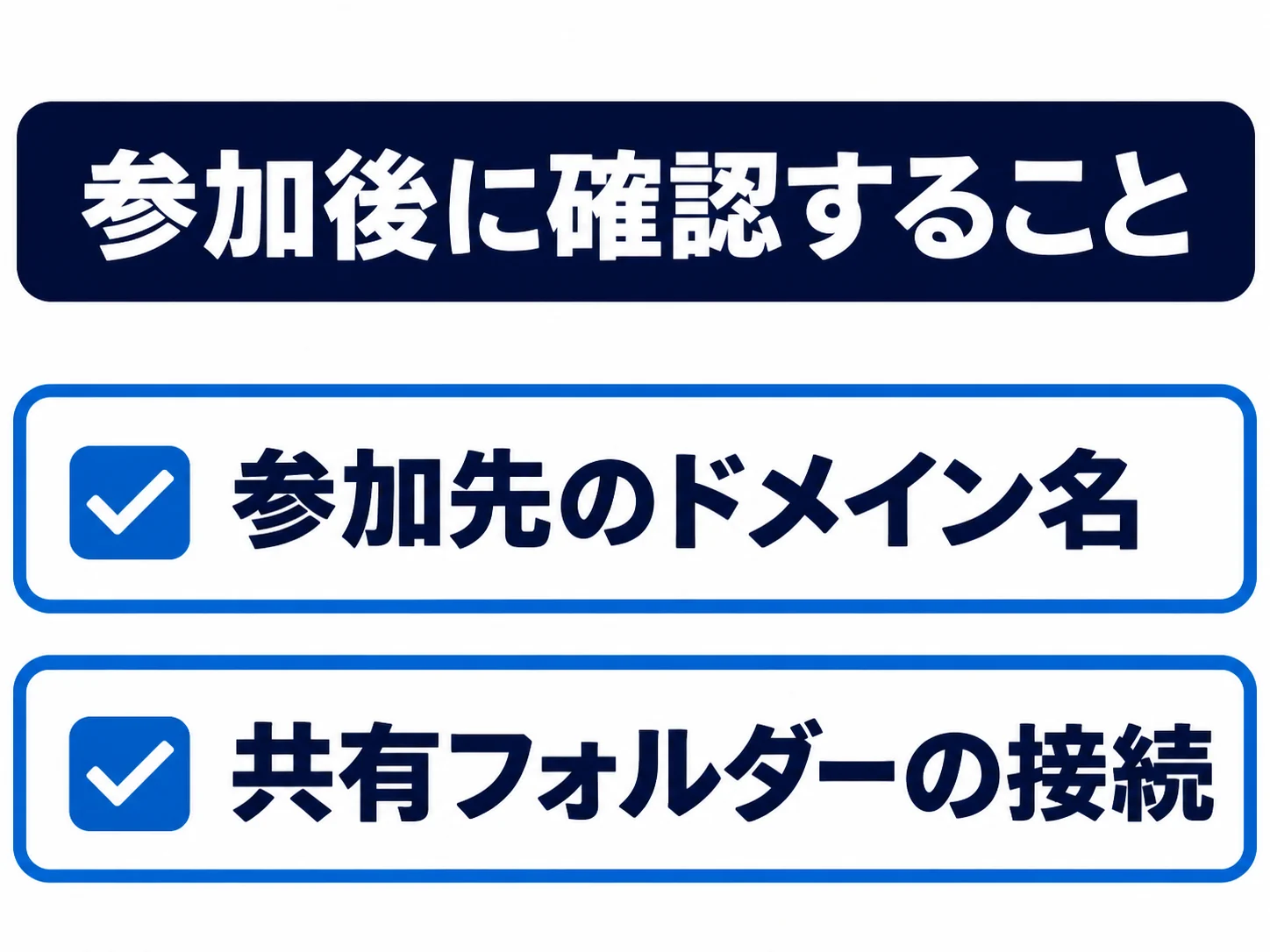
再起動が終わっても、必要なアカウントで入れるか、仕事に使う共有へ接続できるかは別に調べます。どこで止まったかを記録しておけば、管理者も原因を絞れます。
サインインと社内資源を点検
会社が指定した形式でサインインし、システムのプロパティに表示されたドメイン名を照合します。確認用に指定された共有フォルダーや社内アプリを開き、利用できるかを試します。参加が成功しても、個別の資源には別途権限が必要です。
名前解決・時刻・権限を切り分ける
「ドメインが見つからない」なら、名前の綴りと、会社指定のネットワークで作業しているかを見直します。エラーが続く場合は、エラー文、発生時刻、PC名、作業段階を管理者へ伝え、社内DNS・端末時刻・アカウントの権限を確認してもらいます。すでに入れた端末を何度も外してやり直すと、原因を追いにくくなります。
よくある質問
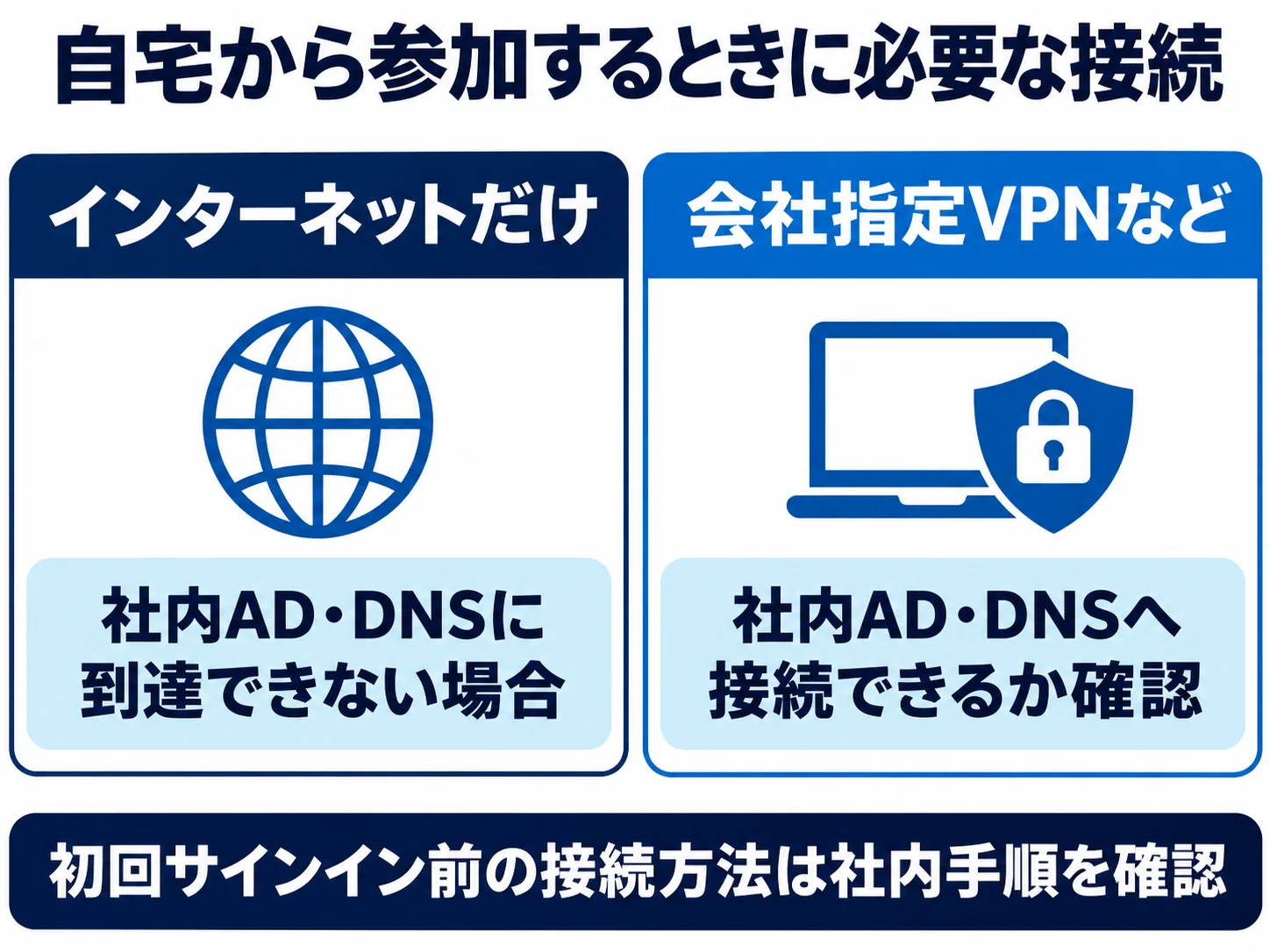
自宅からの設定や、再起動後の最初のサインインでは、接続方法とアカウントの形式が判断の手掛かりになります。
インターネット接続だけで参加できますか?
会社のADサーバーと社内の名前解決へ到達できる接続が必要です。VPNを使う場合も、初回サインイン前から利用できるかは会社の手順で確かめます。
参加後にサインインできないときは?
担当者に指定されたアカウント形式と、会社のネットワークに接続できているかを確認します。画面に出たエラーを控え、連続で何度も入力する前にサポートへ相談してください。
まとめ
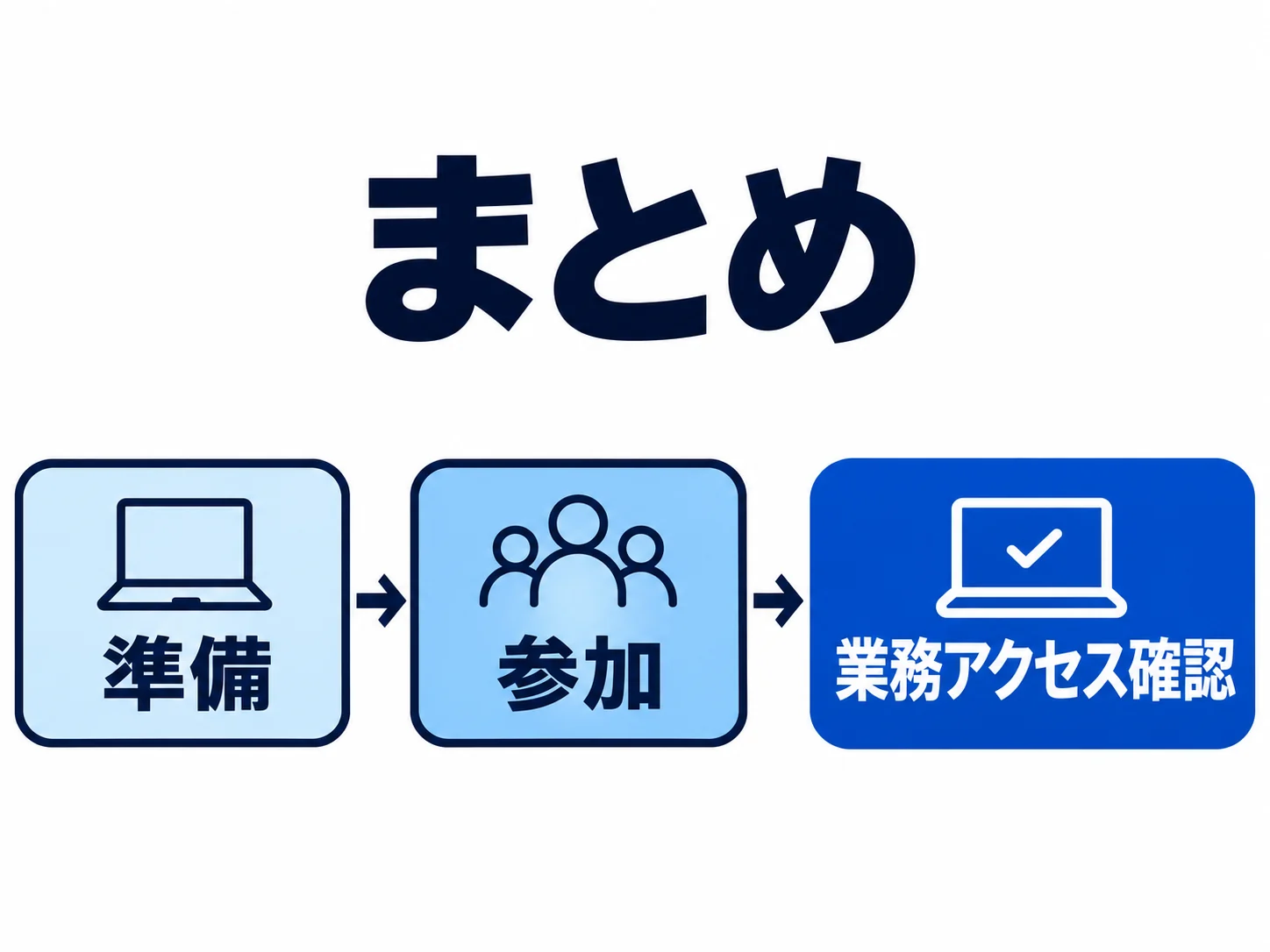
ドメイン参加は、対応するWindowsに会社指定の接続を用意し、指定されたADの名前へ許可されたアカウントで参加して再起動する流れです。作業は、正しい参加先と必要な業務アクセスを確認するところまで見ておくと安心です。
まず担当者から、参加先・使う接続・再起動後の確認先を受け取ってください。再起動後はその確認先を一つ開き、表示された参加先と実施結果を伝えると、次の端末設定へ進めます。