
認証メールが届かず「ドメイン指定を解除してください」と案内されても、何を解除するのかは受信設定によって変わります。拒否リストから消す、指定受信に必要な送信元を足す、届いたメールを移すフィルターを修正する、の三つが主な対応です。
この記事では、今の受信状態から操作を選び、メールを再送して復旧を確かめる方法を説明します。
何を解除すべきか調べる
同じ「受信できない」でも、どこかへ振り分けられたメールは探せますが、受信前に拒否されたメールは再送が必要な場合があります。設定の変更は、受信状況を確かめてからです。
届かないメールと実送信元
申込先に登録した宛先の綴りと空き容量を見ます。次に、迷惑メールやゴミ箱、別のアカウントの受信一覧を探します。
必要な送信元は、メールに書かれた案内ではなく、サービスの公式ヘルプや申込画面で調べます。表示名だけで許可を決めず、通知用のアドレスやドメインを控えておきましょう。
拒否解除と指定受信の違い
拒否リストに該当する文字列があるか、登録済みの送信元だけを受け取る条件になっているか、受信後に別のフォルダーへ移す条件がないかを確認します。変更する前に対象の条件を控えると、あとで戻せます。
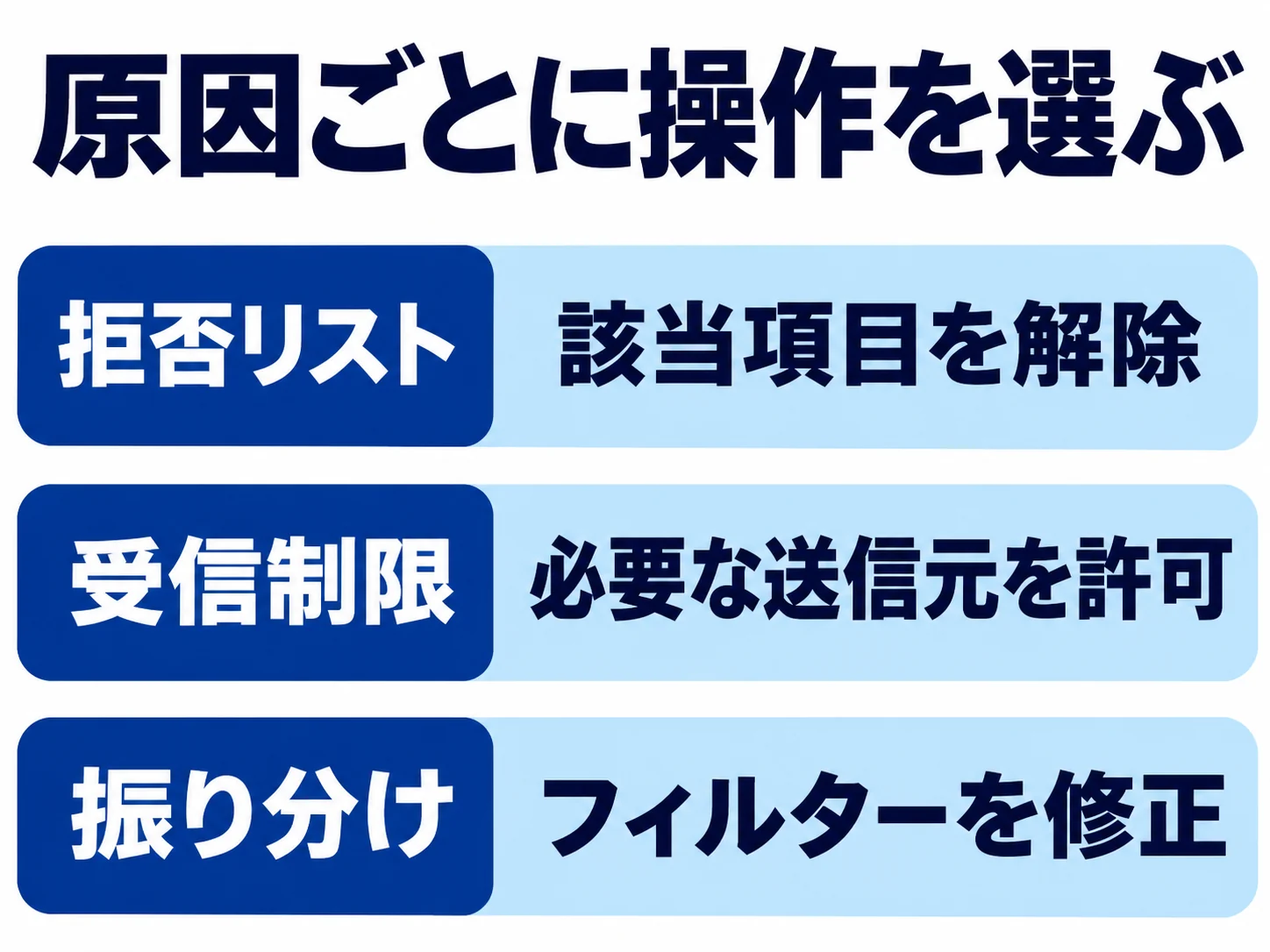
表示されている原因に合わせて、次のうち必要な操作を選びます。
| 状況 | 操作候補 | 完了確認 |
|---|---|---|
| 拒否リストにある | 対象を削除・保存 | 一覧から外れる |
| 受信制限がある | 必要な送信元を指定受信 | 条件が有効 |
| フィルターで移動 | 条件を修正・保存 | 新着が適切な場所へ |
サービス別に条件を修正
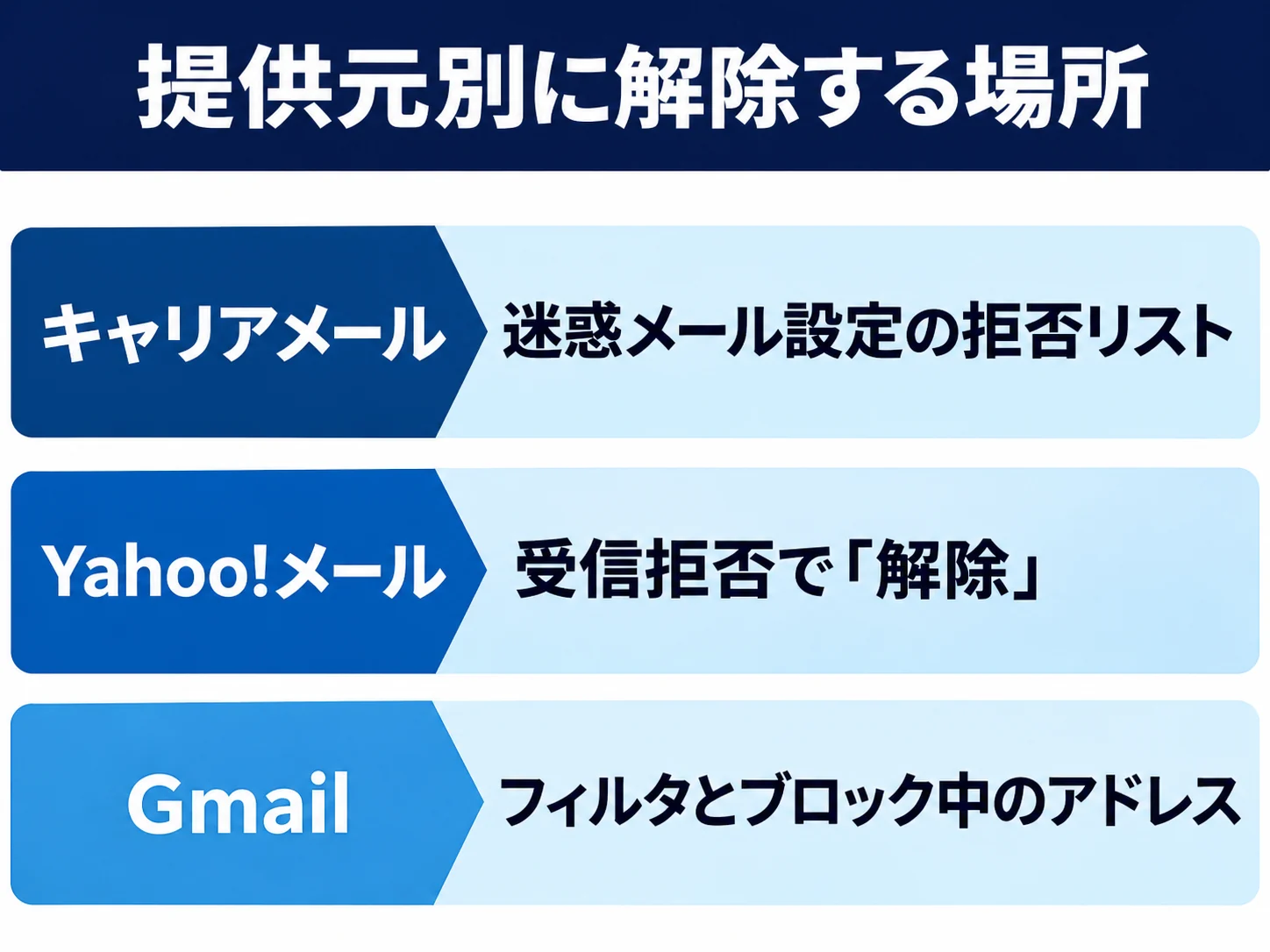
スマホに入っているメールアプリが同じでも、解除する場所はメールの提供元で変わります。今見つけた条件と、公式手順にある項目名を対応させましょう。
キャリア設定から対象を外す
- ドコモのspモードでは「受信リスト/拒否リスト設定」、auメールでは迷惑メールフィルターの「拒否リスト設定」で該当条件を見直します。ドコモのリスト設定・auの拒否リスト設定
- ソフトバンクはMy SoftBankで該当するメール種別を選びます。Eメール(i)では拒否リストの該当項目を見直して設定を反映します。ソフトバンクのEメール(i)の解除手順
受信制限が残っている場合は、公式案内を見ながら必要な送信元を受信側のリストへ追加します。iPhoneでアプリ名と提供元を切り分けるときは、iPhoneで使っているメール提供元と受信許可の確認方法を参照できます。
Webメールはブロックとフィルターも確認
Yahoo!メールの「受信拒否」では、登録済みのアドレス・ドメインから該当項目を選び、「解除」を押します。Gmailでは設定の「フィルタとブロック中のアドレス」を点検し、対象のブロックや振り分け条件を見直します。Yahoo!メールで受信拒否を解除する方法
再送で完了を確かめる
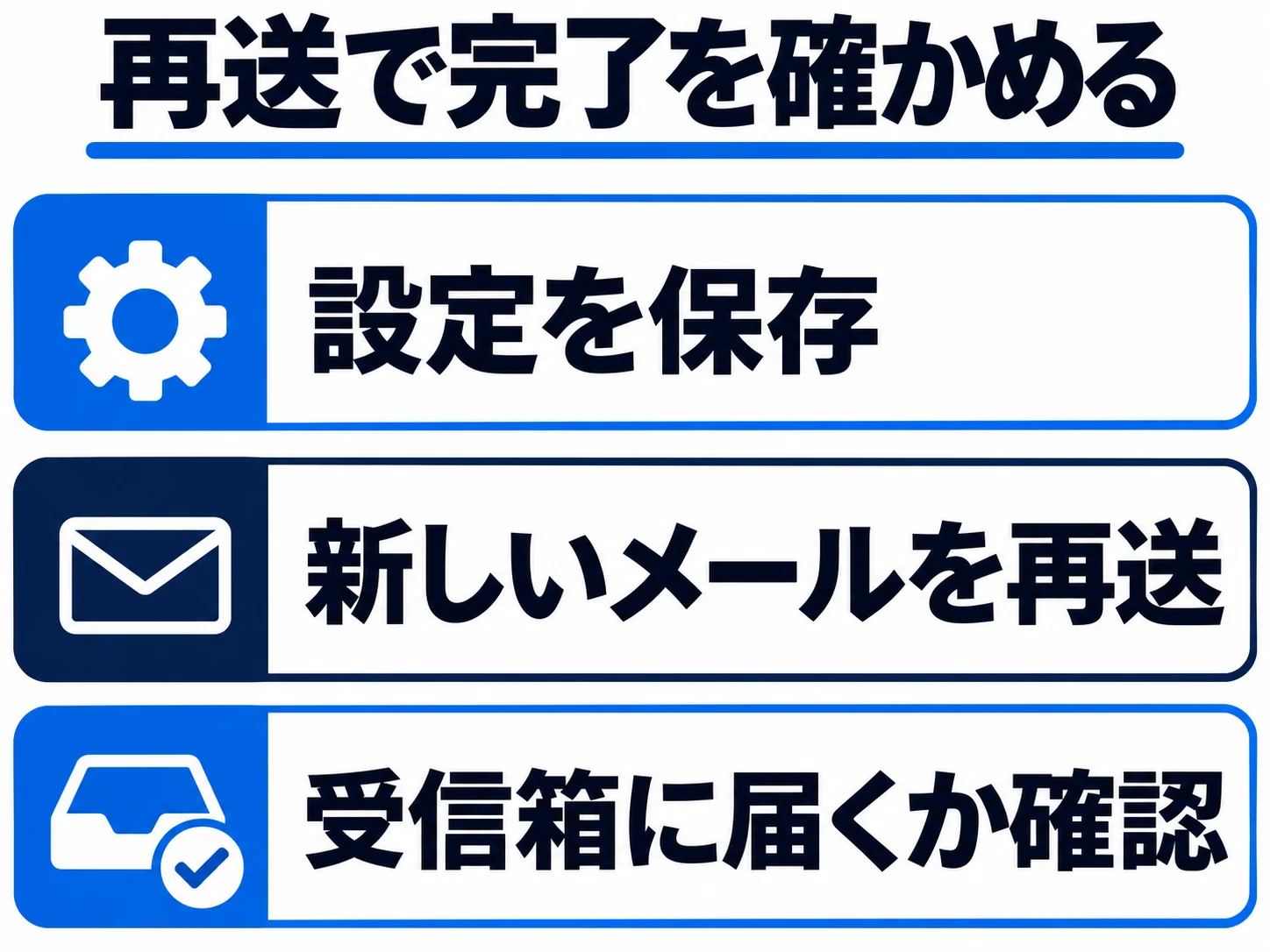
一覧から条件が消えたことと、新着が実際に届くことの両方で判断します。認証メールを使う場合は、元の認証画面に戻って、新しいメールを発行します。
条件の読み戻しと新着確認
保存後に受信設定を開き直して、対象の条件が意図どおりかを照合します。送信や再発行の時刻を控え、受信箱と迷惑メールを探して、その時刻以降のメールが届いたかを見ます。
改善しないときの問い合わせ
新着が見つからない場合は、宛先のメール提供元、送信元、直近の再送時刻、エラーの有無を問い合わせ時に伝えます。認証コードやパスワードは問い合わせに書かず、設定をすべて解除する前に、どこで止まっているか調べてもらいましょう。
よくある質問
解除後もメールが来ないときは、再送の有無と、残っている他の条件を見直します。
解除したのに届きません
以前のメールが受信前に拒否された場合は、解除後に表示されないことがあります。新しく送り直してもらい、それでも届かなければ送信側のエラーや別の受信ルールを確かめます。
すべて受信へ変更すべきですか?
受け取りたい送信元が分かっている場合は、その条件だけを見直す方法があります。広い制限を解除すると不要なメールまで入るため、必要な範囲から試します。
まとめ
「ドメイン指定の解除」で見る場所は、拒否リスト・指定受信・フィルターの三つです。届かない通知の送信元が、今の条件のどこに当たるかを見れば、必要な変更に絞れます。
まずは通知元の公式案内と、現在のメール設定を並べましょう。該当する条件だけを変えて保存し、新しいメールの到着時刻を確認すると、次に問い合わせが必要かも判断できます。