
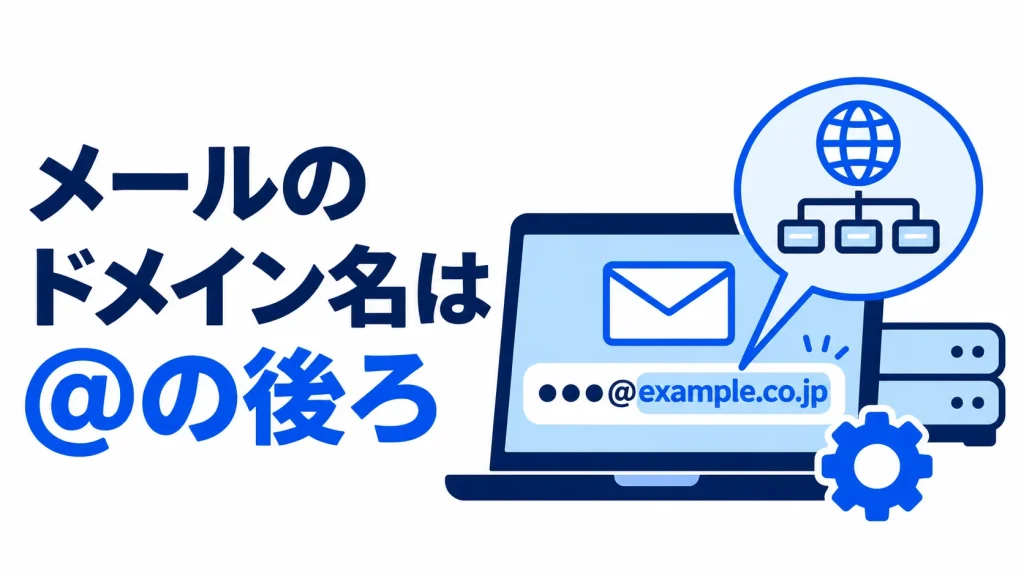
お店のアドレスを案内するときや、取引先から「メールのドメインを教えてください」と頼まれたとき、どこまで伝えればよいか迷うことがあります。info@example.com のドメイン名は、@の後ろの example.com です。
この記事では、表示名・受信先・ドメインを見分け、受信許可や独自メールでどの値を使うかを説明します。
@の前後で役割を分ける
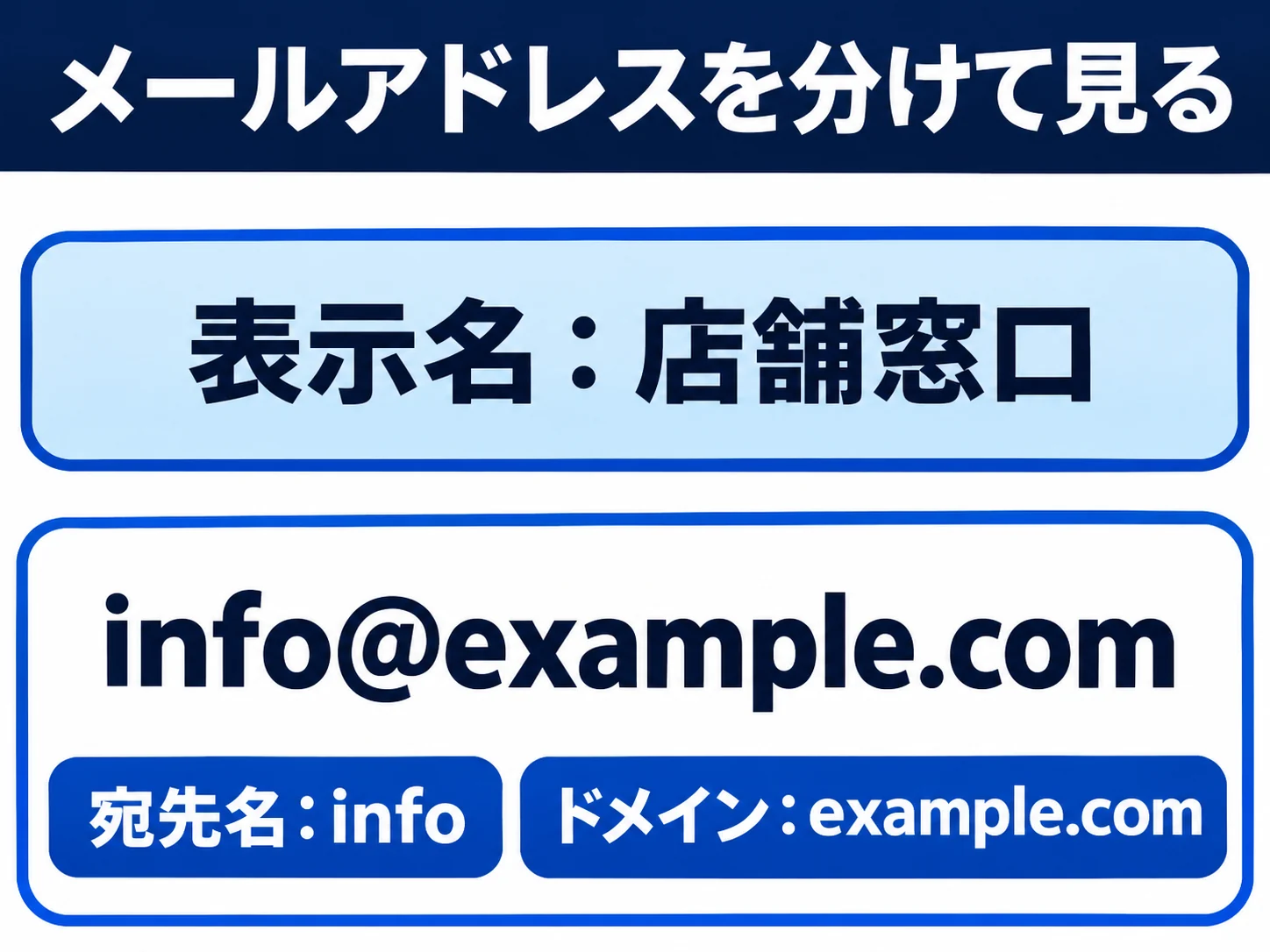
メール画面に出る名前と、配送に使うアドレスは別の情報です。連絡先の確認や受信設定をするときは、差出人の詳細を開くところから始めます。
表示名とアドレスの見分け方
「店舗窓口」と表示されるメールでも、実際の差出人は info@example.com かもしれません。アドレス全部が宛先を示し、@より前は同じドメイン内の宛先を区別します。
表示と入力で迷わないよう、例を四つの部分に分けます。
| 表示例 | 対象 | 役割 |
|---|---|---|
| 店舗窓口 | 表示名 | 人に見せる名前 |
| info | @より前 | 宛先を識別 |
| example.com | @より後 | メールのドメイン |
| info@example.com | 全体 | 完全な送信先 |
同じドメインで複数宛先を作れる
info@example.com と support@example.com は、ドメインが同じで宛先が違います。提供元の機能によって、別々の受信箱にも、同じ受信箱で受ける別名にもできます。
部署名を増やす場合は、受信箱を増やすのか、既存の担当者が別名で受けるのかを先に決めると、必要な契約数を見積もりやすくなります。
無料メールと独自メール
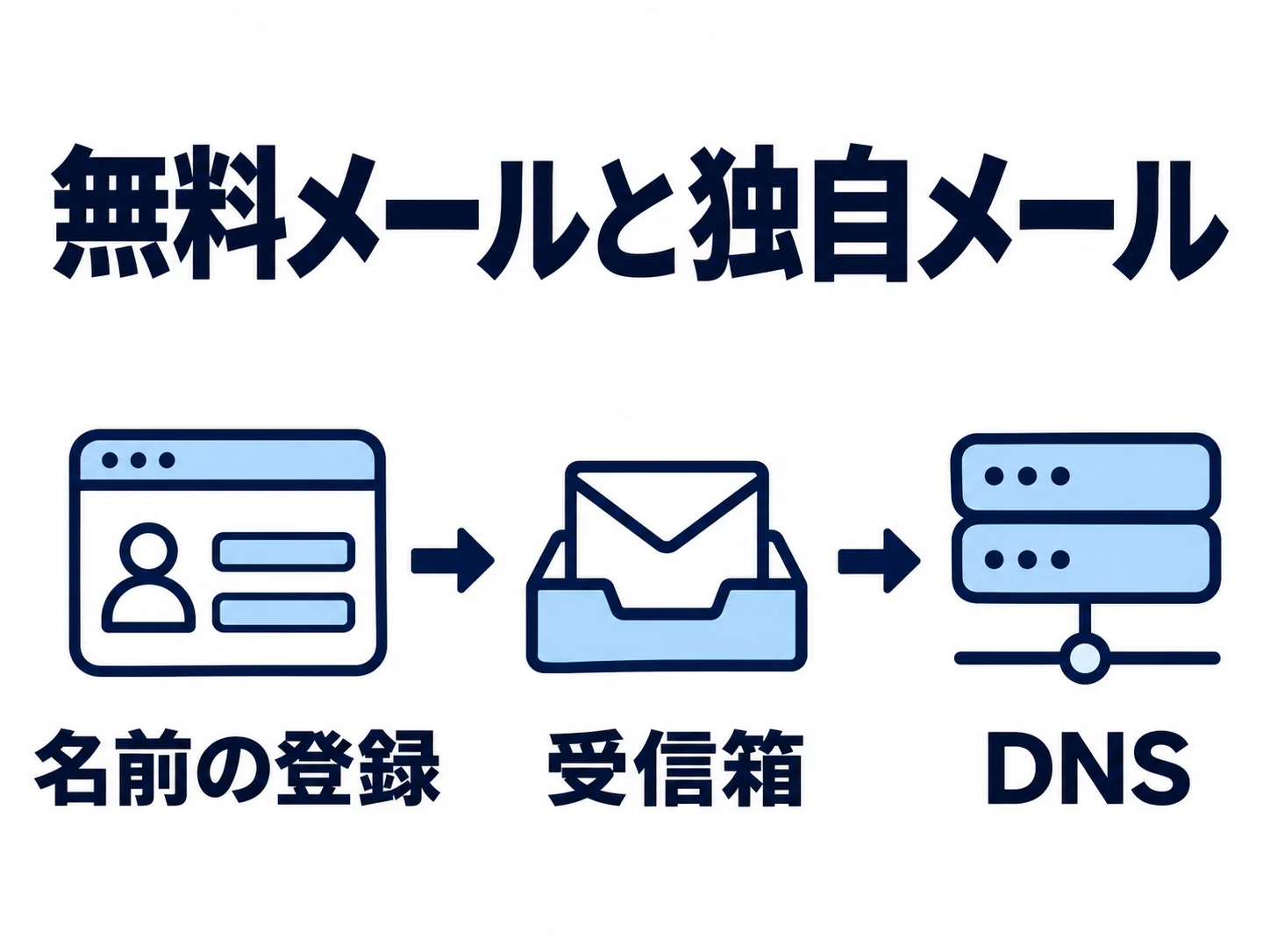
提供元の名前を使う無料メールと、自分で管理する名前を使う独自メールでは、開設や引継ぎに必要な作業が変わります。
提供元の名前と自分が登録する名前
@gmail.com は提供元が管理する名前です。独自メールでは、自分や会社が管理する example.com などを使います。会社名を含むアドレスを案内しやすくなりますが、届くかどうかは送信設定や受信側の判定にも左右されます。JPRSのドメイン名の説明
名前登録とメール利用を分ける
独自名を登録したら、メールサービスでアドレスと受信箱を作ります。その後、DNSに配送先を指定し、必要ならスマホやPCのメールアプリへアカウントを追加します。メールだけを使う場合、Webサイトの制作は必須ではありません。
個別の作業は、独自ドメインのメールアドレスを作る手順で順を追って確認できます。
設定欄と変更時の注意
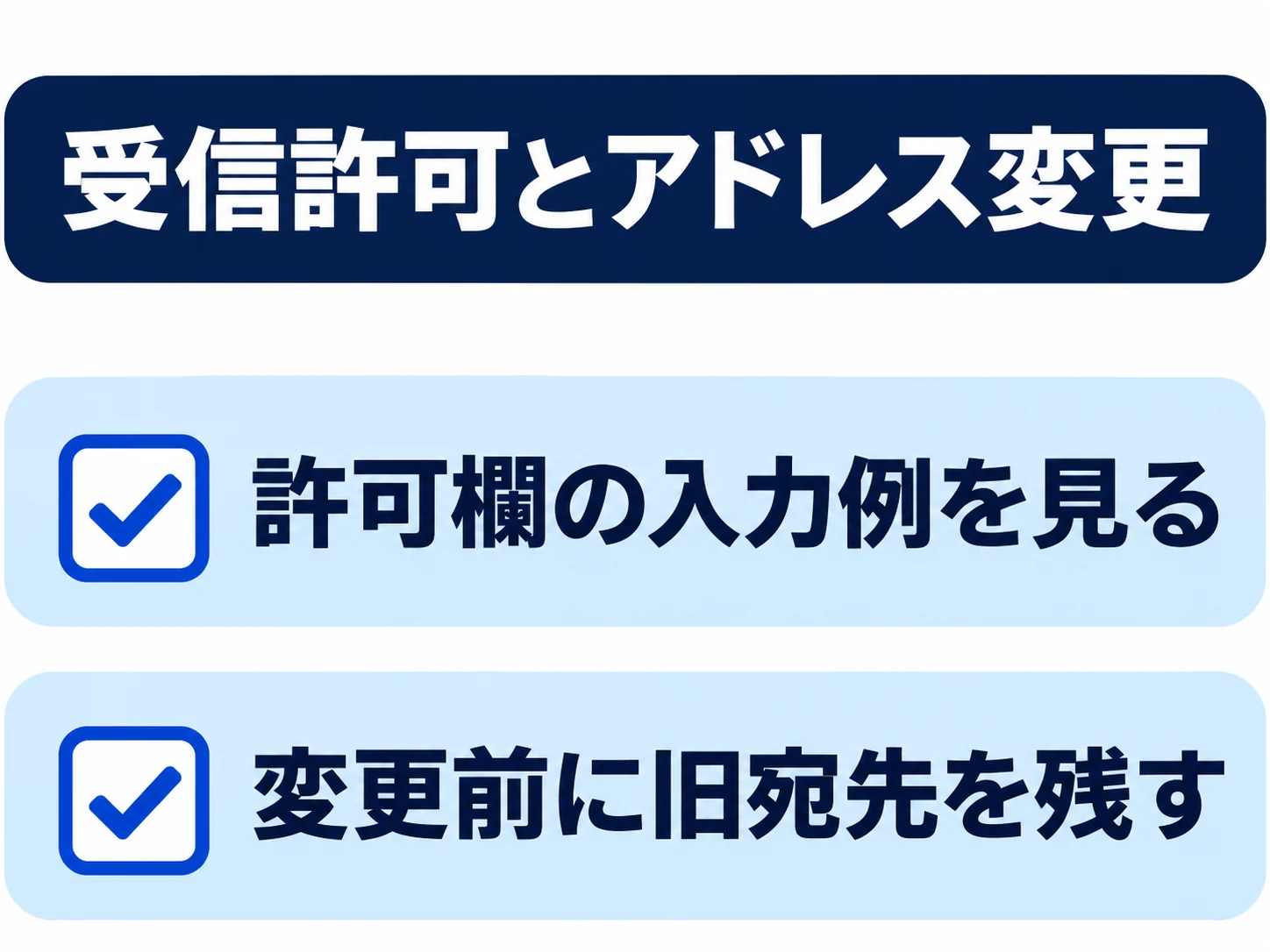
ドメインが分かっても、その値をどこに入力するかは画面ごとに違います。設定先が求めるのは、送り先全体なのか、共通する末尾なのかを見ましょう。
受信許可は指定の範囲で入力
注文メール一件の送信元を許可するなら、完全なアドレスが適した場合があります。組織の複数の通知元を受ける場合は、受信サービスが示す入力例に沿ってドメインを指定します。@を含めるかや、一致の範囲は利用中のサービスで確認します。
ドメイン変更の影響を確認
お店の名前を変えるなどしてメールのドメインを変更する場合は、Webサイト、名刺、取引先、ログインID、パスワードの復旧先を点検します。新旧の宛先を併用できる期間を決め、送受信を試してから古い名前の契約をどうするか判断しましょう。
よくある質問
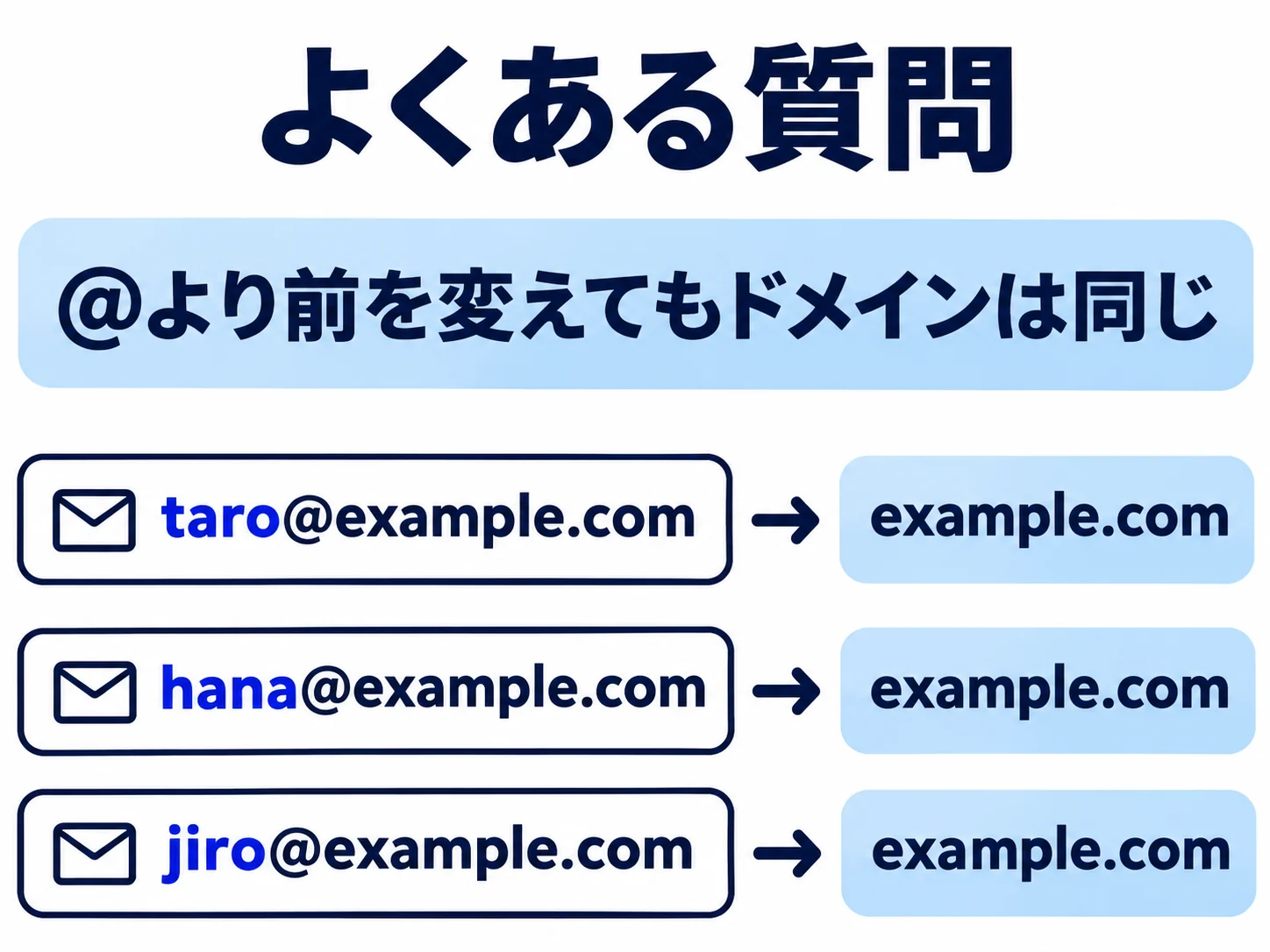
@より前の文字列を変えるときと、アドレスを追加するときに起きる変化を確認します。
@の前を変えれば別のドメインですか?
@より後ろが同じならドメインは同じです。@より前を変えた宛先で実際に受けるには、その名前のアドレスや別名をメール管理画面で用意します。
ドメインを買えば好きなアドレスを無制限に作れますか?
アドレスの数、利用者数、共有の方法にはメールサービス側の条件があります。用途を並べ、個別の受信箱が必要なものと別名で足りるものを分けると比較しやすくなります。
まとめ
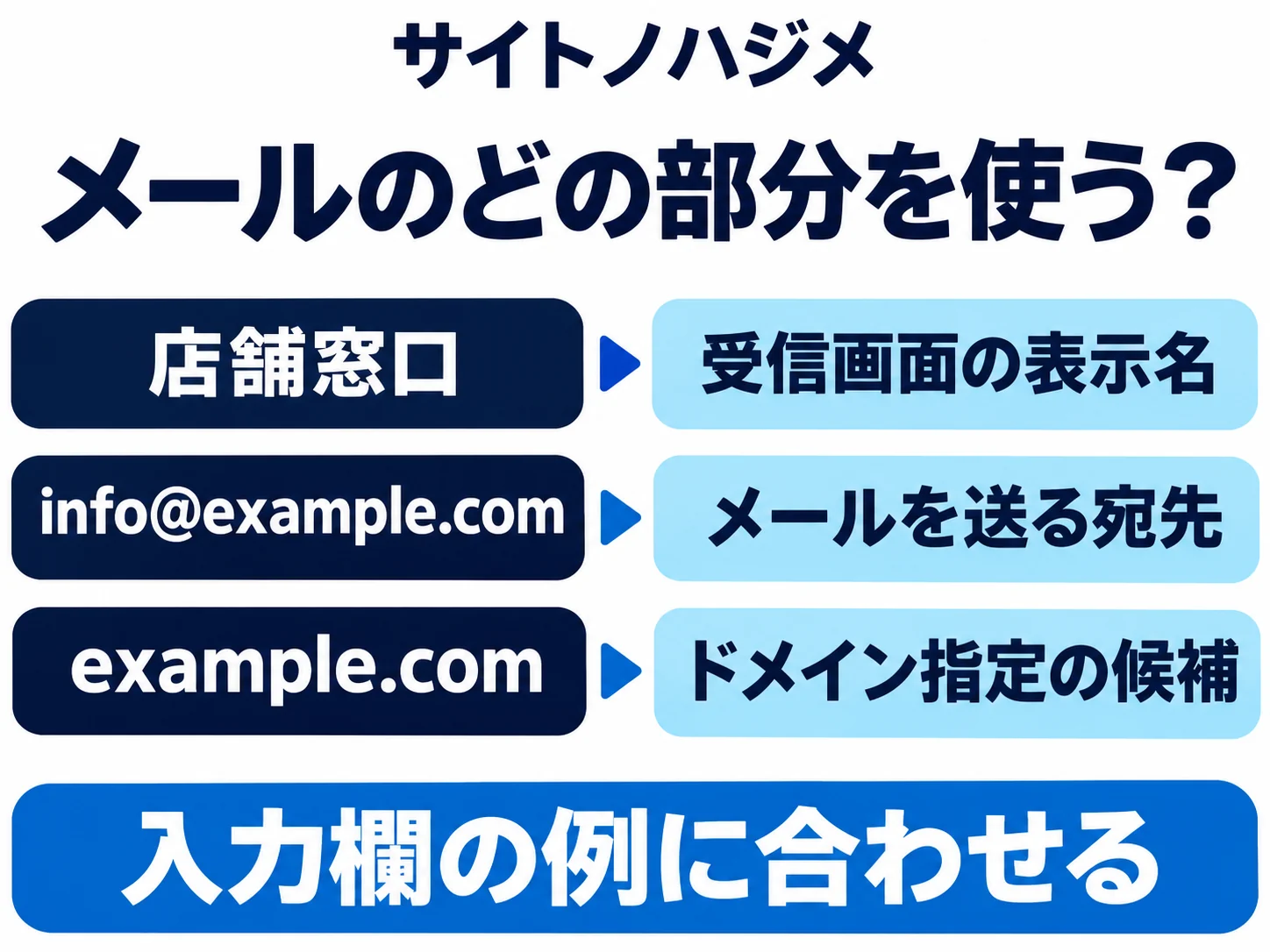
メールのドメイン名は@以降、差出人の表示名はメール画面で人に見せるための名前です。アドレス全部が必要な欄と、ドメインだけを指定する欄で、入力する範囲が変わります。
まずは手元のメールで差出人の詳細を開き、表示名と@の前後を見比べてみましょう。独自メールを作るなら、使いたい名前に加えて必要な受信箱を決めると、どのサービスを契約すればよいか判断しやすくなります。