
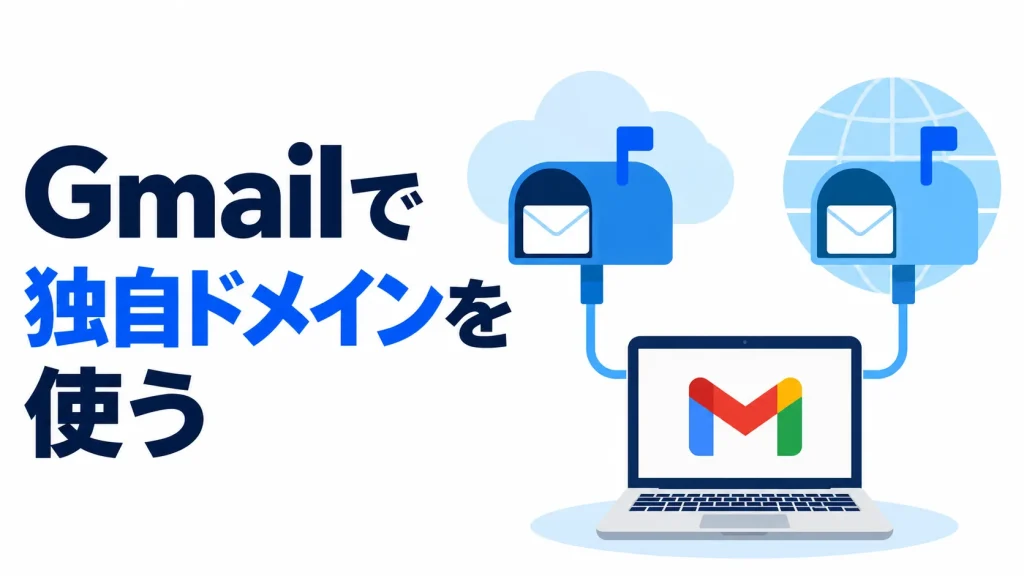
会社の info@example.com をGmailで読みたいとき、メール自体をGoogleに任せる方法と、今のメールをGmailアプリから読む方法があります。前者はGoogle Workspace、後者は今のメール提供元を残す使い方です。
この記事では、どちらを選ぶかを整理し、Workspaceでの接続手順と、切替後に送受信を確かめる方法を説明します。
利用方法を先に選ぶ
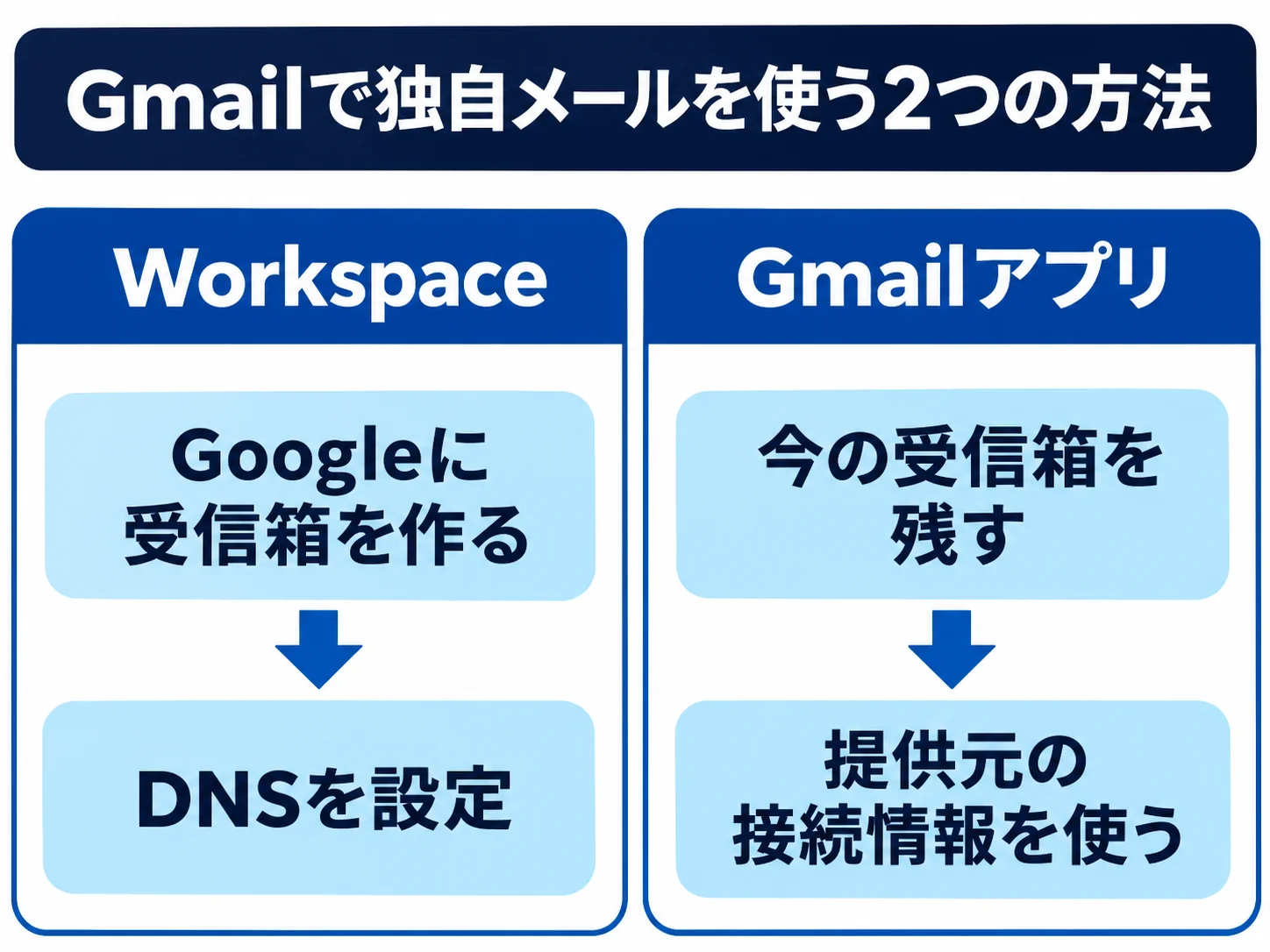
Gmailの画面を使いたいだけなのか、受信箱をGoogleに移したいのかで、契約や設定を変更する範囲が違います。今のメールをどこまで残したいかから考えましょう。
Workspaceで受信箱を用意する
Googleで組織のメールを管理するなら、Google Workspaceに独自ドメインを登録し、利用する人のアカウントを用意します。契約前に、利用者数、管理者、支払い周期を決めておきます。個人用の @gmail.com を独自名に置き換える手続きではありません。Google Workspaceの料金と利用者の条件
外部メールをアプリで利用
現在のメールサーバーを使い続けるなら、Gmailのスマホアプリへ別アカウントを追加し、提供元の案内に従ってIMAPなどで接続します。IMAPはサーバー上の受信箱をアプリで見るための方式です。手動で追加するときは送信側の設定も提供元の指定を使います。Gmailアプリに別アカウントを追加する手順
以前はWeb版Gmailが外部メールをPOPで取り込む方式もありました。Googleは新規ユーザーへのサポートを2026年第1四半期以降終了し、既存ユーザーは2027年1月まで利用できると案内しています(2026年11月24日確認)。Webで新着をまとめたい場合は、外部提供元の自動転送を検討できます。GmailifyとPOPの変更案内
どこにメールが置かれるかと、事前に見る情報を比べます。
| 方式 | 運用先 | 必要な確認 |
|---|---|---|
| Workspace | Googleの独自ドメインメール | 契約・利用者・DNS |
| Gmailアプリ+外部メール | 既存メールサーバー | 接続情報と対応方式 |
| 旧ブラウザーPOP取り込み | 旧機能 | 終了案内と代替手段 |
受信許可やメールアプリ追加との違いを整理するには、Googleメールの設定を目的別に見分ける方法も参考になります。
Workspaceへ接続する流れ
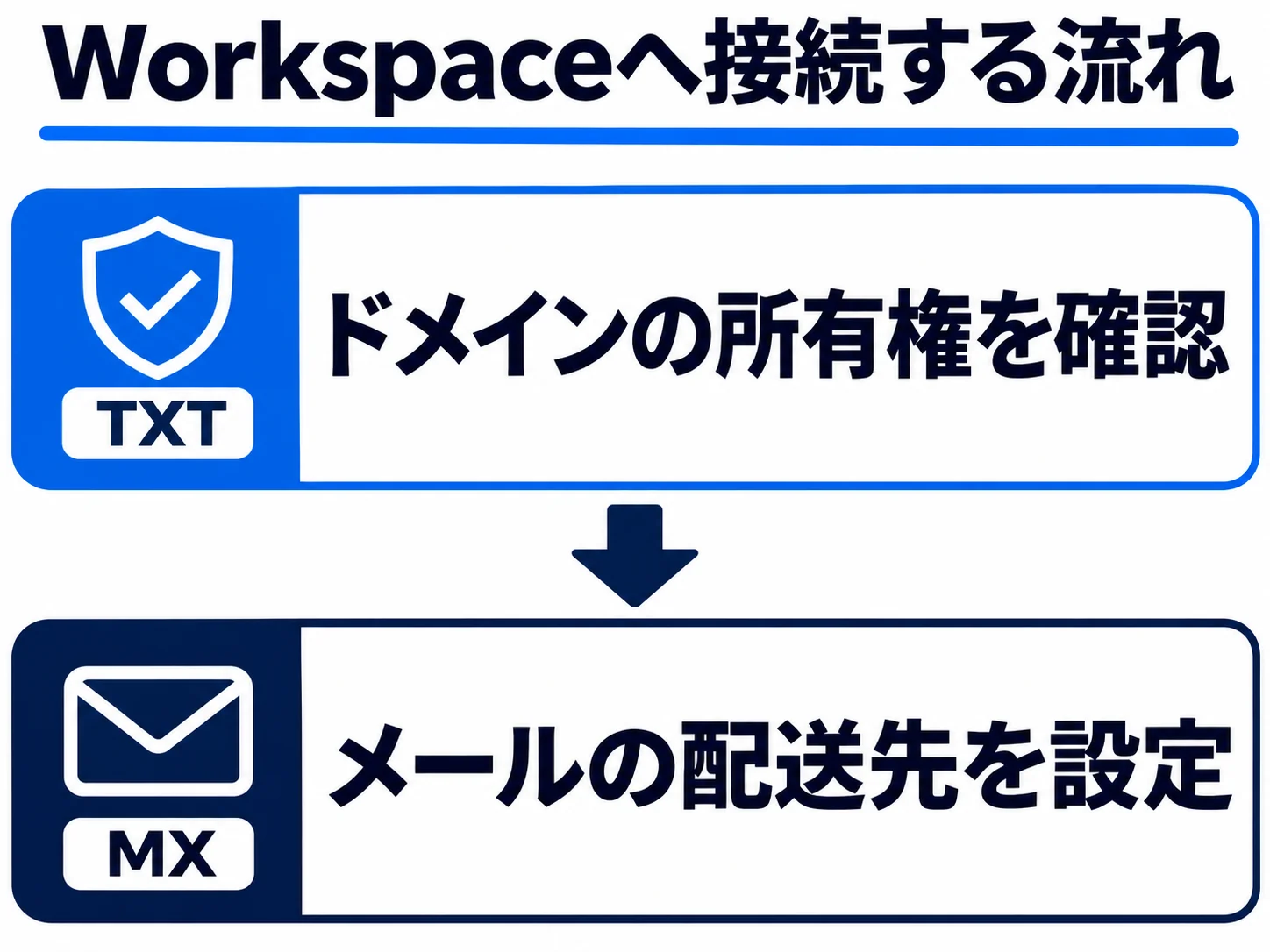
Workspaceに移すときは、名前を使う権限を証明してから、受信の行き先をGoogleに向けます。先に全員の受信箱を用意しておくと、切替直後に宛先がない状態を避けやすくなります。
所有権確認と利用者作成
管理コンソールでドメインを追加し、画面に表示された所有権確認用のTXTレコードを、現在使っているDNSの管理画面に登録します。Google側で確認が通ったら、必要な利用者や別名を用意します。確認用TXTは名前の所有を示すためのものです。Workspaceでの所有権確認
MXと送信認証を設定
受信先を示すMXレコードは、管理コンソールの指示に従って登録し、Gmailを有効にします。Googleの現行案内では、新しい設定例に smtp.google.com が使われています。以前から動作している契約では、画面が示す条件や現在の設定を優先します。Google WorkspaceのMX設定
SPF・DKIM・DMARCは送信元を確かめるための設定です。現在使っている配信サービスも含めて確認し、メール切替と無関係なDNSの設定を消さないようにしましょう。
移行と送受信を検証
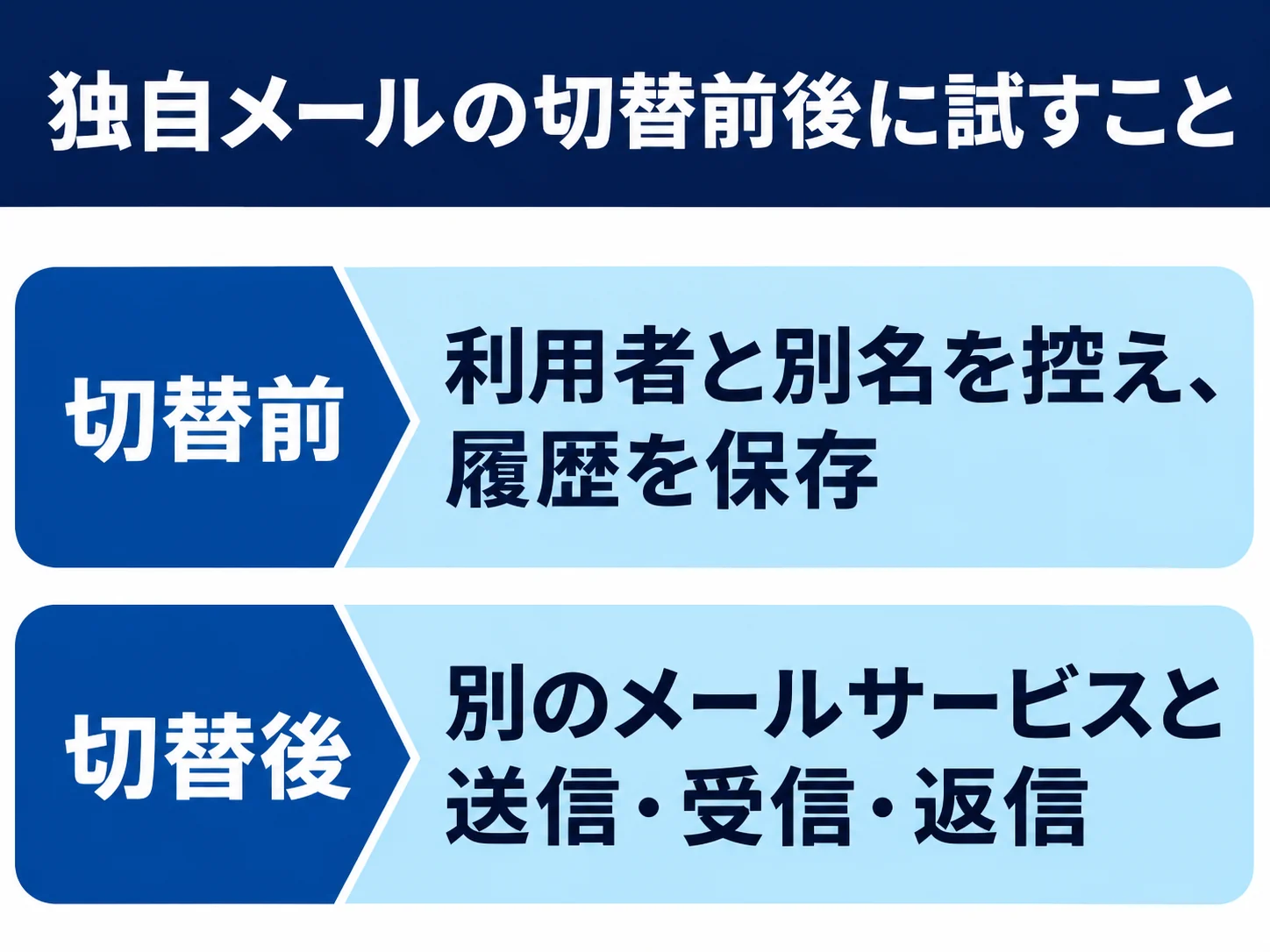
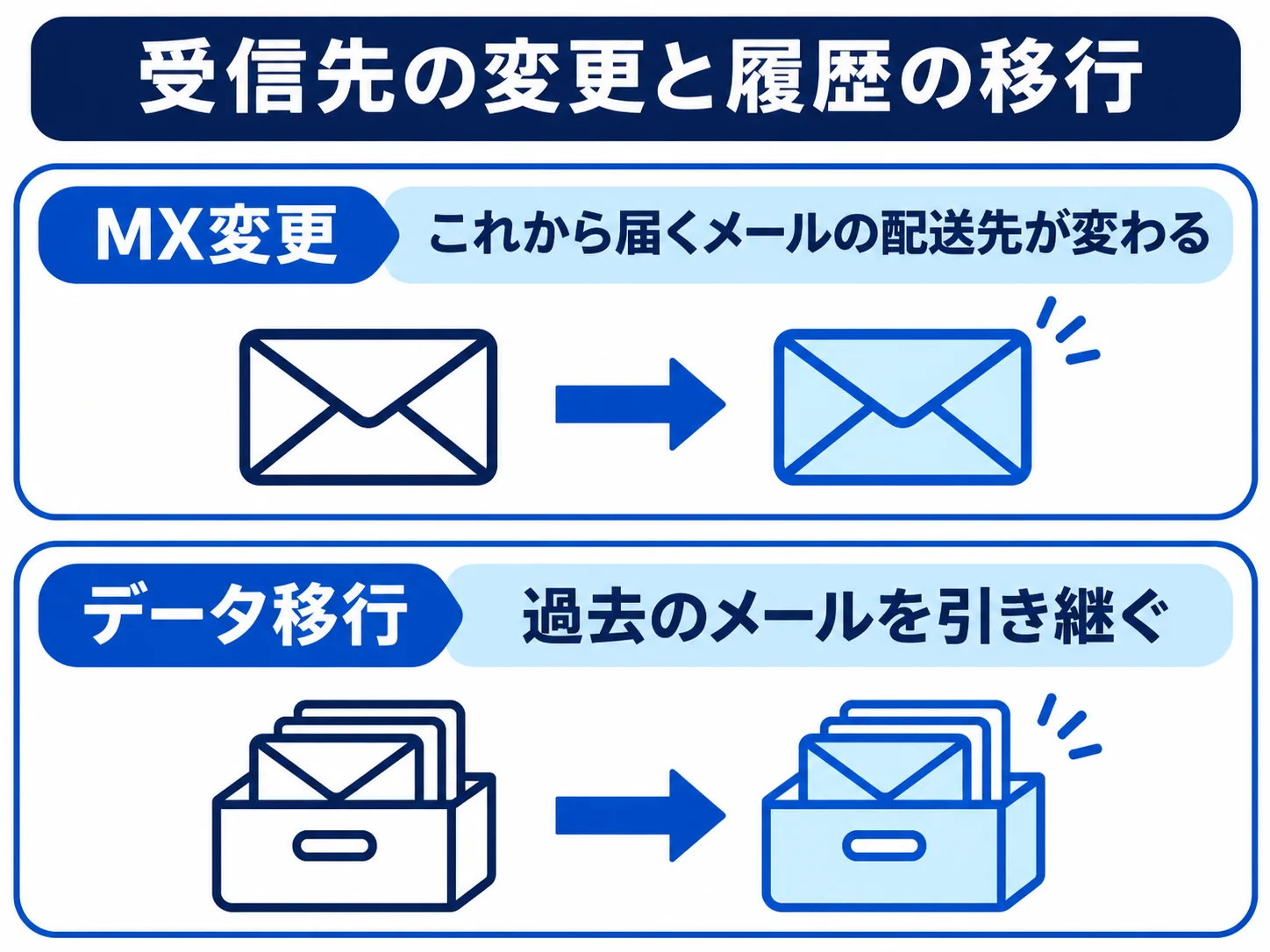
受信の切替と、過去メールの引継ぎは別の作業です。新旧のサービスをいつまで使えるか決めてから、外部との送受信を試します。
履歴・切替時間・戻し方
旧サービスの利用者・別名・転送先の一覧を作り、必要な履歴をバックアップするか移行手段を用意します。切替直後に旧サービスを解約すると、過去メールを読んだり戻したりしづらくなります。
外部との送受信を確かめる
切替後は、別のメール提供元との間で送信・受信・返信を一度ずつ試します。返事が迷惑メールへ行く場合は、差出人と認証結果を見て、利用している送信サービスの設定を確認します。
よくある質問
独自ドメインを使い始めるときに迷いやすいのは、既存のGmailアドレスと、過去メールの扱いです。
無料Gmailの@以降を変更できますか?
個人用の @gmail.com を、そのまま会社の独自名に変える手続きではありません。独自名の受信箱をWorkspaceに作るか、現在のメール提供元のアドレスをアプリへ追加します。
MXを変えると過去メールも移りますか?
MXを変えると新しく届くメールの配送先が変わります。過去のメールを引き継ぐには、別に移行や書き出しを行います。
まとめ
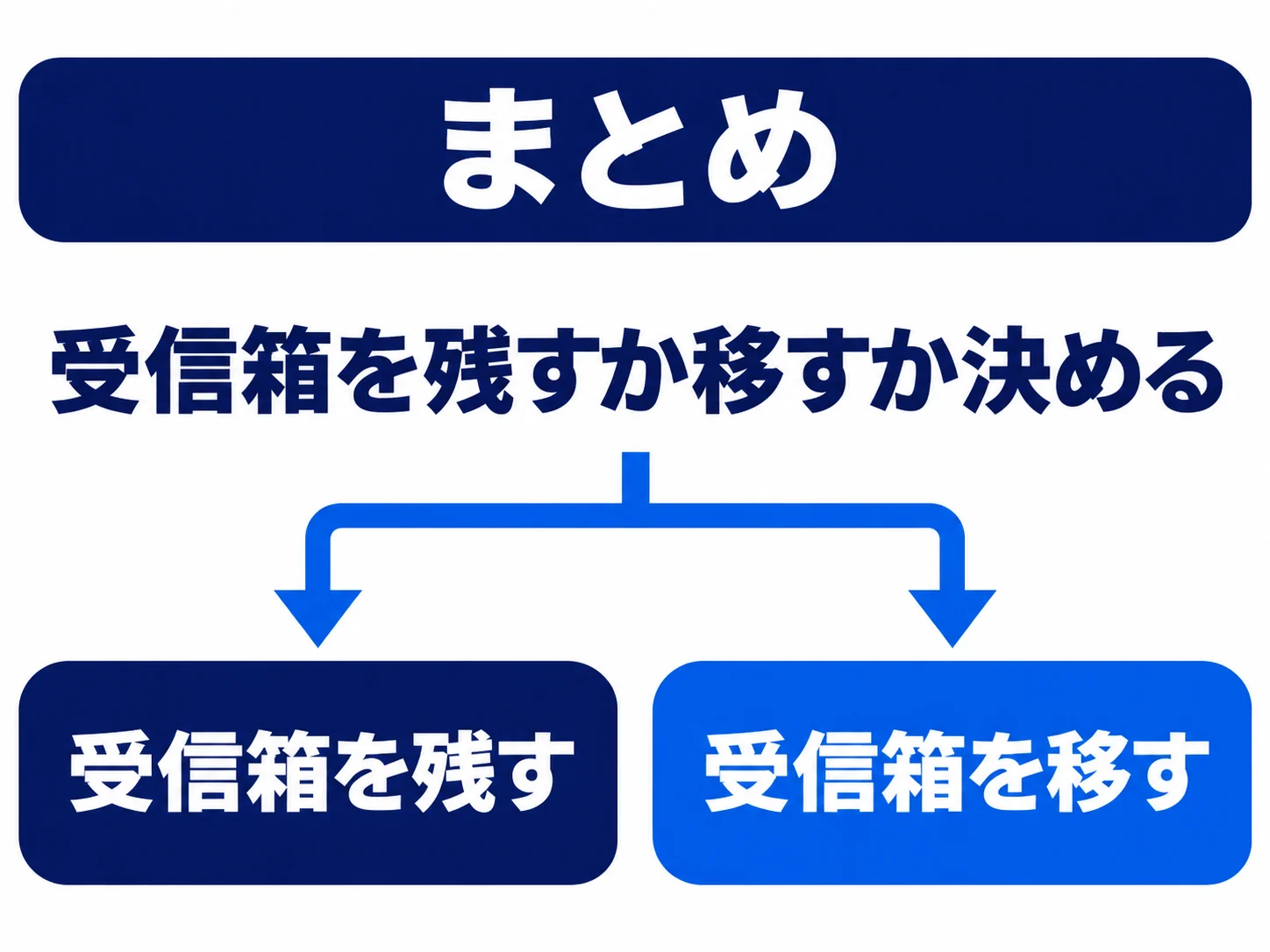
独自ドメインをGmailで使いたいときは、今の受信箱を残すのか、Googleに移すのかを先に決めます。残すなら外部メールの接続情報を、移すならWorkspaceの契約、利用者一覧、DNSの管理先を準備します。
まず今のアドレスとメール提供元を書き出し、残したい履歴や別名を確認してみましょう。選んだ方法で設定できたら、別サービスへ送って返信を受け取り、日常の連絡に使えることを確かめます。