
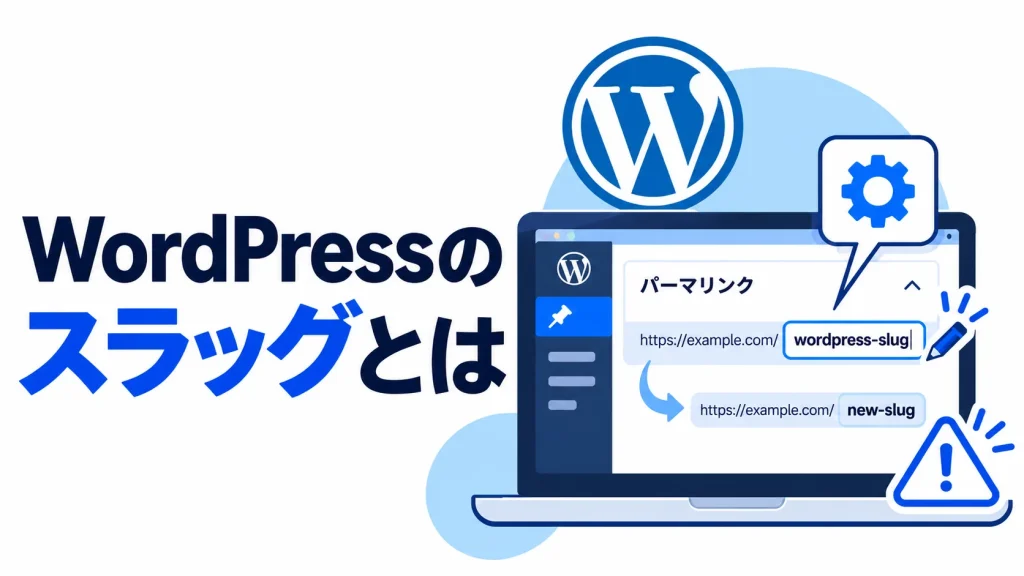
WordPressで記事を書いていると、編集画面に「スラッグ」という項目が出てきます。スラッグは、設定によって記事やページのURLに入る、内容を識別する短い名前です。タイトルを変えたいときと、公開URLを変えたいときは、操作を分けて考えます。
この記事では、スラッグがURLのどこに入り、どこで設定できるかを説明します。公開前と公開後で確認する点も整理します。
スラッグとURLの関係
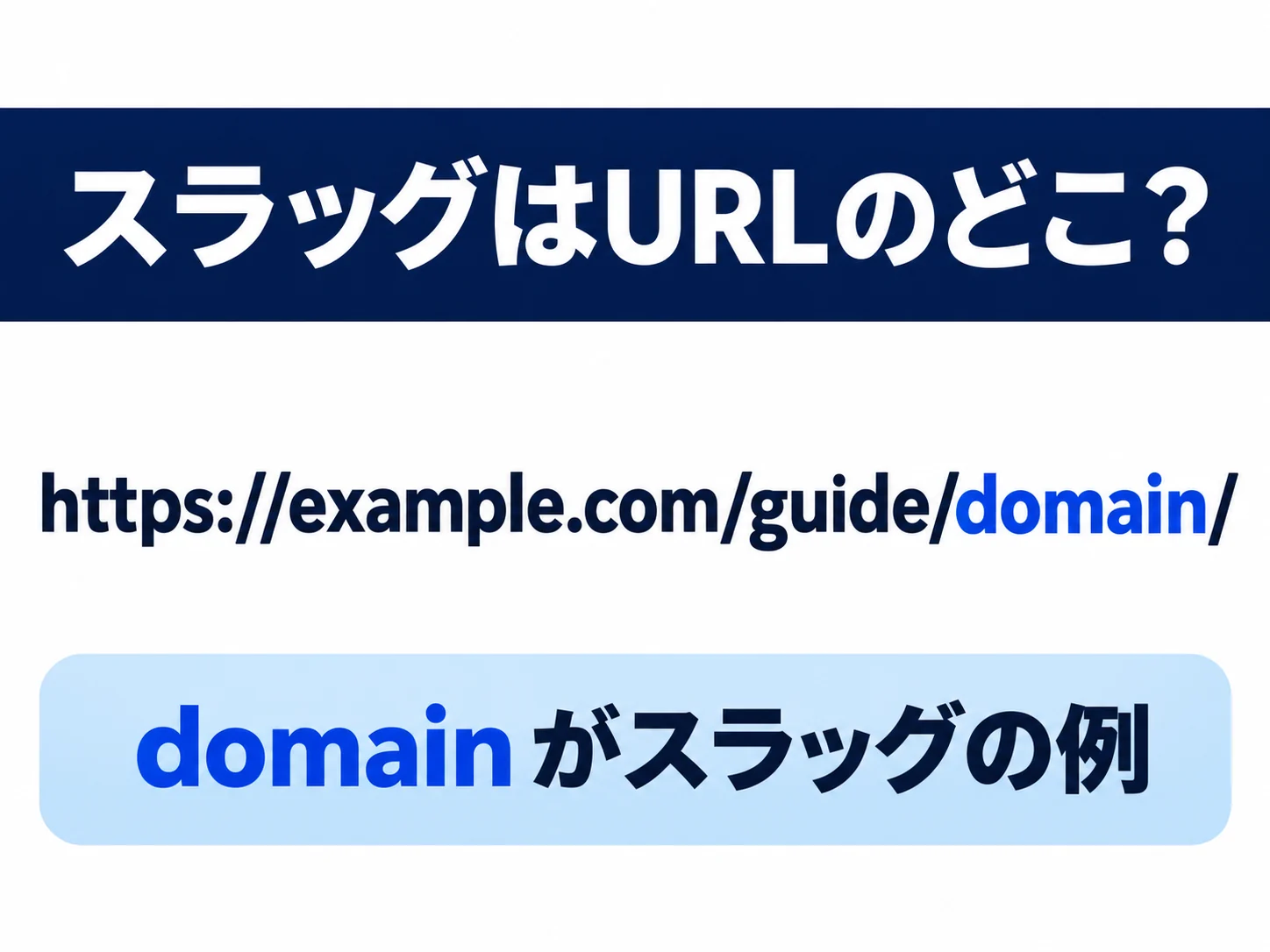
画面に見えるタイトルと、読者がページを開くときに使うURLは別の情報です。URL内の役割からスラッグを見つけましょう。
タイトルとURLは別項目
https://example.com/guide/domain/ で、設定上 domain がページのスラッグだとします。画面のタイトルは「ドメインの基本」でも、URLは短い名前で表せます。投稿のURLにスラッグが入るかは、パーマリンクと呼ばれるURLの構成で決まります。WordPressのパーマリンク設定
タイトル、スラッグ、ドメインを、変えた場合にどこへ影響するかで比べます。
| 項目 | 例 | 変更の影響 |
|---|---|---|
| タイトル | ドメインの基本 | 画面の見出し等 |
| スラッグ | domain-guide | 対象URL |
| ドメイン | example.com | サイト全体の名前 |
カテゴリー等にも使われる
WordPressには、投稿だけでなく固定ページやカテゴリーにもスラッグがあります。親ページやカテゴリーの構成がURLに入る場合もあります。編集しようとしているのが投稿本体なのか、分類の項目なのかを見てから変更します。
編集画面で設定する
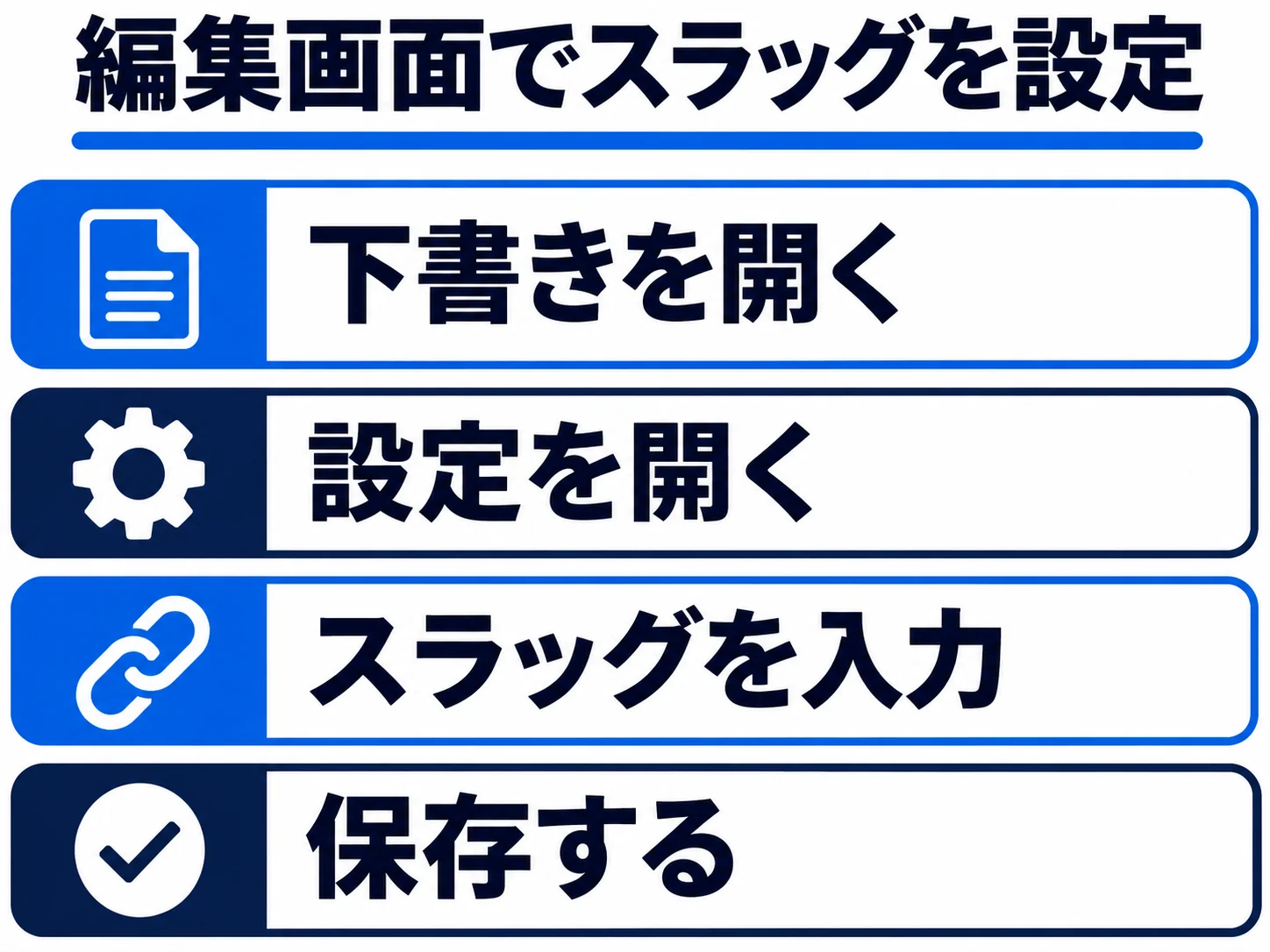
タイトルから初期のスラッグが作られる場合があります。編集するには、対象の投稿か固定ページを開いて、保存後に表示される設定を見ます。
対象とパーマリンクを確認
- 投稿または固定ページを開き、初めて作る場合は下書きに保存します。
- ブロックエディターでは、右上の「設定」を開き、「投稿」または「固定ページ」の「スラッグ」を探します。現在の値を選ぶと編集欄が表示されます。
- 値を入力して保存し、表示されたURLとプレビューを見ます。旧画面や用語が異なる環境では、タイトル付近のパーマリンク欄や公式ガイドを使います。
短く内容が分かる名前にする
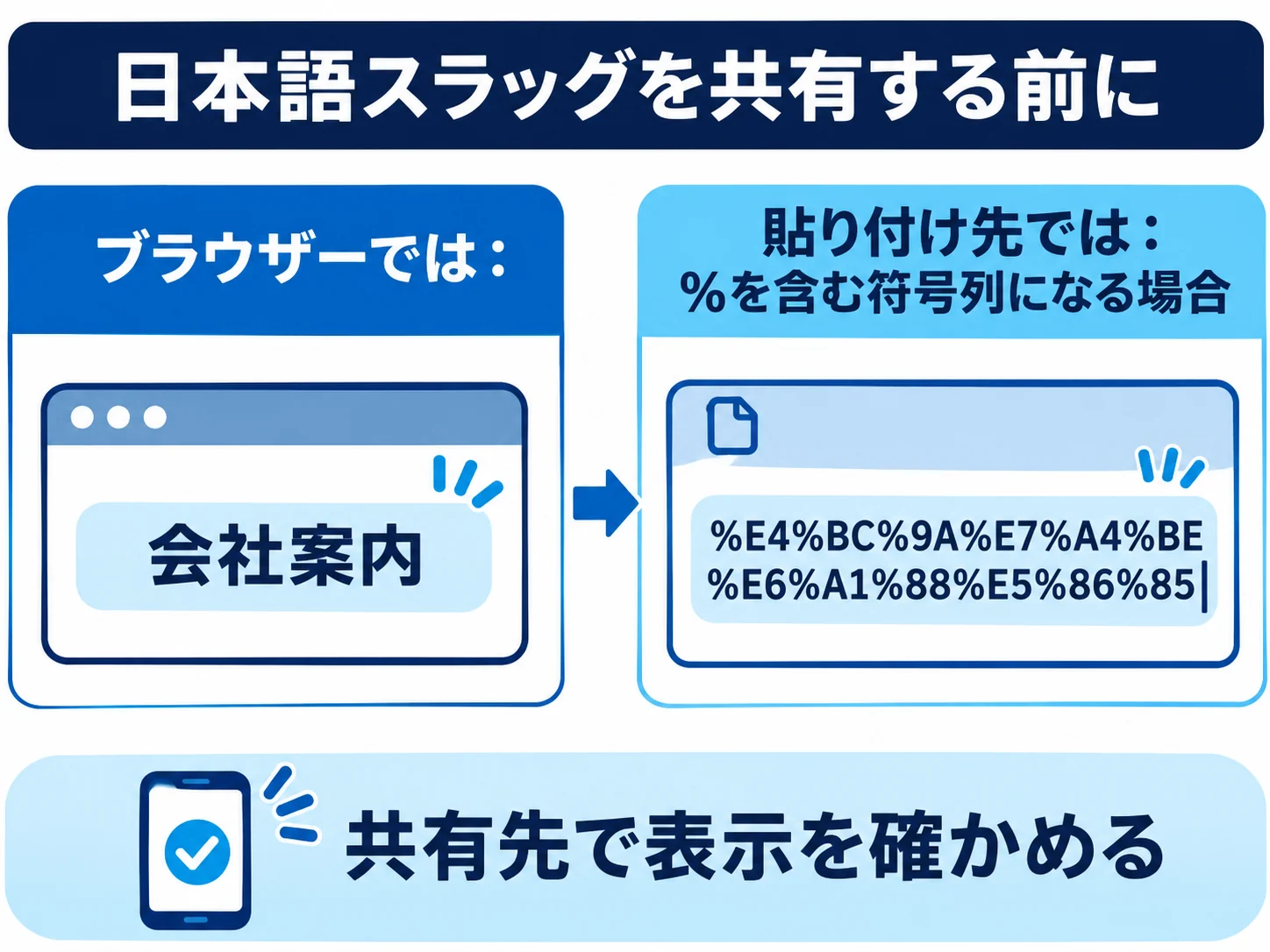
「ドメイン設定の手順」なら、domain-setup のように内容の分かる英小文字とハイフンで短くできます。日本語も使えますが、貼り付け先によってはパーセント記号を含む長い表記で表示されます。チームで扱うなら、記事ごとに書き方がばらばらにならないよう決めておきます。
変更後の確認
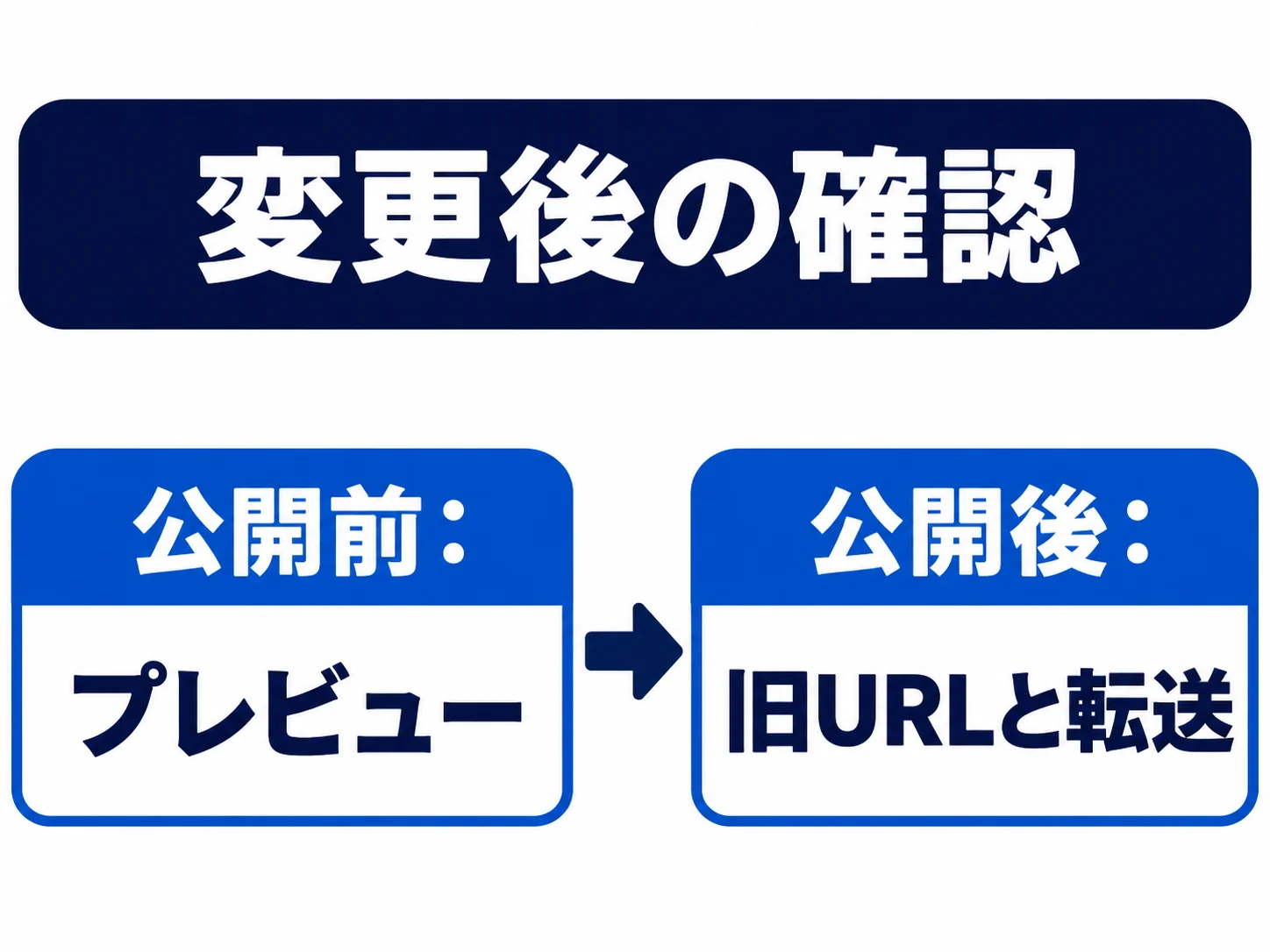
未公開ならプレビューで読みやすい名前を選べます。すでに公開している場合は、外部から旧URLで訪れる人がいることを考慮します。
未公開と公開済みで分ける
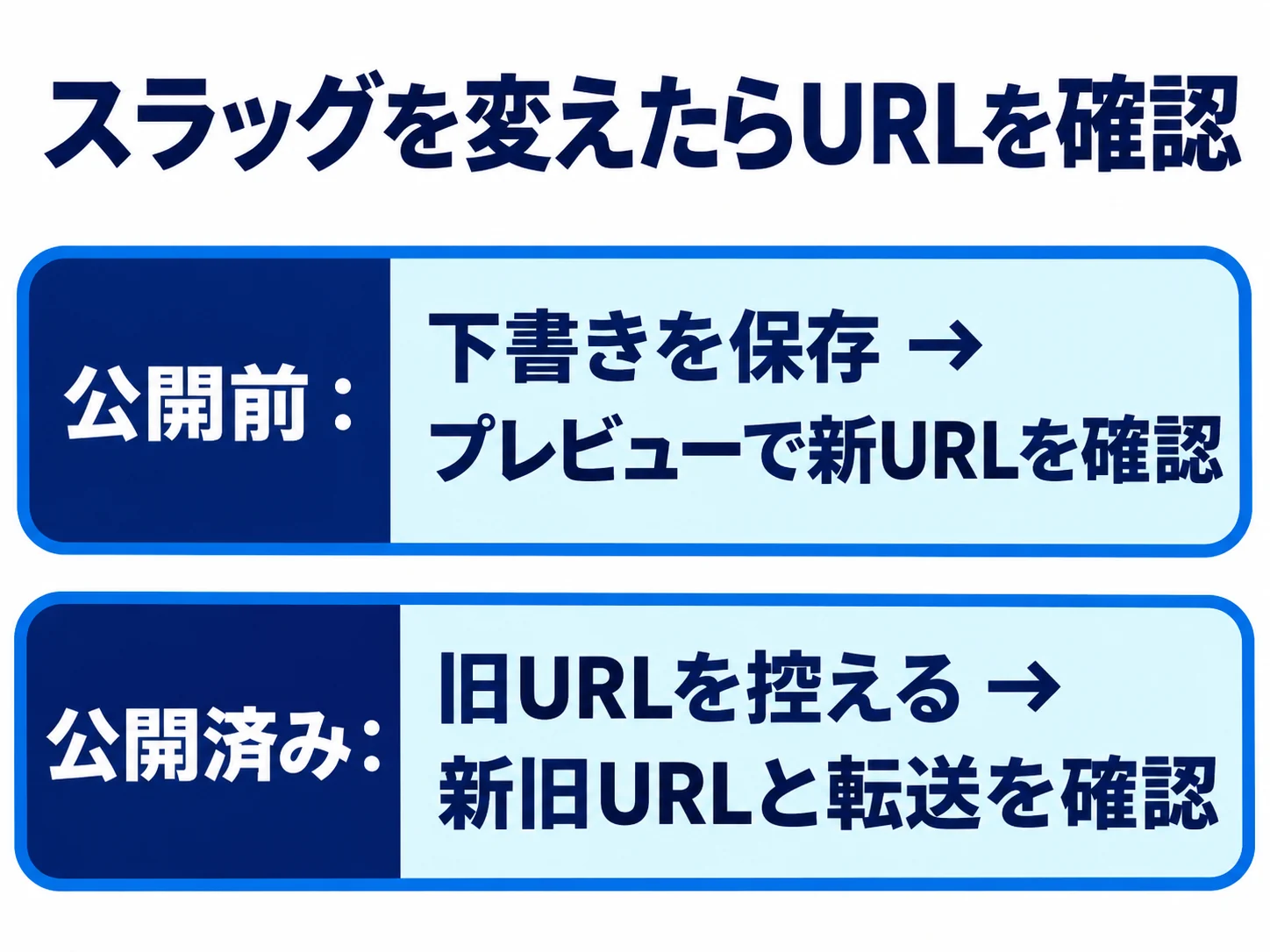
公開前なら、プレビューして問題がなければ下書きを保存します。公開後に変更する場合は、旧URLを控え、必要なら旧URLから新URLへの恒久的な転送を用意します。内部リンク、共有済みの案内、サイトマップも確認します。Googleのリダイレクトの案内
実際のURLと表示を点検
保存後に新URLが開き、目的の記事が表示されることを確認します。転送を設定した場合は、ログアウトした状態で旧URLを開き、新URLに着くかも試します。WordPressの自動転送だけで、すべてのURL変更をカバーできるとは限りません。
編集画面で下書き・公開の操作も確かめたいなら、WordPressで最初の投稿を下書きにする手順を参照できます。
よくある質問
文字の選び方と、公開済みのURLを変更する前に考えることを押さえましょう。
日本語のスラッグは使えますか?
日本語も使えます。共有時に長い記号列へ変わることがあるので、配布先でURLをどう表示・管理するか考えて選びます。
公開後も変えてよいですか?
変更できますが、ブックマークや告知が旧URLを指す場合があります。旧URLを控え、転送と既存リンクをどう扱えるか確認したうえで進めます。
まとめ
スラッグは、投稿や固定ページをURLの中で見分けるための短い名前です。タイトルやサイト全体のドメインとは別に、対象ページの設定から編集できます。
まずは未公開の記事で、内容を思い出せる短い名前を一つ付け、下書きのURLを見てみましょう。公開済みの記事を変えるときは旧URLを先に控え、新しいURLと、旧URLから来る読者の行き先を確認します。