
ブラウザーで自社サイトを開いたとき、タブの左端だけがWordPressの初期アイコンのままなら、管理画面の「サイトアイコン」を設定します。この小さなマークがファビコンです。ページの上部に出るロゴとは、表示される場所が異なります。
この記事では、タブでも見分けやすい画像の準備から、WordPressでの登録、保存したマークが見えないときの切り分けまでを説明します。
画像を準備する
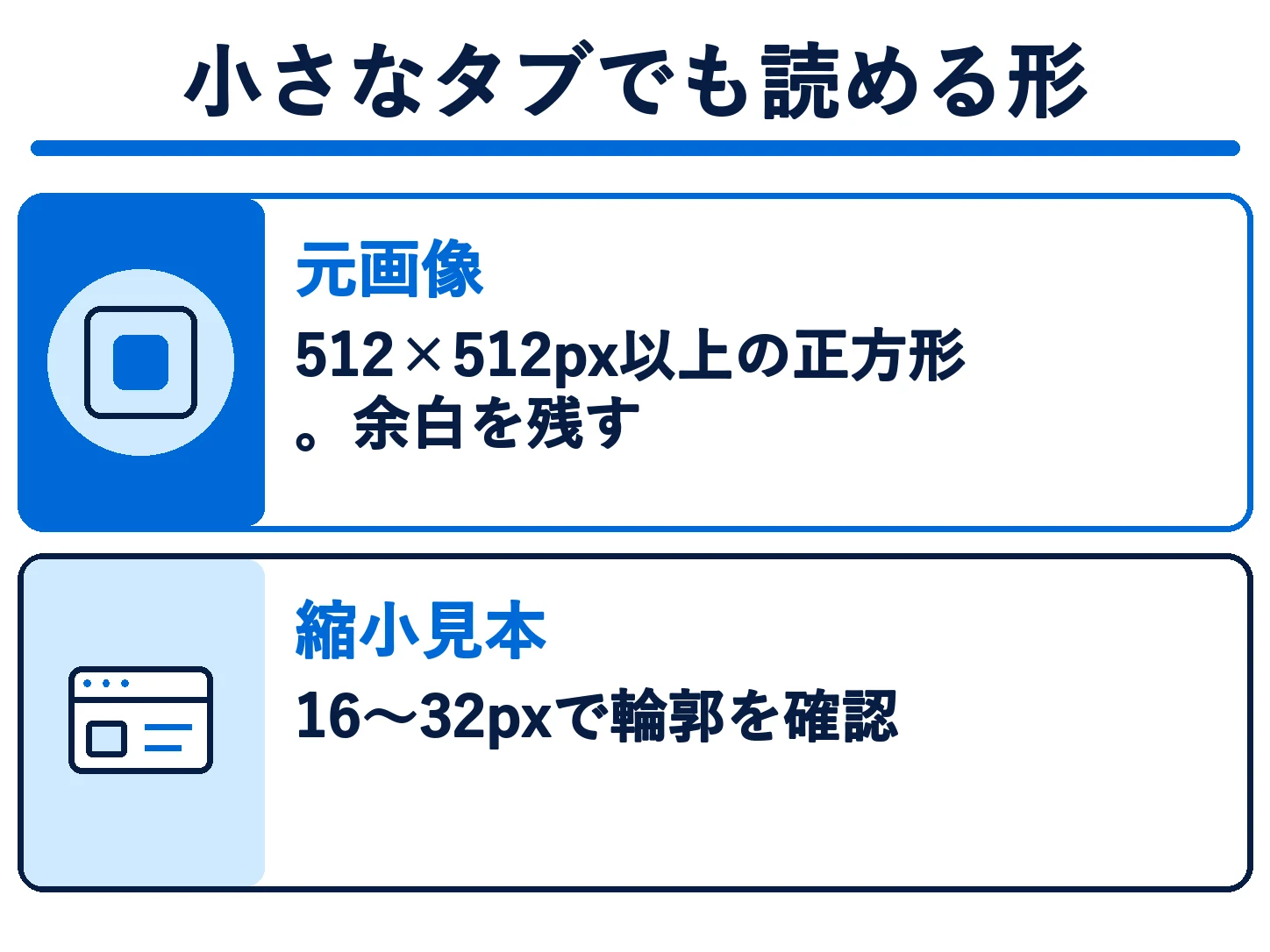
タブでは、もとの画像が大きくても小さなマークとして表示されます。画像の解像度と、縮小したときの読みやすさを別々に確認しておくと、登録後のやり直しを減らせます。
小さくても見分けられる形
横長のロゴに社名が入っている場合は、シンボル部分だけを正方形の中央に置いてみましょう。上下左右に余白を残し、背景色に溶ける細い線や、縮小すると読めなくなる文字を減らします。
画像編集ソフトで16〜32px程度まで縮小した見本を作り、白い背景と濃い背景の両方で輪郭を確認します。確認用に縮小しても、アップロードには元の大きな画像を使います。
WordPressの要求を確認
WordPress.orgの案内を基準に、512×512px以上の正方形を用意します。まずはPNGにすると扱いやすく、透過させたい余白も保持できます。すでに長方形の画像しかなければ、端を切り落とす前に正方形のキャンバスに載せると形を保てます。WordPress.orgのサイトアイコン案内
対応する設定画面で登録
複数のサイトを管理している場合は、設定を開く前に管理画面のサイト名とURLを確認します。テスト用サイトや別店舗の画像を変更しても、本番サイトには反映されません。
現行WordPressのサイトアイコン
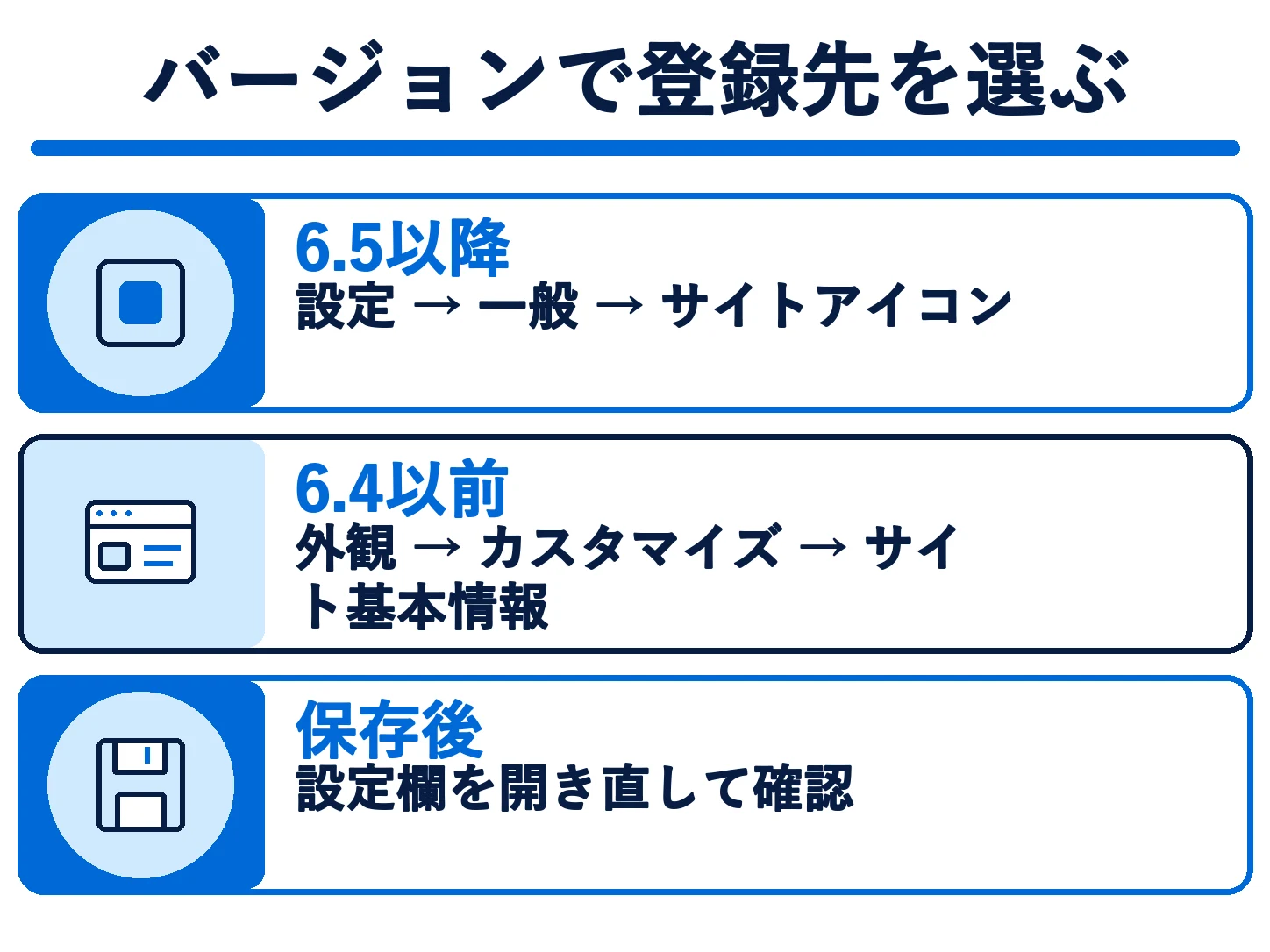
WordPress 6.5以降は、管理画面の「設定」→「一般」にある「サイトアイコン」を開きます。6.4以前では「外観」→「カスタマイズ」→「サイト基本情報」が公式案内の入口です。設定が見当たらない場合は、WordPressのバージョン、利用中のサービス、ログイン中の権限を確認して担当者に共有します。
画像選択・切り抜き・保存
準備した画像をアップロードするか、メディアライブラリから選択します。切り抜き画面が出たら、マークの周囲が欠けていない位置に枠を合わせて確定し、設定を保存します。画面を開き直して、選んだ画像がサイトアイコン欄に残っていることを見ます。
サイトアイコン以外にも公開前にURLや表示を整える場合は、WordPressの初期設定で見ておきたい項目も役立ちます。
準備から表示確認までの区切りと、各段階で見るものを整理します。
| 段階 | 操作 | 見るもの |
|---|---|---|
| 準備 | 正方形で縮小確認 | 輪郭と余白 |
| 登録 | サイトアイコンを選び保存 | 保存済み画像 |
| 表示 | 別ウィンドウで開く | タブ等のマーク |
表示されない場合を調べる
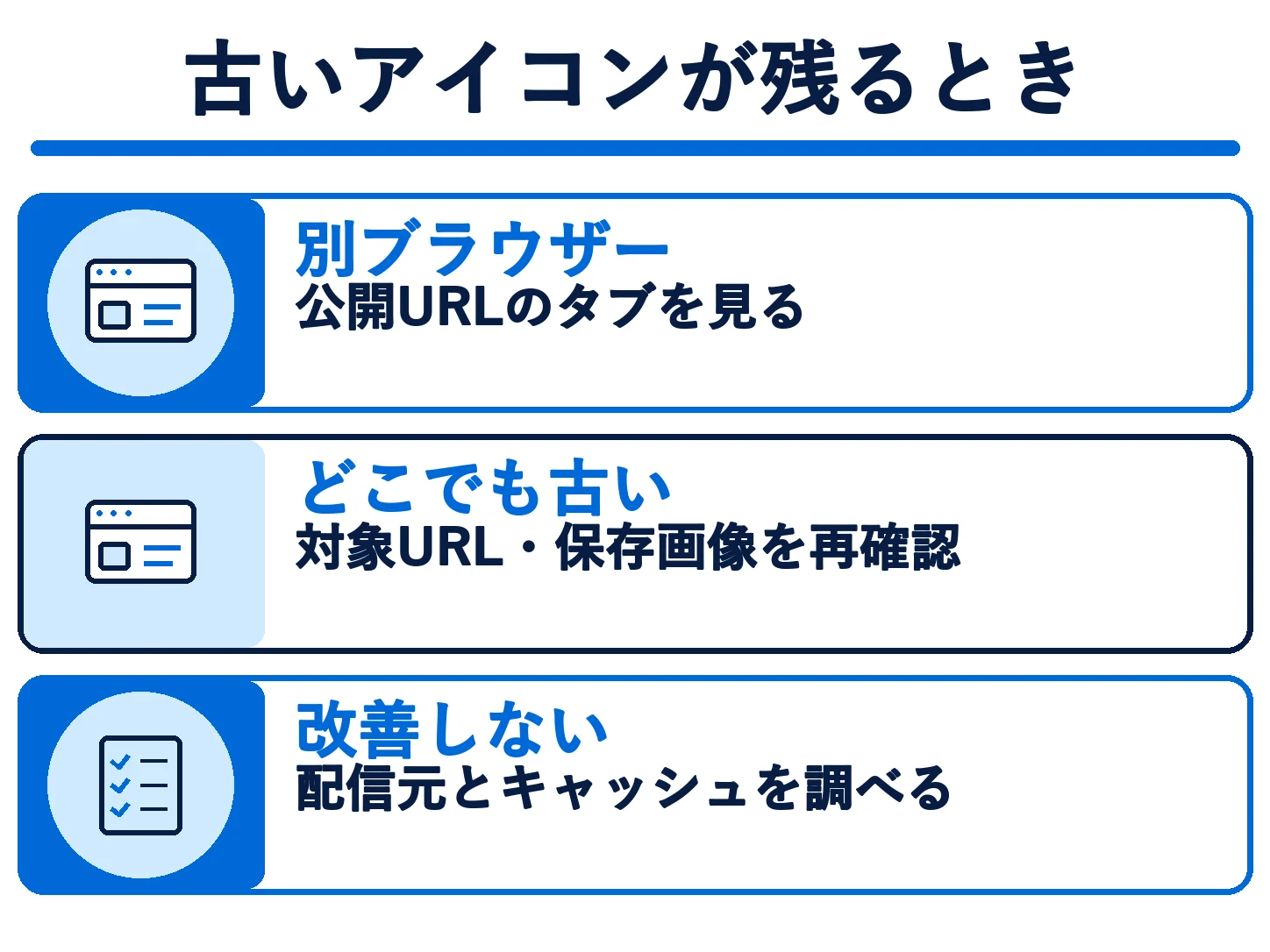
設定欄に新しい画像が残っていても、開きっぱなしのタブでは古い結果が表示されることがあります。まず閲覧環境を替え、その後にサイトが配信している設定を調べます。
別ブラウザーとキャッシュ
管理画面を閉じず、別のブラウザーや未使用のプライベートウィンドウで公開URLを開きます。トップページだけでなく記事ページも一つ開いて、新しいマークが表示されるかを見ます。別の環境で変わっていれば、元のブラウザーが以前の画像を保持している可能性があります。
重複指定とテーマを確認
どの環境でも古い場合は、本番URLとサイトアイコンの保存状態をもう一度照合します。キャッシュ機能を使っているときは、管理者が対象ページのキャッシュを更新します。テーマやプラグインにもアイコン設定がある場合は、どこが配信元かを確認してから整理すると、既存の設定を誤って消さずに済みます。
よくある質問
画像の使い回しと、登録後に表示が変わるまでの時間は、設定画面の状態と分けて考えます。
ロゴと同じ画像でよいですか?
縮小しても形が分かるロゴなら使えます。文字の多いロゴは、シンボル部分を使い、サイト上部のロゴと色や形をそろえると見分けやすくなります。
保存しても古いままです
まず設定欄の画像が新しいかを見てから、別のブラウザーで公開ページを開きます。両方で古い場合は、対象URLやサイト側のキャッシュを順に確認します。
まとめ
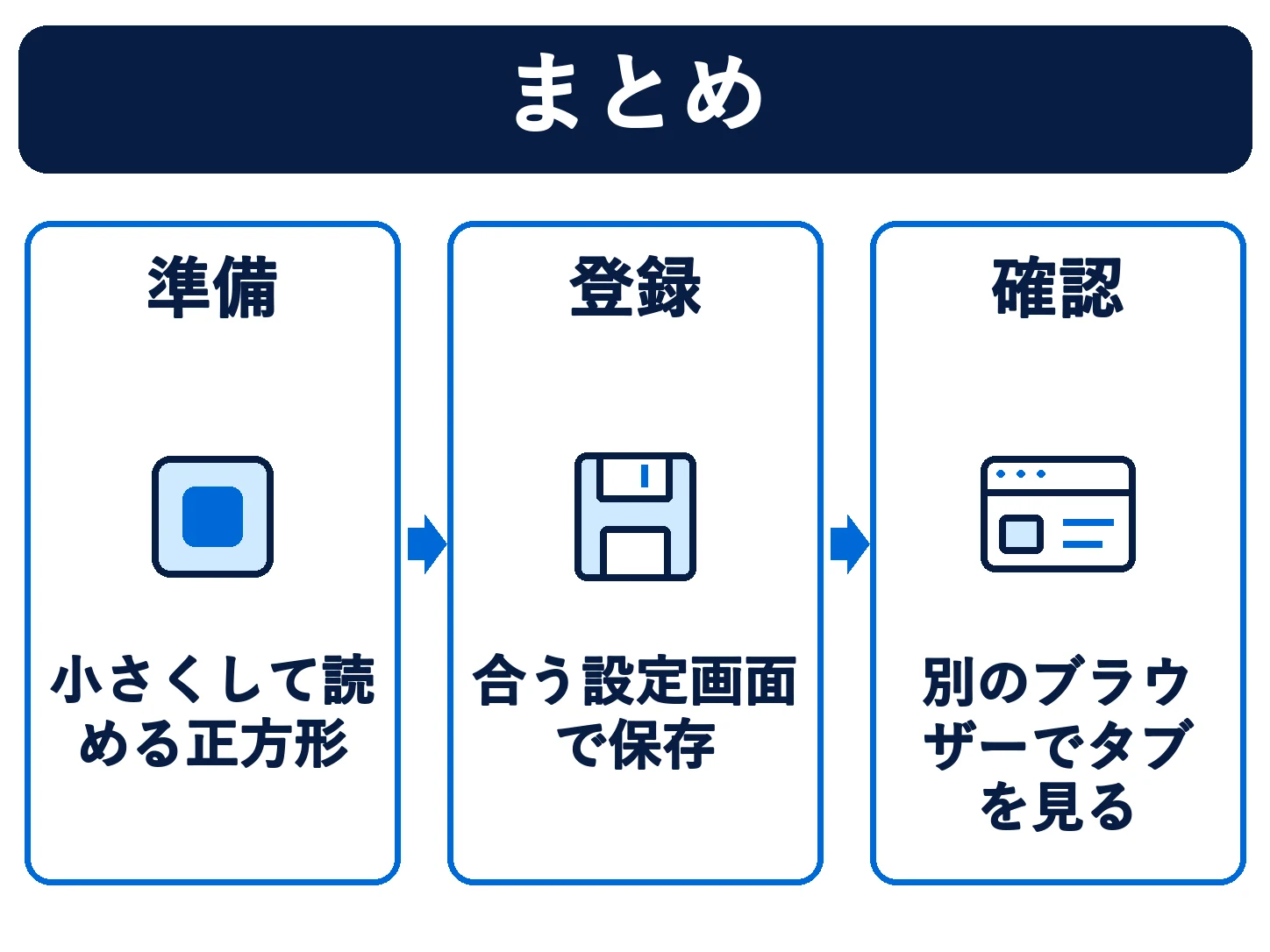
WordPressのファビコンは、サイトアイコンとして設定します。縮小しても読める正方形の画像を用意し、利用中のバージョンに合う設定画面で保存すると、準備から反映までを順に確認できます。
最初にロゴを小さく表示して、タブの大きさでも見分けられる形かを確かめましょう。登録が済んだら別のブラウザーで公開ページを一つ開き、管理画面に保存された画像と表示結果を照らし合わせてください。