
メールアドレスのドメインは、通常、@(アットマーク)の右側にある名前です。info@example.comなら、example.comがドメイン部分に当たります。
自社サイトを作るときは、問い合わせ用メールも一緒に考えることが多いでしょう。この記事では、アドレスの読み方から、独自ドメインのメールを使う準備までを説明します。受信許可の設定に必要なドメインと、自分で取得するドメインを混同しないことも大切です。
メールアドレスのドメインは@の右側
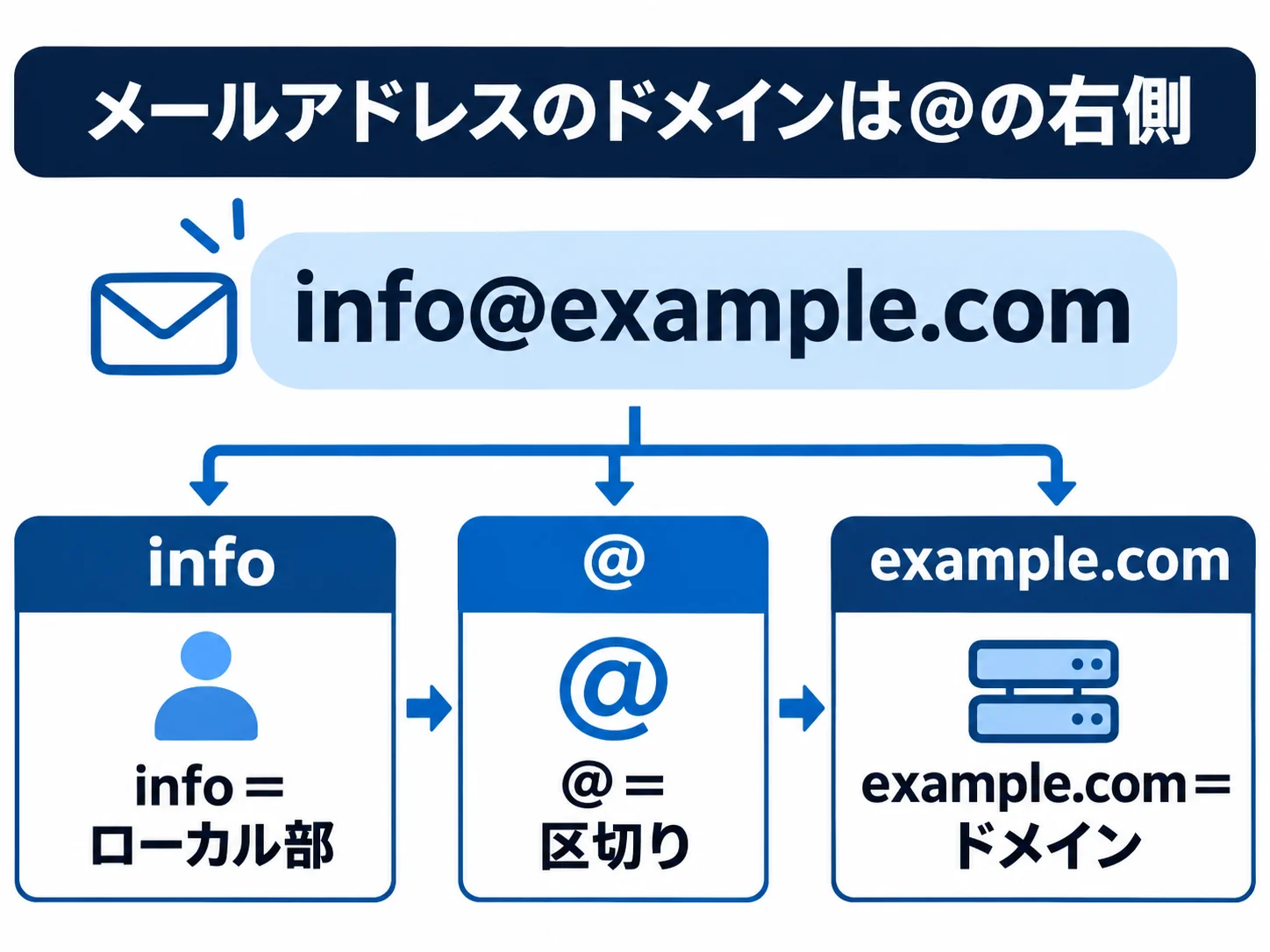
メールアドレスは、宛先を表す名前です。まずは@を境に、左と右で役割が違うと覚えましょう。以下のexample.comは説明用の表記です。
@の左側と右側の役割
info@example.comでは、左側のinfoが個々のメールの宛先を表す部分、右側のexample.comがドメインです。左側は「ローカル部」と呼ばれます。
| 部分 | 意味 | 確認すること |
|---|---|---|
| info | @の左側にある宛先の名前 | supportやsalesなら別のアドレスになる |
| @ | 左側と右側の区切り | 全角文字や余分な空白へ変えない |
| example.com | ドメイン部分 | つづりと末尾を最後まで確認する |
info@example.comとsales@example.comは同じドメインを使いますが、同じメールアドレスではありません。問い合わせ窓口を案内するときは、ドメインだけでなくアドレス全体を正確に伝える必要があります。
URLに使うドメインとの共通点
Webサイトでexample.com、メールでinfo@example.comのように、同じドメイン名を利用する構成もあります。ただし、サイトを公開すればメール機能も自動で使える、という意味ではありません。
Web用の接続先と、メールを受け取る仕組みは別に設定します。ドメイン名がURLやメールアドレスの一部として使われることは、JPRSのドメイン名解説でも説明されています。
フリーメール・キャリアメール・独自メールの違い
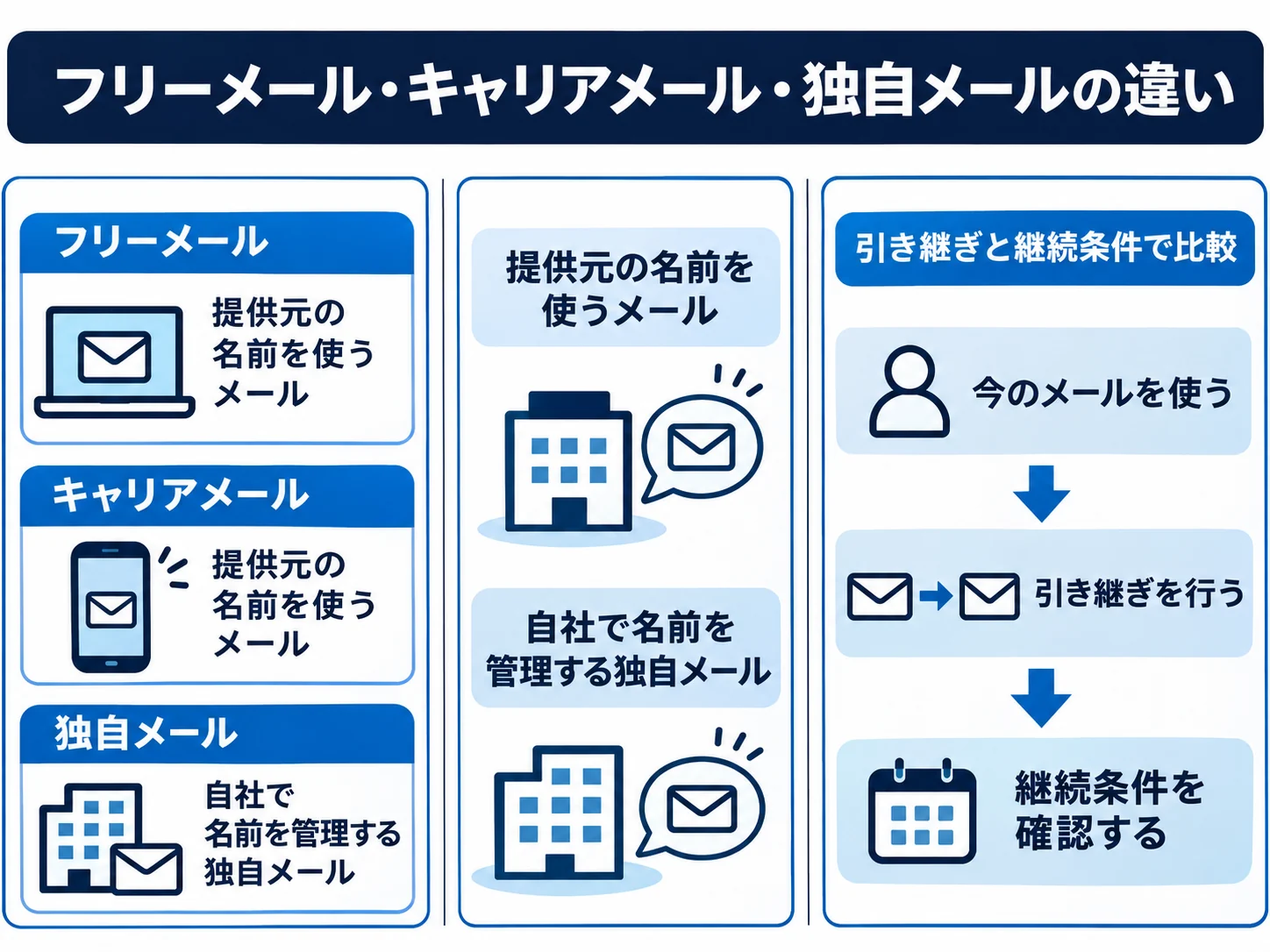
事業用にどのメールを選ぶかは、費用だけでなく、管理者や今後の変更も含めて考えます。呼び方だけで安全性の優劣が決まるものではありません。
提供元のドメインを使うメール
フリーメールや携帯会社のメールでは、サービス提供元のドメインを使います。利用者はアドレスを利用できても、そのドメイン全体を自分で管理するわけではありません。
手軽に利用しやすい一方、会社としての管理権限、担当交代、サービス変更時にアドレスを維持できるかを確認しましょう。個人のアカウントをそのまま代表窓口にする場合は、退職や契約変更で引き継げなくならないよう準備が必要です。
独自ドメインを使うメール
独自メールは、自分や会社が管理するドメイン名でアドレスを作る方法です。たとえば、問い合わせ用をinfo、営業用をsalesなど、用途に合わせた名前を用意できます。
ドメインを維持し、適切に移行すれば、メールサービスを変更しても同じアドレスを使い続けられる場合があります。ただし、過去メールの移行や設定の切替は別作業です。名前を持てば管理が不要になるのではなく、自分たちで継続管理できる点に特徴があります。
ドメイン指定でメールを受け取る・拒否する
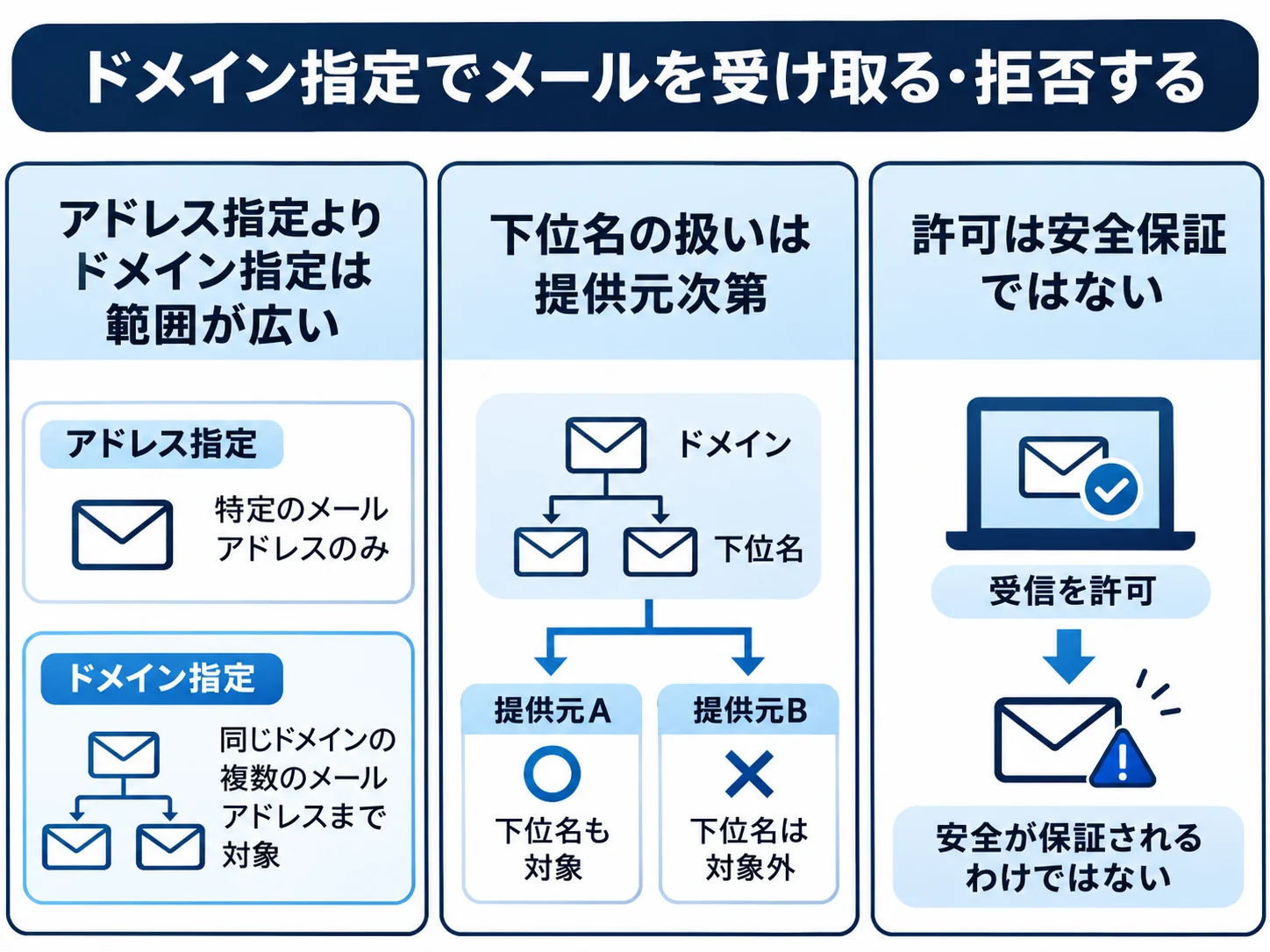
通知が届かないときの「ドメイン設定」は、受信ルールの変更を指すことがあります。自分のドメインを新たに取得する作業とは異なります。
同じ会社から届く複数のアドレス
ある会社がinfo@example.comとsupport@example.comから連絡する場合、example.comを対象に受信許可する方法が用意されていることがあります。一つのアドレスだけを指定する場合より、対象が広がります。
実際の入力形式や、news.example.comのような下位の名前を含むかは提供元によります。案内されたドメインを正規サイトで確認し、利用中メールの公式設定に従ってください。自分のメールアドレスや、相手サイトのURL全体を入れる設定ではありません。
ドメインが同じでも安全とは限らない
表示された会社名やドメインだけで、メールの安全性は判断できません。表示名の偽装や、似たつづりの名前を使ったメールもあります。受信リストへの登録は、メール本文やリンク先まで安全だと認定する操作ではありません。
支払い先の変更やパスワード入力を急かされた場合は、メール内のリンクから操作せず、普段使っている公式サイトや連絡先で確認しましょう。受信できるようにすることと、内容を信用することは分けて考えます。
独自メールを利用するための準備
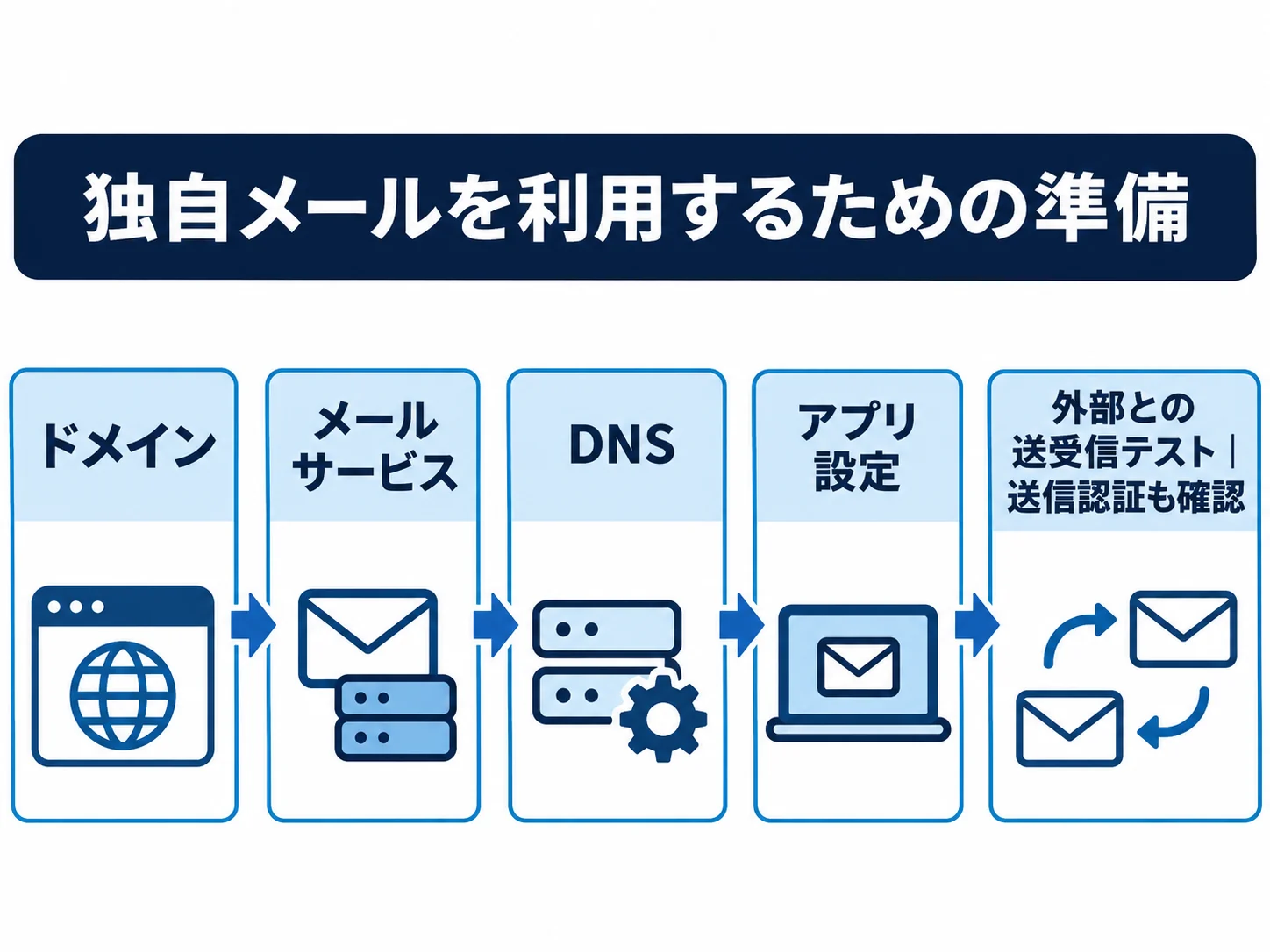
新しく事業用メールを用意する場合は、名前とメール機能を順に準備します。Web制作の担当者へ任せる場合も、最終的な管理者を決めておきましょう。
ドメインとメールサービスを用意する
- 利用するドメインの名義、管理先、更新費を確認する
- 送受信、容量、利用人数などに合うメールサービスを選ぶ
- 必要なメールボックスや別名アドレスを作る
- サービスが指定するDNS情報を設定する
- Webメールやメールアプリを設定する
メールボックスはメールを保存する場所です。転送専用の機能や、同じ箱に届く別名アドレスとは区別してください。複数人が別々に管理したいのか、一つの問い合わせ窓口を分担したいのかで、必要な機能が変わります。
送受信テストと認証を確認する
設定後は、社内だけでなく別サービスの相手との間でも、新規送信・受信・返信を試します。差出人と返信先が意図したアドレスになっているか、問い合わせフォームの通知が届くかも確認しましょう。
送信側では、SPF・DKIM・DMARCという送信ドメイン認証の設定も確認します。これは正規の送信経路などを受信側が確認するための仕組みです。利用するメールサービスやフォームごとに必要な設定があるため、担当者へ送信経路を伝えて相談してください。
あわせて、更新通知を受け取るメール、支払い方法、担当者交代時の引き継ぎを記録します。ドメイン更新の通知が届かず、事業のメールが使えなくなる事態を避けるためです。
送信側の設定を整理するときは、SPF・DKIM・DMARCの役割と導入の流れを参照してください。
よくある質問
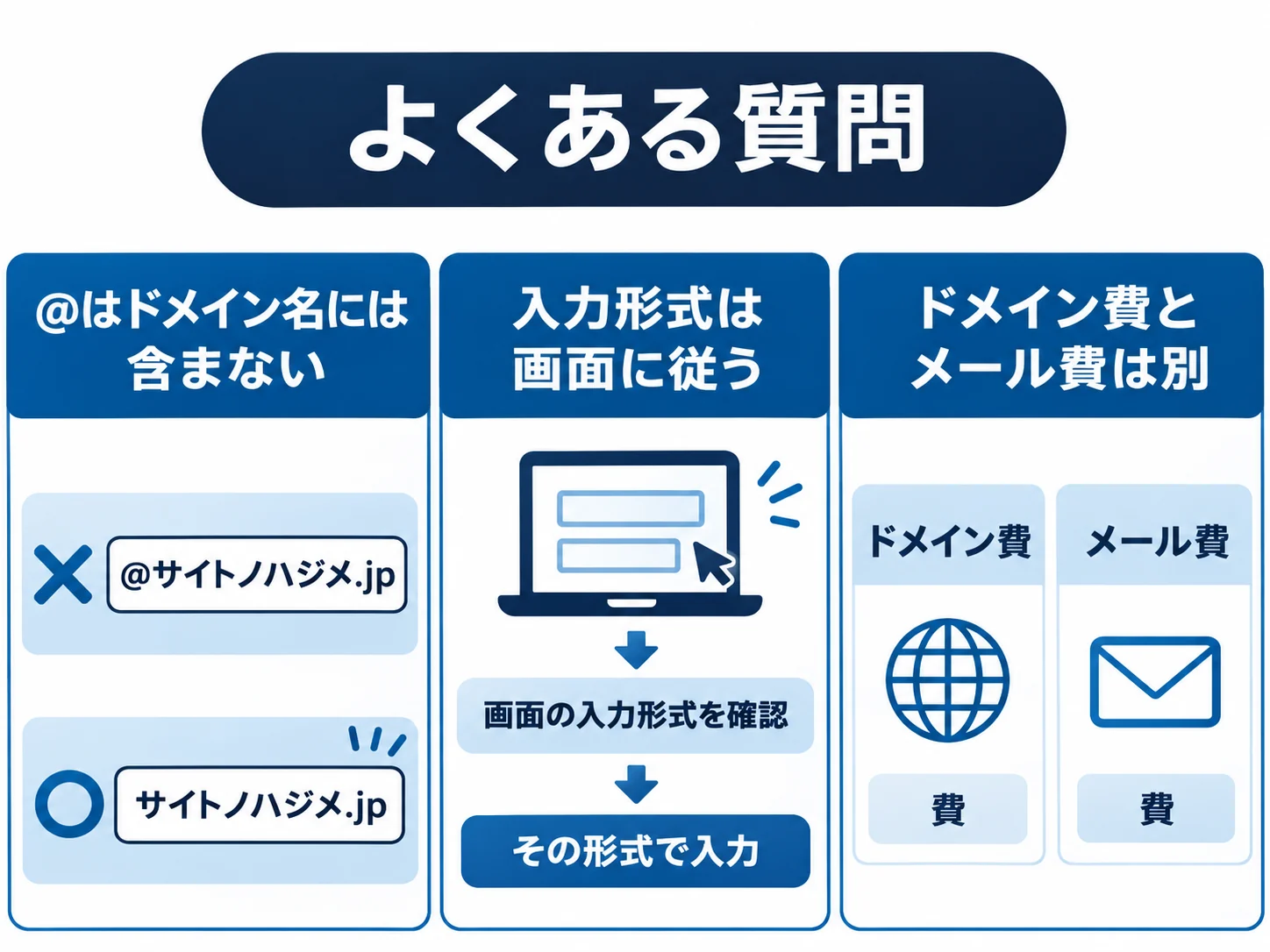
@マークもドメインに含めますか?
ドメイン名そのものには含めません。ただし、受信設定の入力ルールで@付きなどを指定される場合は、その画面の案内に従います。「名前の定義」と「入力形式」を分けて確認してください。
独自ドメインならメールは無料ですか?
ドメインの登録・更新と、メールサービスの費用は別です。サーバーなどの契約にメール機能が含まれる場合もありますが、前提契約、容量、送信制限、更新条件を確認して判断しましょう。
まとめ
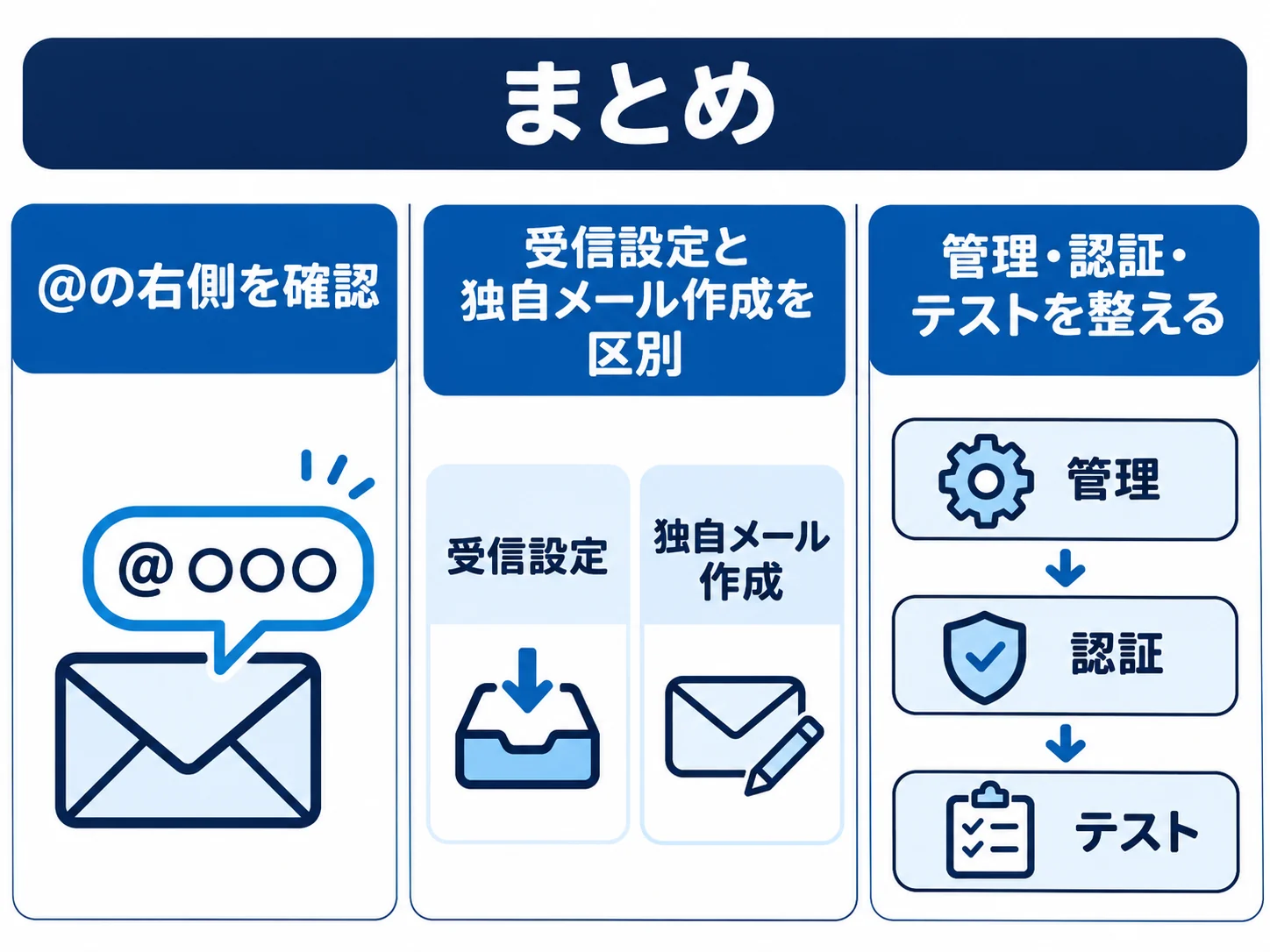
メールアドレスのドメインは@の右側です。アドレス全体の指定、ドメイン単位の受信許可、自分の独自メールの作成では、行う作業が異なります。
事業用に準備するなら、ドメインだけでなく、メール機能、送信認証、管理者、更新方法まで一緒に決めてください。最後に外部との送受信を試すことで、実際に使える状態を確かめられます。