

管理画面に「ドメイン追加」とあっても、何を追加するかで作業は変わります。新しい名前を買うなら登録事業者、取得済みの名前でサイトを表示するなら公開先とDNS、今の名前でメールを増やすならメールサービスが主な窓口です。
この記事では、公開・メール・サブドメインのどれを追加するかを見分け、管理画面から動作確認までを順に説明します。
何を追加するか選ぶ
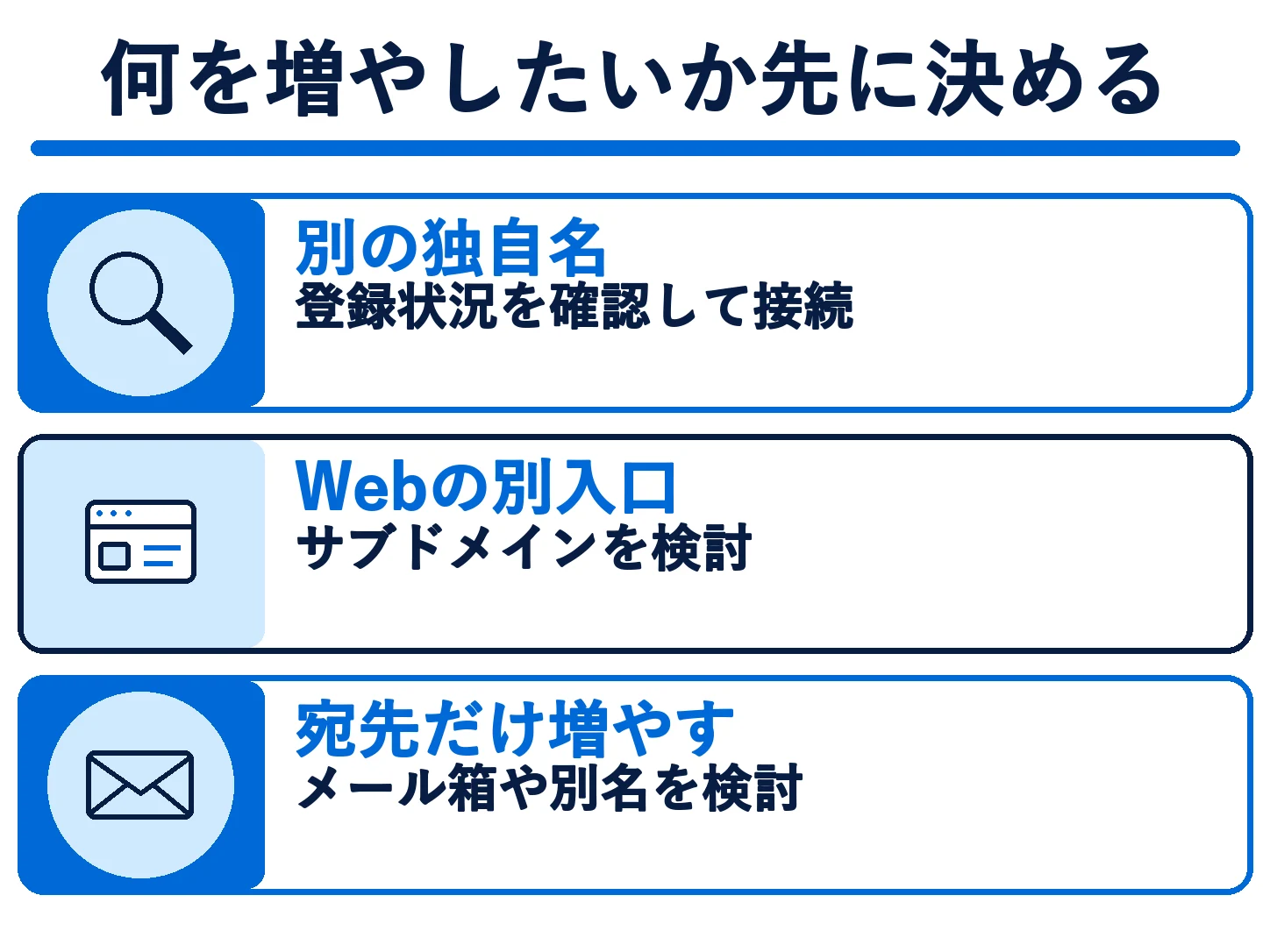
先に「追加した後に、どのURLやアドレスを使いたいか」を書きます。登録にお金がかかる操作か、今の契約に名前を割り当てる操作かが見えてきます。
新規取得と接続登録
まだ持っていないexample.netを使うなら、空き状況と登録条件を調べ、登録事業者で取得します。すでに持っていて新しいWebサービスで使うだけなら、取得し直す必要は通常ありません。新しい公開先に名前を登録し、指定されたDNSを設定します。
サブ名・メール別名との違い
example.comを持っていてshop.example.comを追加するなら、通常は別の登録名を買わず、既存のDNSと公開先を設定します。info@example.comのような宛先を増やすだけなら、既存のメール提供元で利用者、共有窓口、別名のどれを作るか選びます。メールの別名が別の受信箱を持つかはサービスの仕様によります。
追加対象と、その作業が終わったと判断できる状態を並べます。
| 対象 | 主な作業 | 完了確認 |
|---|---|---|
| 新しい登録名 | 取得・名義管理 | 契約一覧と期限 |
| 既存名のWeb接続 | 公開先登録+DNS | HTTPSの公開表示 |
| メール名 | 利用者/別名+DNS | 外部との送受信 |
| サブドメイン | DNS+受け側 | 対象URLの表示 |
管理画面とDNSをつなぐ
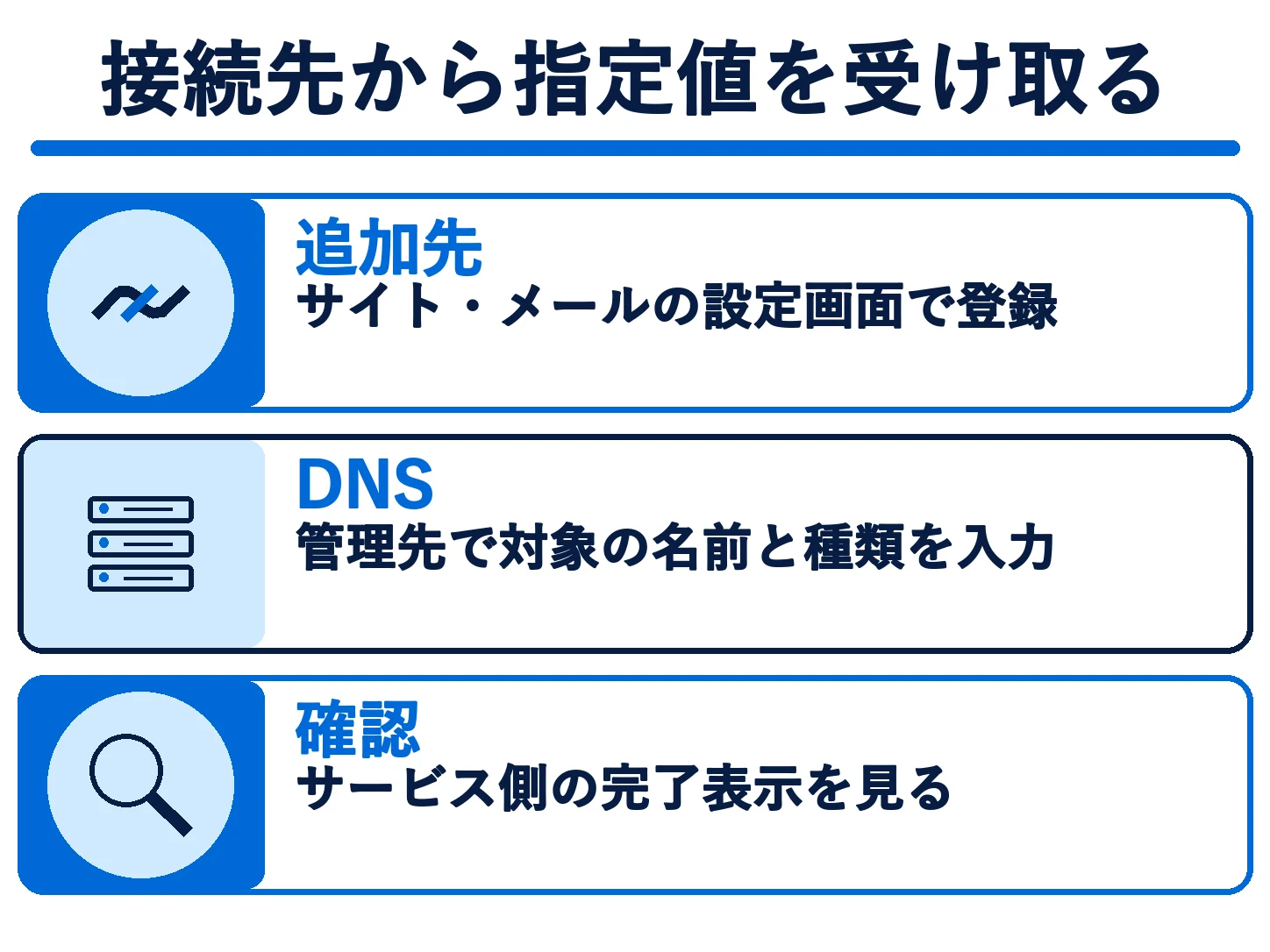
利用先のサービスから渡される値は、契約や使い方で変わります。先に利用先で名前を受け付ける準備をし、DNSに入れる情報を控えると、不要な設定を触らずに済みます。
追加先の条件と権限
サーバーの契約で追加できる名前の件数や、独自ドメインが使えるプランかを確認します。別ドメインを組織メールへ足す場合は、利用者を分けるのか、同じ人に別名を持たせるのかを決めます。Google Workspaceで追加するドメインの種類
発行された値をDNSへ設定
利用先の画面で名前を追加し、所有権確認のTXTや公開先を指定するA・CNAMEなど、求められた値を控えます。現在使っているDNSの管理画面でその項目だけを設定します。設定の種類で迷ったら、Web・メール・DNSの設定を目的から切り分ける方法で全体の役割を整理できます。
新旧の動作を確認
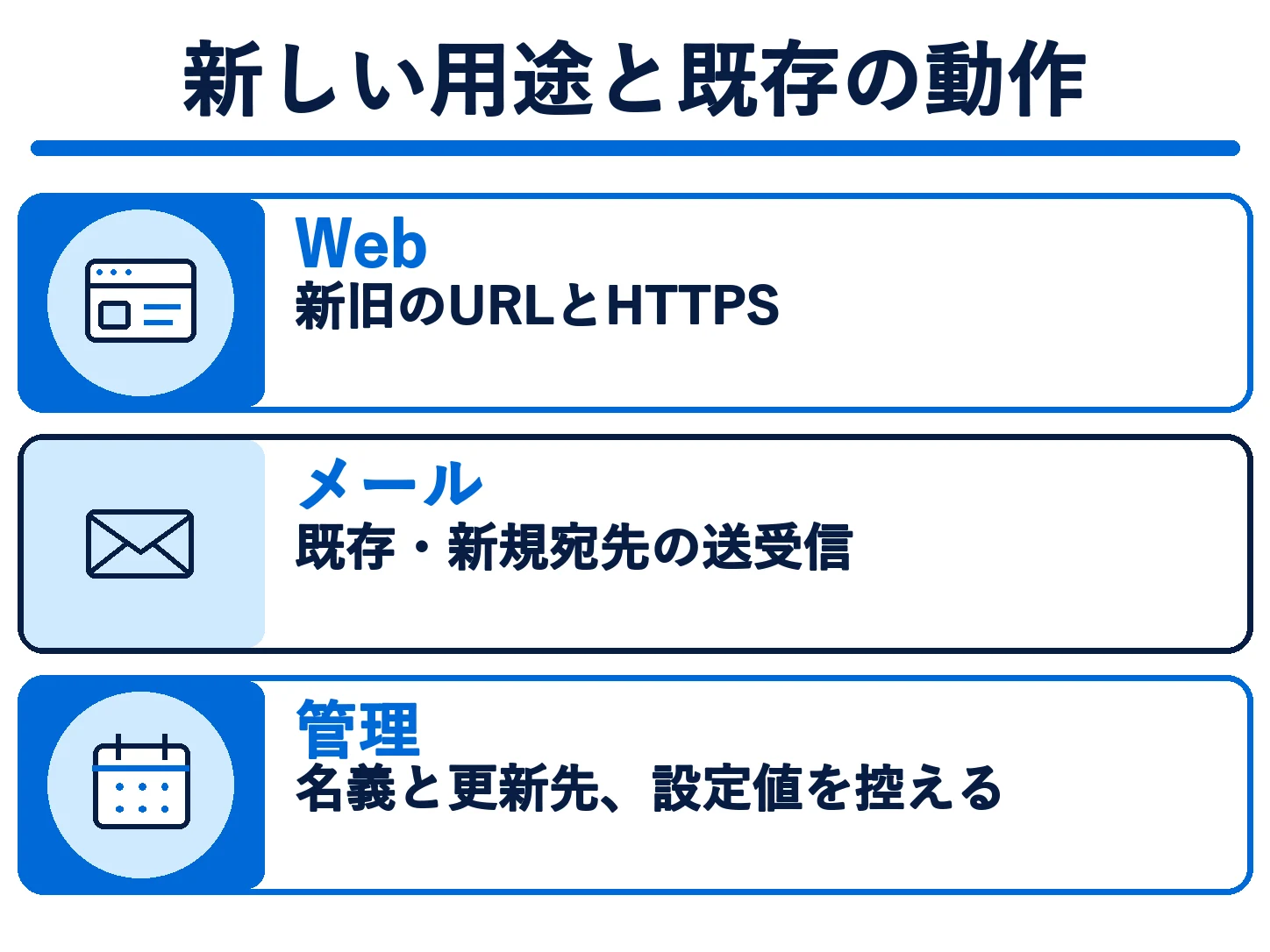
追加した名前が使えるかだけでなく、すでに利用中の名前やメールが変わっていないかも確認します。作業前に正常に動いていた状態を把握しておくと、差が分かります。
公開先と代表URL
追加先をHTTPSで開き、狙ったサイトが出ることと証明書に警告がないことを見ます。同じ内容を複数の名前で出す場合は、どのURLを利用者に案内するか決め、必要に応じて他の名前からの転送を確認します。
メールと契約を読み戻す
サイト追加だけなら、変更前と同じメールアドレスへ外部からテストを送ります。新しいアドレスも追加したなら、そのアドレスで受信・返信を確かめます。最後に、ドメインの契約一覧とDNSの変更値を保存し、次回の更新先を明確にします。
よくある質問
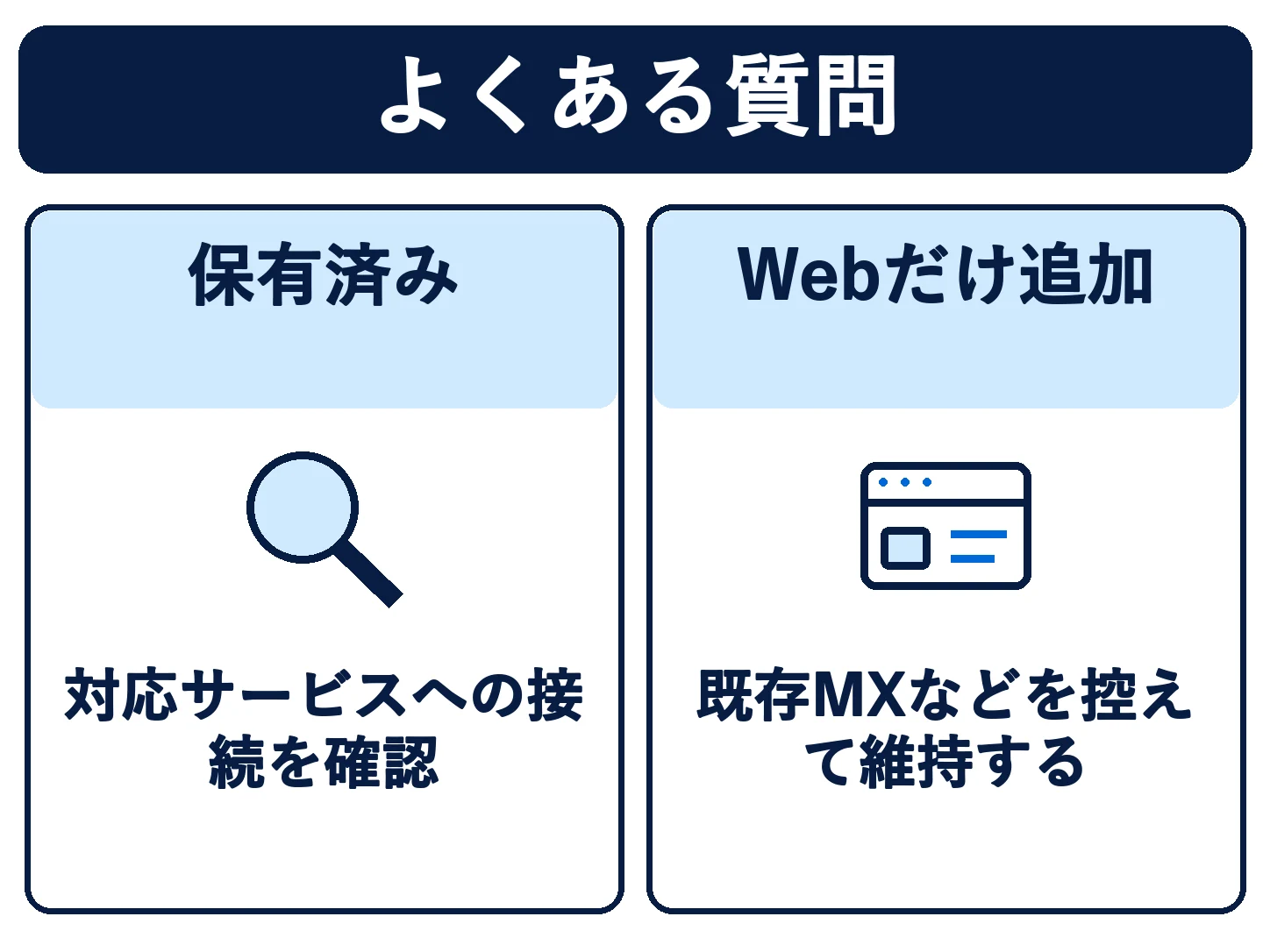
同じ名前をすでに持っている場合は、接続と契約を分けて判断できます。
取得済みなら再購入が必要ですか?
同じ名前を別サービスへ接続するだけなら、通常は再購入しません。登録先を変更する場合も、新規取得ではなく移管等の手続きになります。
メールを残してサイトだけ追加できますか?
既存メールの受け先を維持し、Webに必要なレコードだけを変える方法があります。ネームサーバーを変更する場合は、メールの設定も失わないよう、現在の値を先に控えます。
まとめ
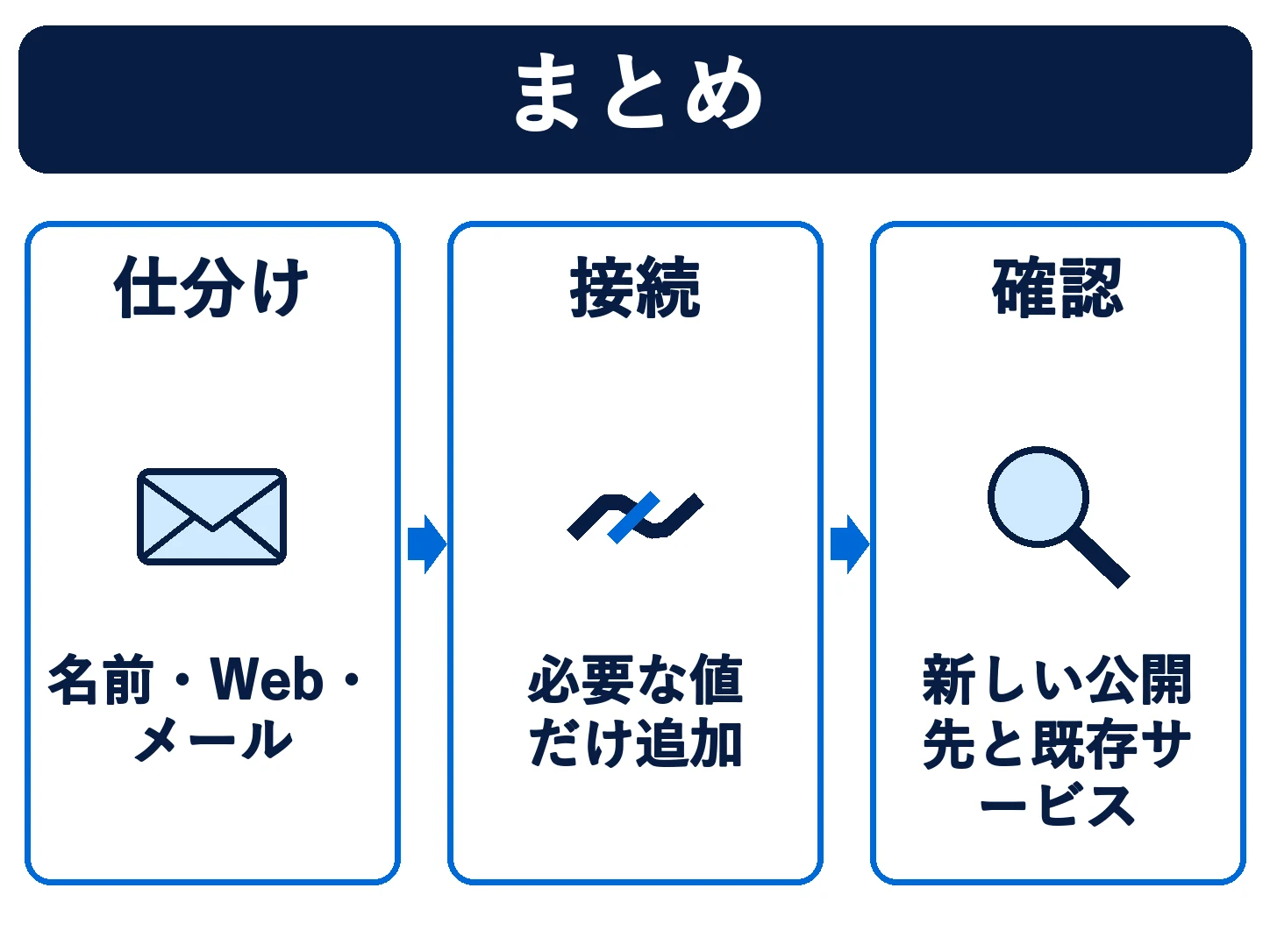
ドメイン追加は、名前の取得、取得済みの名前のWeb接続、メールの追加、サブドメイン作成のどれを行うかで分かれます。利用先の案内に沿って必要な設定だけを変え、追加前から使っているサービスも確認します。
まず追加後に使いたいURLかメールアドレスを一つ書き出してください。既に持っている名前なら、購入画面より先に、つなぎたいサービスの追加画面を開くと必要な手順を絞れます。