

無料プランのあるホームページ作成サービスを使えば、費用を抑えてサイトを公開できます。ただし、独自のURL、広告の表示、問い合わせや予約の機能まで、すべて無料で使えるとは限りません。
これから自社サイトを作るなら、「0円かどうか」と同時に「必要な情報を載せ、連絡を受け取れるか」を確認しましょう。目的に合うサービスの選び方と、公開までの進め方を紹介します。
無料で公開できる範囲を先に確認する
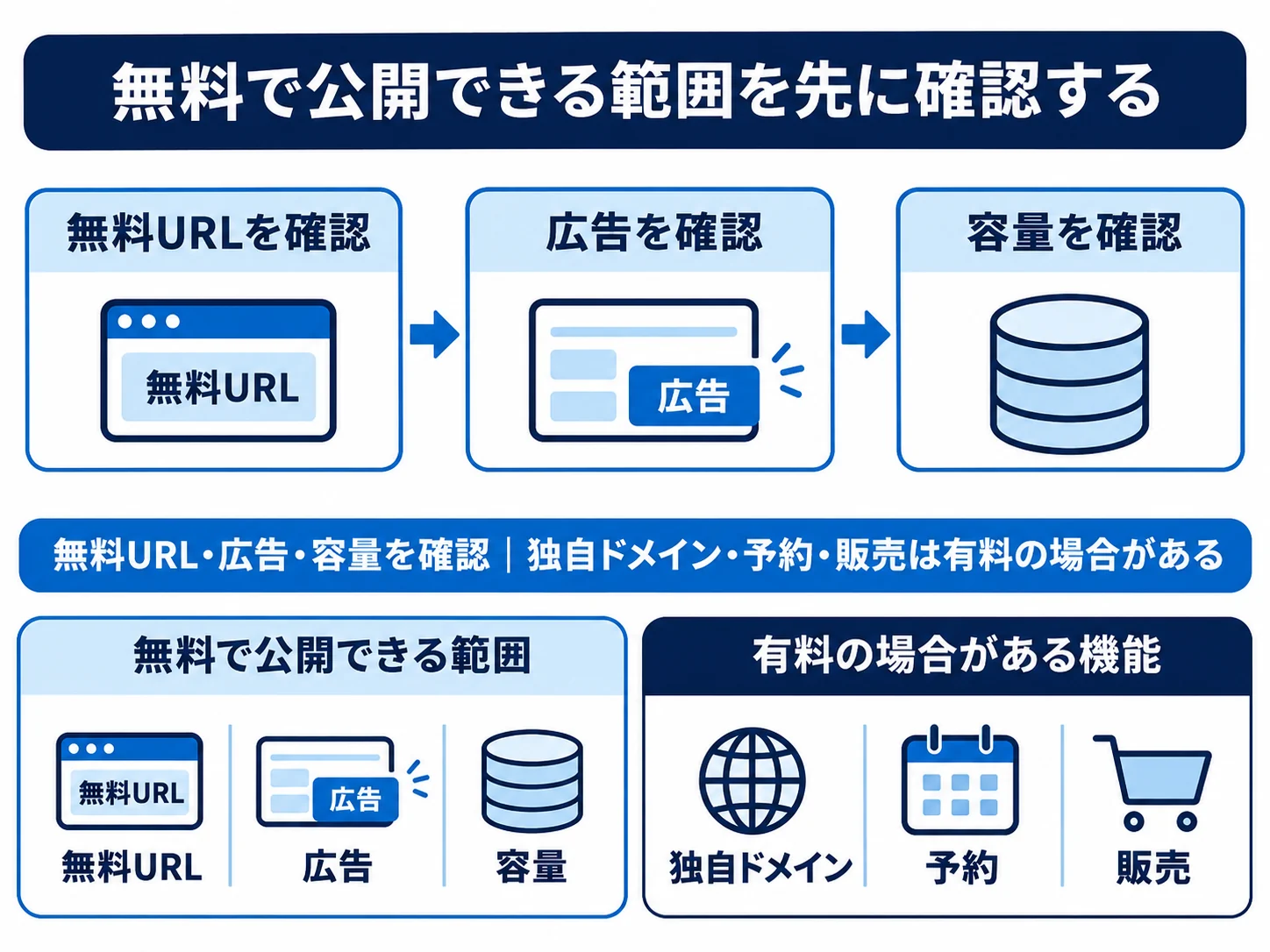
無料の条件はサービスごとに異なります。まずは、公開したい内容と、無料枠でできることを対応させてみてください。
無料URL・広告・容量の制限
無料プランでは、サービスが提供する形式のURLを使うことがあります。たとえばWixの無料URLは、siteprefix.wixsite.com/siteaddressという形式です。好きな独自ドメインを無料で取得した状態とは異なります。
広告やサービス名の表示、保存できる画像量、ページ数などにも違いがあります。使いたい写真を数枚入れ、公開画面を確認すると、自分の事業の見せ方に合うか判断しやすくなります。
有料化しやすい機能
独自ドメイン接続、広告の非表示、予約、ネット販売、追加容量などは、料金がかかる場合があります。必要な機能が標準で使えるか、外部サービスの利用や追加契約が必要かを確認しましょう。
「最初の一年はドメイン無料」といった特典も、サイト全体の継続費が0円という意味ではありません。無料期間の終了後と、有料プランを止めたあとの扱いまで見ておくと、予算を立てやすくなります。
目的に合う無料サービスを選ぶ
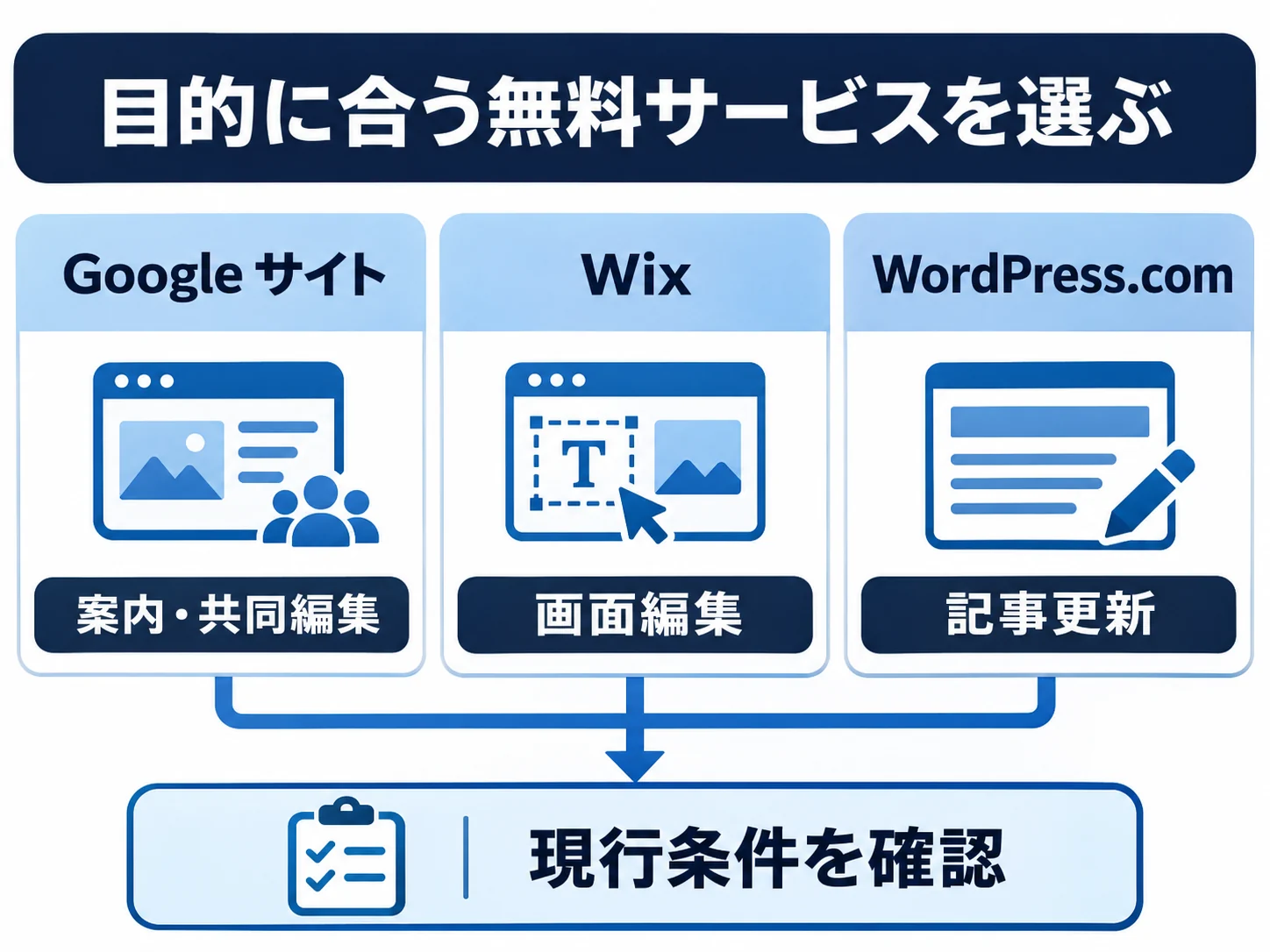
おすすめの順位を先に決めるより、最も大切にしたい用途から候補を絞ります。シンプルな営業案内と、記事を増やすサイトでは、使いやすい仕組みが変わるためです。
案内・共同編集・記事更新の優先度
| 候補 | 検討する場面 | 確認したいこと |
|---|---|---|
| Google サイト | 案内ページを作り、複数人で管理したい | 公開範囲、編集権限、埋め込んだ資料の閲覧権限 |
| Wix | 画面を見ながらレイアウトを組みたい | 無料URL、必要機能、独自ドメインのプラン条件 |
| WordPress.com | 記事を追加する運営を考えている | 無料サイトの広告、使える機能、有料化の条件 |
WixのURL条件は公式ヘルプ、WordPress.comの無料・有料の違いは公式料金表で確認できます。作成画面の好みだけでなく、必要機能が希望の範囲で使えるかを見てください。
Googleサイトを選ぶ場合は、Googleサイトの作成と公開手順でページの準備から閲覧権限の確認まで進められます。
継続運用と乗り換えも確かめる
会社の代表サイトにするなら、担当者の変更にも備えます。会社として管理するアカウント、編集権限、素材の保管先、パスワード回復の連絡先を決めましょう。
別サービスへ移る場合、文章や画像を取り出せても、デザインやURLをそのまま移せるとは限りません。エクスポートできる内容、独自ドメインの管理、解約後の公開状態を契約前に確認してください。
素材を準備して公開する六つの工程
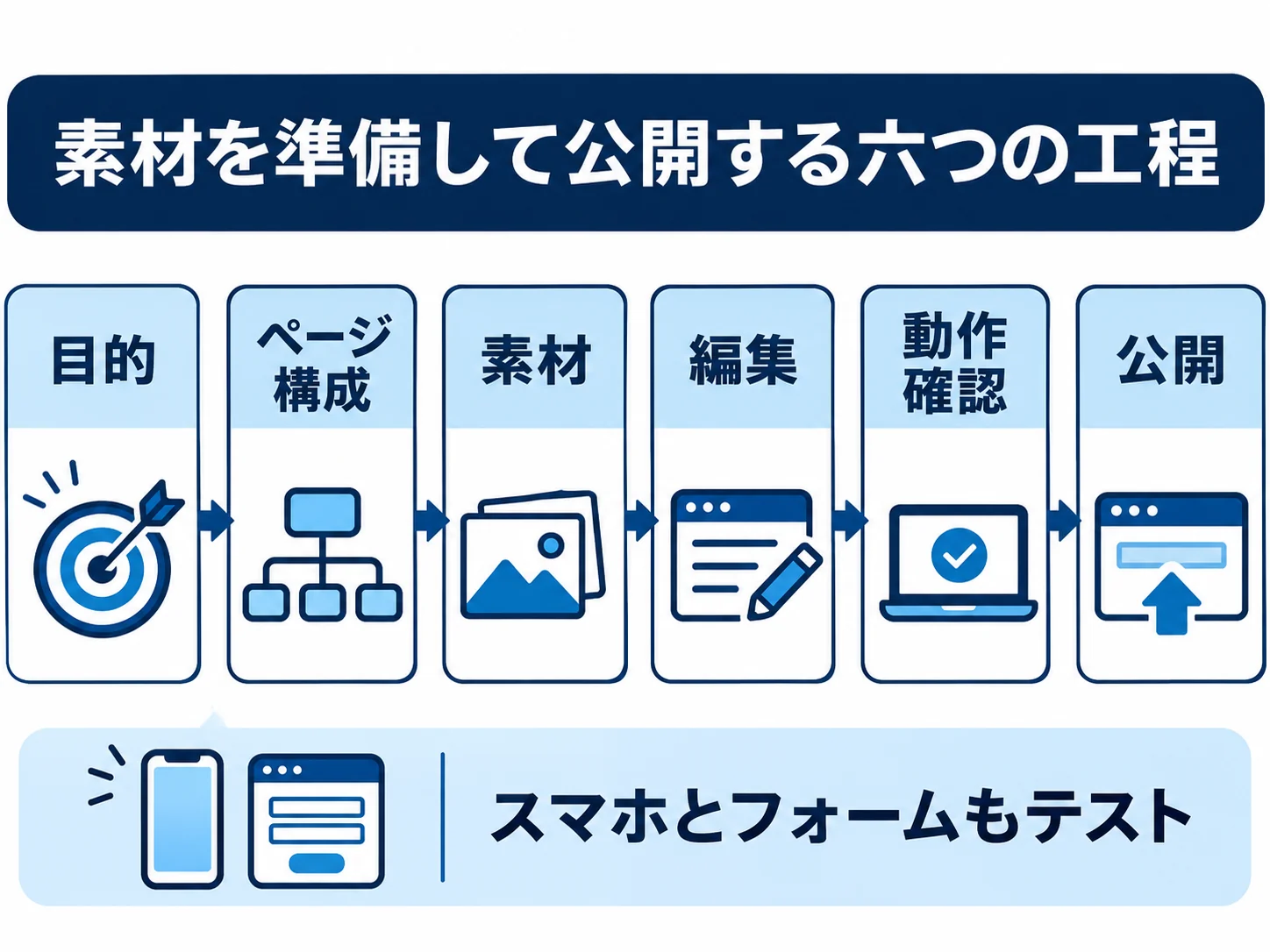
最初から全ページを作り込むより、必要な情報がそろった小さなサイトを完成させると、作業を整理しやすくなります。
ページ構成と文章を先に用意
- 目的を決める:問い合わせ、来店案内、実績紹介などを選ぶ
- ページを決める:トップ、サービス、会社・事業者情報、問い合わせなどを整理する
- 素材をそろえる:文章、写真、料金、所在地、営業時間を用意する
- 画面を編集する:テンプレートへ自社の内容を入れる
- 動作を確認する:スマホ、リンク、連絡先、フォームを試す
- 公開する:公開範囲とURLを確かめ、外部から見直す
たとえば店舗なら、魅力的な写真だけでなく、営業時間、休業日、場所、予約方法が必要です。訪問者からよく聞かれることを文章にしておくと、載せるべき情報を決めやすくなります。
スマホ表示とフォームを確認して公開
編集画面で整っていても、小さい画面では見出しが長すぎたり、ボタンが押しにくかったりすることがあります。プレビューと実際のスマートフォンの両方で、文字、画像、メニュー、電話・問い合わせへの導線を確認しましょう。
問い合わせフォームを使うなら、実際に送信し、運営側の通知と利用者側の表示・返信を確認します。画像の使用許可や、仮の文章・連絡先の残りも点検してください。
保存と公開は別の場合があります。Google サイトの公式手順でも、編集内容が自動保存されても、公開操作までは非公開と説明されています。公開後はログアウト状態など、編集者以外の条件でも開いてみてください。
無料のまま続けるか有料に移るか判断する
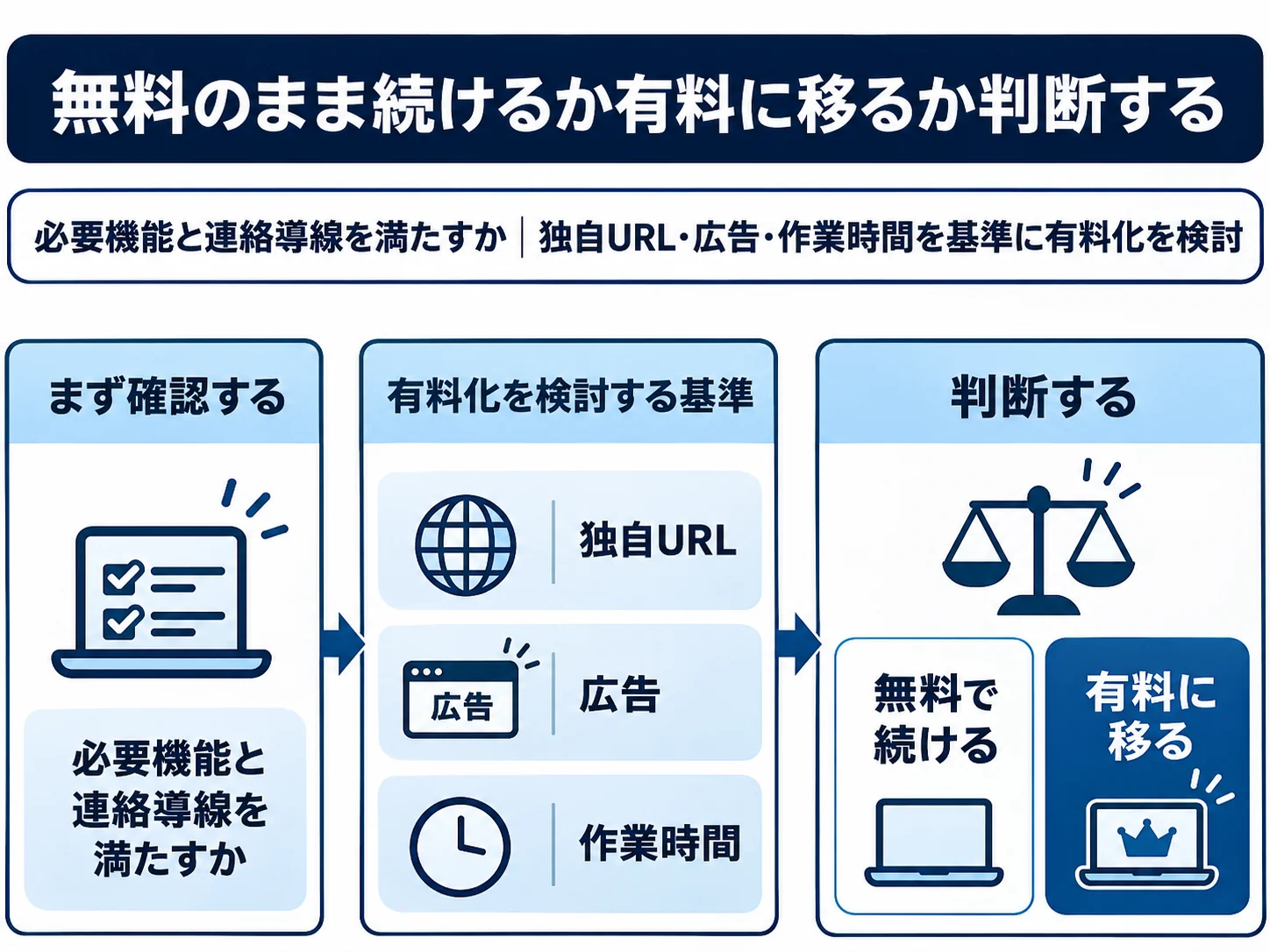
無料であること自体が、事業サイトに向かない理由になるわけではありません。必要な情報と連絡手段を満たし、継続して管理できるかで判断します。
無料運用に向くケース
短期間のイベント案内、事業の紹介、公開前の試作などは、無料枠で目的を満たせる場合があります。ページが少なくても、最新情報と分かりやすい連絡先が整っていれば、利用者の役に立ちます。
一方、予約・決済、顧客情報の管理などが中心なら、無料枠に合わせて業務を無理に変える前に、必要な機能や運用条件を確かめましょう。
事業サイトで優先する項目
名刺に長く載せるURL、広告表示の有無、会社情報、問い合わせの確実な確認、困ったときの対応先は、事業運営に関わる判断材料です。機能が不足してから慌てて移行するより、どの段階で有料化や乗り換えを検討するかを決めておくと安心です。
たとえば「独自URLで案内を統一したくなった」「担当者の作業時間を減らしたい」「予約機能が必要になった」など、実際の必要性を基準にします。有料にする場合も、月額換算と一括支払額、契約期間、更新条件を確認してください。
よくある質問
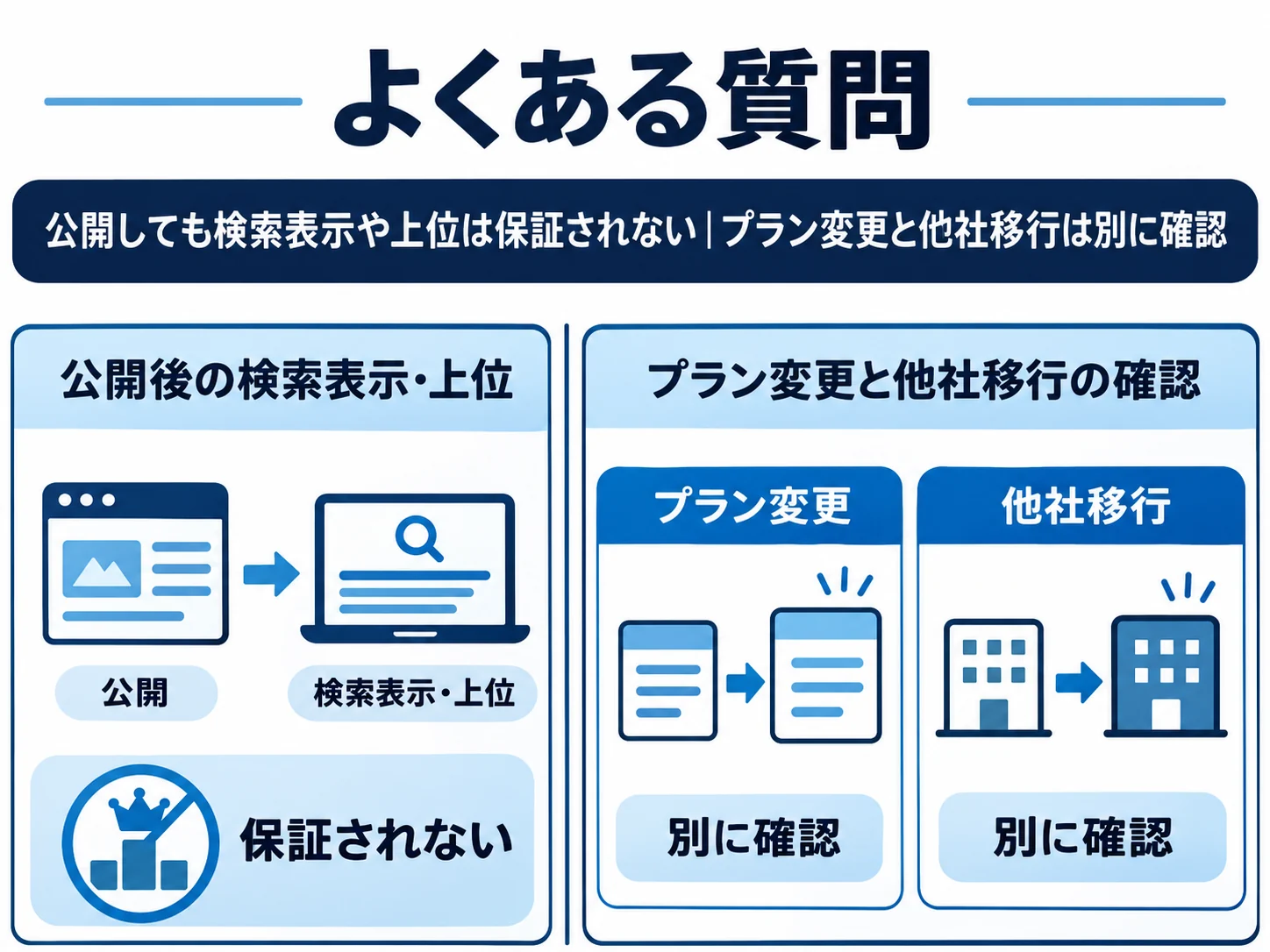
無料で作ったサイトは検索に表示されますか?
検索対象になるよう公開・設定されていれば、表示される可能性はあります。ただし、公開すれば必ずすぐ表示される、上位になるとは限りません。公開範囲や検索に関する設定を確認し、役立つ内容を整えましょう。
公開後に有料へ変えられますか?
同じサービス内のプラン変更と、別サービスへの移行は分けて確認します。希望の変更が可能か、URLやデータに何が起きるか、事前に公式の条件を確かめてください。
まとめ
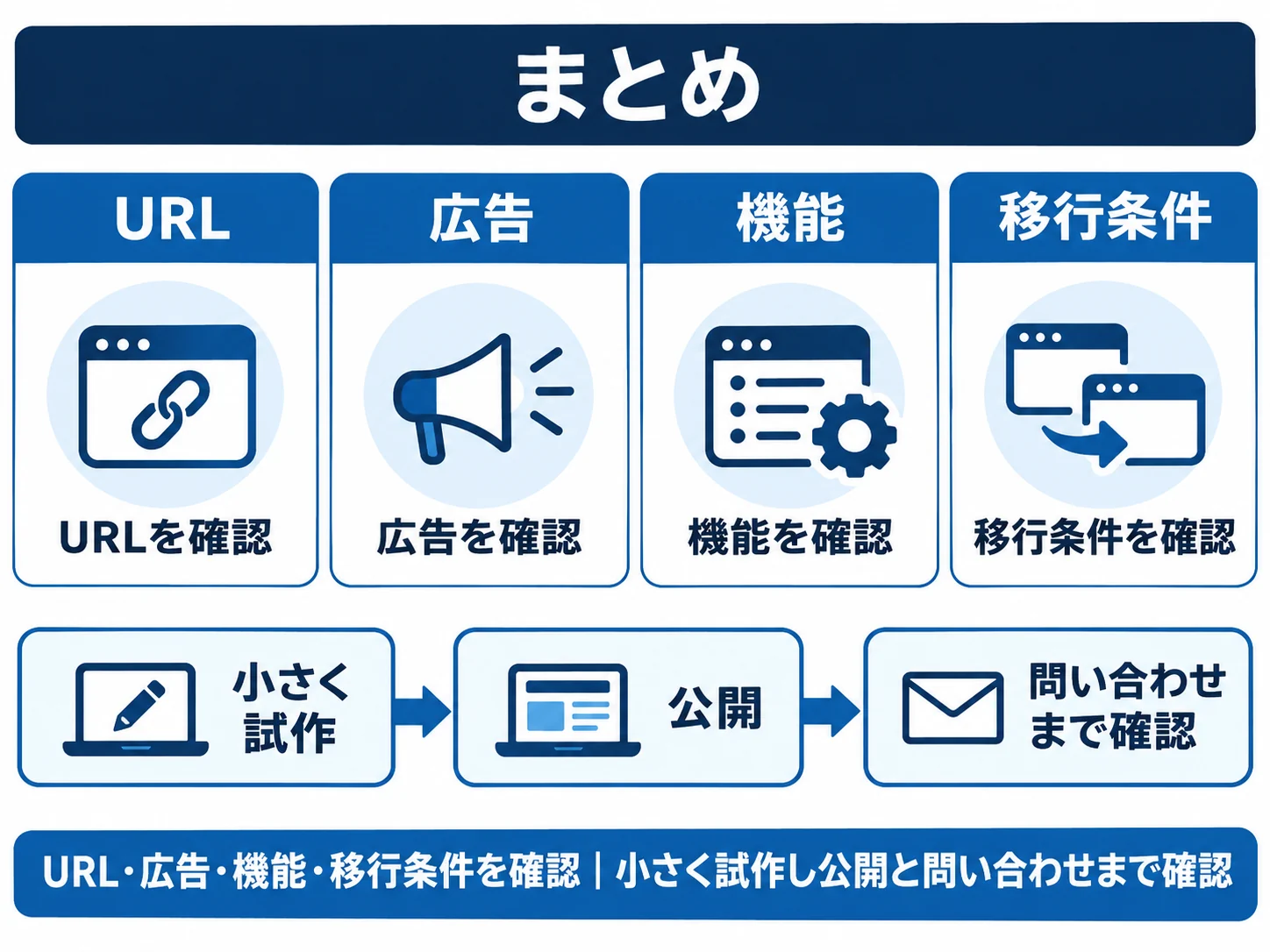
無料ホームページは、必要な機能と無料枠が合えば、事業の情報発信を始める選択肢になります。URL、広告、連絡手段、編集と移行の条件を確認して選びましょう。
まずは伝える情報と必要ページを整理し、試作から公開・問い合わせの確認まで進めてみてください。小さく始めても、利用者が知りたいことを迷わず見つけられるサイトを目指すことが大切です。