
メールのドメイン設定では、受け取りたい相手のドメインを、利用中のメールサービスの受信リストなどへ登録します。正しい送信元を確認し、必要な範囲だけ許可して、保存後に新しいメールで受信を試すことが基本です。
ここでは通知メールを受け取るための設定を扱います。自分の独自メールを新しく作る設定とは別です。会社の問い合わせ先や予約通知など、大切な連絡を確認できるよう、順に進めましょう。
設定前にメール提供元と送信元を確認する
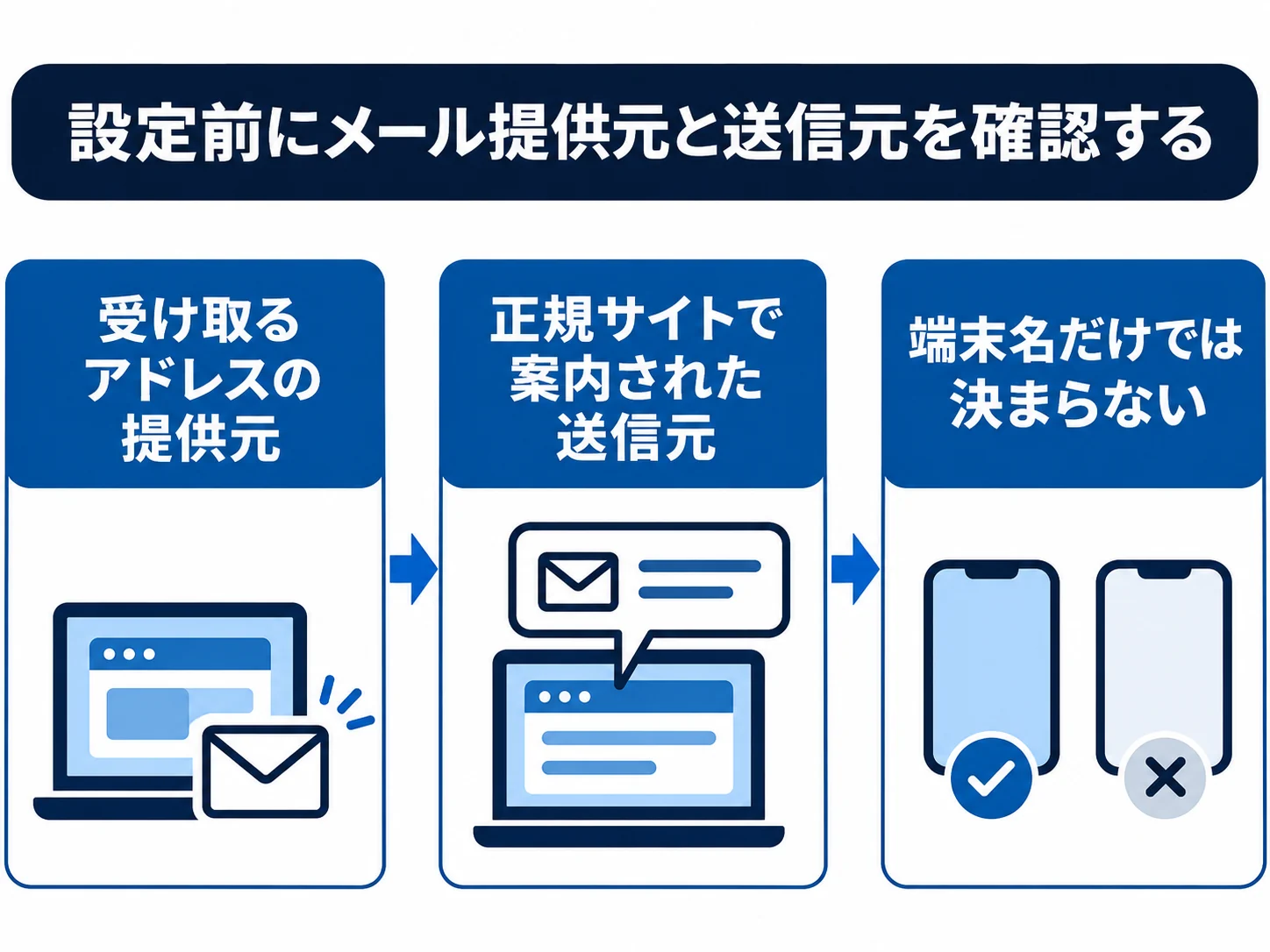
最初に確かめるのは、「どのアドレスで受け取るか」と「どの相手を許可するか」の二つです。ここが違うと、操作が正しくても目的のメールには反映されません。
宛先アドレスから設定先を判断
予約や会員登録に入力した宛先を見直し、ドコモメール、auメール、SoftBankメール、Gmail、iCloudなどの提供元を確認します。iPhoneやAndroidという端末名、表示に使うメールアプリ名だけでは、受信フィルターの設定先は決まりません。
携帯回線を変更しても以前のメールを継続利用している場合は、そのメールの持ち運びサービスなど、現在の契約に合う案内を使います。会社管理のメールなら、組織の管理者が設定している制限も確認してください。
正しい送信元ドメインを用意
正規サイトや取引先の案内から、受信が必要なドメインを控えます。説明例のinfo@example.comならexample.comですが、実際は案内された値を使います。サイトのURL全体や、自分のアドレスを登録する操作ではありません。
表示名は会社名でも、実際の送信元が異なる場合があります。不審なメールだけを信じて許可せず、普段使う公式サイトや窓口で確認しましょう。
提供元別にドメイン指定受信を設定する
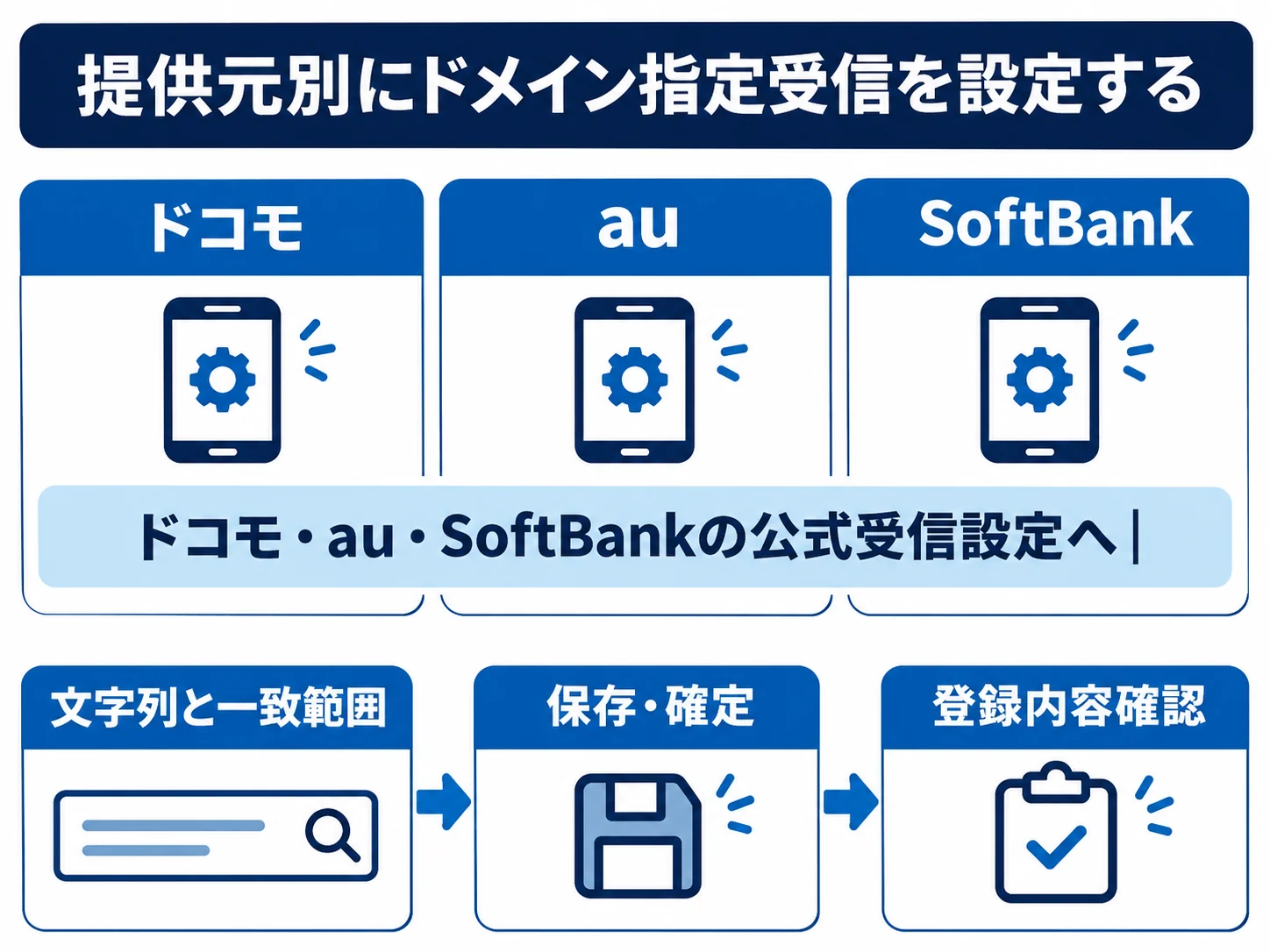
画面表示は変更されることがあります。以下の流れと公式案内を照合し、最後の保存・確定まで行ってください。
ドコモメールの受信リスト
spモードの公式案内では、受信リストを利用する設定にし、受信したいアドレスやドメインを個別に追加できます。
- 公式のメール設定で「受信リスト設定」を開く
- 設定を利用する状態と、登録済みの対象を確認する
- 「追加する」から、正しいアドレスまたはドメインを入力する
- 「確認する」で内容を読み、「確定する」まで進む
- 完了後の登録内容を確認する
詳細はドコモ公式の受信リスト設定で確認できます。転送元やメーリングリスト用の欄とは用途を分け、通常の相手からのメールなら対応する登録欄を使います。
ドコモでの登録範囲や拒否設定との関係は、ドコモメールのドメイン設定手順にまとめています。
au・SoftBankの受信リスト
auは、受信リストで文字列を入力し、ドメイン一致・完全一致・部分一致の範囲を選びます。有効になっていることを確認し、変更・確認操作を終えます。「必ず受信」には他設定との優先関係や例外があるため、自分のアドレスや広いドメインを安易に登録しないでください。
SoftBankの対象メールでは、My SoftBankの「メール設定」→「迷惑メール対策」→許可するメールの登録へ進み、文字列と指定方法を選び、登録を完了します。S!メールとEメール(i)など、利用する対象を確認しましょう。
操作の詳細は、au公式案内、SoftBank公式案内をご覧ください。許可すれば、すべての判定を無条件に通過するわけではありません。
Gmail・iCloudは専用の方法で確認する
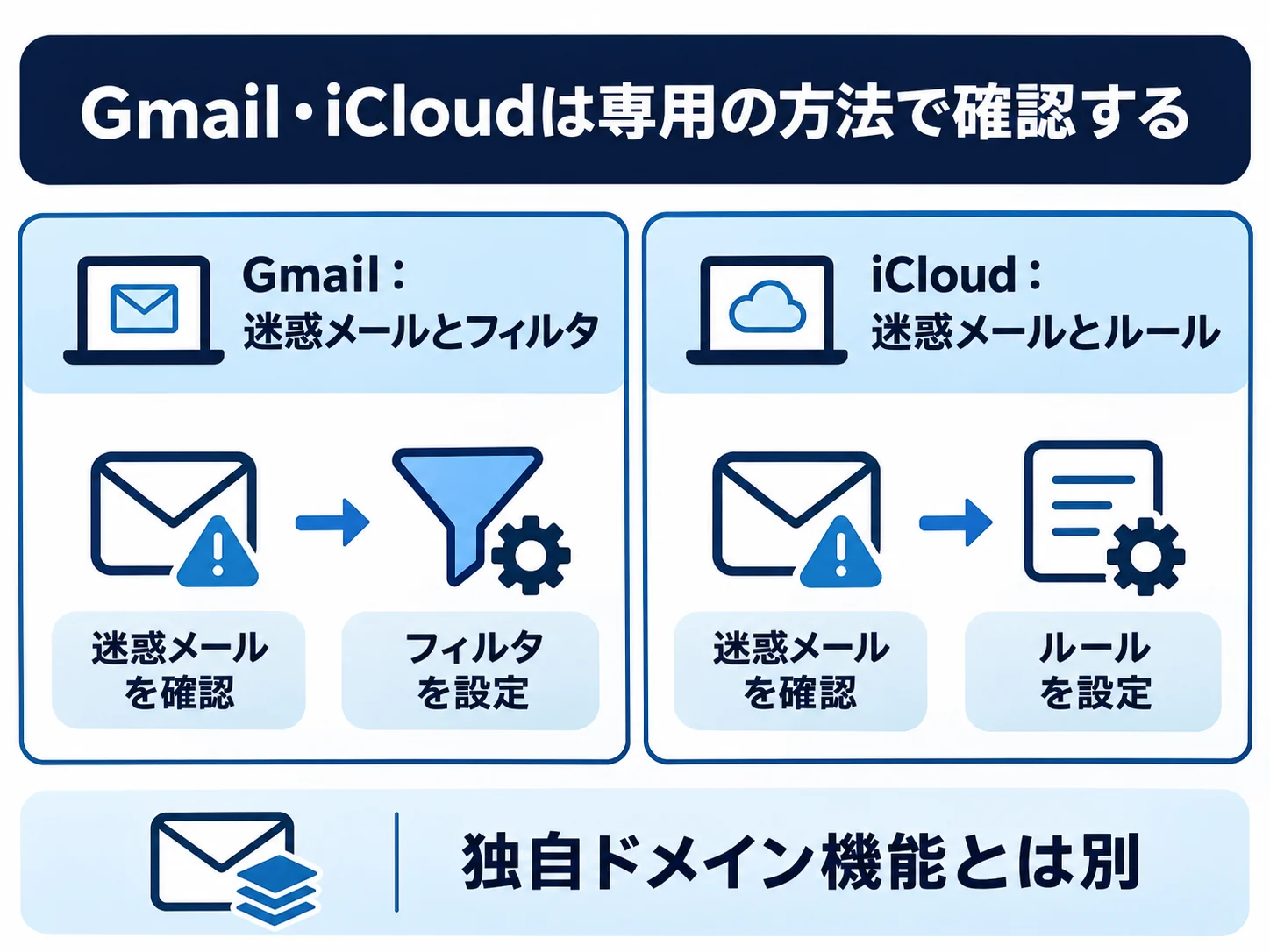
GmailやiCloudへ、携帯会社の受信リストの手順を当てはめないようにします。迷惑メールとして保存されている場合と、そもそも配信されていない場合を分けて調べます。
Gmailはフィルタと迷惑メール解除
まず迷惑メールフォルダで対象を探し、正規メールと確認できたら「迷惑メールではない」の操作を行います。今後の振り分けは、パソコン版Gmailの検索オプションで送信元条件を試し、対象を確かめてからフィルタを作成します。
相手が一つの送信アドレスを使う場合は、アドレス全体で絞ると範囲を確認しやすくなります。ドメイン文字列の検索を、必ず厳密なドメイン一致になる設定だとは考えないでください。作成方法はGmail公式ヘルプで確認できます。
iCloudは迷惑メールの判定とルールを確認
iCloud.comのメールや利用アプリで迷惑メールを確認し、正規のメールが入っていれば、受信トレイへ移すなどの対応を確認します。別フォルダへ移動するルールなども見直しましょう。
iCloud+のカスタムメールドメインは、自分の独自アドレスを利用する別の機能です。受信できない通知を直すために、ドメインを追加・削除する操作は行いません。詳しくはAppleの迷惑メール管理の案内で確認してください。
設定後に届かない原因を順に調べる
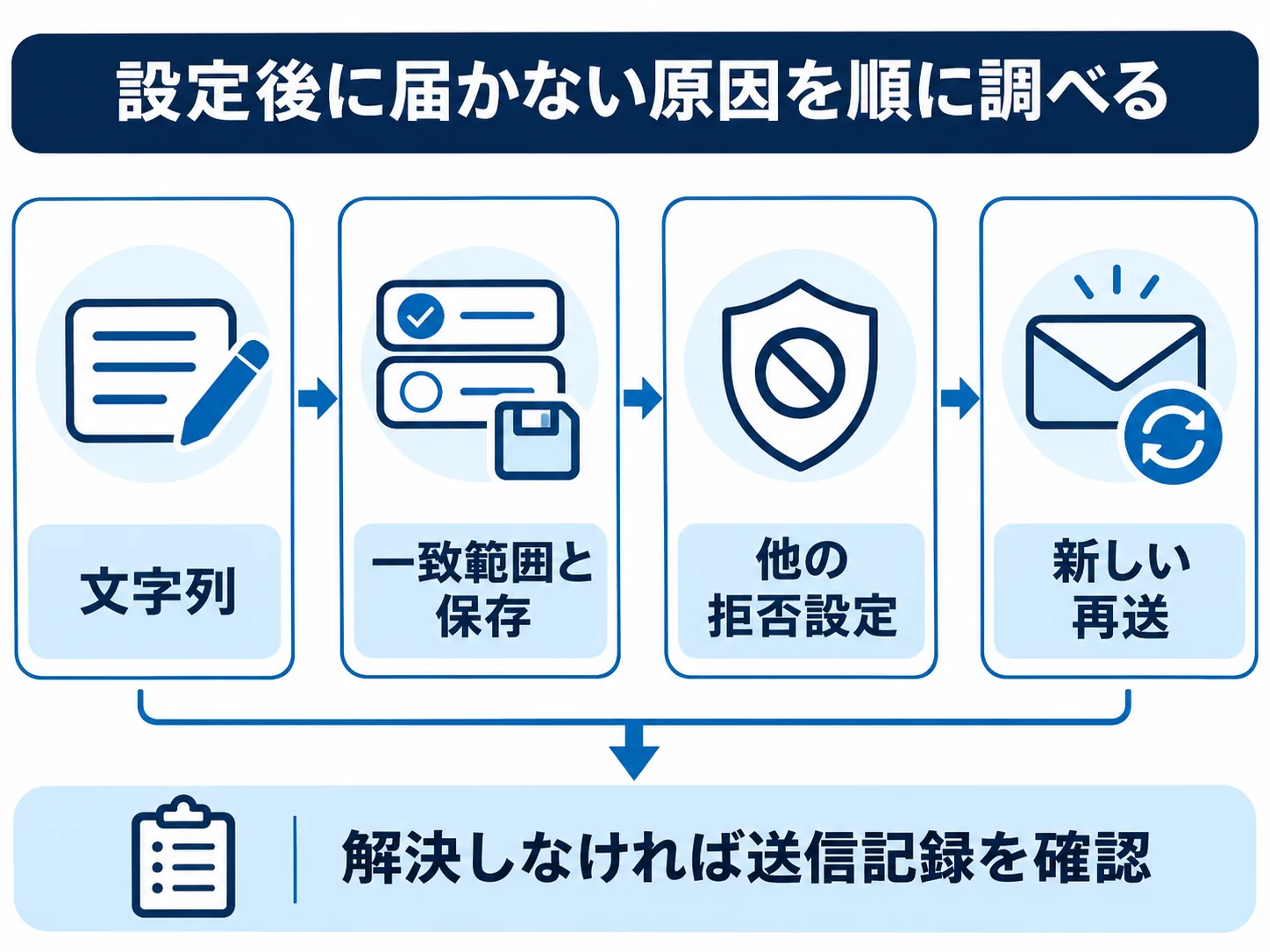
一度に多くの設定を変えると、原因と影響が分かりにくくなります。入力、保存、再送、その他の原因の順に確認します。
誤入力・一致範囲・競合設定
| 順番 | 確認すること | 対応 |
|---|---|---|
| 1 | 宛先と送信元の文字列 | つづり・末尾・空白を正規案内と照合 |
| 2 | 一致範囲・保存・有効化 | 入力だけで終わっていないかを確認 |
| 3 | 拒否リストなど他の設定 | 提供元の優先関係と例外を確認 |
| 4 | 設定後の新しい再送 | 受信箱・迷惑メールを検索 |
news.example.comのような下位の名前や、@を含める入力形式は提供元によります。見た目が近い文字列へ何度も変更するのではなく、正しい値と判定方法を確認しましょう。
再送しても届かないときの相談
宛先の登録間違い、容量不足、配信登録の停止、送信側のエラーや認証不備も考えられます。送信日時、送信元、再送結果、表示されたエラーをそろえ、相手と提供元へ相談してください。
自分の設定では対処できない原因もあります。なりすまし判定などを回避するために保護を全部止めず、送信側にも正規の設定確認を依頼しましょう。
よくある質問
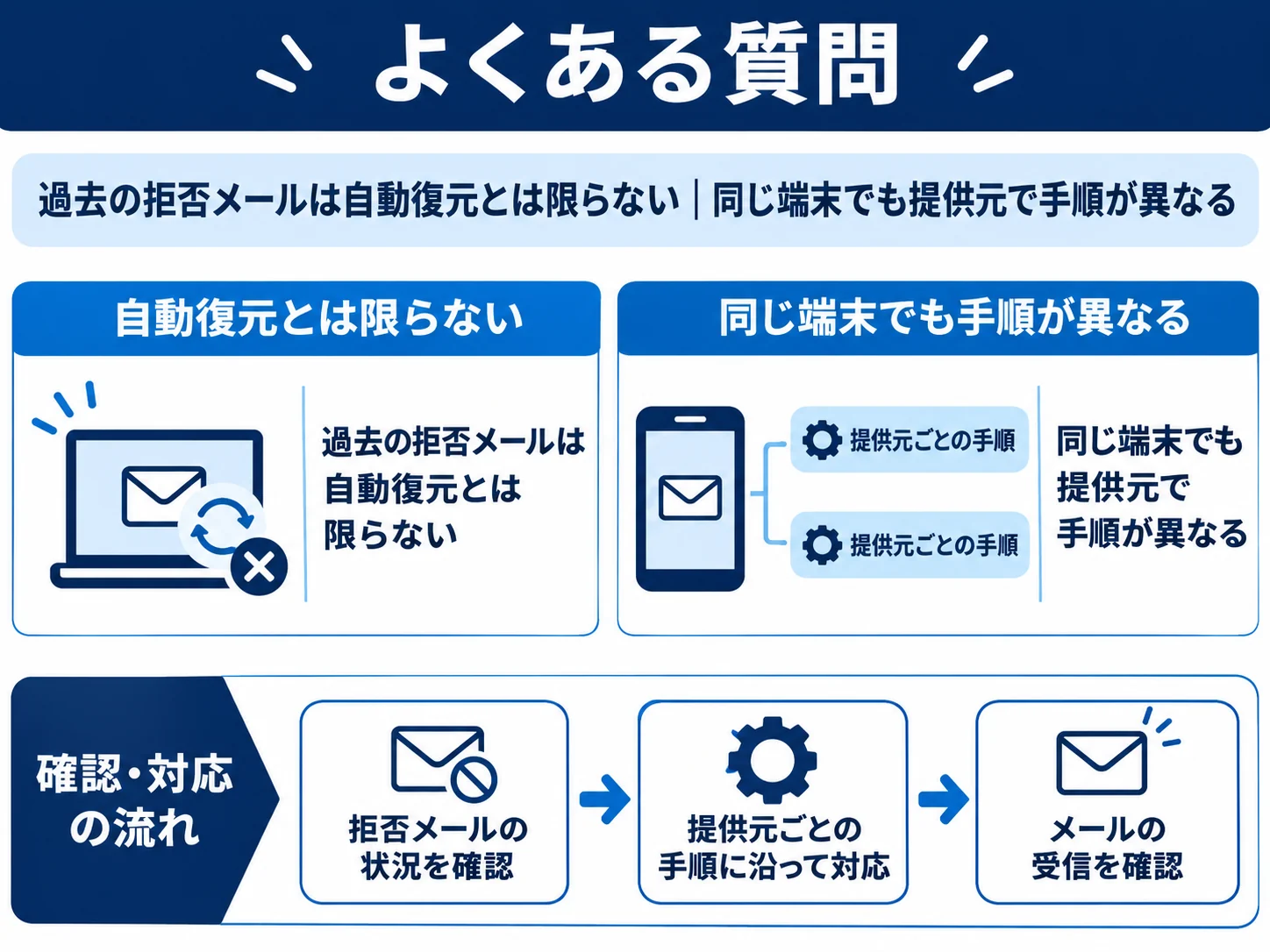
設定前に拒否されたメールは戻りますか?
自動で復元されるとは限りません。設定を保存したあとに再送を依頼し、新しいメールで確かめてください。既に保存されているメールの移動と、未配信メールの再送は別です。
同じiPhoneでも手順が違うのはなぜですか?
メール提供元ごとに受信ルールが異なるためです。同じ端末でも、ドコモメール、Gmail、iCloudでは設定先が違います。受け取るアドレスと契約サービスを確認しましょう。
まとめ
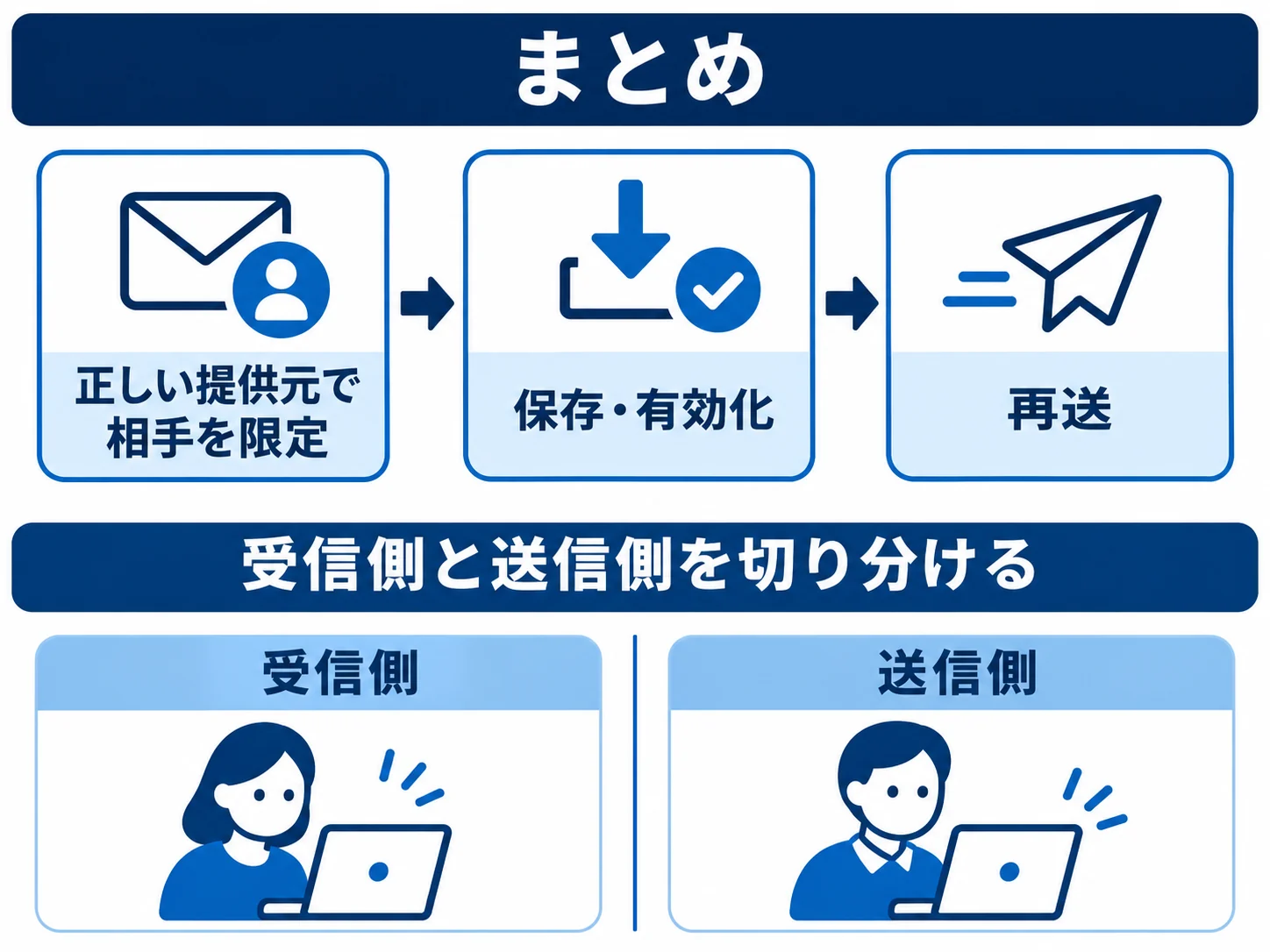
ドメイン指定受信は、正しいメール提供元で、必要な相手を限定して設定することが基本です。保存・有効化まで確かめ、設定後の再送で受信を確認してください。
届かない原因は受信ルールだけとは限りません。入力内容と再送結果を記録し、一つずつ切り分けることで、必要な通知を受け取れる状態へ近づけられます。