
無料レンタルサーバーは、サイト作りの学習や試作に利用できます。ただし、広告の有無、WordPressの対応状況、問い合わせ窓口などはサービスごとに異なります。事業の問い合わせを受けるサイトで使うなら、料金だけでなく、困ったときに復旧できるかまで確かめて選びましょう。
この記事では、無料プランを比較する項目と、公開からバックアップまでの進め方を説明します。まずは「試して学ぶためか」「お客様が日常的に使うためか」を決めると、必要な条件を整理しやすくなります。
無料サーバーに向く用途と向かない用途
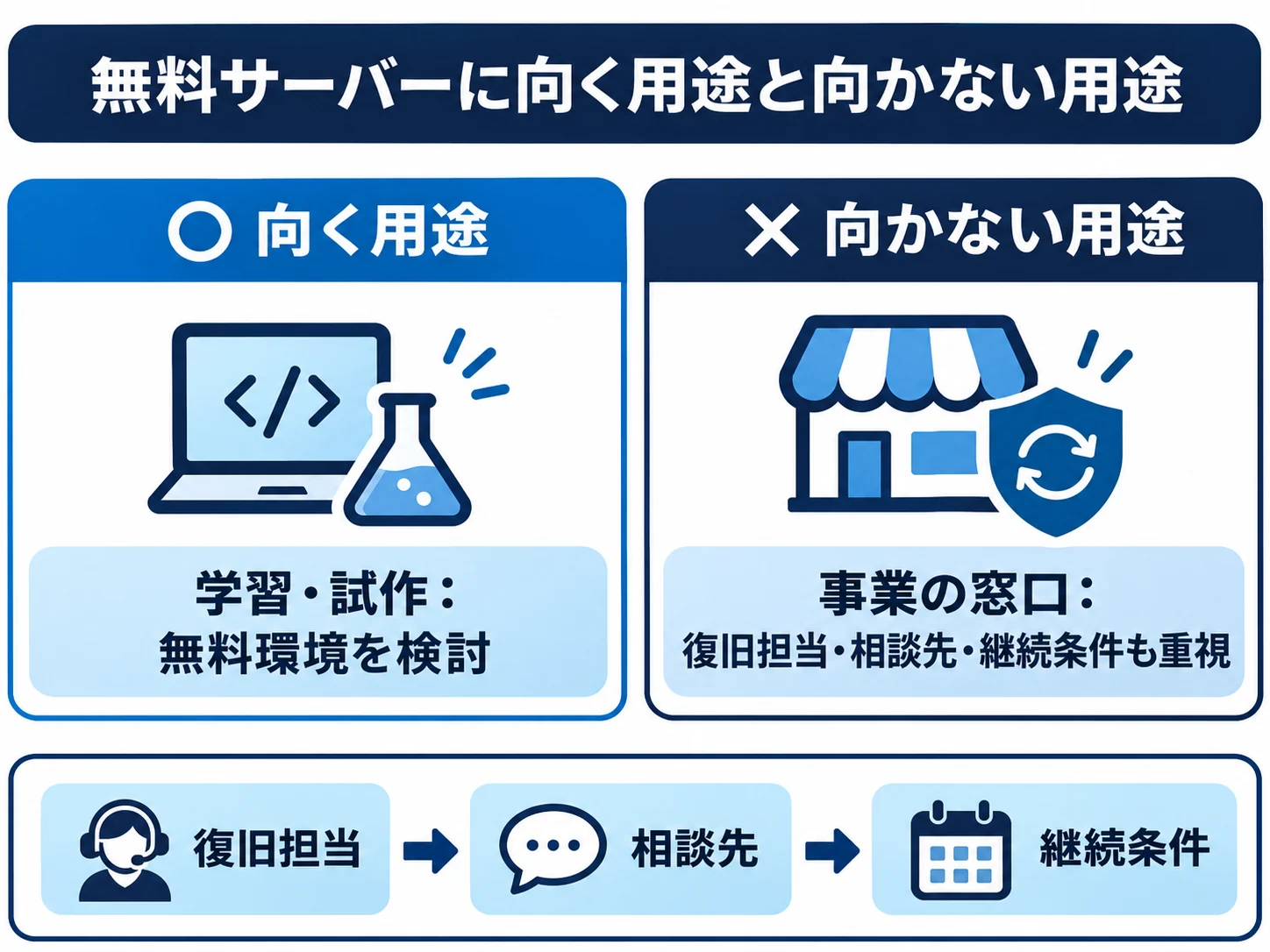
静的サイト・学習・試作で使う
HTMLやCSSで作ったページの公開、WordPressの操作練習、制作会社に伝えるための試作品などは、無料環境を検討しやすい用途です。練習用の文章や架空の商品情報を使い、個人情報や社外秘の資料を置かずに試しましょう。
静的サイトは、用意したHTMLや画像を主に表示するサイトです。WordPressのようにPHPやデータベースを使う仕組みとは、必要な機能が異なります。何を公開するかを先に決め、対応する無料プランを探す順番にすると無駄がありません。
止められないサイトは条件を厳しく見る
広告から案内するページ、予約を受けるサイト、受注につながる会社サイトでは、停止や不具合が売上に影響することがあります。復旧を誰が担当するか、相談できる窓口はあるか、バックアップから戻せるかを確認してください。
無料だから一律に危険というわけではありません。ただ、自己対応を前提とする環境を、管理する人がいないまま選ぶと負担が大きくなります。「自分では復旧できず、相談先もない」場合は、有料プランや保守の依頼も含めて比較しましょう。
無料プランの仕様を同じ軸で比較する
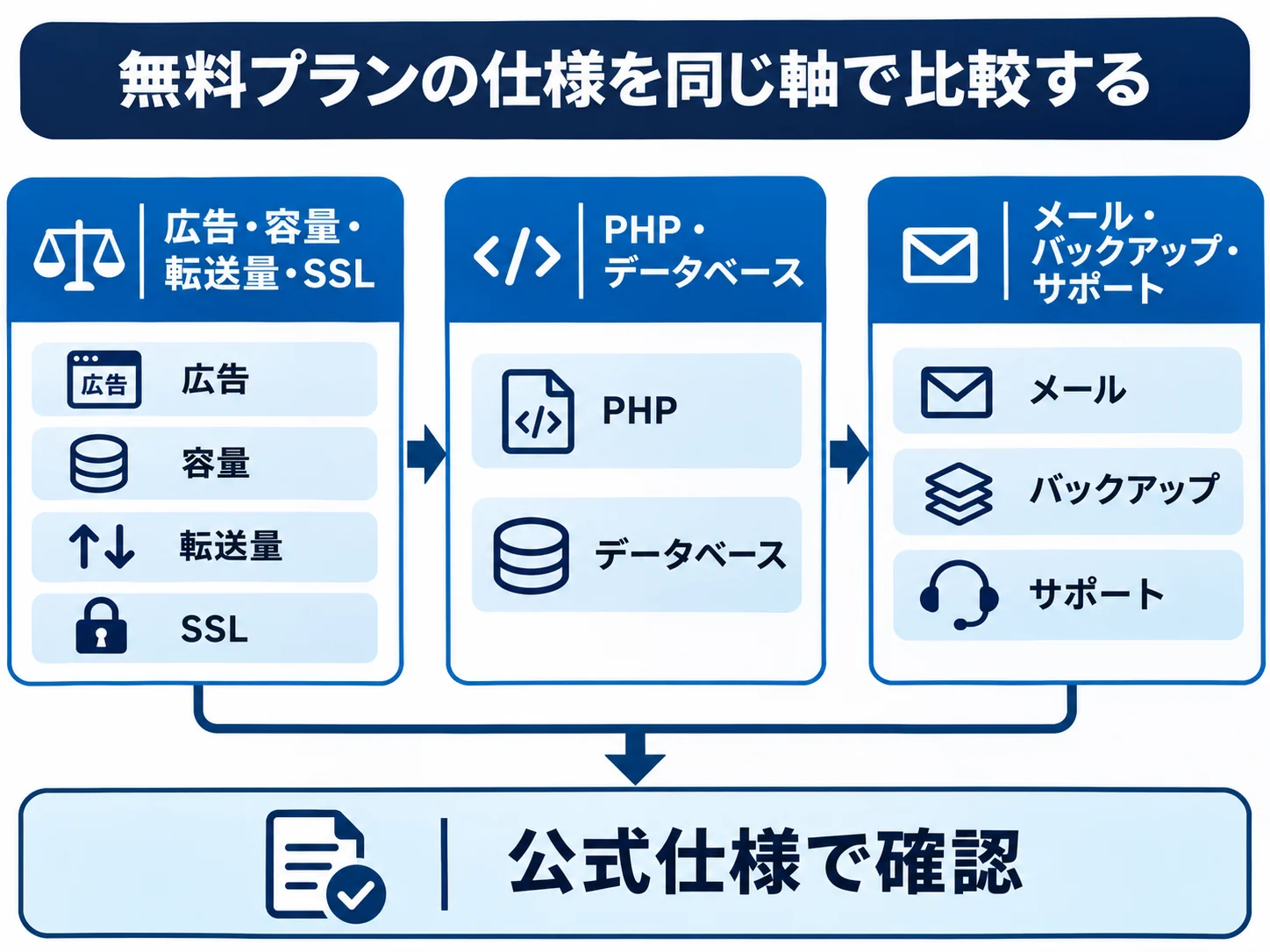
広告・容量・転送量・SSL
以下は2026年11月6日に公式ページで確認した案内です。プランの条件は変わるため、申し込み時にも最新の仕様表を確かめてください。
| 候補 | 広告 | WordPress | 確認したい補足 |
|---|---|---|---|
| シンフリーサーバー | なし | 運用可能 | 自己対応が前提。無料プランにはメール機能がない |
| XREA Free | あり | 利用可 | 転送量など、無料プランの利用制限を確認する |
| 両サービスで確認 | 表示場所・表示条件 | 現行の推奨環境との適合 | バックアップ、利用継続、停止・移行の条件 |
仕様の詳細はシンフリーサーバー公式サイト、XREA公式サイトで確認できます。この比較は、実測した速度や障害対応の評価を示すものではありません。
容量は保存できるデータ量、転送量は閲覧などで送受信するデータ量の目安です。容量が多いだけで、表示が速いとは判断できません。独自ドメインを使えるか、HTTPSに必要なSSLの設定・更新をどう行うかも併せて確認します。
PHP・DB・更新条件・サポート
WordPressを使う場合は、PHPとデータベースの対応が必要です。「インストールできる」という案内だけで判断せず、WordPress公式の推奨環境と、サーバーが提供するバージョンを照合しましょう。古い環境で動かせても、長く安全に管理できるとは限りません。
利用継続の手続き、一定期間使わなかった場合の扱い、商用利用の可否、問い合わせの対象範囲も確認します。フォームを置くならメールの送信方法も要確認です。Webページを公開できることと、メールを問題なく送受信できることは別の条件です。
設置まで進める場合は、WordPressが使える無料サーバーの確認項目を基に、要件の照合と公開テストを行います。
無料サーバーで公開するまでの流れ
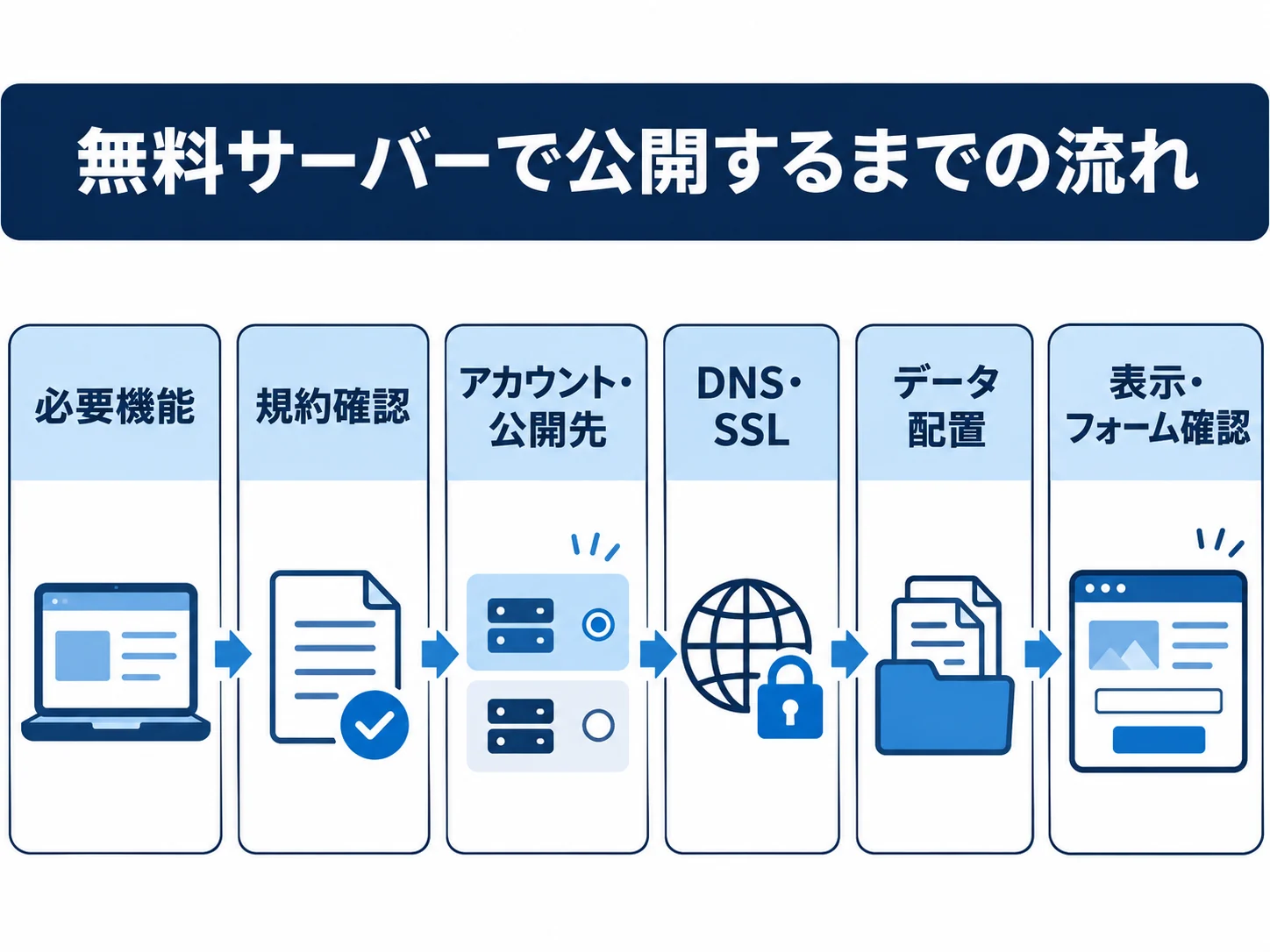
申し込みと公開先の設定
まずアカウントを作り、プラン名と有料オプションの有無を確認します。次に、サービスのURLを使うか、取得済みの独自ドメインを使うかを決めてください。独自ドメインの場合は、公式マニュアルに沿ってサーバーへの登録とDNS設定を行います。
- 公開する内容と必要な機能を一覧にする。
- 無料プランの仕様・規約・継続条件を確認する。
- アカウントと公開先を用意し、ドメインを設定する。
- SSLを設定し、HTTPSで表示できる状態にする。
ドメインをすでにメールに使っている場合は、DNSを変更する前に既存の設定を控えましょう。Webの設定変更に伴って、メールの設定まで消さないよう注意が必要です。
データ配置と動作確認
静的サイトは、案内された公開用フォルダへHTMLや画像を配置します。WordPressはサービスの設置方法に従い、管理者の認証情報を適切に設定してください。ファイルを置く場所と、管理用の場所を取り違えないことが大切です。
公開後はスマートフォンでも文字や画像を確認します。メニュー、リンク、HTTPS、フォームの送信と管理者側への通知まで、一連の操作を試しましょう。作成途中のページや不要なテストファイルが公開されていないかも確認してください。
運用を続けるためのバックアップと移行
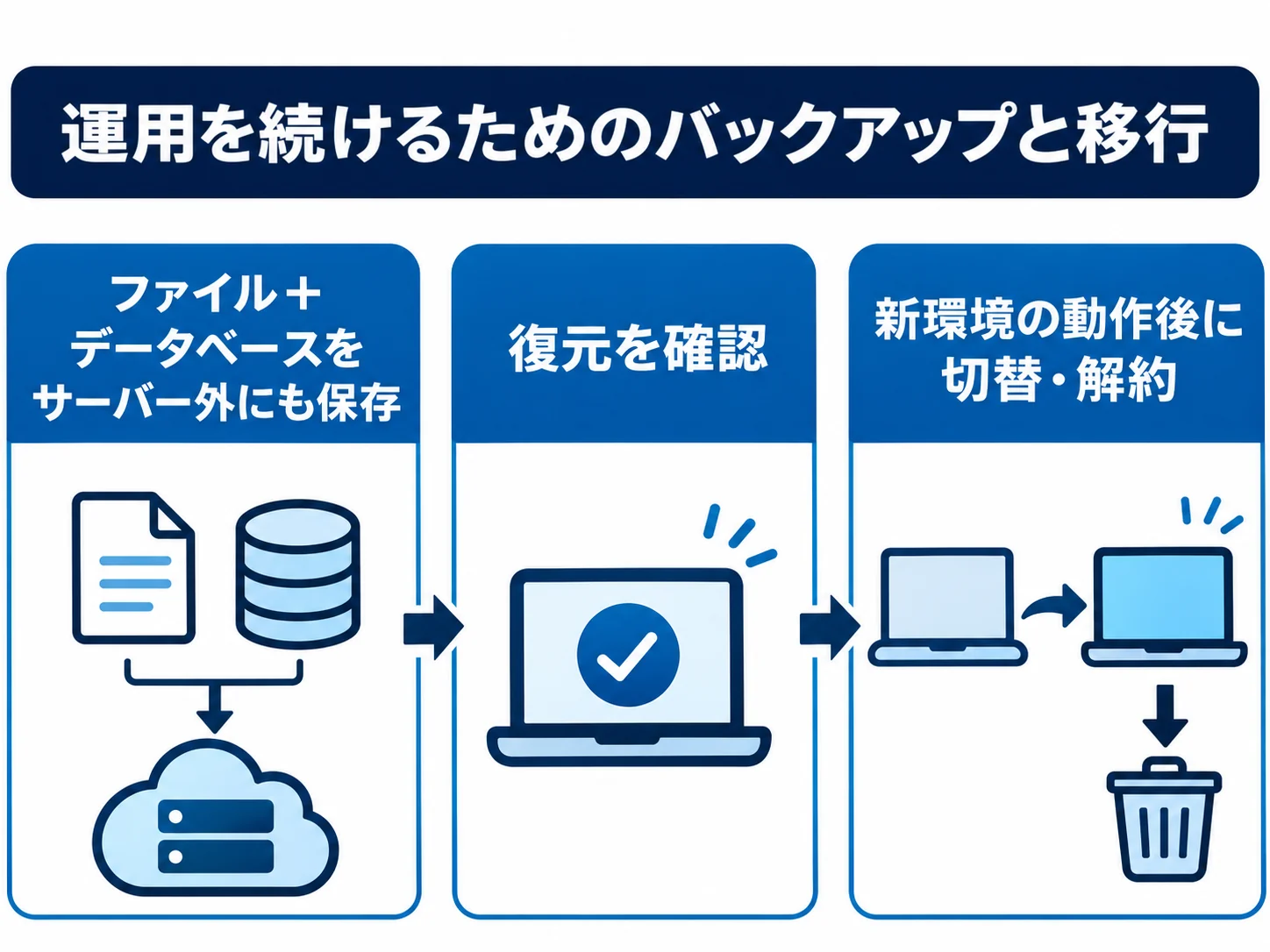
サーバー外に復元可能な控えを残す
サーバー内だけのバックアップでは、サーバーに入れなくなったときに取り出せないおそれがあります。別の保存先にも控えを残し、保存日と戻し方を記録しましょう。顧客情報を含む場合は、保存先のアクセス権にも配慮します。
WordPressは画像やテーマなどのファイルに加えて、記事や設定を保存するデータベースも必要です。両方がそろっているか、復元手順を確認できるかがポイントです。バックアップは「取得した」だけで終わらせず、試験環境などで戻せることまで確かめると安心です。
有料へ移る判断を決める
広告を消したい、メールも同じ窓口で管理したい、利用制限に近づいた、障害時の相談先が必要になった、といった状況は見直しの目安になります。制限に達してから慌てないよう、事前に移行条件を決めておきましょう。
移行先ではファイルやデータベースを移し、動作を確認してからDNSを切り替えます。独自ドメインを使っていれば、サーバーを変更しても同じ名前を継続できる場合があります。旧環境の解約は、新環境の表示・メール・データを確認してから進めてください。
よくある質問
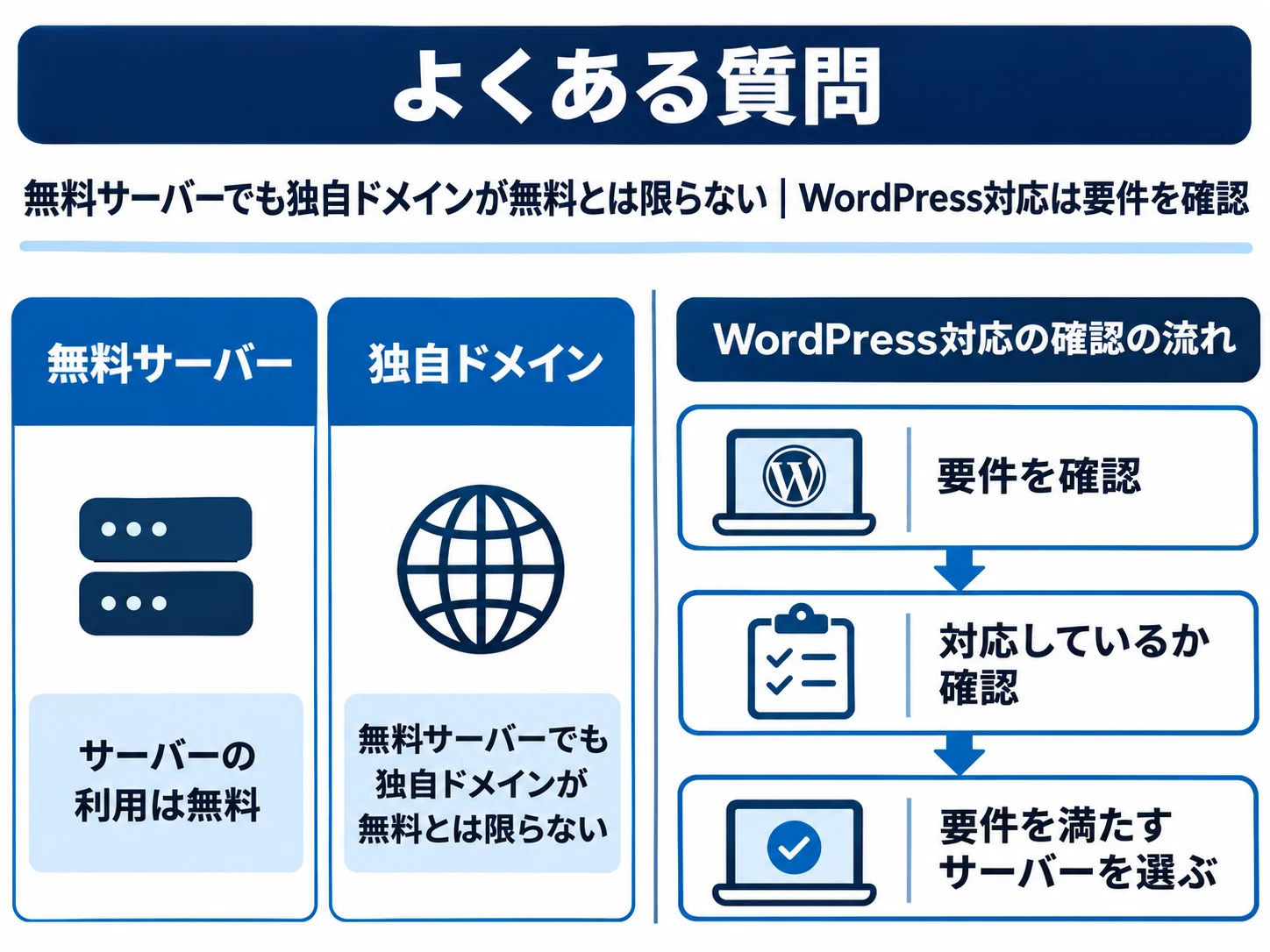
独自ドメインも無料になりますか?
サーバーが無料でも、独自ドメインが無料になるとは限りません。付属のサービスURLなのか、自分の名義で登録する独自ドメインなのかを区別し、取得料・更新料・移管条件を確認しましょう。
無料サーバーならWordPressも必ず動きますか?
必ず動くわけではありません。PHP・データベースへの対応、実行時の制限、WordPressの推奨環境を確認する必要があります。使いたいテーマやプラグインがある場合は、それらの要件も併せて調べてください。
まとめ
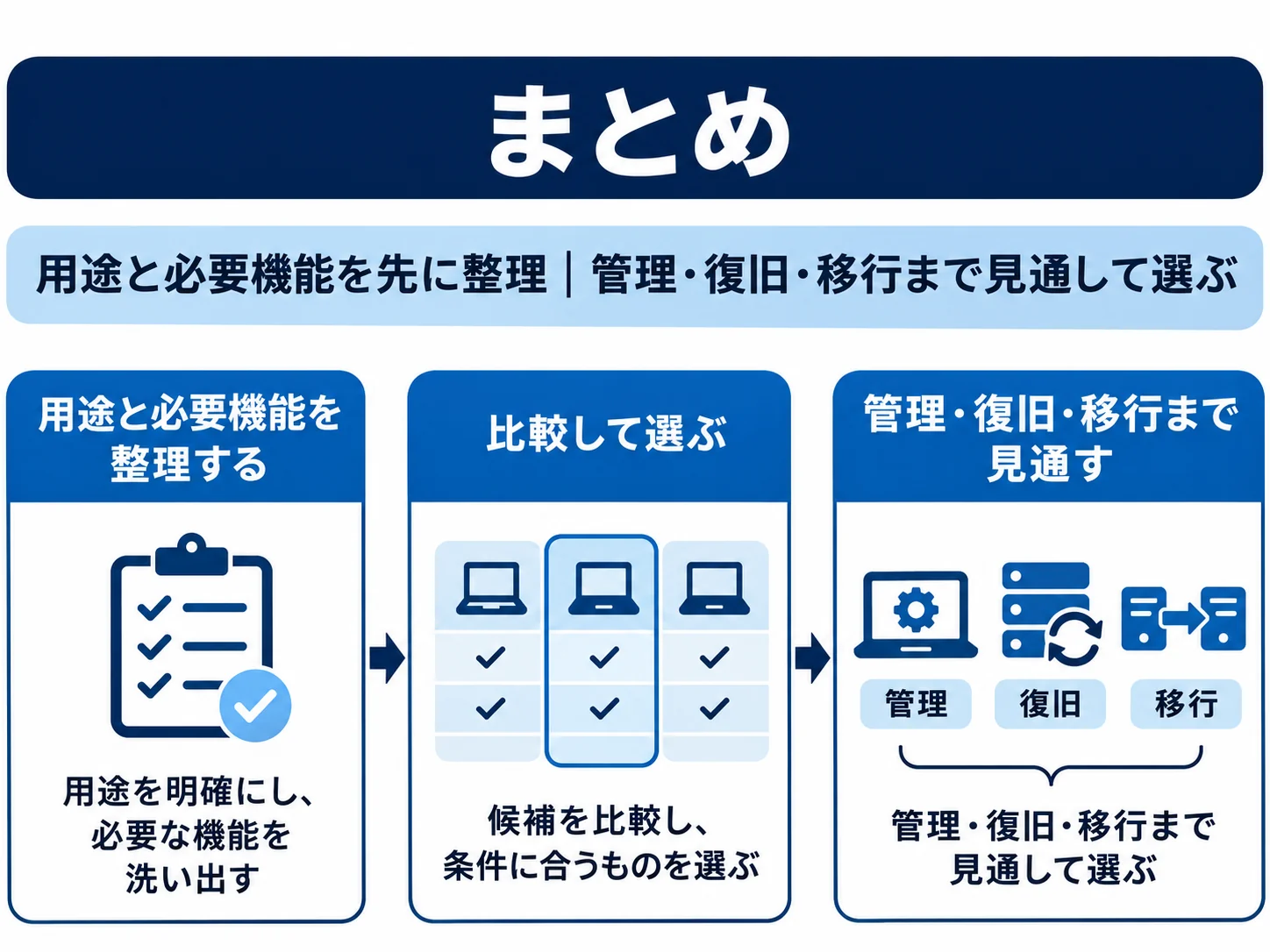
無料レンタルサーバーは、用途と条件が合えば学習や試作に役立ちます。事業で使う場合は、広告や容量だけでなく、管理担当、復旧方法、メール、サポートまで含めて選ぶことが大切です。
まずは必要な機能を一枚にまとめ、公式仕様と照合してみましょう。公開前の動作確認と、サーバー外のバックアップを用意すれば、次の段階へ移る準備も進められます。