
「無料ドメインでメールが使える」と書かれていても、無料なのがアドレスの発行、独自ドメインの初年度、届いたメールの転送のどれかで、できることが変わります。問い合わせ先に使うなら、希望する名前で返信できるかまで見ます。
この記事では、無料の範囲を読み分け、受信・返信に必要な機能をそろえ、事業用のメールとして使えるか確認する方法を説明します。
何が無料になるかを見分ける
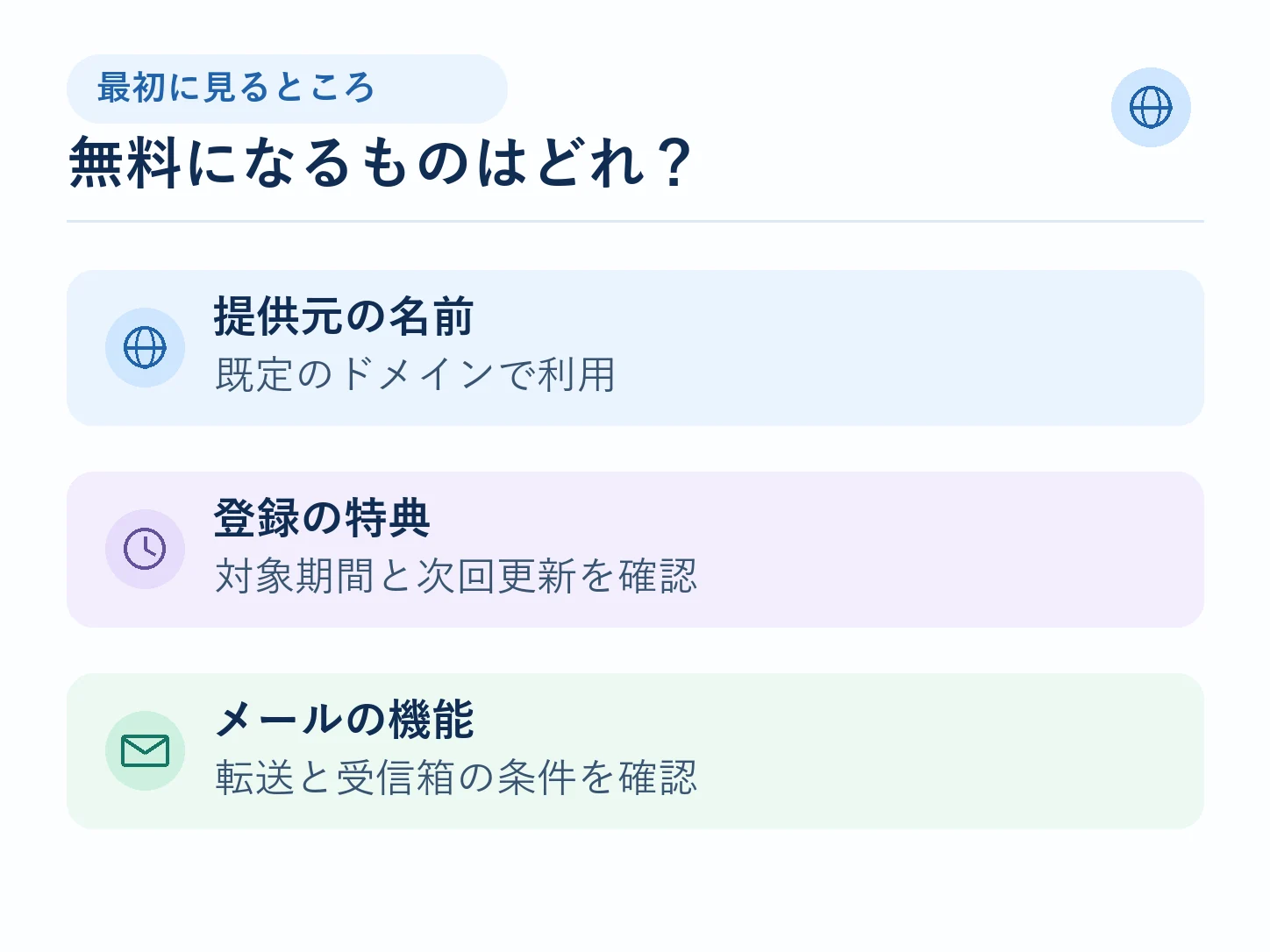
メールには、人に案内するアドレスと、メールを受け取る箱が必要です。自分で名前を登録する場合、さらにドメインの契約が加わります。
提供元のアドレスと自分のドメイン
無料メールで発行されるアドレスは、通常は提供元の名前を使います。一方、info@example.com のように自分の名前を使いたいなら、そのドメインを保持し、メールを受け取る場所を設定します。無料枠の説明では、利用者の名前を選べる範囲と@以降を変えられる範囲を区別してください。
取得特典と更新費を分ける
特典の対象が初年度だけなら、二年目の更新費が発生する場合があります。Webの契約を条件とする特典なら、解約後もドメインを維持できるかも確認します。注文画面で「ドメイン」「Web」「メール」の各項目を見て、どの費目が0円かを書き出します。
転送と受信箱でできることを比べる
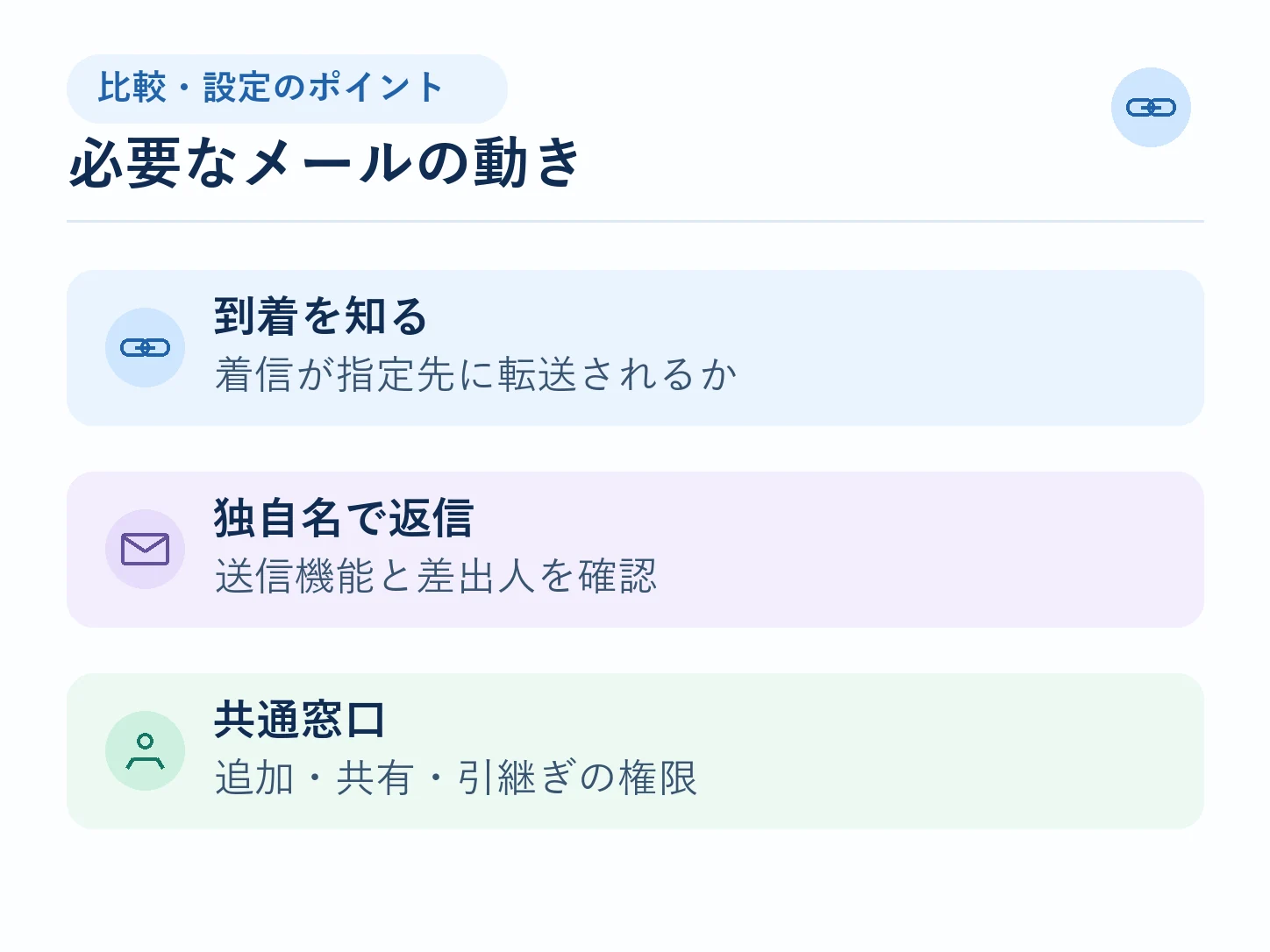
転送を使うとすでにある受信箱へメールを集められます。窓口用に受信・送信・返信を行うなら、送信側も含めた契約が必要かを見ます。
届いたメールだけ回す場合
注文メールが info@example.com に届き、それを個人の受信箱へ転送できても、返信ボタンを押すと個人アドレスになることがあります。独自名からの送信には、利用する提供元が正式に案内している送信方法が必要です。詳しい選び分けは独自ドメインメールの転送と送受信の違いも参考になります。
次の表から、欲しい動きとサービスの機能を照らし合わせます。
| 目的 | 確かめる機能 | 確認方法 |
|---|---|---|
| 到着だけ知る | 受信転送 | 外から送り指定先に届くか |
| 独自名で返信 | 送信と差出人設定 | 返信を別の受信箱で開く |
| 共通窓口にする | 共有または個別利用の管理 | 交代する担当者への権限追加を確認 |
受信箱を使う場合
メールサービスの契約では、作れる利用者数、容量、管理者、スマホの接続方法を確認します。独自ドメインを接続する場合のMXは、メールを受け取る行き先の指定です。設定の役割はGoogle WorkspaceのMX設定例でも確認できます。実際に入力する値は自分の提供元の案内を使います。
事業用のメールとして試す
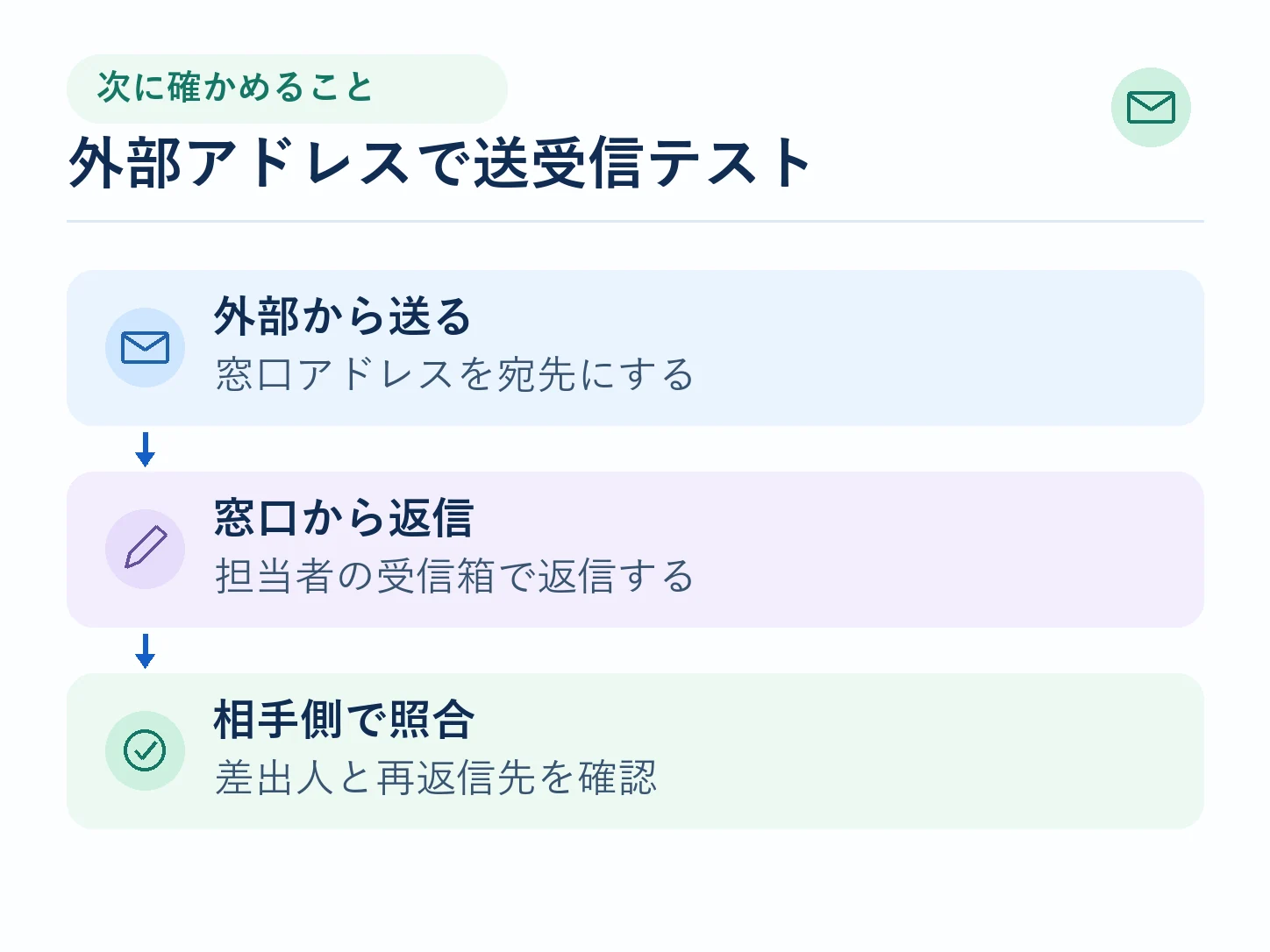
届くだけでよい通知用と、顧客に返信する窓口は求める機能が違います。一度、顧客側の受信箱から送受信を通してみます。
外部アドレスで三つの結果を確認
- 別の提供元のアドレスから窓口へ送ります。
- 担当が読む受信箱に入るか見て、窓口の名前で返信します。
- 相手側で差出人の実アドレスと、そこへ再返信できるかを確認します。
担当交代と更新に備える
更新日、請求先、復旧時の問い合わせ先を記録します。一人の個人メールへ転送する場合は、その人が休みのときも対応できるかを考えます。担当が複数なら、窓口の受信履歴を引き継げる方法も比較してください。
よくある質問
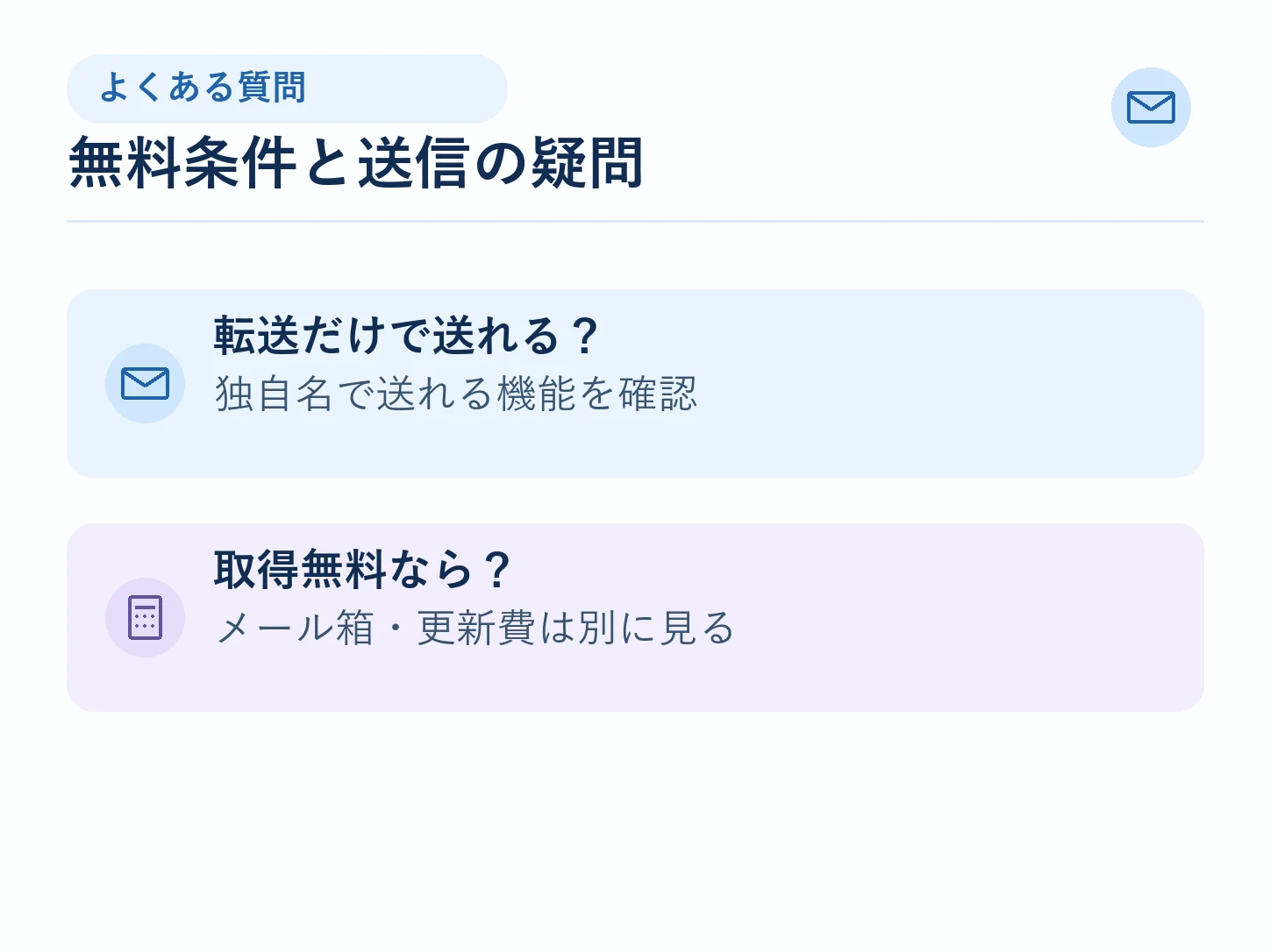
費用の言い方より、自分が案内したい名前で何ができるかを確認します。
転送だけで独自名から送れますか?
着信転送だけでは、独自名からの送信は保証されません。提供元に送信機能があるか確かめ、返信テストで実際の差出人を見ます。
ドメインが無料ならメールも無料ですか?
ドメイン料金の特典とメール箱の契約は別の場合があります。対象期間と次回更新、送信の費用を分けて確認します。
まとめ
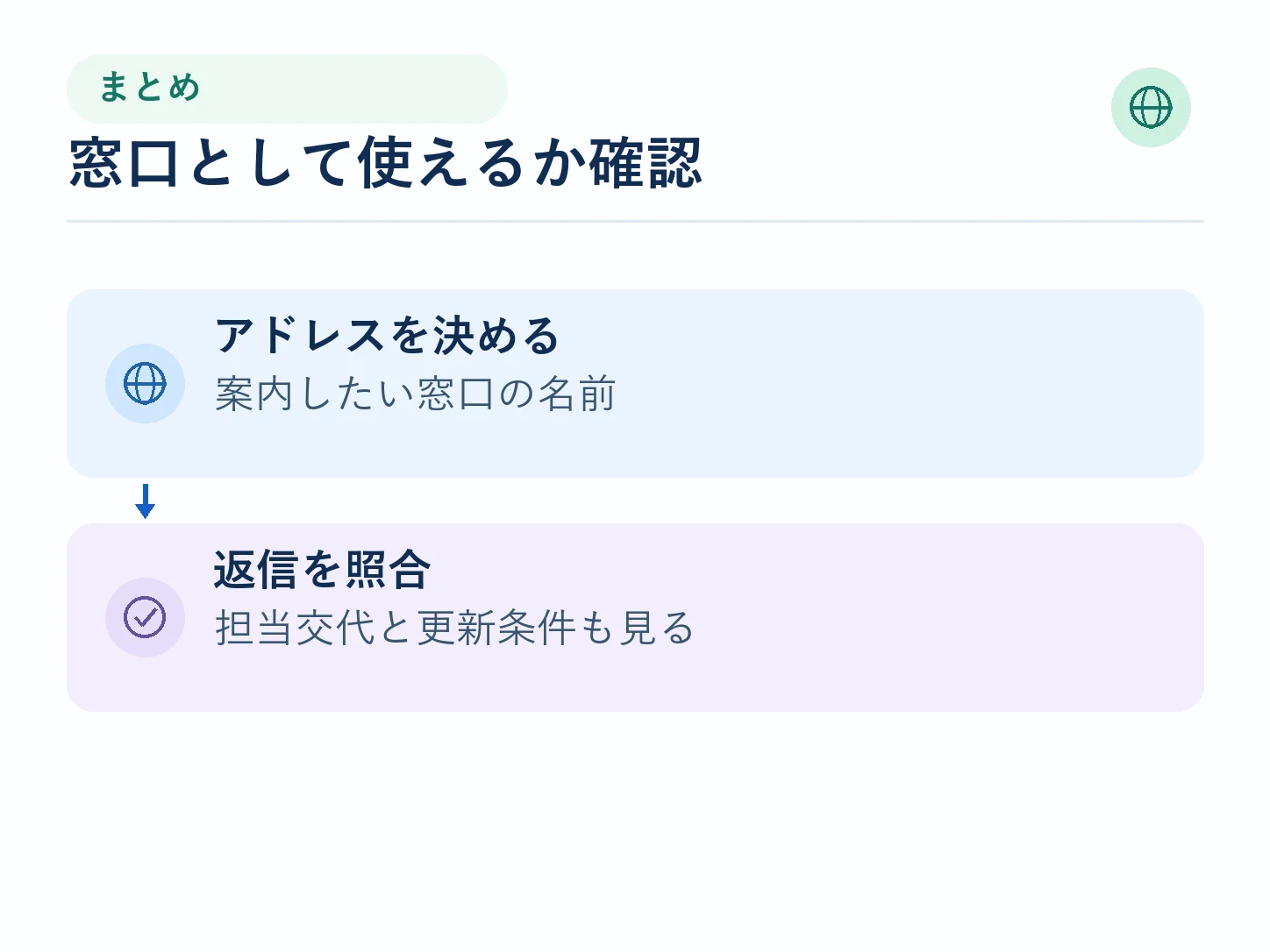
無料ドメインメールを選ぶときは、どの名前を使えるか、どこが受信するか、どのアドレスで返信できるかをそれぞれ見ます。長く使う窓口なら、翌年の更新と担当交代の条件も判断材料です。
まず使いたい窓口アドレスを一つ決め、外部から送って返信まで試しましょう。返信の差出人が違う、担当者を追加できないといった結果が出たら、その機能を満たす契約だけを見直せます。