
ドメインを無料で取得するには、対象のサーバーやサイト作成サービスの特典を確認し、条件を満たしたうえで登録手続きを進めます。「サーバーを契約したから自動的に取得される」とは限らず、別途、特典の申請が必要な場合があります。
事業用の名前を登録すると、名刺やメールにも使う可能性があります。申し込みを急ぐより、対象条件、つづり、登録名義、更新時の扱いを一つずつ確かめましょう。この記事では、申込前から公開後までの手順を説明します。
無料で取得する前に特典の対象を確認する
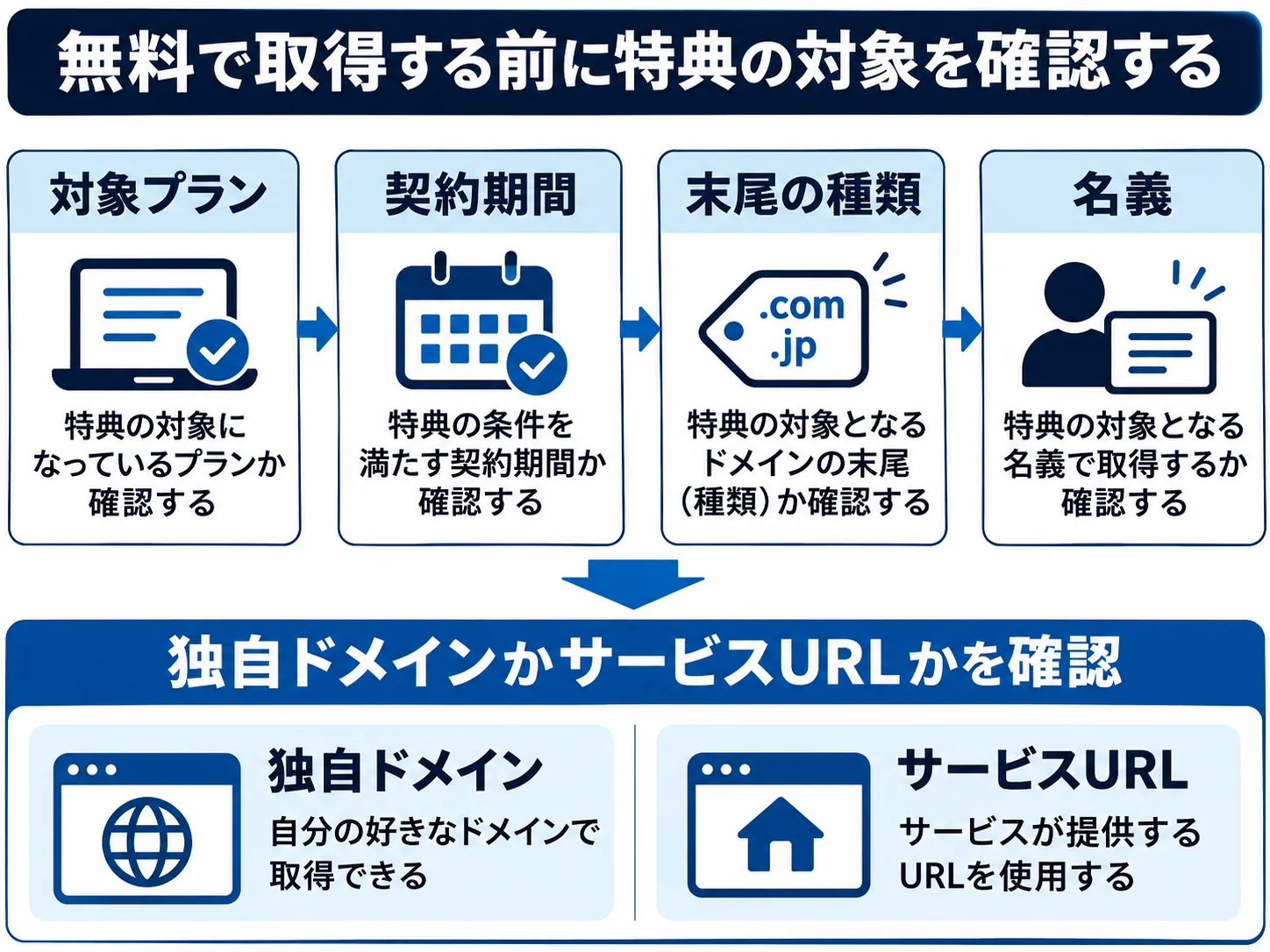
対象プラン・期間・TLD・名義
最初に、利用予定のサービスの公式ページで、無料特典の条件を確認します。対象プランだけでなく、新規契約と契約済みの場合の違い、契約期間、自動更新の設定、特典を申請できる時期まで読みましょう。
TLDはドメイン名の末尾にある最上位の区分で、.comや.jpなどを指します。特典では取得できる種類が限定されていたり、同じ種類でも特別な料金の名前が対象外だったりすることがあります。希望する名前を入力して、実際に特典を適用できるかを確認してください。
登録名義も大切です。個人事業なら事業主、法人なら自社が継続して管理できる契約にするなど、実態とサービスの条件に合う形を確認します。組織種別による登録資格があるドメインでは、必要な情報・書類も事前に調べておきましょう。
独自ドメインかサービスURLかを確認
「無料の名前を使える」という案内でも、独自ドメインの登録とは限りません。提供元の名前を含むURLの利用と、自分で登録する独自ドメインを区別してください。退会時に同じ名前を別サービスへ持ち出せるかが、重要な確認点です。
管理画面でDNSを設定できるか、登録サービスを移管できるか、契約終了後も自分で更新できるかを調べると、違いを理解しやすくなります。試作はサービスURLで行い、事業の正式公開前に独自ドメインを決める方法もあります。
空き検索から登録完了までを進める
候補を検索し追加契約を確認する
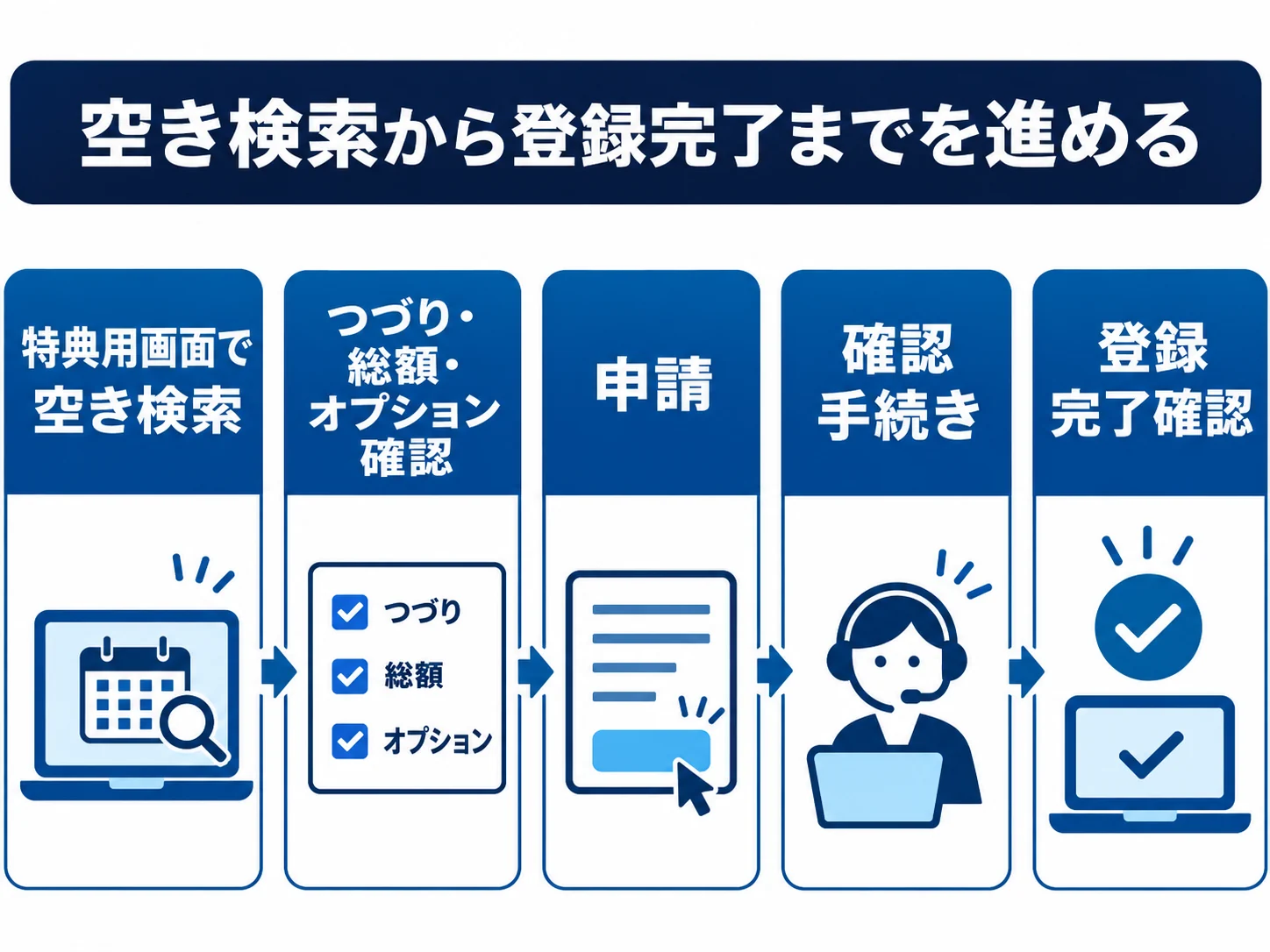
会社名や屋号に関連する候補を複数用意し、対象の登録画面で空き状況を検索します。候補を入力した後は、ドットより前のつづりと末尾の種類を別々に読み、誤字がないか確認しましょう。登録後に名前そのものを直せず、別途取得が必要になる場合があります。
最終確認画面では、取得する名前、無料特典の適用、支払総額、追加オプションを確認します。メールやセキュリティなどの付帯契約が選択されている場合は、用途と料金を理解してから進めてください。空き検索で取得可能でも、他社の商標などの権利確認が済んだことにはなりません。
| 段階 | 確認項目 | 完了を確かめるもの |
|---|---|---|
| 申込前 | 対象プラン・名前・更新料・名義 | 確認日付きで保存した公式条件 |
| 登録 | 特典申請・登録情報・連絡先確認 | 管理画面の登録完了表示と登録した名前 |
| 公開 | DNS・SSL・Web・メール | 外部からの表示と送受信のテスト結果 |
| 継続 | 更新期限・特典条件・請求先 | 管理台帳と有効な支払方法 |
申込みの後に必要になるドメイン取得時の登録情報と確認メールの扱いも押さえておくと、登録後の設定へ進みやすくなります。
特典申請と登録者確認を完了する
画面の手順はサービスによって異なります。一例として、2026年11月6日に確認したエックスサーバーの公式マニュアルでは、アカウントの「各種特典お申し込み」から対象特典を選び、希望する名前を検索して取得申請する流れです。無料お試し期間中には特典が表示されないと案内されています。
これは一例なので、他社サービスで同じメニューを探す必要はありません。必ず自分の契約に対応する公式の手順から進みます。通常の有料取得画面で先に登録すると、後から特典を適用できるとは限らないため注意してください。
- 対象契約と特典の適用条件を確認する。
- 特典用の申込画面で希望する名前を検索する。
- 登録情報と総額を確認して申請する。
- 確認メールなど、指定された確認手続きを済ませる。
- 管理画面で登録完了と対象ドメイン名を確認する。
受信できる連絡先を登録し、確認メールが届かない場合は迷惑メールフォルダなども調べます。メールのリンクを使う際は、送信元や遷移先を確認し、不審な請求からではなく、普段の公式管理画面から状況を確かめましょう。
取得後の設定と無料継続を確認する
公開先とDNS・SSLを設定する
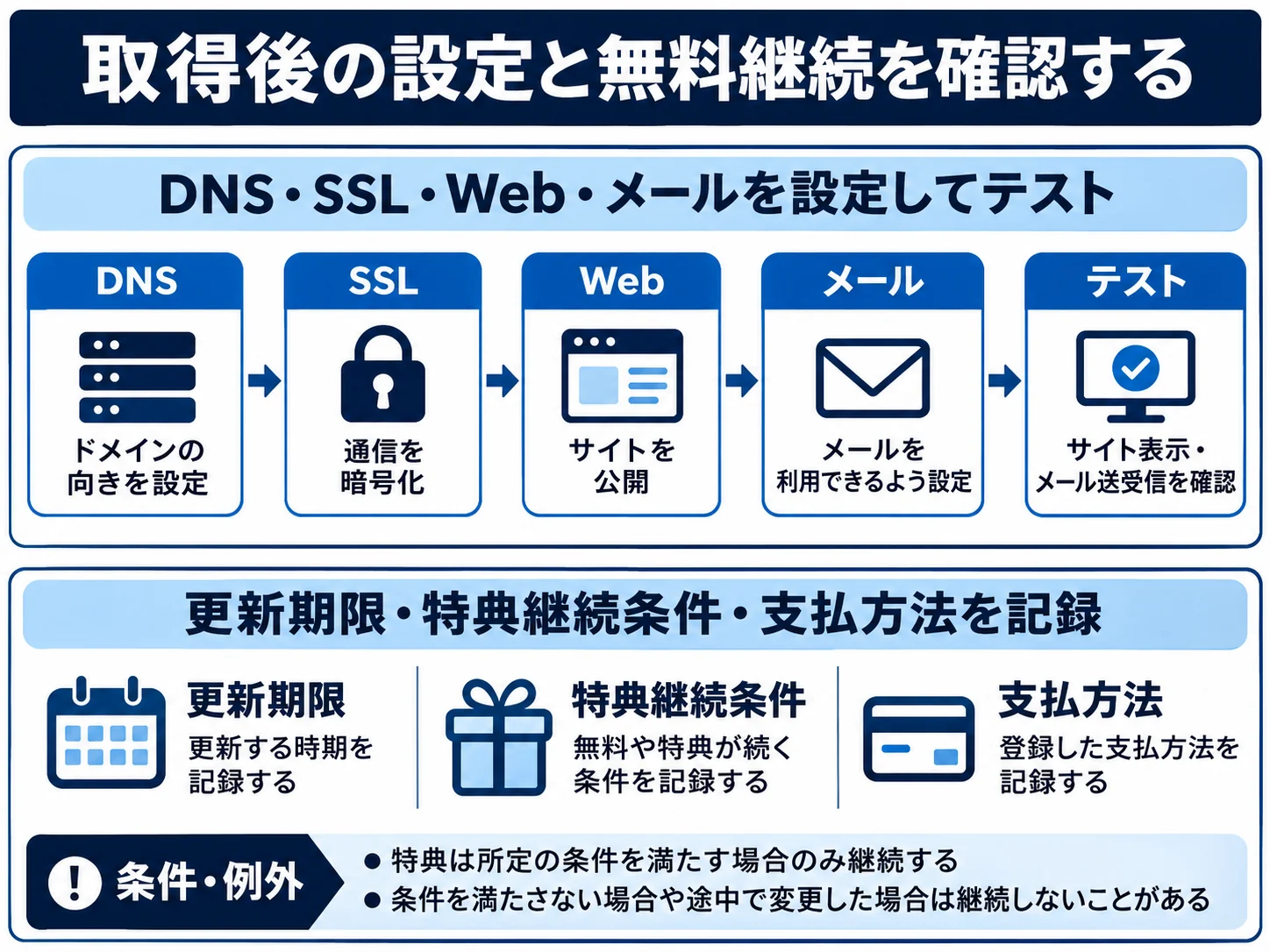
ドメインの取得は、サイト公開の準備の一部です。利用するサーバーやサイト作成サービスにドメインを登録し、案内された接続先をDNSに設定します。その後、SSLを設定してHTTPSで表示できるか確認してください。
すでにメールや別サイトに使っているドメインを切り替える場合は、既存のDNS設定を控えます。特にネームサーバーを変更するときは、新しい管理先にも必要なメール配送先や認証の情報を用意する必要があります。Webの表示だけを見て完了にしないようにしましょう。
設定後は、スマートフォンなど別の環境からページを開き、画像・リンク・フォームを確認します。メールを使う場合は外部との送受信も試し、問い合わせが実際の担当者へ届くところまで確かめてください。
更新条件と解除時の費用を記録する
登録サービス、登録名義、更新期限、無料継続の条件、連絡先、支払方法を一覧に残します。自動更新が条件の特典では、設定が有効かだけでなく、支払方法が使える状態かも確認しましょう。
サーバーを解約したときに特典がどうなるか、ドメインを他社へ移すときに費用が発生するかも記録します。先ほどのエックスサーバーの例では、他社移管時に特典の解除手数料が案内されています。各社で扱いが異なるため、申込時点の条件を保存しておくと、後から判断しやすくなります。
制作会社へ任せる場合は、登録完了の連絡だけでなく、アカウントの引き継ぎ方法、更新担当、契約終了時の扱いまで確認してください。名前を自社で維持できる状態を整えることが、長期運用につながります。
よくある質問
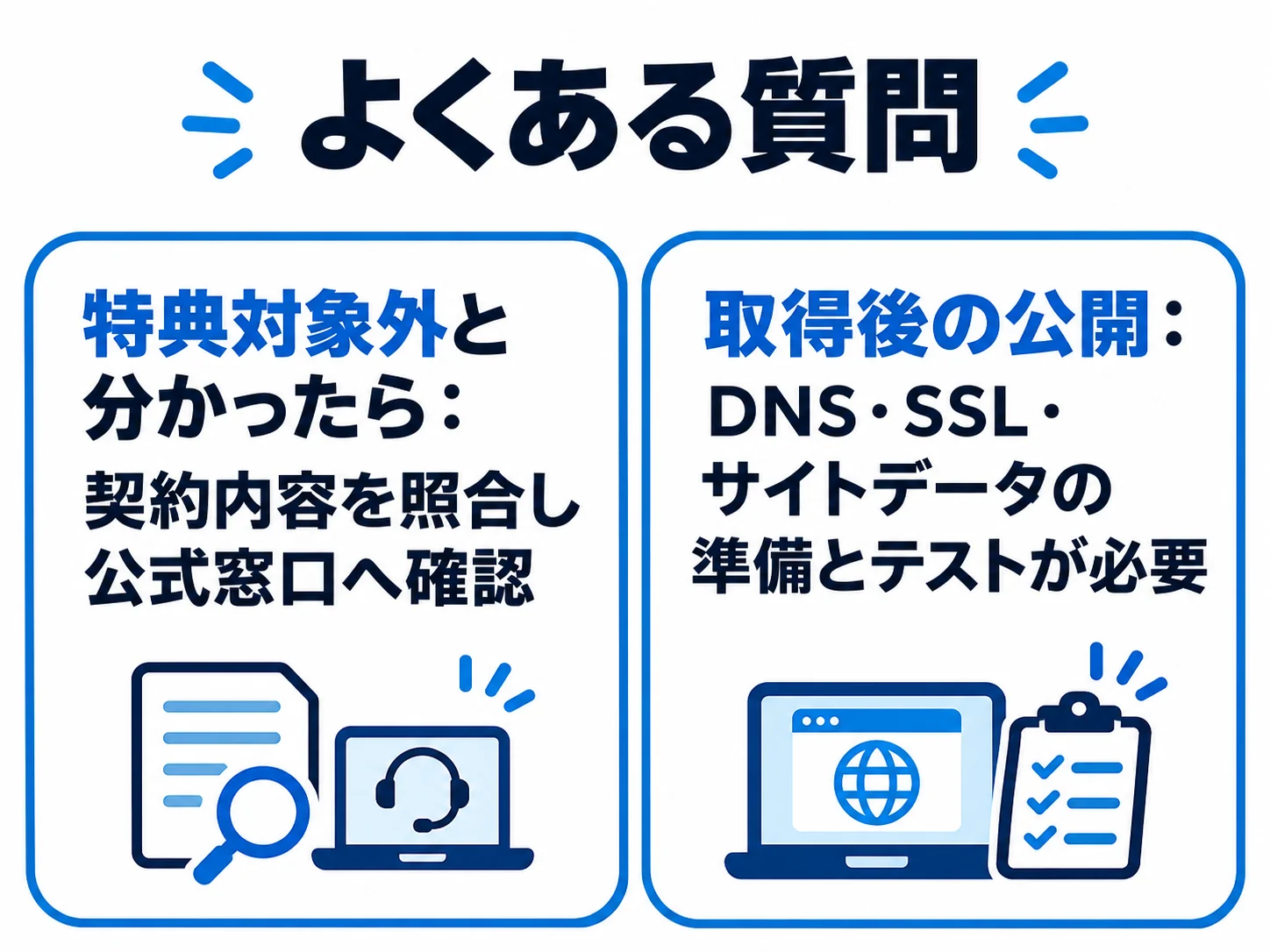
申込み後に特典対象外と分かったら?
追加で取得する前に、契約内容と適用条件を照合し、公式窓口へ確認してください。プラン変更や有料取得を急ぐと、想定外の費用が増えることがあります。申込内容、確認した条件、表示された案内を整理して相談しましょう。
無料取得後すぐサイトを公開できますか?
取得だけで公開が完了するわけではありません。公開環境の準備、DNS、SSL、サイトデータの設置と確認が必要です。登録者確認や設定の反映にも時間を要する場合があるため、取得申請と同時刻の公開を前提にしないほうが安心です。
まとめ
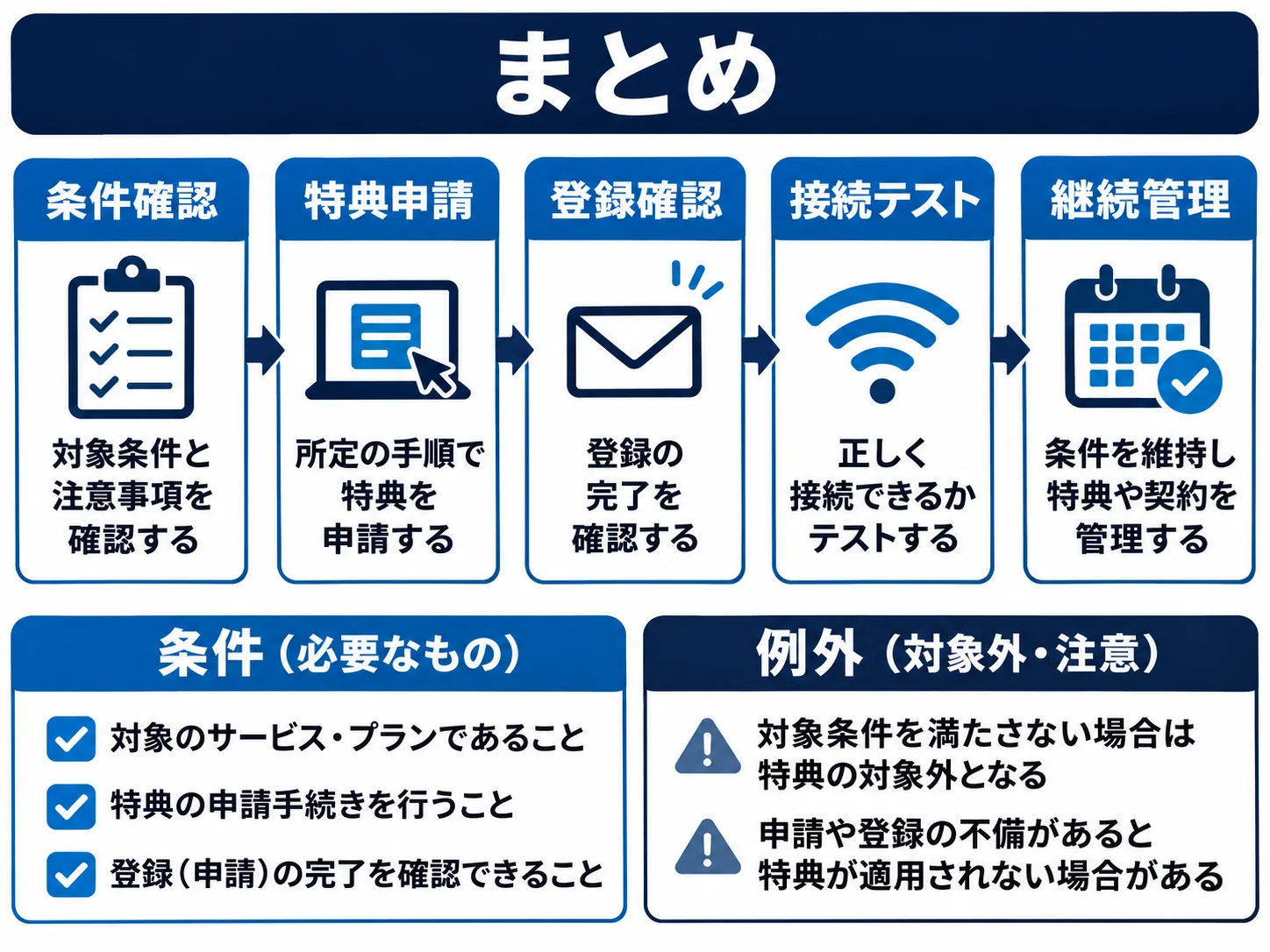
無料でドメインを取得する際は、対象条件を確かめ、特典の申請から登録完了まで順番に進めます。つづり、名義、追加料金、確認手続きの見落としを防ぐことが大切です。
取得後はDNSとSSLを設定し、実際に使える状態まで確認しましょう。更新期限と無料継続の条件も記録しておけば、事業用の名前を落ち着いて管理できます。