
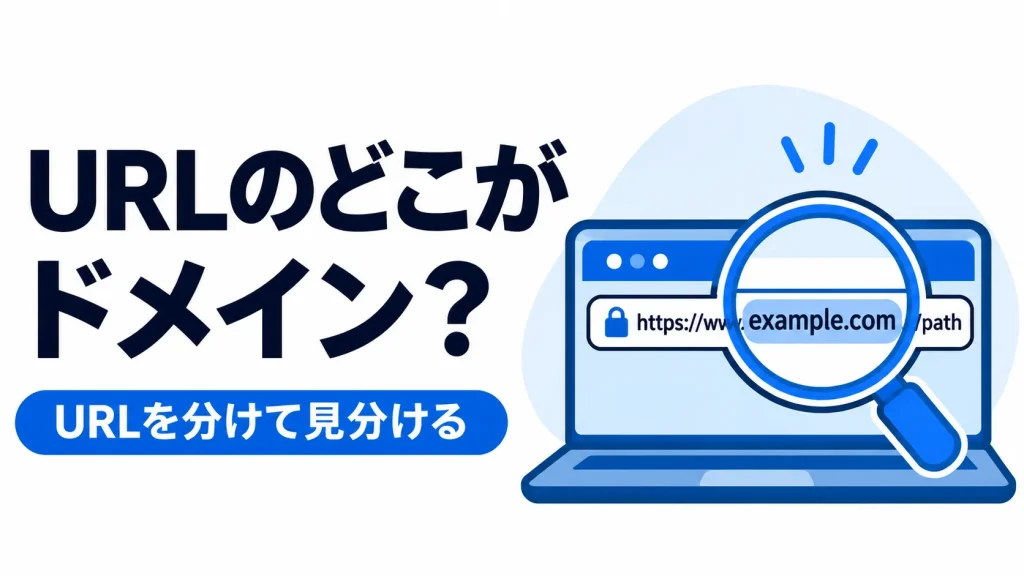
URLの中でドメイン名が使われるのは、通常、https://などの直後にある「ホスト」の部分です。たとえば「https://shop.example.com/items/」では、shop.example.comが接続先の名前です。後ろの/items/はページなどを指定する部分なので、ドメイン名には含みません。
ただし、「登録した名前はどこか」を知りたい場合と、「URLの接続先を知りたい場合」では、見る範囲が少し異なります。この記事では、説明用URLを分解しながら、間違えやすい箇所を整理します。
URLからドメイン名の部分を取り出す
スキーム・ホスト・ポートを見分ける
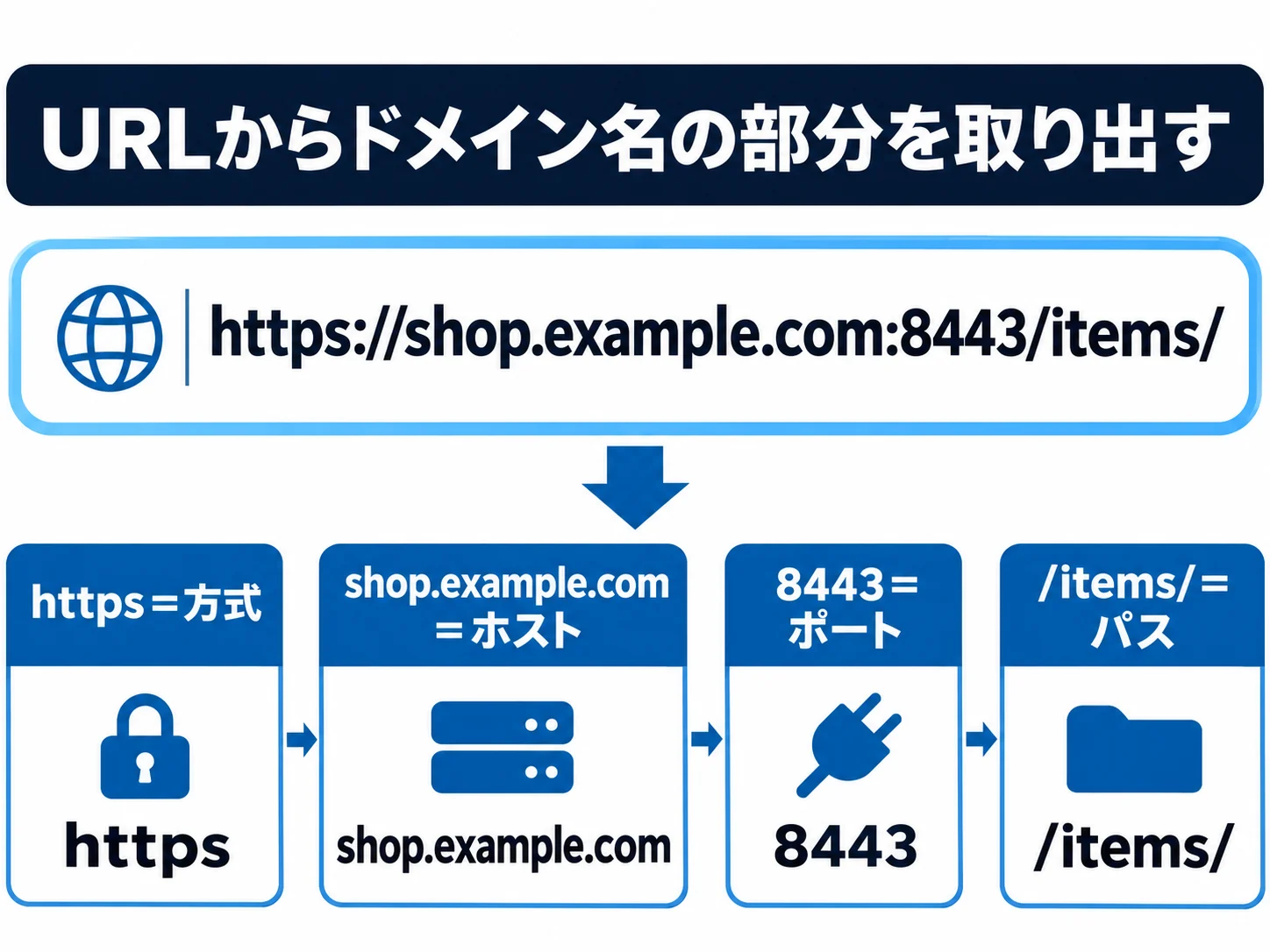
次の説明用URLを見てみましょう。「https://shop.example.com:8443/items/?id=1#detail」です。実際のショップを案内するURLではなく、構成を学ぶための例です。
最初のhttpsはスキームで、通信などに使う方式を示します。その後の://に続くshop.example.comがホスト名です。さらに:8443は、サーバー上の接続先の窓口を指定するポート番号です。コロンと数字はドメイン名に含みません。
WebのURLでは、HTTPSの標準ポートなどを省略するのが一般的です。そのため、普段目にするURLにポート番号が書かれていなくても問題ありません。接続先にはドメイン名ではなくIPアドレスが使われることもありますが、まずは名前が入った一般的な形を押さえましょう。
パス・クエリー・フラグメントを除く
ホストやポートに続く/items/はパスで、ページなどのリソースを指定する部分です。「?id=1」はクエリーと呼ばれ、サーバーへ渡す追加条件などに使われます。「#detail」はフラグメントで、ページ内の位置などを指定します。
これらに会社名や商品名が書かれていても、その文字が接続先のドメインになるわけではありません。URL全体をひと続きの名前として読むのではなく、記号ごとに役割を分けて確認します。構成の説明はMDNのURL解説でも確認できます。
登録する名前とホスト名の範囲を区別する
wwwやshopは下位の名前
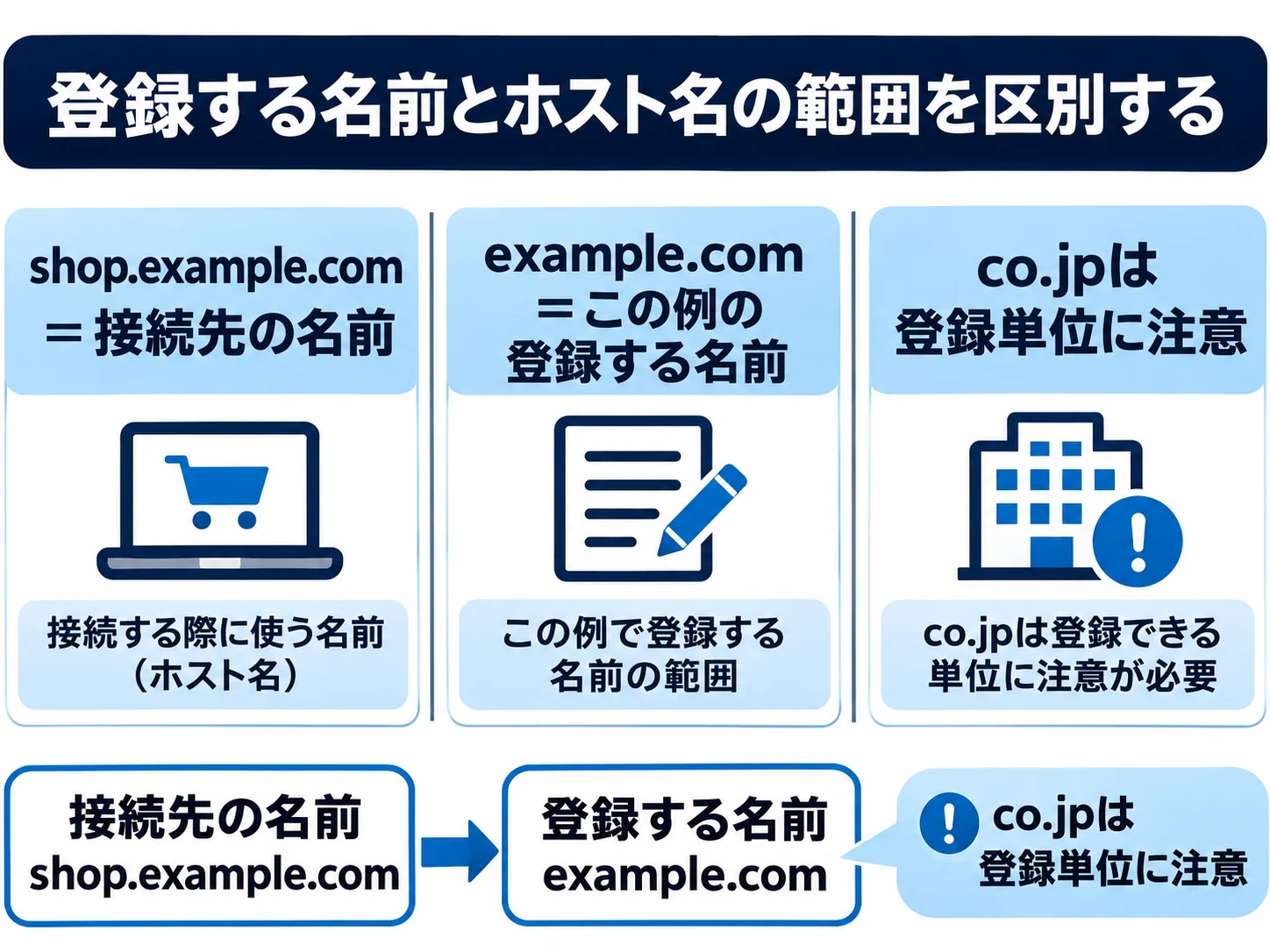
shop.example.comというホスト名は、ドットで区切られた階層になっています。example.comを登録・管理している場合、その下位にshopという名前を設け、ショップに使うことがあります。www.example.comのwwwも、同じように下位に置かれた名前です。
この例では、URLの接続先のホスト名はshop.example.com、登録して管理する基礎となる名前はexample.com、と区別できます。「ドメインを教えて」と言われたときは、接続先を確認したいのか、契約・更新する名前を確認したいのかも考えると、行き違いを防げます。
| 部分 | 例 | 役割 |
|---|---|---|
| スキーム | https | 利用する通信方式 |
| ホスト | shop.example.com | 接続先の名前 |
| ポート | 8443 | サーバーへの接続先の窓口 |
| パス | /items/ | ページなどのリソースの指定 |
| クエリー | ?id=1 | 追加条件など |
| フラグメント | #detail | ページ内の位置など |
co.jpのような登録単位に注意
登録する名前は、いつも右から二つの文字列を取れば分かる、というものではありません。説明用のexample.co.jpでは、co.jpという区分の下で、example.co.jpを登録する形になります。shop.example.co.jpなら、その下位にshopが付いています。
末尾の区分と登録できる単位は種類によって異なります。「最後のドットから左が会社名」と機械的に判断せず、登録サービスの管理画面や、JPRSのドメイン名の説明などで確認しましょう。契約更新の対象を調べるときは、URLだけで推測するより、実際の登録情報を確かめるほうが確実です。
末尾の区分を詳しく知りたい場合は、TLDとco.jpの階層の違いも確認してください。
似たURLを読み違えないための確認
パスに含まれる会社名は送信先の証明ではない
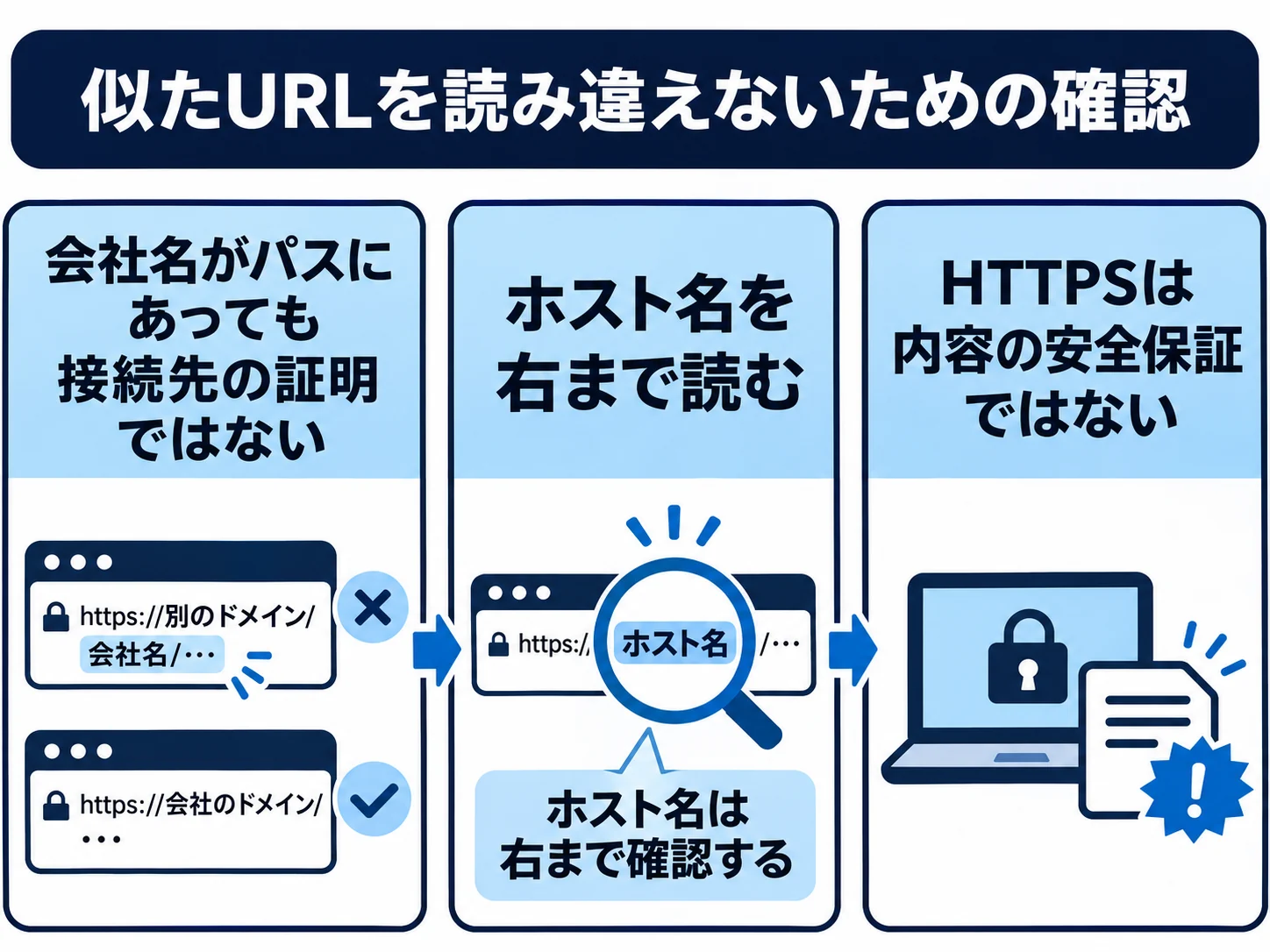
リンクの見た目に知っている会社名があっても、ホスト名が別なら、その会社のサイトとは判断できません。説明用の「example.net/login/example.com」では、接続先として確認すべき名前はexample.netです。後ろのパスにあるexample.comではありません。
「example.com.notice.invalid」という説明用の名前も、example.comの下位ではありません。右側にnotice.invalidが続いている点が違います。文字が含まれるだけで同じ組織だと思わず、ドットの位置と名前の右側まで確認してください。
- メール本文のリンク名だけでなく、実際のリンク先を確認する。
- ホスト名を右側まで読み、似たつづりや余分な区切りに注意する。
- 会社名がパスやクエリーにあるだけで判断しない。
- 支払いやログインは、保存済みの公式サイトなど確かな入口から進む。
URLには、まれに@より前にユーザー情報を含む形式もあります。この場合、見慣れた会社名が@の前にあっても、それが接続先のホストとは限りません。構造が分かりにくいURLを無理に読み切ろうとせず、普段使う公式の入口から確認しましょう。
HTTPSと安全性を分けて考える
https://は、通信にTLSを使うことを示します。しかし、そのサイトの内容、運営者の誠実さ、商品の品質まで保証する表示ではありません。HTTPSを使う偽サイトもあり得ます。
反対に、自社サイトを公開する側は、HTTPSで正しく表示されることを確認する必要があります。通信の保護と、訪問先が目的の事業者のサイトであることの確認は、両方行いましょう。ブラウザに警告が出た場合は、警告を無視して入力を進めず、管理担当へ確認してください。
よくある質問
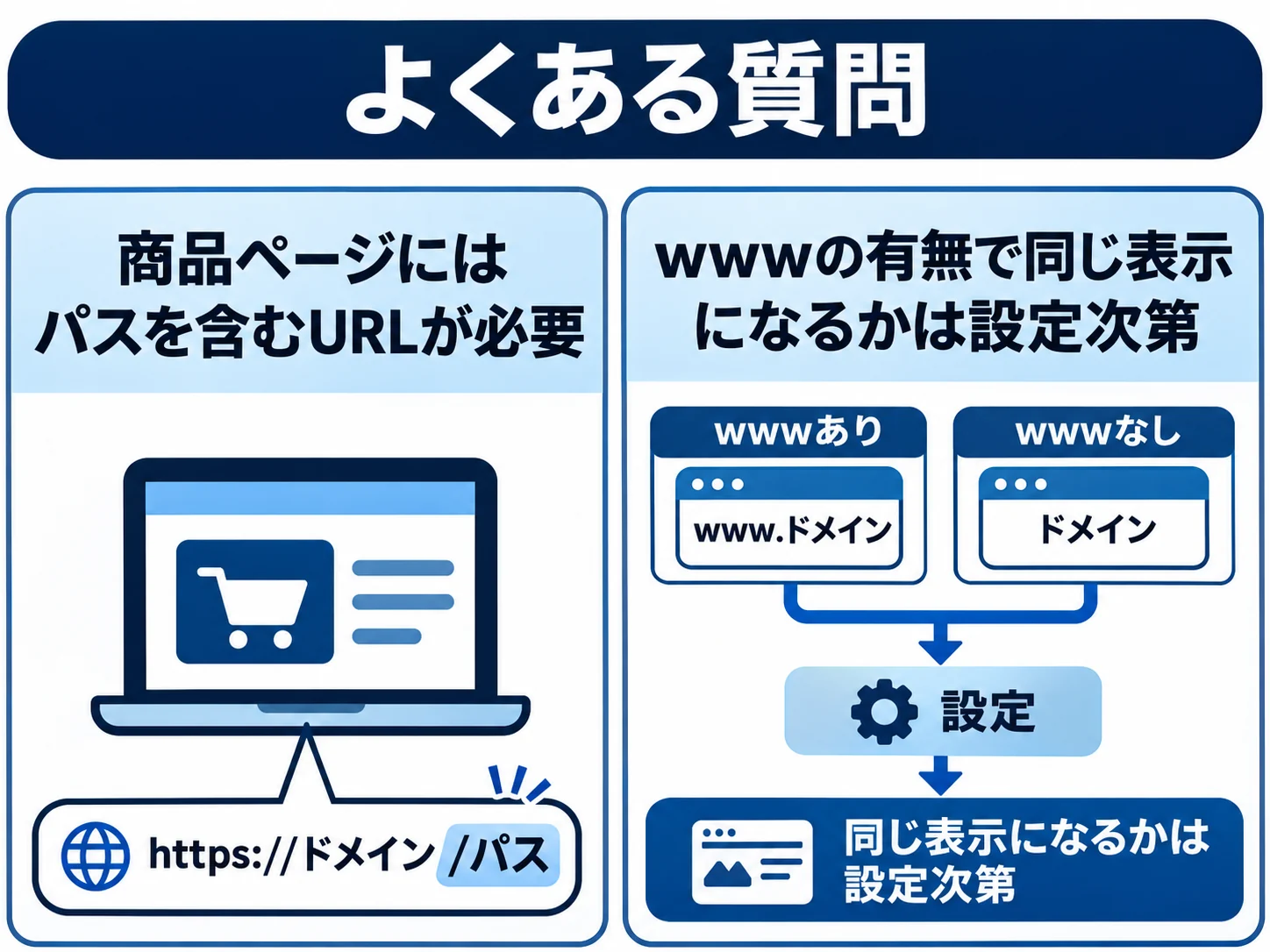
ドメインだけでページを指定できますか?
ドメイン名だけでは、サイト内のどのページかまで十分に指定できないことがあります。名刺でトップページを案内する場合と、商品ページを案内する場合を区別し、後者ではパスなどを含む正しいURLを使いましょう。ブラウザで開いて、目的の画面が表示されるかも確認します。
wwwがあるURLとないURLは同じですか?
名前としては異なり、同じページになるかはサイト側の設定によります。片方からもう片方へ転送する場合も、別の内容を表示する場合もあります。自社サイトでは正式に案内するURLを決め、両方を使うなら表示や転送、証明書の対象を確認してください。
まとめ
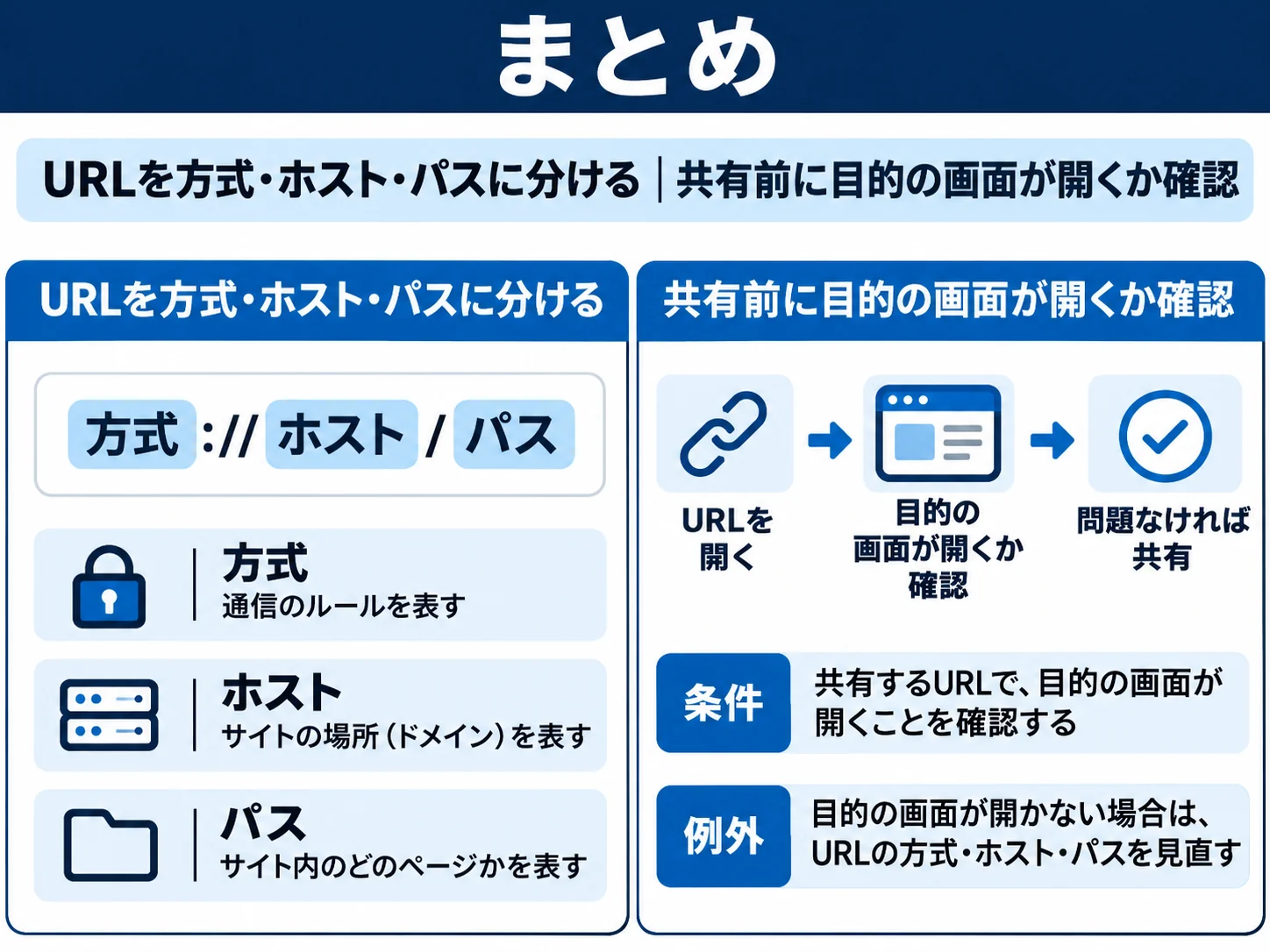
URLを見るときは、スキーム、ホスト、ポート、パスなどを分けて考えます。接続先の名前と、登録・更新するドメイン名の範囲も、用途に応じて区別しましょう。
まずは自社サイトのURLを一つ選び、どこまでがホストで、どこからがページの指定かを確認してみてください。リンクを共有するときや、不審な案内を受け取ったときにも役立ちます。