
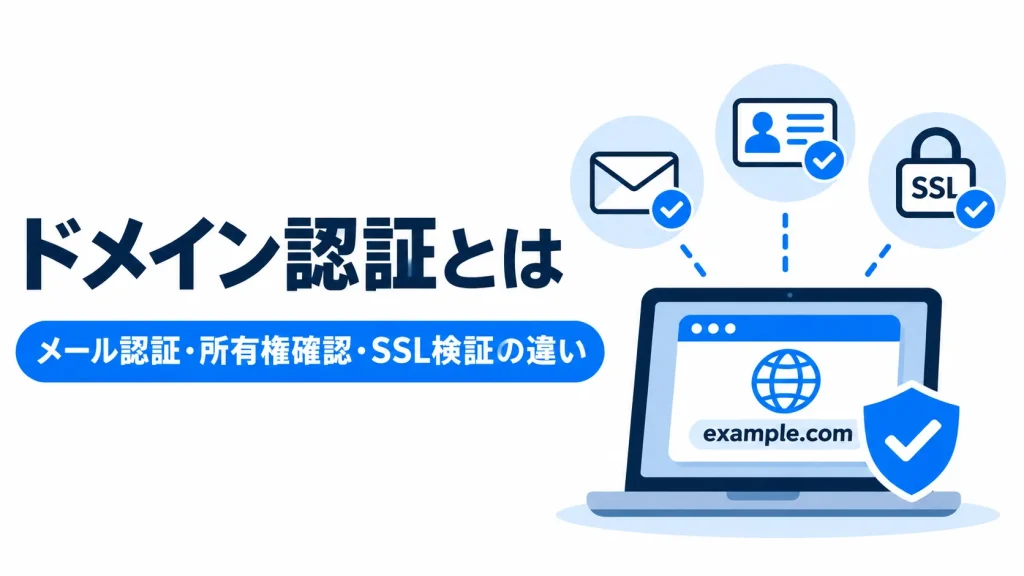
「ドメイン認証」は、使われる場面によって意味が異なります。メールの送信元を確かめる認証、Search Consoleなどでサイトの管理権限を示す確認、SSL証明書を発行するための検証は、それぞれ目的が別です。
設定画面に「認証してください」と出たときは、まず、どのサービスで、何のために求められているかを確認しましょう。この記事では、よくある三つの場面と、DNSへ値を追加する際の進め方を説明します。
何のためのドメイン認証かを確認する
メール送信者の正当性を確かめる認証
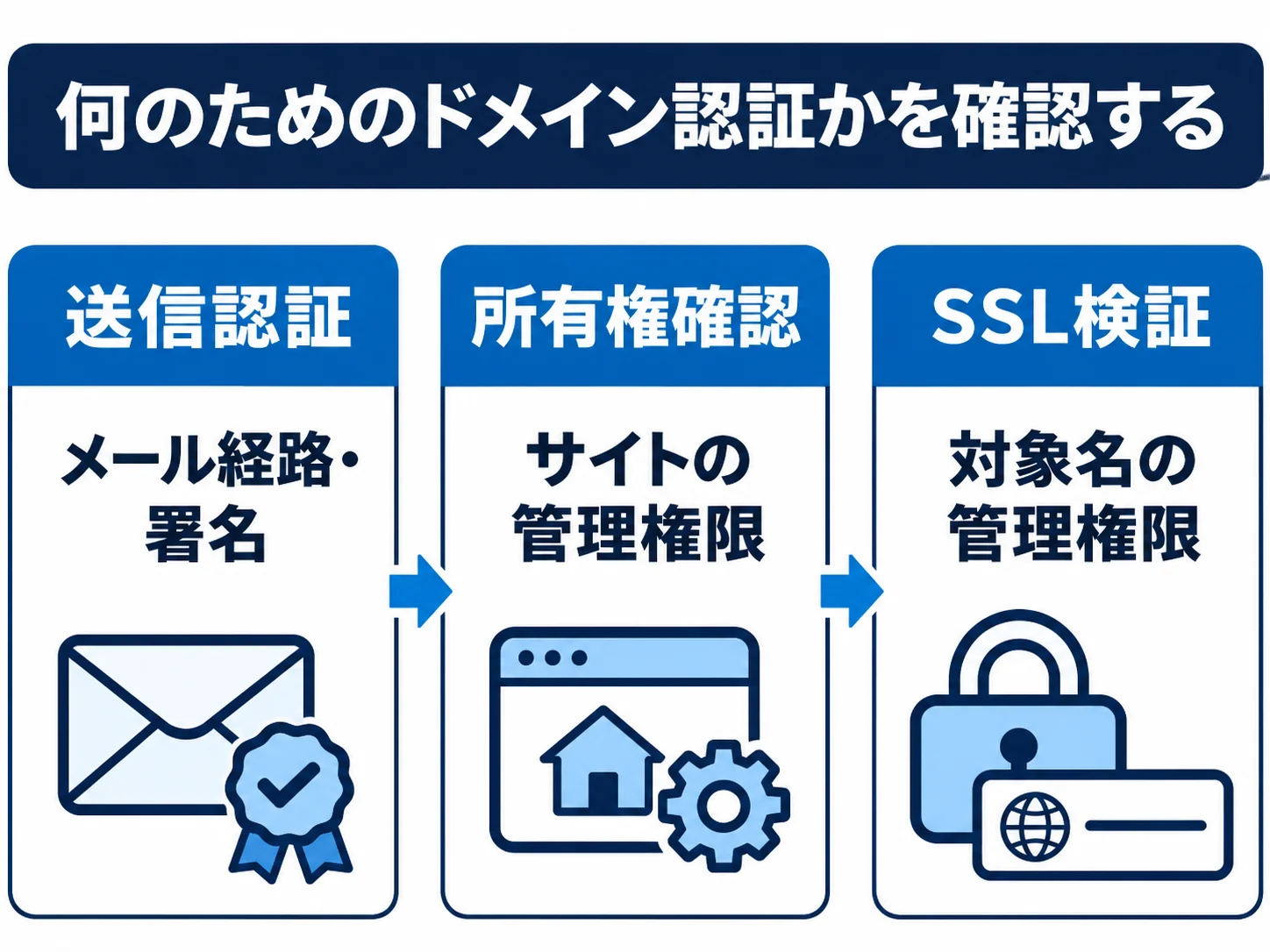
メールの送信ドメイン認証では、SPF・DKIM・DMARCなどを使い、送信元サーバーの許可、電子署名、画面に見えるFromのドメインとの整合などを確認します。自社の名前を使ってメールを送る経路を、受信側が確かめるための仕組みです。
普段のメールだけでなく、問い合わせフォーム、請求書サービス、メール配信サービスも対象になり得ます。サービスが複数ある場合は、どこから送るかを整理し、それぞれの公式手順に沿って設定します。認証に合格しても、内容の安全や受信トレイへの到達が保証されるわけではありません。
受信サービスの要件の一例は、Googleのメール送信者ガイドラインで確認できます。メールに関する認証なのかを、まずこの用途から見分けましょう。
メール認証を設定する担当者は、SPF・DKIM・DMARCの違いを確認し、各送信経路で必要な作業を整理しましょう。
所有権確認と証明書の検証
Search Consoleの所有権確認は、そのサイトを管理する権限があることをGoogleへ示す手続きです。DNSに確認用の値を登録する方法のほか、プロパティの種類によってはHTMLファイルなどを使う方法もあります。ドメインプロパティではDNSによる確認が必要です。
SSL証明書の発行では、認証局が対象ドメインを管理していることを検証します。Cloudflareのドメイン管理権限の検証に関する説明でも、証明書の発行・更新前に管理権限を確認する仕組みが案内されています。
ドメインの管理権限を確かめたことは、事業内容やサイト上の主張を審査したこととは異なります。また、証明書を発行した後も、対象サイトへの適切な設定と更新が必要です。「認証済み」という一語だけで、すべての準備が終わったと考えないようにしましょう。
認証に必要な管理場所と権限を確認する
ドメイン名と対象サービスを照合
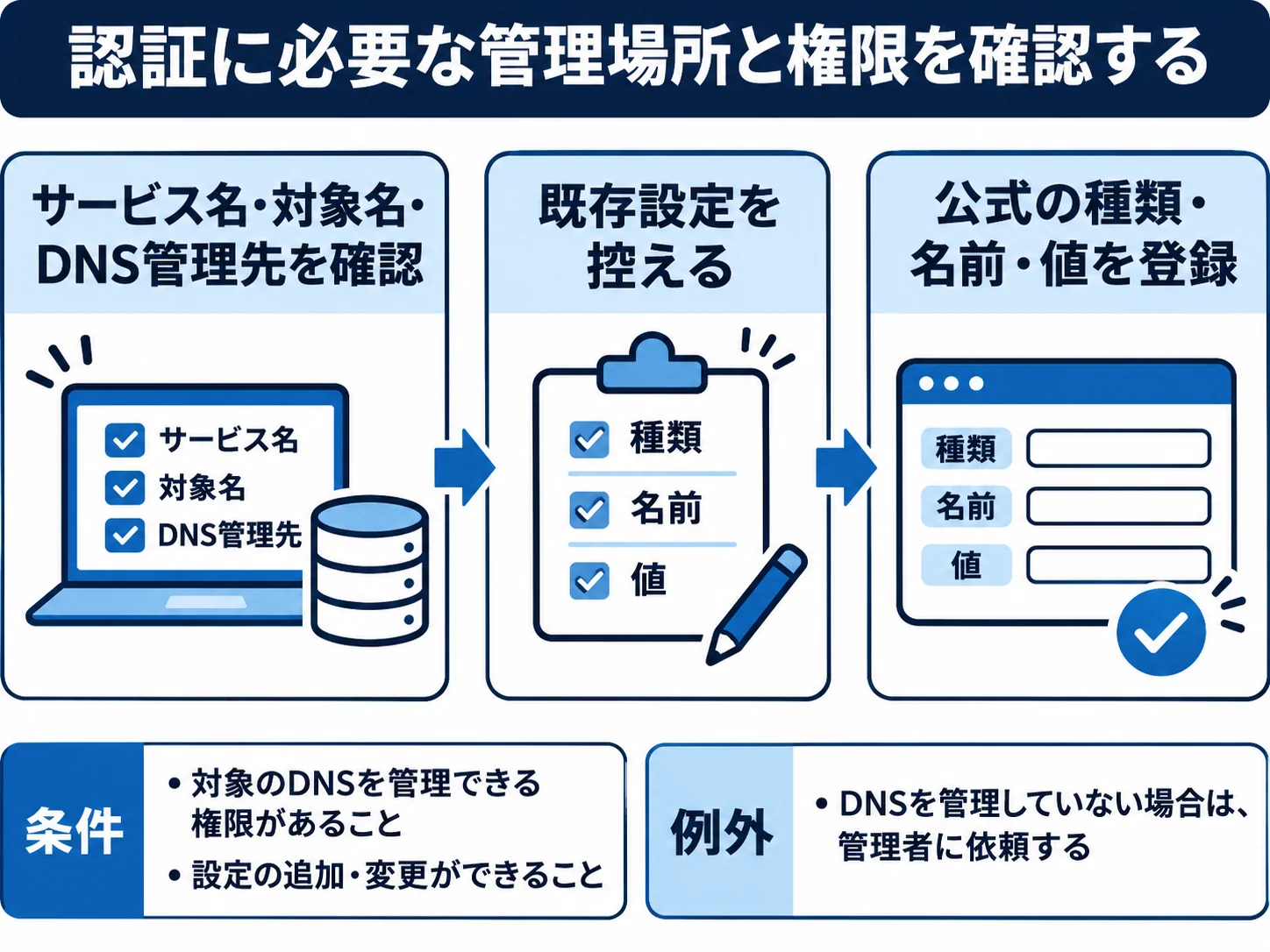
作業前に、認証を求めているサービス名、対象のドメイン名、認証の目的を控えます。example.comとshop.example.com、別会社が管理する似た名前を取り違えないよう、画面の文字を省略せず確認してください。
| 場面 | 主に確かめること | 参照する設定・手順 |
|---|---|---|
| 送信メール | 送信経路や署名、Fromとの整合 | SPF・DKIM・DMARCと各送信サービスの案内 |
| Search Console | サイトを管理する権限 | TXTレコードなど、対象プロパティの確認方法 |
| SSL証明書 | 証明書の対象となる名前の管理権限 | 認証局・利用サービスが指定する検証方法 |
次に、DNSを実際に管理しているサービスを調べます。ドメインを登録した会社と、DNSを編集する会社が違うこともあります。編集する権限がない場合は、管理担当へ依頼しましょう。作業のためだけに、無関係なサービスの認証情報まで共有する必要はありません。
DNSに追加する値を公式画面から取得
DNSへの登録が必要なら、対象サービスの公式管理画面から、レコードの種類、ホスト名、値を取得します。確認用の文字列は、アカウントやドメインに合わせて発行されるため、他社の記事にある例の値をそのまま登録しても認証できません。
- 公式管理画面で対象サービスとドメイン名を確認する。
- 指定された種類・ホスト名・値を控える。
- DNSの管理先で、現在の設定を保存する。
- 指定されたレコードを追加し、入力内容を照合する。
- サービス側の確認操作と、利用機能のテストを行う。
ホスト名の欄は、管理画面によってドメイン部分を自動で補う場合があります。指定された名前全体を入れるのか、先頭部分だけなのかを公式ヘルプで確認してください。二重にドメインが付くと、意図した名前のレコードになりません。
既存のMXやTXTなどを、一括で削除する必要は通常ありません。TXTには別サービスの確認や送信認証が入っていることもあるため、追加対象を見分けて作業します。値が重複・競合する場合は、独断で置き換えず、関係するサービスの手順を確認してください。
設定後の確認と失敗原因を調べる
反映したレコードと発行値を照合
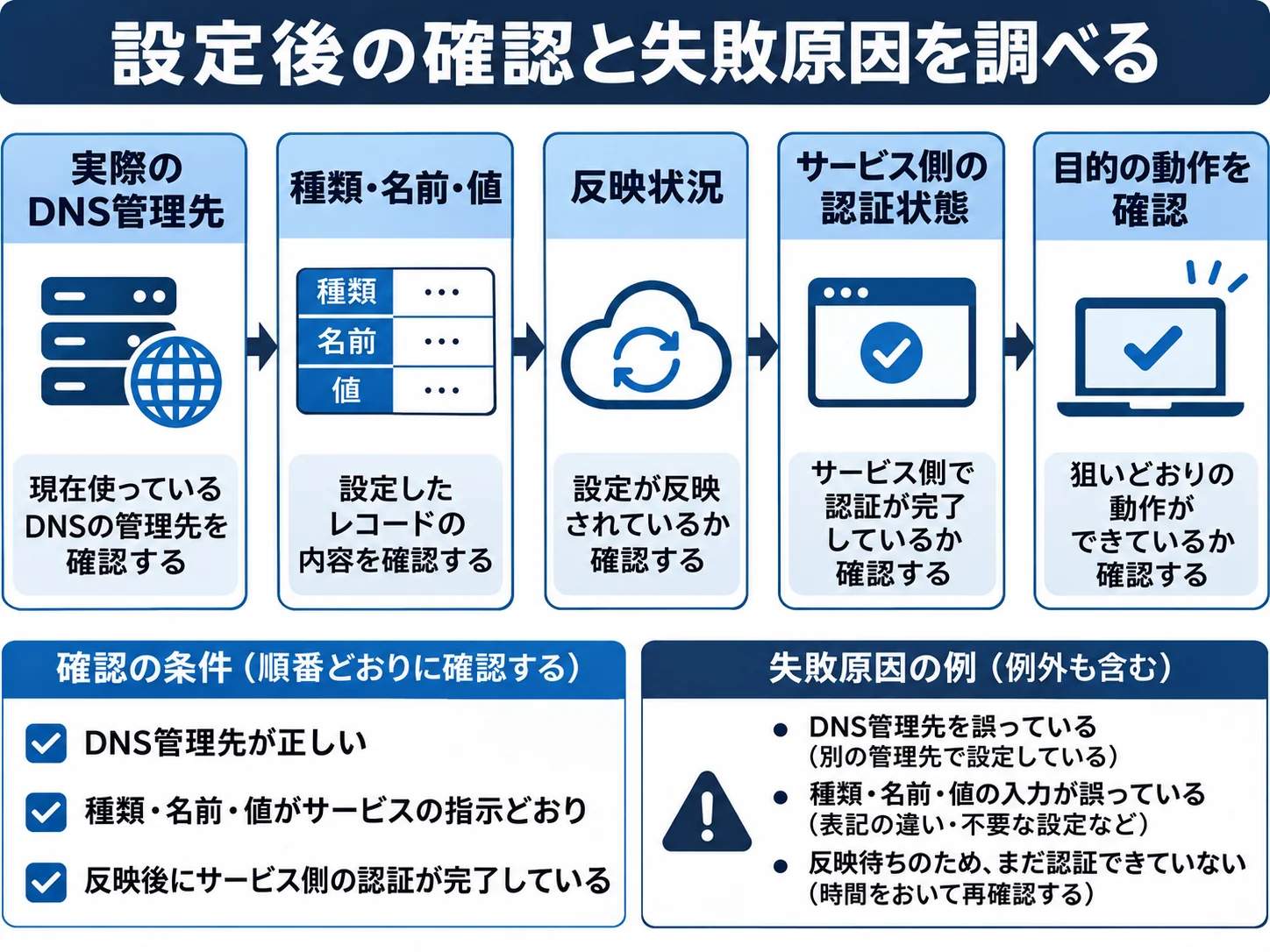
認証に失敗したら、最初に、編集したDNSが現在使われている管理先かを確認します。続いて、レコードの種類、名前、値、余分な空白や文字、貼り付けの欠けを見直しましょう。別のアカウントやドメイン用に発行された値を使っていないかも確認します。
変更後もキャッシュなどで以前の情報が見える場合があります。反映時間は条件により異なるため、直ちに失敗と判断して何度も変更せず、公式の待機案内と確認方法に従います。担当者へ相談するときは、変更時刻と入力内容、画面のエラーを整理して伝えてください。
認証状態とサービス動作を確認
DNSに値があることと、サービス側で認証が完了したことは別です。管理画面で確認済みの状態になったかを見てから、メールの認証結果、Search Consoleへのアクセス、HTTPSでの表示など、目的に応じた動作を確かめます。
認証後に値を残す必要があるかも確認してください。Search Consoleの所有権確認ヘルプでは、確認トークンの存在と有効性を継続的に確認すると案内されています。一度通ったからといって、確認用の情報を消してよいわけではありません。
外部の制作会社や担当者が設定した場合は、何のための値かを記録し、管理担当の変更時に引き継ぎます。サービスを廃止するときも、関係する機能や権限を確認してから整理しましょう。
よくある質問
認証したらDNSの値は消せますか?
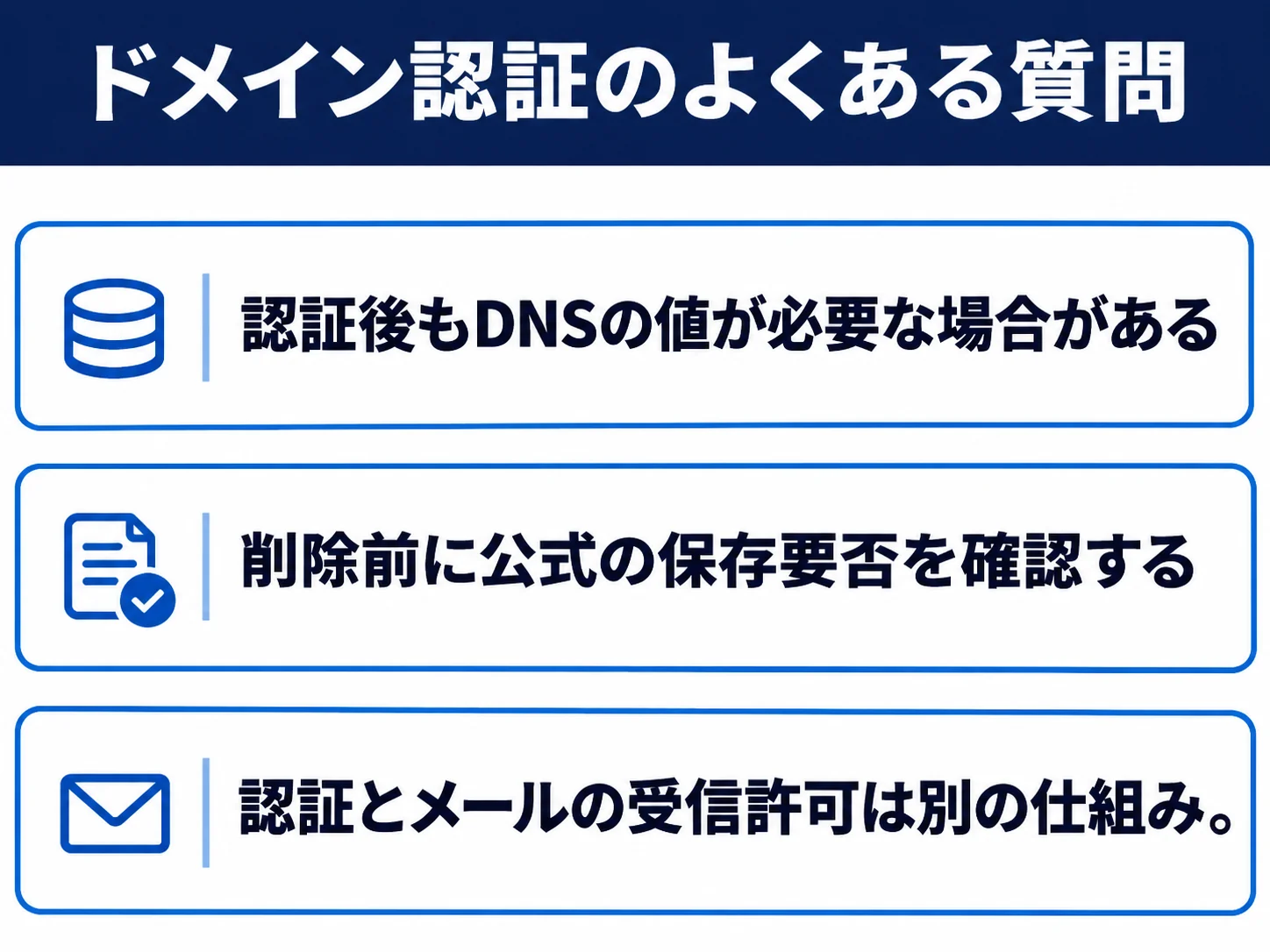
一律に削除してよいとはいえません。継続確認や証明書の更新に使う場合があります。サービスの公式案内で、登録後も残す必要があるかを確認し、用途が分からないレコードは管理担当へ照会してください。
認証すればメール受信許可も設定されますか?
受信許可が自動設定されるわけではありません。送信認証、サイトの所有権確認、受信者の迷惑メール設定は別の仕組みです。メールが届かない場合は、受信フォルダ、宛先、送信記録、認証結果を分けて調べましょう。
まとめ
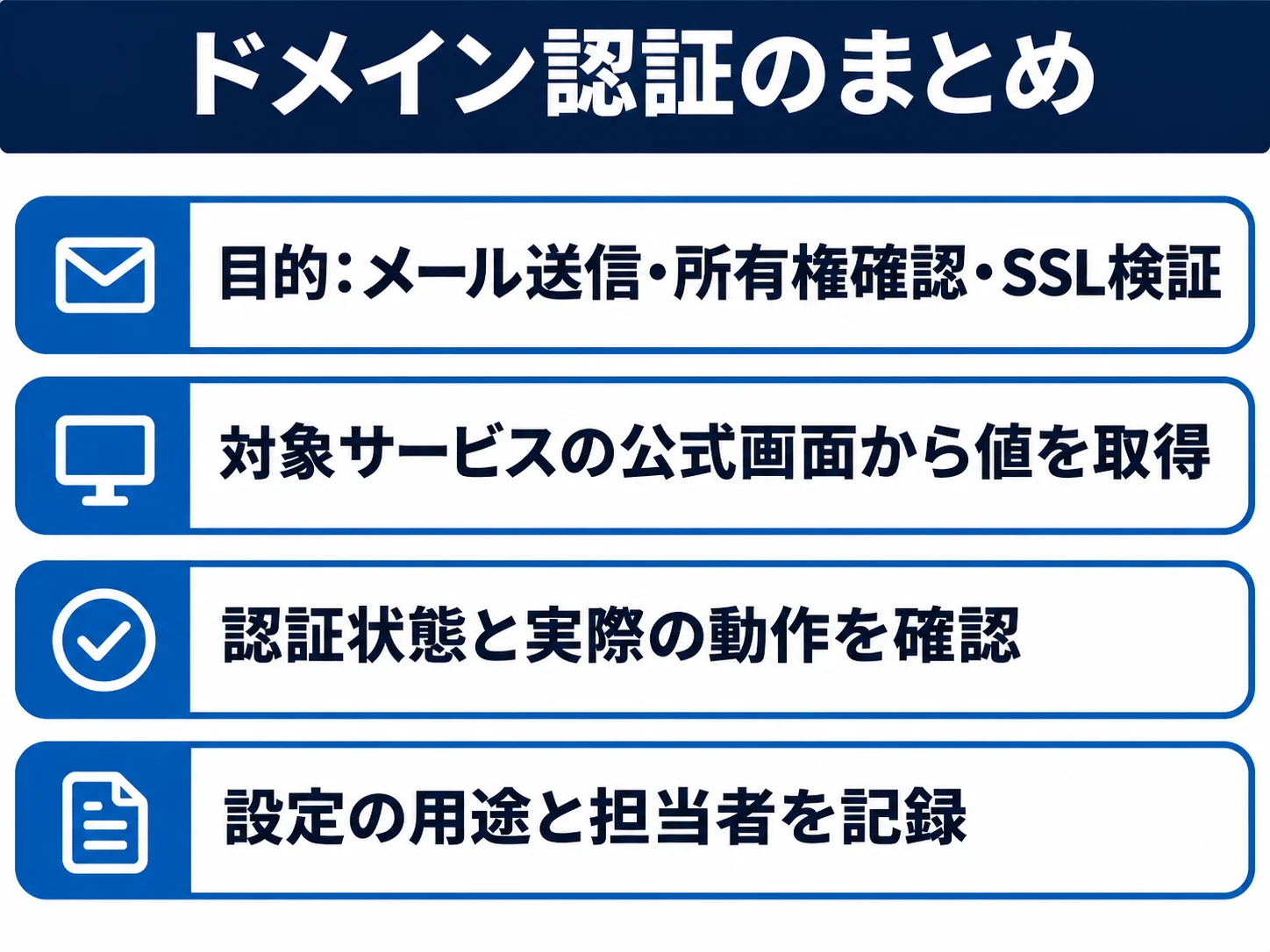
ドメイン認証は、メール送信、サイトの所有権確認、SSL証明書など、目的によって行うことが異なります。まずサービス名と対象ドメインを確認し、公式画面で示された方法を選びましょう。
DNSへ登録するときは、既存設定を控え、名前と値を照合し、認証状態と実際の動作まで確認します。設定の目的と管理担当を残しておけば、更新や引き継ぎの際にも判断しやすくなります。