
WordPressのプラグインは、問い合わせフォームやバックアップなどの機能を追加するためのソフトウェアです。必要な機能を組み合わせられる一方、追加した後は設定、更新、不具合時の確認も必要になります。
初めてのサイト作りでは、「よく紹介されているから全部入れる」よりも、目的を一つずつ整理して選ぶことが大切です。この記事では、プラグインの役割と、導入・更新・削除を落ち着いて進める方法を説明します。
プラグインで追加できる機能とテーマとの違い
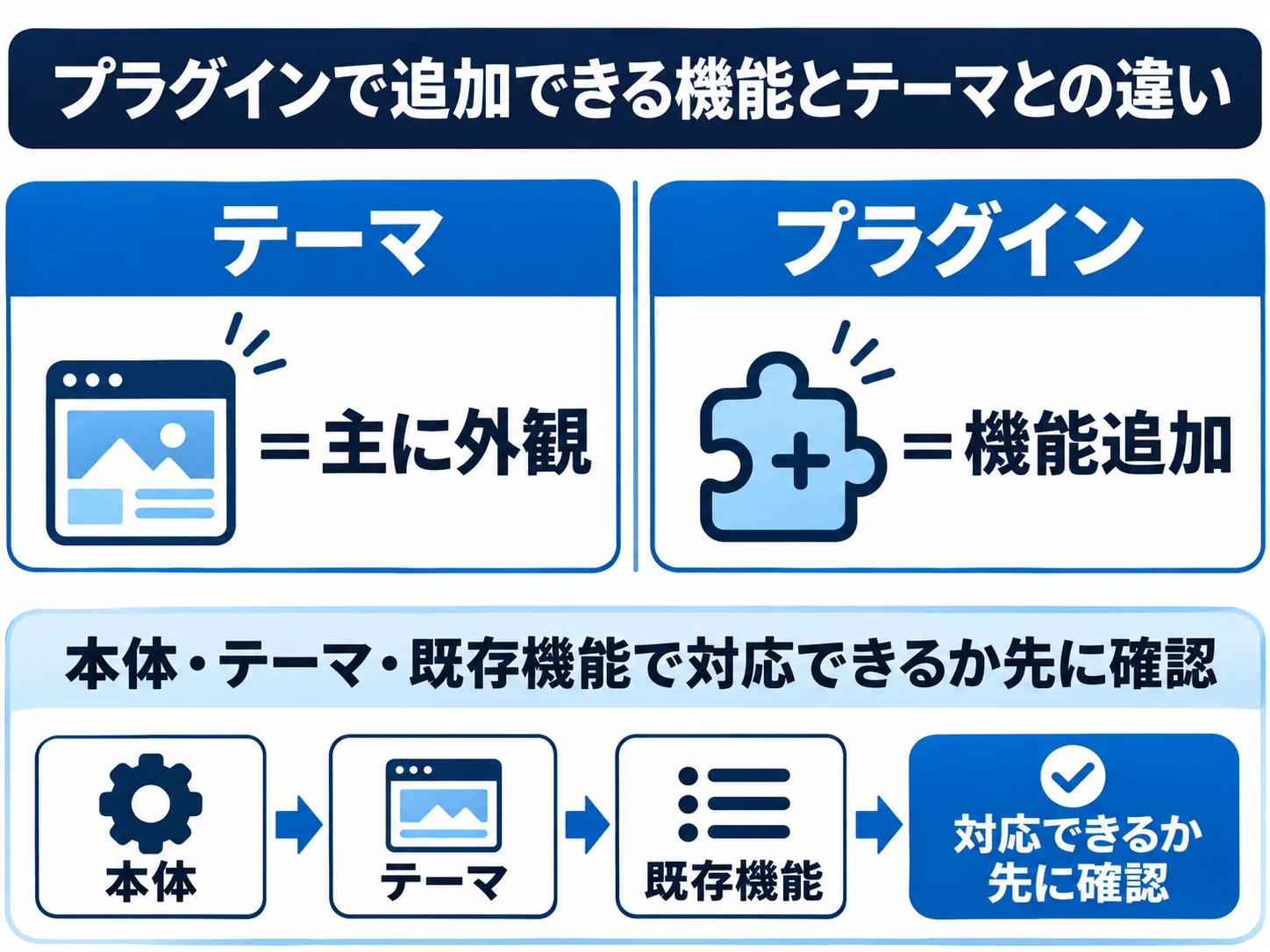
テーマは表示、プラグインは機能拡張
テーマは主にサイトの見た目やレイアウトを担い、プラグインは機能を拡張します。たとえば、会社案内ページのデザインを整えるのがテーマ、問い合わせを受ける仕組みを追加するのがプラグイン、という分け方です。
ただし、テーマが機能を持つことや、プラグインが表示を変えることもあります。名前だけで区別せず、自分のサイトで何がどのソフトウェアに依存しているかを把握しましょう。テーマを変更すると、テーマに付属する独自機能が使えなくなる場合もあります。
WordPress公式のプラグイン管理ガイドでは、プラグインをWordPressの機能を拡張するソフトウェアとして説明し、追加から更新・削除までの操作を案内しています。この記事は、主に自分で管理するWordPressの標準的な操作を扱います。
追加が必要かを先に判断する
まず、実現したいことを一文で書いてみます。「問い合わせを受け、担当者へ通知したい」「更新前のデータを戻せるようにしたい」など、目的を具体的にすると選びやすくなります。
次に、WordPress本体、テーマ、サーバー、すでに入っているプラグインで対応できないか確認します。同じ役割のものを重ねると、設定が競合したり、どちらが処理しているか分からなくなったりします。プラグインを入れただけで目的を達成できるとは限らないため、必要な設定と確認方法まで調べましょう。
安全に選ぶための確認項目
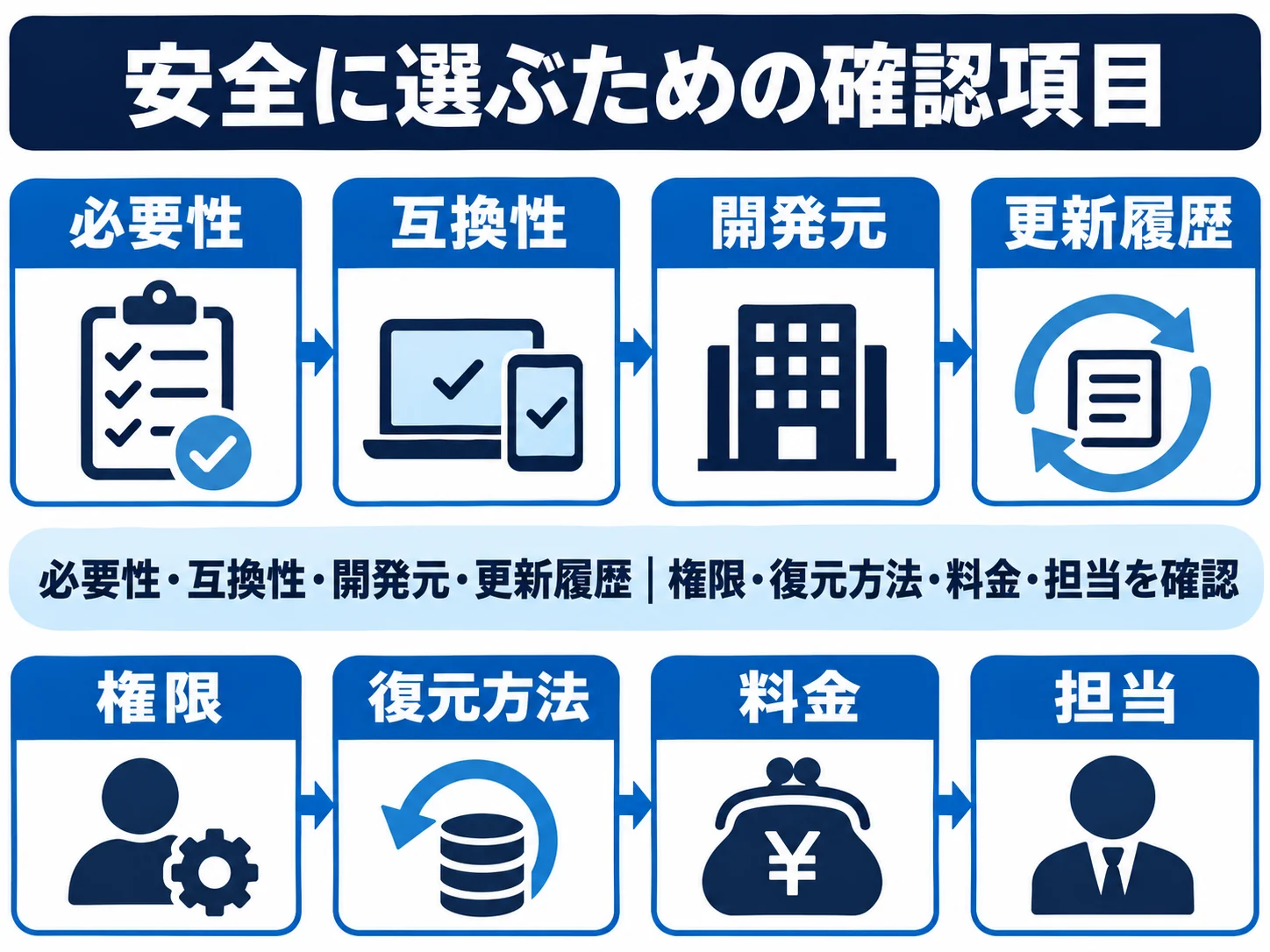
互換性・更新日・開発元・権限
候補を見つけたら、使っているWordPressやPHPへの対応、更新履歴、開発元、公式の説明、問い合わせ窓口を確認します。利用者数や評価だけで決めず、最近の不具合報告や必要な機能も読みましょう。
更新日が古いことだけで危険と断定はできませんが、現在の環境で動作確認できず、保守状況も分からないなら、導入を急がず調べる必要があります。外部サービスへデータを送る機能では、送信する情報、利用目的、権限、保存先も確認してください。
| 項目 | 確認内容 | 導入を見直す例 |
|---|---|---|
| 必要性 | 本体・テーマ・既存機能との重複 | すでに同じ目的を満たしている |
| 互換性 | WordPress・PHP・テーマとの適合 | 利用環境で確認できず、対応状況も不明 |
| 管理 | 開発元・更新履歴・相談先 | 保守状況を確認できない |
| 運用 | 必要な権限・復元方法・料金 | 担当や継続費用が決まっていない |
無料版と有料版の違い
無料版でも目的を満たせる場合があります。有料版では機能やサポートが追加されることがありますが、提供内容は製品ごとに異なります。自分に必要な機能がどちらに含まれるかを確認しましょう。
有料の場合は、支払期間、利用できるサイト数、更新停止後の動作、サポート期間、契約名義を確認します。制作会社が持つ契約を使うなら、保守契約を終了した後の更新とライセンスの扱いも決めてください。配布元の分からない改変品ではなく、公式の配布元から入手することが大切です。
追加・有効化・更新・削除の手順
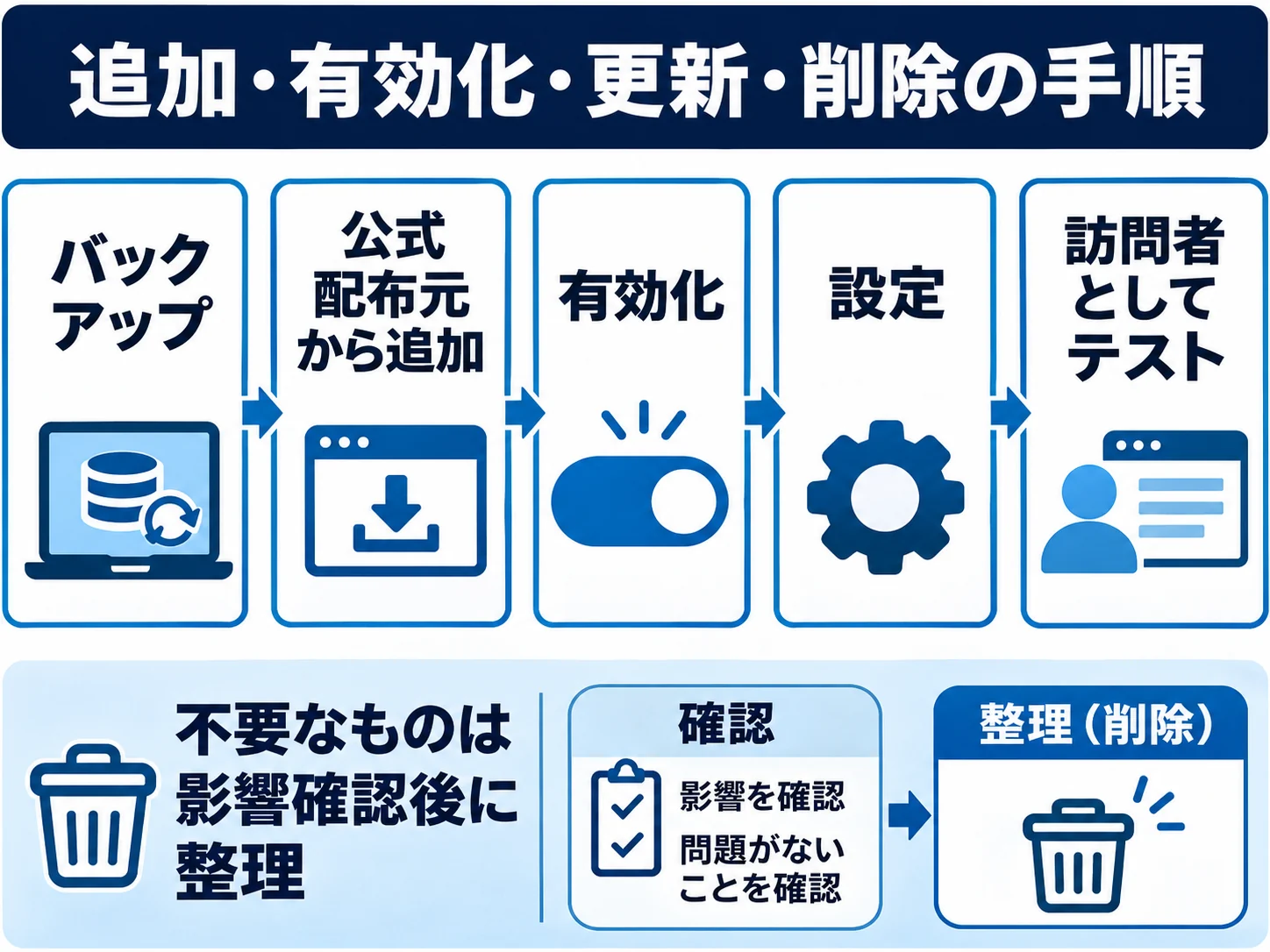
バックアップ後に追加して動作を見る
作業前に、現在のファイルとデータベースをバックアップし、復元方法を確認します。可能であれば、本番のコピーなどの試験環境で試してください。試験環境でも、実際のお客様へ通知したり、決済を実行したりしない設定が必要です。
- 管理画面で既存プラグインと、追加する目的を確認する。
- バックアップと、問題が起きたときの戻し方を用意する。
- 「プラグイン」から新規追加の画面を開き、公式の候補を探す。
- 開発元や対応状況を確かめてインストールし、有効化する。
- 公式手順で設定し、サイト表示と目的の機能をテストする。
インストールはソフトウェアを置く操作、有効化は働かせる操作です。有効化した後も、フォームの通知先などの設定が必要になる場合があります。メニュー名はバージョンや環境で異なることがあるため、利用画面と公式案内を照合してください。
テストは管理画面だけで終えず、訪問者としてページを開きます。フォームなら入力、送信完了、担当者への通知まで試しましょう。作業日、製品名、バージョン、設定内容を記録しておくと、後の切り分けに役立ちます。
ログイン保護などを追加する場合は、セキュリティプラグインの選び方と導入時の確認も参考になります。
更新と不要プラグインの整理
更新通知が出たら、修正内容と互換性を確認し、新しいバックアップを取ってから進めます。標準の管理画面では、プラグインの一覧や更新画面から更新できます。複数の変更をまとめて行うより、影響を確認できる単位で進めると原因を追いやすくなります。
自動更新を利用する場合も、担当者、バックアップ、更新後の確認方法は必要です。自動化したから管理が不要になるわけではありません。通知を誰が受け、異常があればどう対応するかまで決めましょう。
不要になったプラグインは、依存する機能がないか確認して無効化し、問題がなければ削除を検討します。削除時に設定や保存データも消えるかは製品により異なるため、必要な情報を退避してから操作してください。停止中でもファイルが残るため、放置せず整理することが大切です。
不具合が起きた場合の切り分け
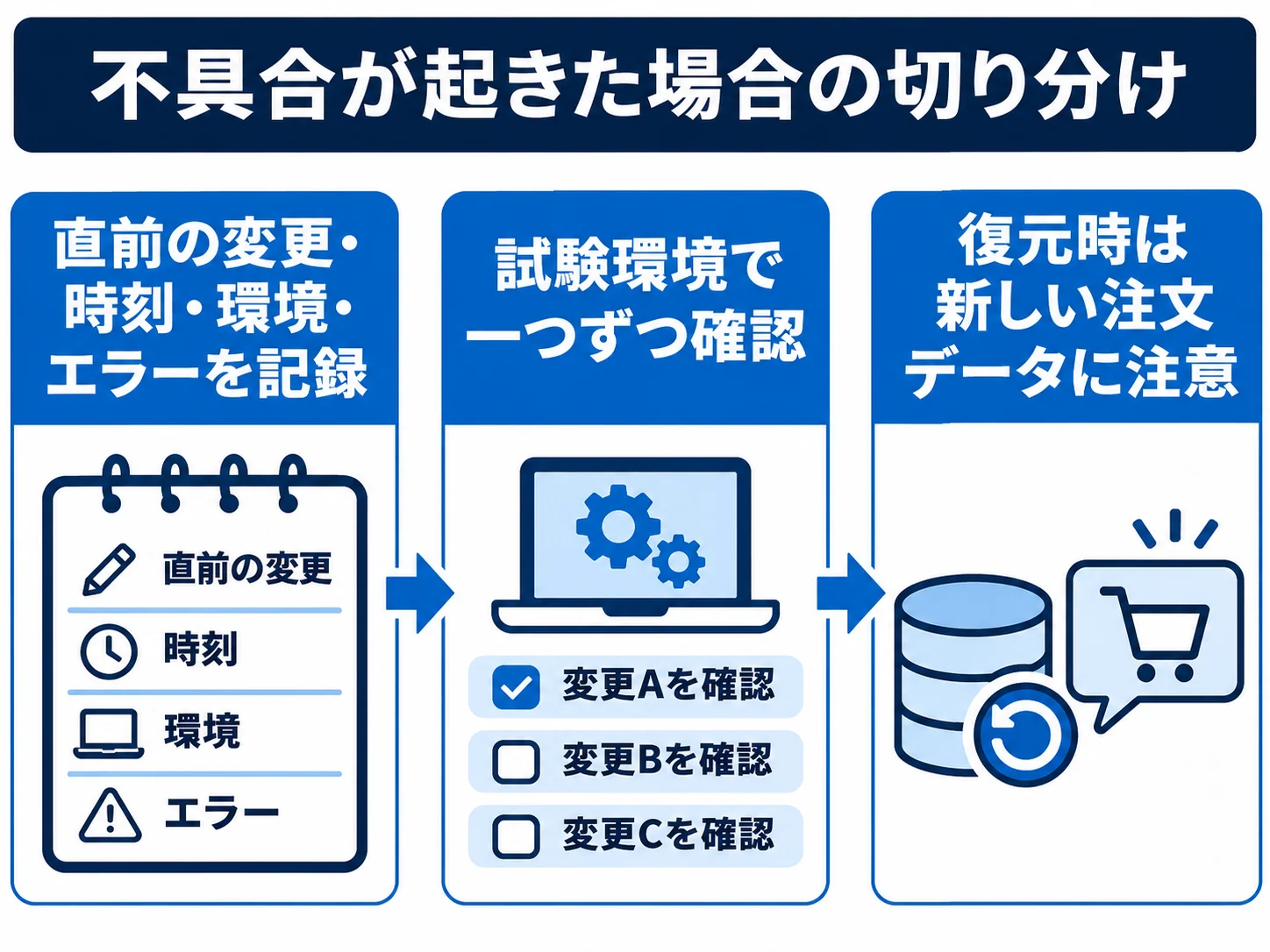
直前の変更とエラーを記録
不具合が出たら、何をした直後か、どのページ・操作で起きるかを記録します。エラー文、発生時刻、WordPress・PHP・テーマ・プラグインのバージョンがあると、相談先が調べやすくなります。
表示だけの問題なのか、フォームや購入処理にも影響するのかを分けて確認してください。決済や予約などの重要な機能が関係する場合は、手当たり次第に操作せず、管理担当へ連絡し、受付への影響を整理しましょう。
競合の確認と復元
原因として、直前に追加・更新したプラグインや、他の機能との組み合わせを調べます。試験環境で一つずつ変更し、症状が変わるかを見ると切り分けに役立ちます。本番サイトですべてを一括停止すると、必要なフォームや販売機能まで止まるおそれがあります。
復元が必要なら、戻す範囲と保存時点を確認します。バックアップ後に入った注文や問い合わせまで失わないよう、データベース全体を戻す前に管理担当と調整してください。管理画面へ入れない場合も、ファイルの削除を急がず、サーバーの復旧機能や保守窓口を確認しましょう。
よくある質問
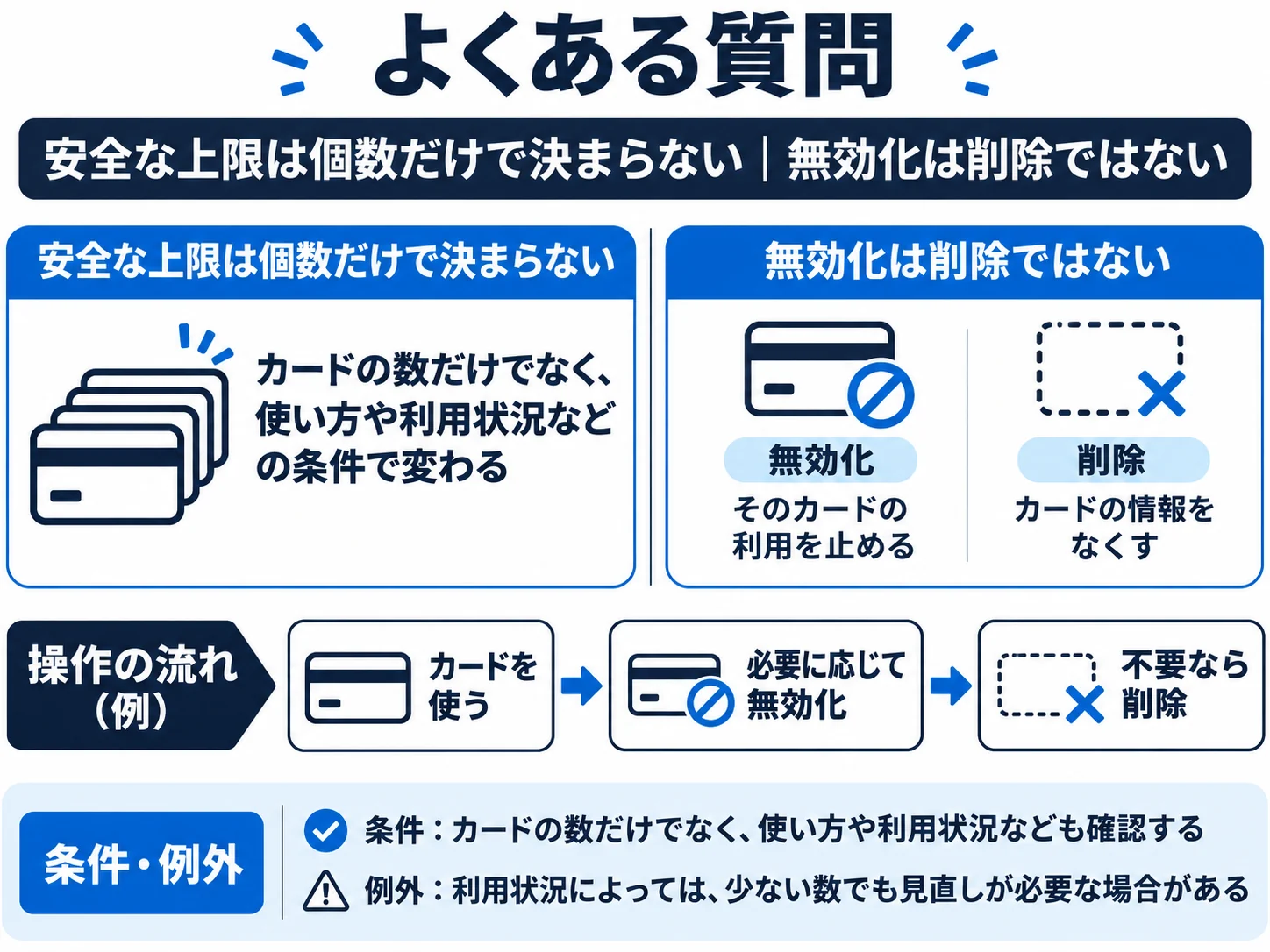
何個まで入れてよいですか?
安全な上限を個数だけで決めることはできません。処理の内容、組み合わせ、サーバー、保守状態によって影響が異なります。必要な機能に絞り、表示や動作、更新後の状態を確認することが大切です。
無効化すれば削除したことになりますか?
無効化と削除は別です。無効化は通常、そのプラグインの動作を止める操作で、ファイルは残ります。削除後にどのデータが残るかも製品によるため、公式の説明と引き継ぎ情報を確認してください。
まとめ
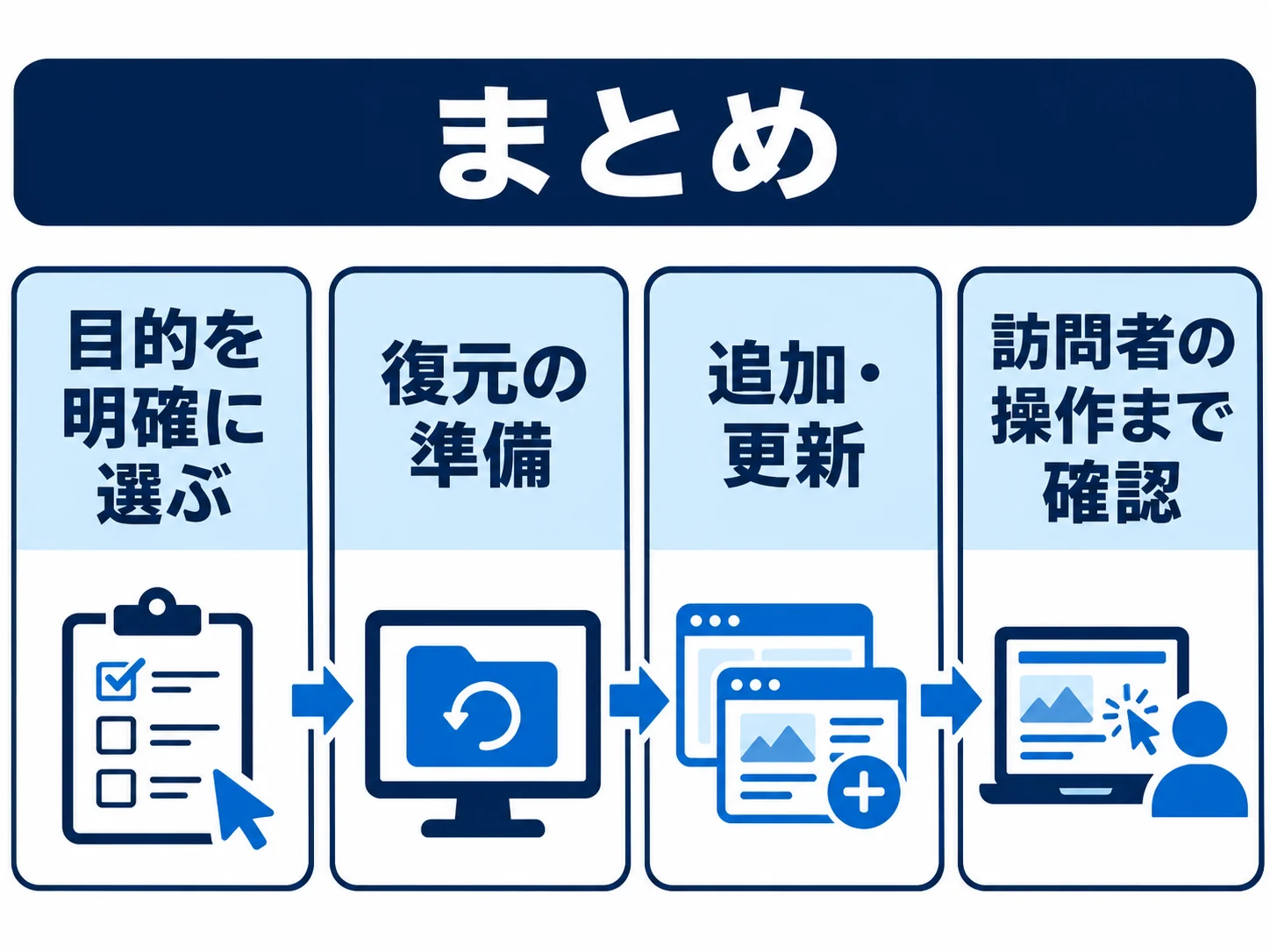
プラグインは、必要な機能をWordPressへ追加する道具です。導入する目的を明確にし、互換性、開発元、権限、費用、管理担当を確認して選びましょう。
追加や更新は、バックアップと復元の準備をしたうえで行い、訪問者の操作までテストします。まずは現在入っているプラグインと役割を一覧にするところから始めると、無理なく管理を整えられます。