
「指定ドメインを受信できるようにしてください」とは、案内元が送るメールを受け取れるよう、送信元の名前を受信ルールへ登録するという意味です。ドメインを購入したり、WebサイトのDNSを変更したりする作業ではありません。まずは案内に書かれた正規の送信元と、自分が使うメールサービスを確認しましょう。
指定ドメインはメールのどの部分か
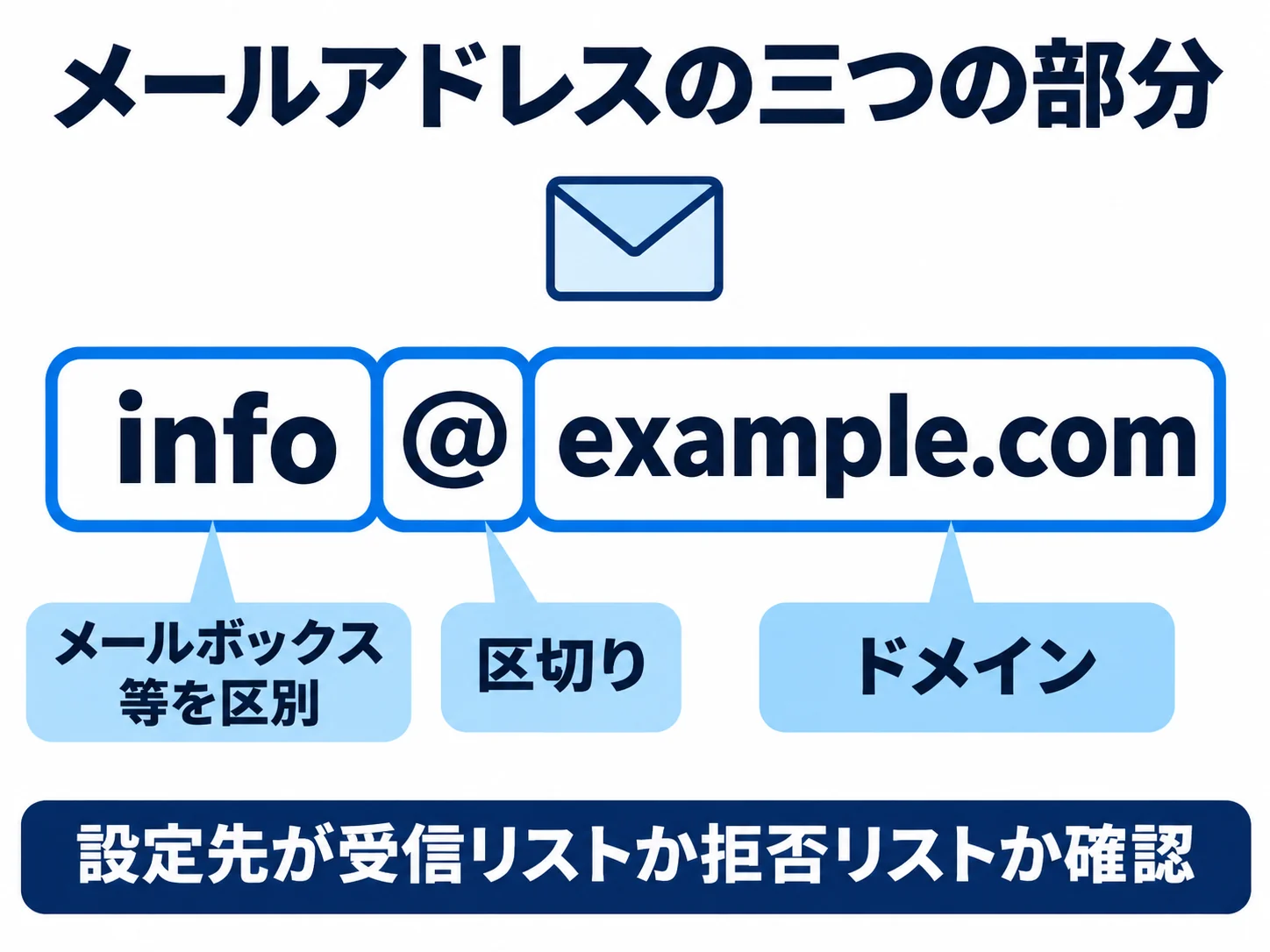
ドメイン名を探すときは、ホームページの名前ではなく、実際に送信するメールのアドレスを見ます。問い合わせフォームから来る通知などでは、運営する会社のWebサイトと送信サービスの名前が異なる場合もあるためです。
メールアドレスを三つに分ける
説明用のinfo@example.comは、infoという部分、区切りの@、example.comというドメイン部分に分かれます。メール画面に表示される会社名はアドレスそのものではありません。設定時は詳細を開いて送信元を確認し、会社名やホームページのURL全体を貼り付けないようにします。
たとえば『株式会社サンプル <info@example.com>』という表示なら、登録候補は表示名ではなく山括弧の中の情報です。Webの申込先とメールの送信元が同じ名前とは限らないため、申込画面に載るメール受信の案内を確認します。
指定受信と指定拒否の違い
指定受信は対象メールを受け取るための設定、指定拒否は受け取りを制限する設定です。同じexample.comでも登録するリストが逆なら目的と反対の結果になります。『ドメイン設定』という言葉だけで操作せず、画面が受信リストなのか拒否リストなのかを確かめてください。
画面を開いたら、見出し、説明、保存後の状態を見てください。許可したつもりで拒否側に追加した場合は、その記録が残っていないかも確認します。対象名を記録しておくと、後から設定を見直す際にも役立ちます。
完全一致・ドメイン一致・部分一致を使い分ける
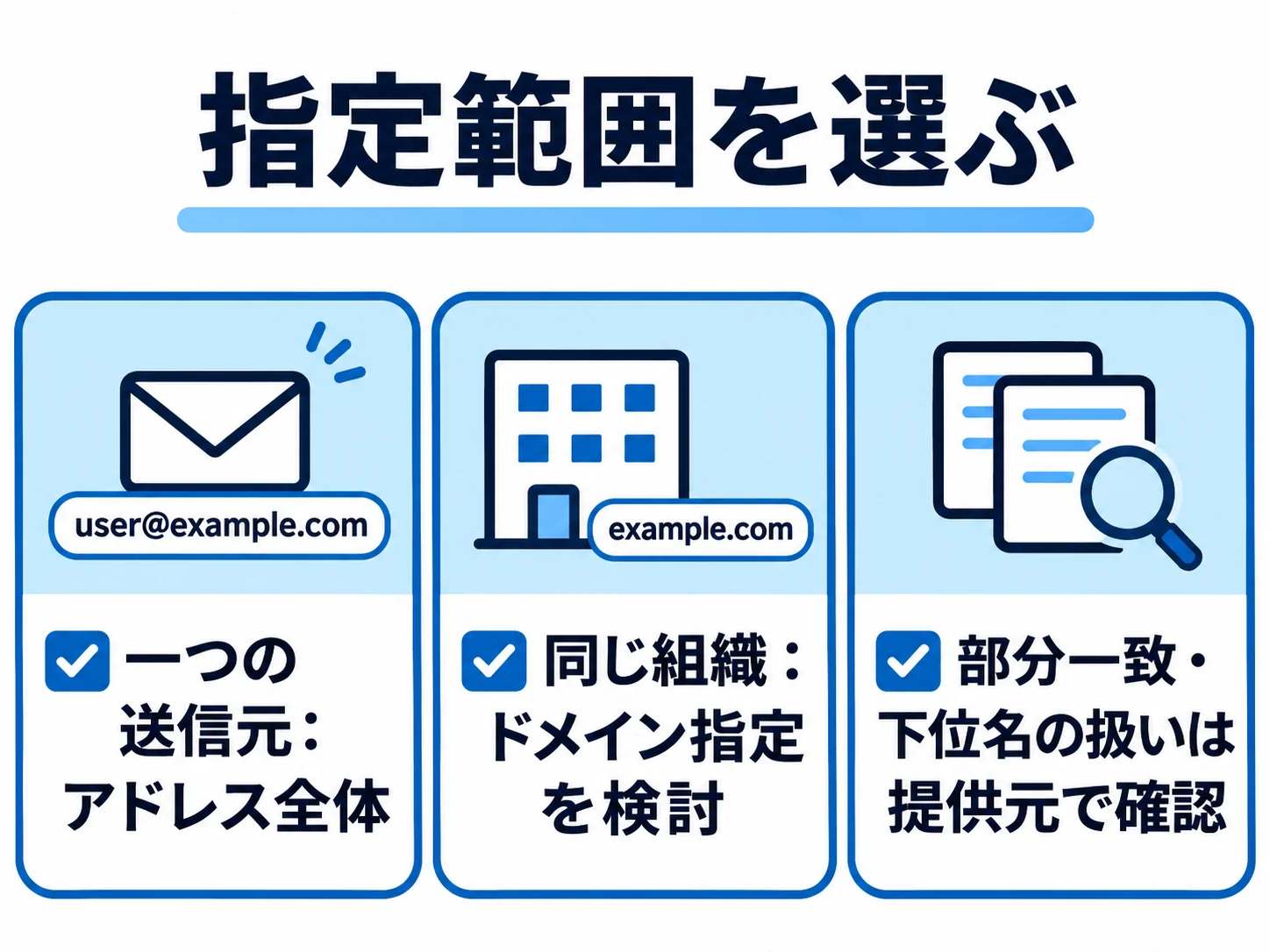
指定範囲の例は説明用です。自分のサービスに同名の方式があるかだけでなく、どの部分を照合するかを確認します。一覧の文字列を丸写しせず、正規の送信元に置き換えて考えましょう。
| 目的 | 入力例 | 確認 |
|---|---|---|
| 一つの送信元 | info@example.com | 完全一致 |
| 同じドメイン | example.com | ドメイン一致 |
| 下位の送信元 | news.example.com | 親ドメイン指定時の扱いを確認 |
一人だけか同じ組織全体かを決める
一つの担当窓口からだけ受け取りたいなら、アドレス全体を対象にする方法を先に検討します。info@example.comとsupport@example.comの両方が必要なら、ドメイン指定が候補です。ただし完全一致などの名称と判定対象は提供元の説明で確認し、必要以上に許可範囲を広げないことが基本です。
同じ組織から複数の用途でメールが届くなら、注文、発送、サポートのどの送信元が必要かを先に整理します。『会社全体だから全部許可』と決めず、実際の連絡に必要な範囲から選びましょう。
範囲を決める際は、一致方式ごとの受信範囲を具体的なアドレスで比べてみてください。
広すぎる文字列やサブドメインに注意
部分一致は短い文字列でも複数のアドレスに該当し得ます。exampleという単語だけの指定と、example.comのドメイン境界を指定することは別です。news.example.comのような下位ドメインが親の指定に含まれるかもサービス次第なので、案内された送信元を省略せず照合します。
example.comとexample.com.example.netのように、似た文字列でも階層が違う名前があります。文字が含まれているだけの指定を安全確認の代わりにしないでください。受信ルールの範囲と送信者の正当性は別々に確かめます。
自分のメールサービスで登録して確認する
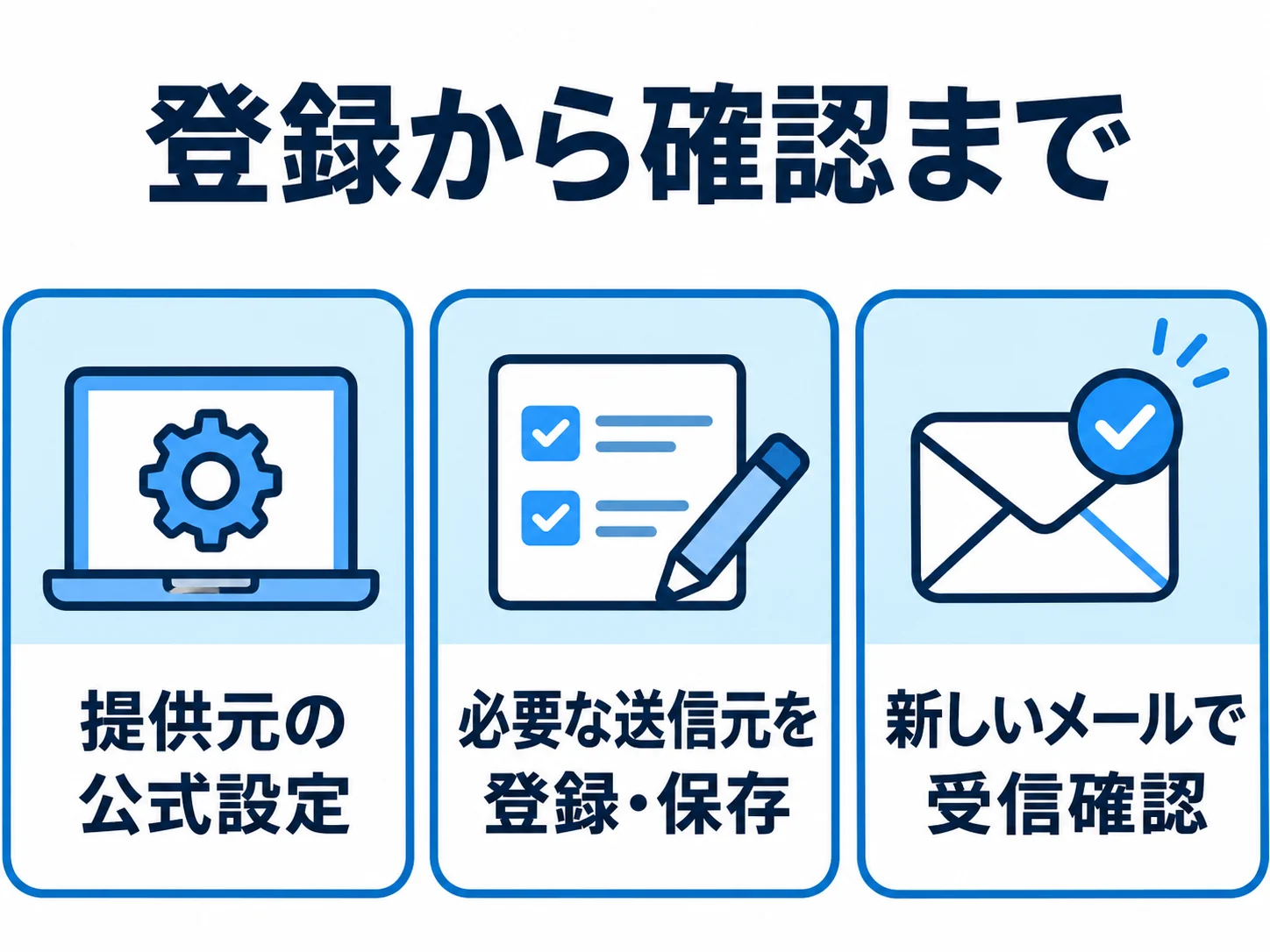
作業を始める前に、送信元の控えと現在の受信設定をそろえます。設定を開くためのログインは、メール内の不審なリンクではなく、提供元の公式サイトや普段の入口から行ってください。
提供元の公式設定へ進む
受信先がキャリアメールなら各社のメール設定、GmailならGmail側の設定を確認します。iPhoneの標準メールアプリで読んでいても、受信ルールを管理するのはメール提供元です。契約変更後もメールを持ち運んでいる場合は、現在のアドレスに対応する公式案内から進みましょう。
携帯回線の契約先と、対象メールの管理先が一致するかも確認します。仕事用の独自メールなら、自社の管理者や契約サービスの設定が必要です。自分で管理権限がない場合は、対象の送信元と目的を伝えて相談します。
保存して新しいメールを再送する
登録内容、指定方式、有効・無効を確かめ、保存完了の表示まで確認します。その後に新しいメールの再送を依頼し、受信箱と迷惑メールを検索してください。許可リストへ入れることは、安全性や配信成功の保証ではありません。保存できたことと届いたことを分けて確認します。
再送で届いたら、本文のリンクや要求まで正規の案内と一致するかを確かめます。フィルターは受け取る範囲を決める道具で、メールの信頼性を保証する証明書ではありません。不要になった許可は後で点検します。
参考:KDDI au:受信リスト設定/NTTドコモ:spモードの受信リスト/拒否リスト設定/SoftBank:受信許可リスト設定。
よくある質問
指定ドメインには@を付けますか?
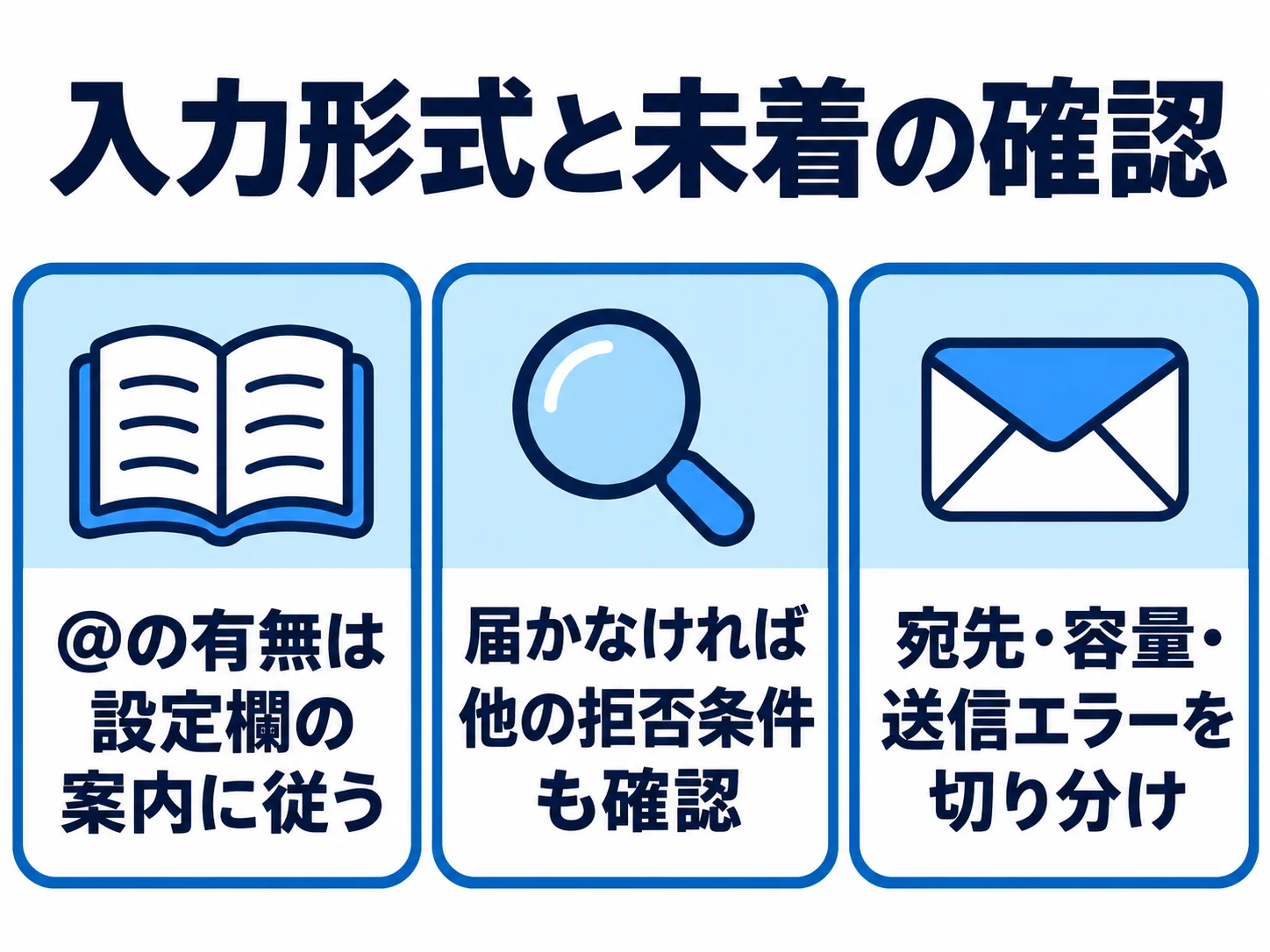
ドメイン名そのものに@は含まれません。ただし設定欄に@を付ける方式もあるため、実際の入力形式は利用サービスの指定に従います。案内元が示した文字列と、設定画面の入力例を両方見て判断してください。
入力例が『example.com』なら、その形式から始めます。URLにあるwwwやパスをそのまま足すのではなく、メールの実際の送信元に必要な部分かどうかを判断してください。
指定したのに届かないのはなぜですか?
許可以外の拒否条件、送信側の認証、宛先の入力違い、容量不足などが考えられます。設定後の再送結果と時刻を控え、届かなければ送信者にエラーの有無を確認します。原因が分からないまま、迷惑メール対策全体を解除する方法は避けましょう。
届いたメールの一部だけを見て『設定は問題なし』と判断せず、受け取りたい通知を送る窓口ごとに確認します。複数の送信元がある場合は、必要なものが登録から漏れていないかを調べます。
まとめ
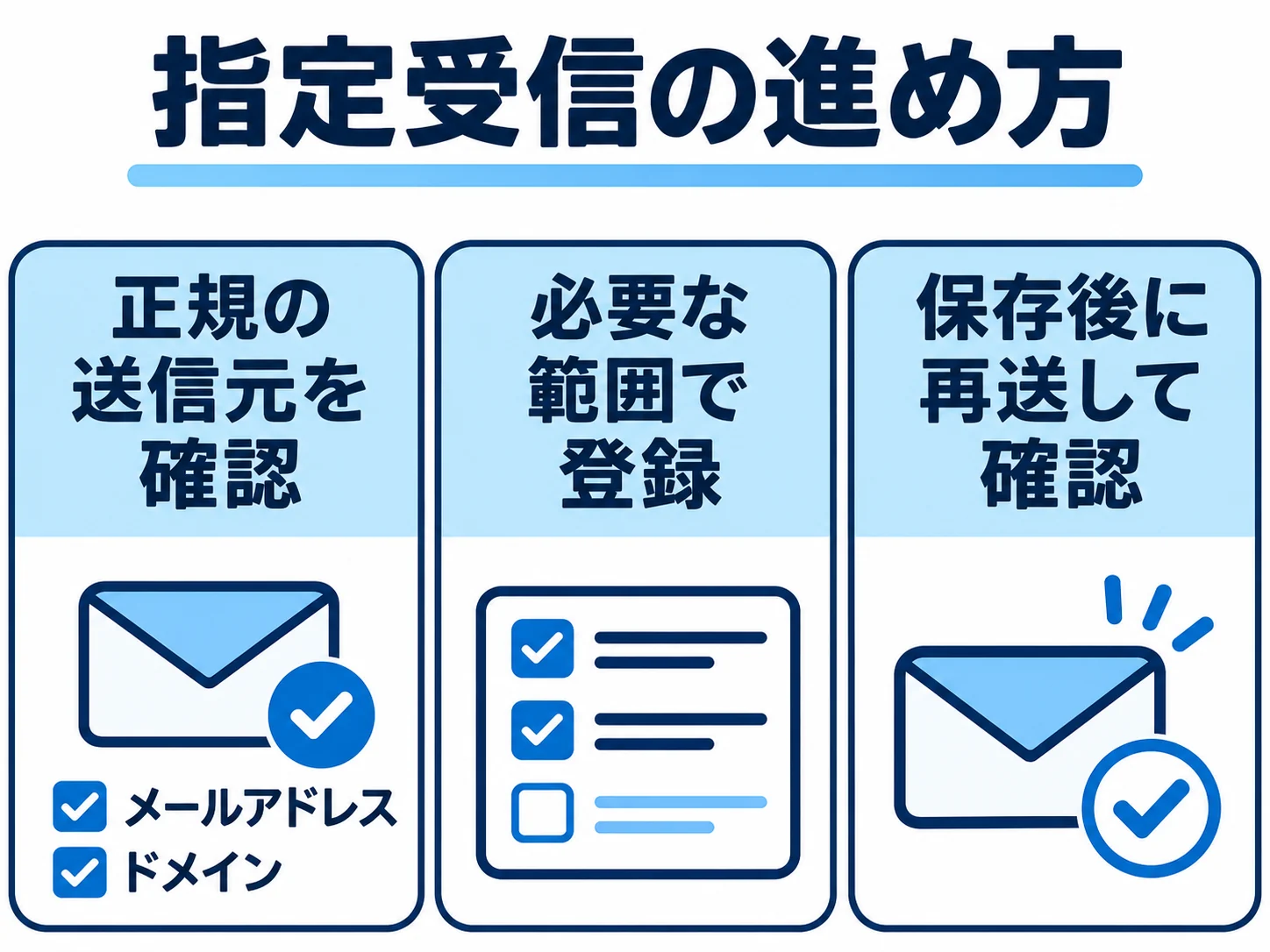
指定ドメインは、受け取りたいメールの送信元を指定するための名前です。一人だけか同じドメインの複数窓口かで範囲を選び、提供元の形式で登録します。最初に正規の送信元、利用サービス、一致方式を書き出し、保存後の新着メールで結果を確かめましょう。