
ドメイン拒否とは、指定した送信元ドメインに該当するメールを受信ルールで制限することです。同じドメインを使う別の相手や必要な通知まで対象になる可能性があります。迷惑メールを減らすためにも、アドレス一つの拒否と何が違うのかを理解し、対象範囲を狭く選びましょう。
ドメイン拒否でどのメールが対象になるか
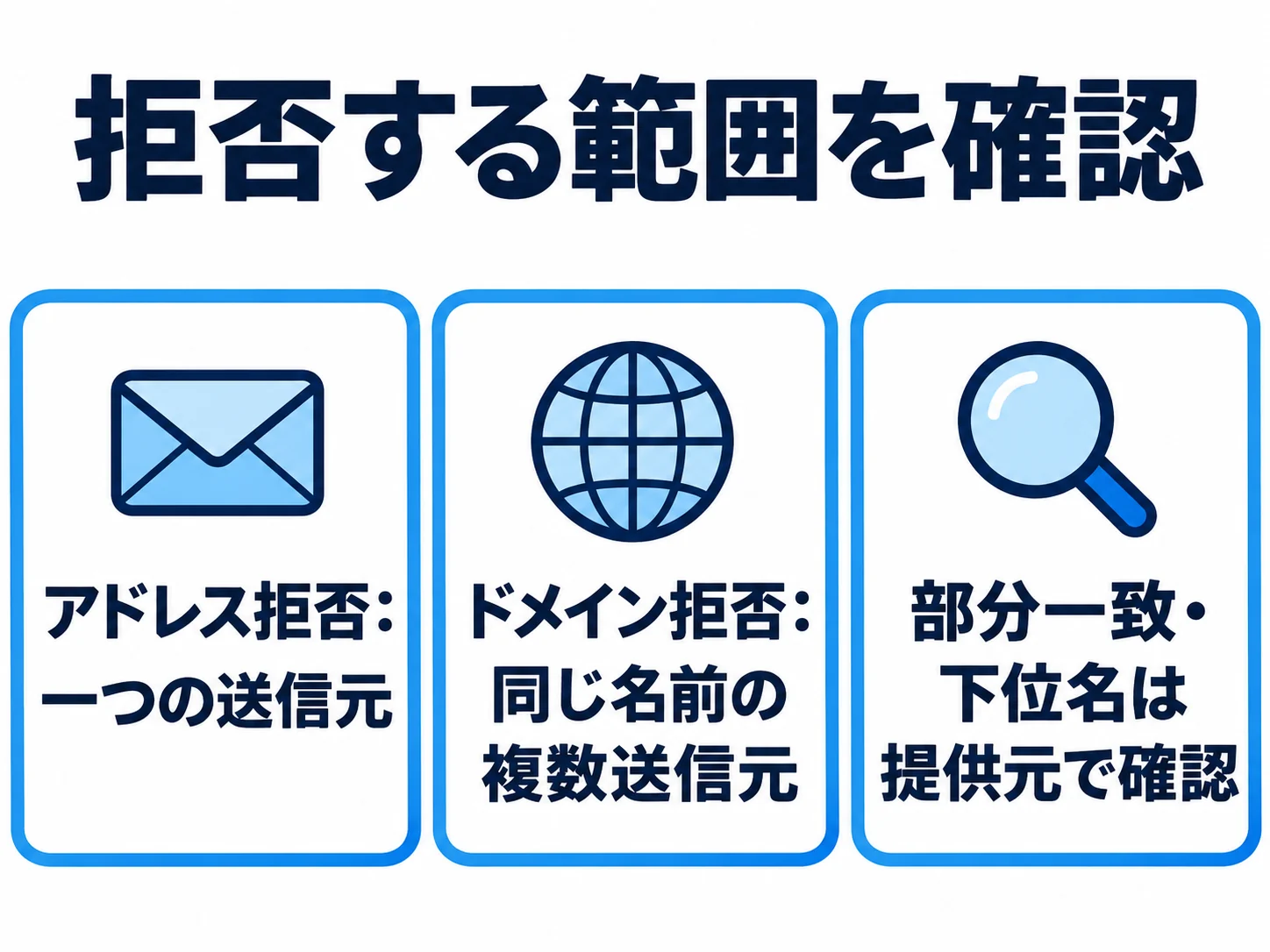
拒否ルールは、意図した送信元を対象にできることが重要です。アドレス単位とドメイン単位の例を比較し、自分が止めたい連絡に合う範囲を選びます。
アドレス全体の拒否との違い
説明用のinfo@example.comだけを対象にする設定と、example.comのドメインを対象にする設定では範囲が異なります。後者ではsupport@example.comなども該当し得ます。一つの窓口だけが不要なら、まずアドレス単位で対応できないかを考えると、必要な連絡への影響を抑えやすくなります。
注文窓口と発送窓口が同じドメインなら、一方を止めるつもりでも両方へ影響する可能性があります。実際の判定条件を確かめ、通知の用途ごとに必要性を整理しましょう。
部分一致・下位ドメインの扱い
部分一致などの判定は、メールサービスの説明を確認します。短い単語だけを登録すると、関係のない送信元にも一致するおそれがあります。news.example.comがexample.comの指定に含まれるかも一律ではありません。送信元の実際の名前と、設定欄の一致方式を照合してください。
アドレスの一部分しか分からない場合は、詳細を開いて送信元を確認します。見た目の表示名や本文中の会社名だけを使って、拒否対象を作らないようにしてください。
登録文字列で変わる対象は、完全一致・ドメイン一致・部分一致の比較でも具体例を示しています。
必要なメールを巻き込まない拒否の選び方
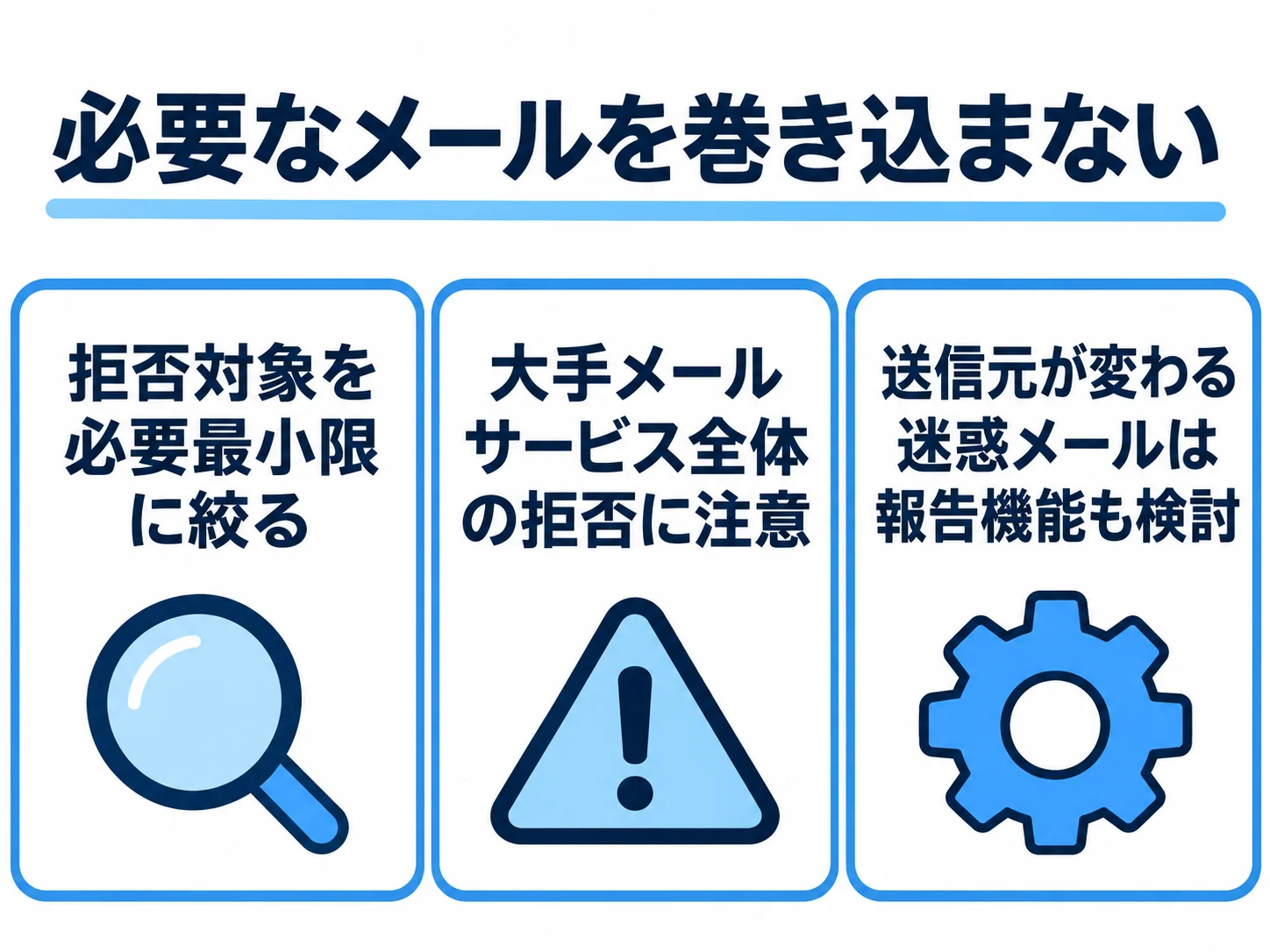
迷惑な連絡を減らす方法と、必要な通知を残す方法を一緒に考えます。表示された名前だけで判断せず、実際の送信元と同じ名前を使う別の連絡も確認します。
| 状況 | 検討する方法 | 注意 |
|---|---|---|
| 特定アドレスだけ不要 | アドレス単位の拒否 | 送信元変更への対応 |
| 同一ドメイン全体が不要 | ドメイン拒否 | 必要な別送信元も対象 |
| 送信元が毎回変わる | 提供元の迷惑対策・報告 | 広い拒否だけで解決しない |
大手メールサービス全体を拒否しない
gmail.comのように多くの人が使うドメインを丸ごと拒否すると、知人や取引先のメールまで対象になり得ます。相手の表示名が同じでも、実際のアドレスは異なる場合があります。拒否前に詳細を確認し、同じドメインから届く注文通知や問い合わせがないかも考えましょう。
仕事用の問い合わせでは、相手が個人のメールサービスを使うこともあります。広い拒否を追加した後は、重要な連絡が途絶えていないかも点検し、必要なら対象のルールを見直します。
送信元が変わる場合は別の対策も検討
相手が送信元を変える場合、ドメインを追加し続けるだけでは対応しきれないことがあります。サービスの迷惑メール報告や判定機能も検討します。自分で登録した正規の配信なら解除の案内を確認できますが、不審なメールのリンクから個人情報を入力してはいけません。必要なら公式サイトから問い合わせます。
配信停止の操作は、正規に登録したサービスだと確認できる場合に検討します。無関係なメールへ反応することで状況が悪化しないよう、リンク先や連絡先を独立した公式情報と照合してください。
設定・確認・解除の順で運用する
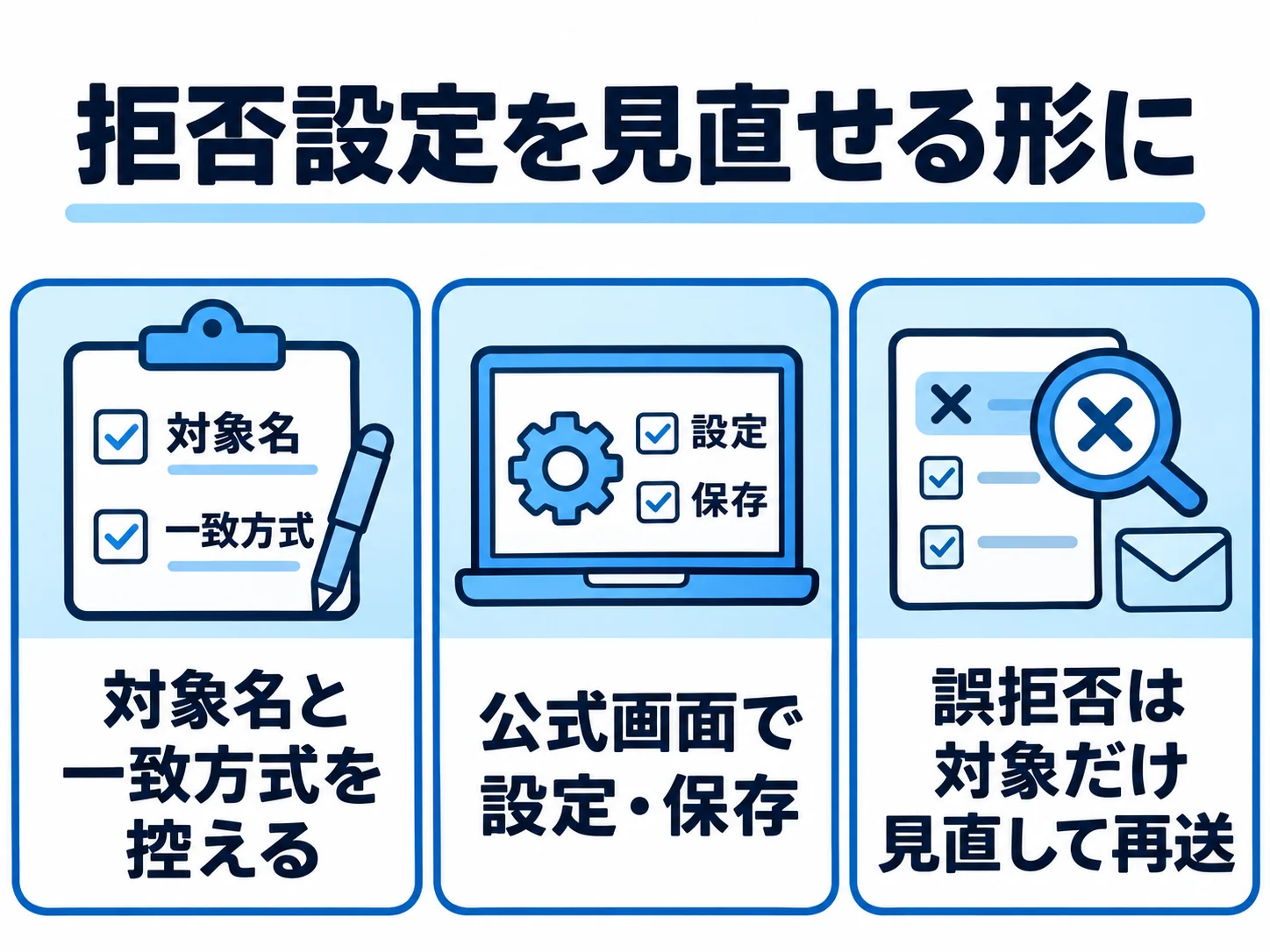
拒否設定は、追加して終わるものではありません。対象と理由を記録し、必要な連絡が来なくなった場合に、どの設定を変えたかを追える状態にして運用します。
拒否対象を控えて保存する
現在のルールを控え、対象のアドレスやドメイン、一致方式を確認して一つずつ登録します。許可リストと拒否リスト、別のフィルターの優先関係は提供元によって異なります。保存前に対象範囲を見直し、必要なメールに影響が出たとき、どの変更が原因か追えるようにしてください。
変更記録には、対象、方式、登録日、理由を残すと便利です。後から『どの通知を止めるための設定だったか』を確認でき、不要になったルールを整理しやすくなります。
誤拒否に気づいたら対象だけ見直す
必要なメールが来なくなった場合は、追加した対象や一致方式から確認します。すべての迷惑メール対策を止めるのではなく、原因のルールを修正するか必要な送信元を限定して許可します。設定後は新しいメールの再送を依頼し、受信箱と迷惑メールを確認しましょう。
誤拒否が疑われるときは、以前は届いていたか、いつから届かないかを確認します。設定変更の時刻と比べると、今回の拒否ルールが関係するかを判断する手掛かりになります。
参考:NTTドコモ:spモードの受信リスト/拒否リスト設定/KDDI au:受信リスト設定/SoftBank:受信許可リスト設定/Google:Gmailで迷惑メールを報告する。
よくある質問
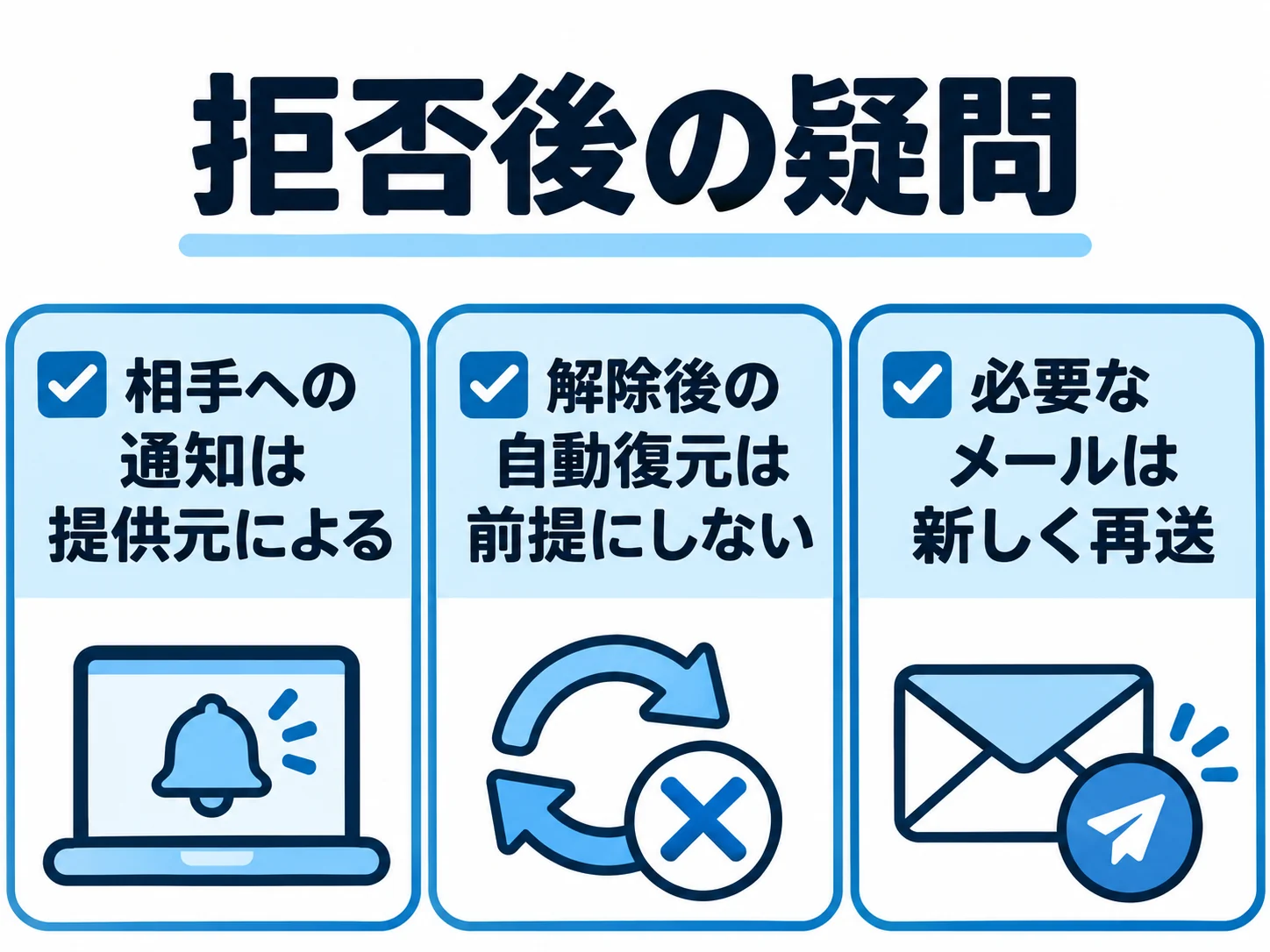
拒否した相手には分かりますか?
相手への返送や通知の挙動は、サービスと拒否の方法によって変わります。必ず分かるとも、絶対に気付かれないともいえません。相手との関係で配信停止を希望する場合は、正規の窓口へ伝える方法も考えます。
相手に知らせずに届く場所だけ変えたいのか、サービスからの配信そのものを停止したいのかでも対応は違います。受信ルールで扱う範囲と、送信者の配信管理を分けて考えます。
拒否を解除すれば過去メールも届きますか?
過去に拒否されたメールが自動で届き直すとは限りません。迷惑メールフォルダーなどに保存されているか確認し、見つからない必要な通知は再送を依頼します。再送前にルールの保存・有効状態を確かめてください。
再送を依頼する場合は、解除後に送ってもらったものかを区別します。まだルールが有効な状態で送られた通知を探し続けても、新しい設定の結果は確認できません。
まとめ
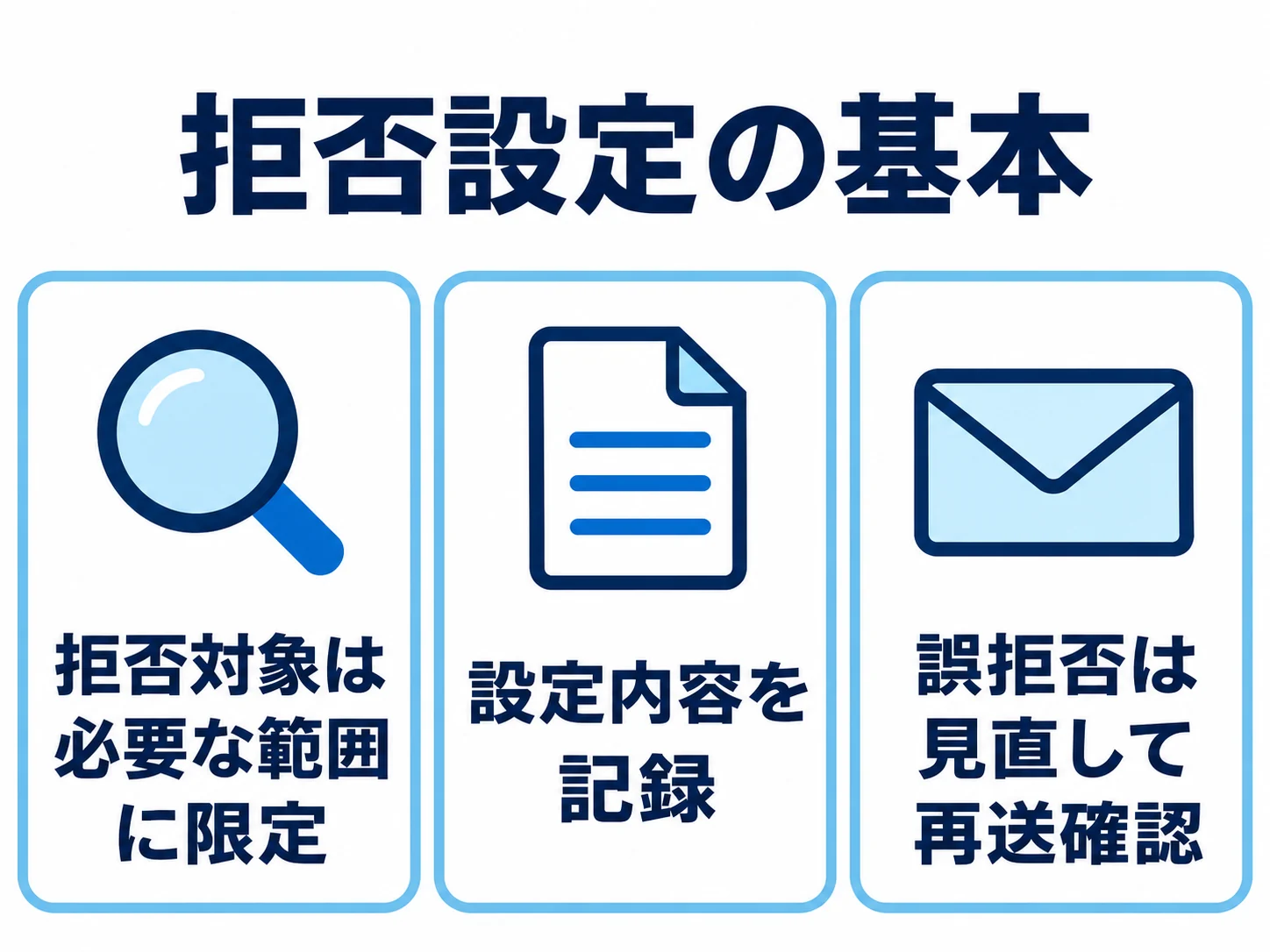
ドメイン拒否は、一つのアドレスより広い範囲を対象にする可能性があります。正規の送信元と一致条件を確認し、必要なメールを巻き込まない設定を選びましょう。変更履歴を控え、誤拒否があれば対象だけを見直して、新着メールで結果を確認します。