
WordPressのソフトウェアは無料ですが、インターネットに公開する環境まで、必ず無料になるわけではありません。主な選択肢はWordPress.comの無料プランと、無料サーバーなどに自分で設置する方法です。学習か事業利用かを決め、使える機能だけでなく、更新や復旧を誰が担うかも比べましょう。
WordPressを無料で使う二つの方法
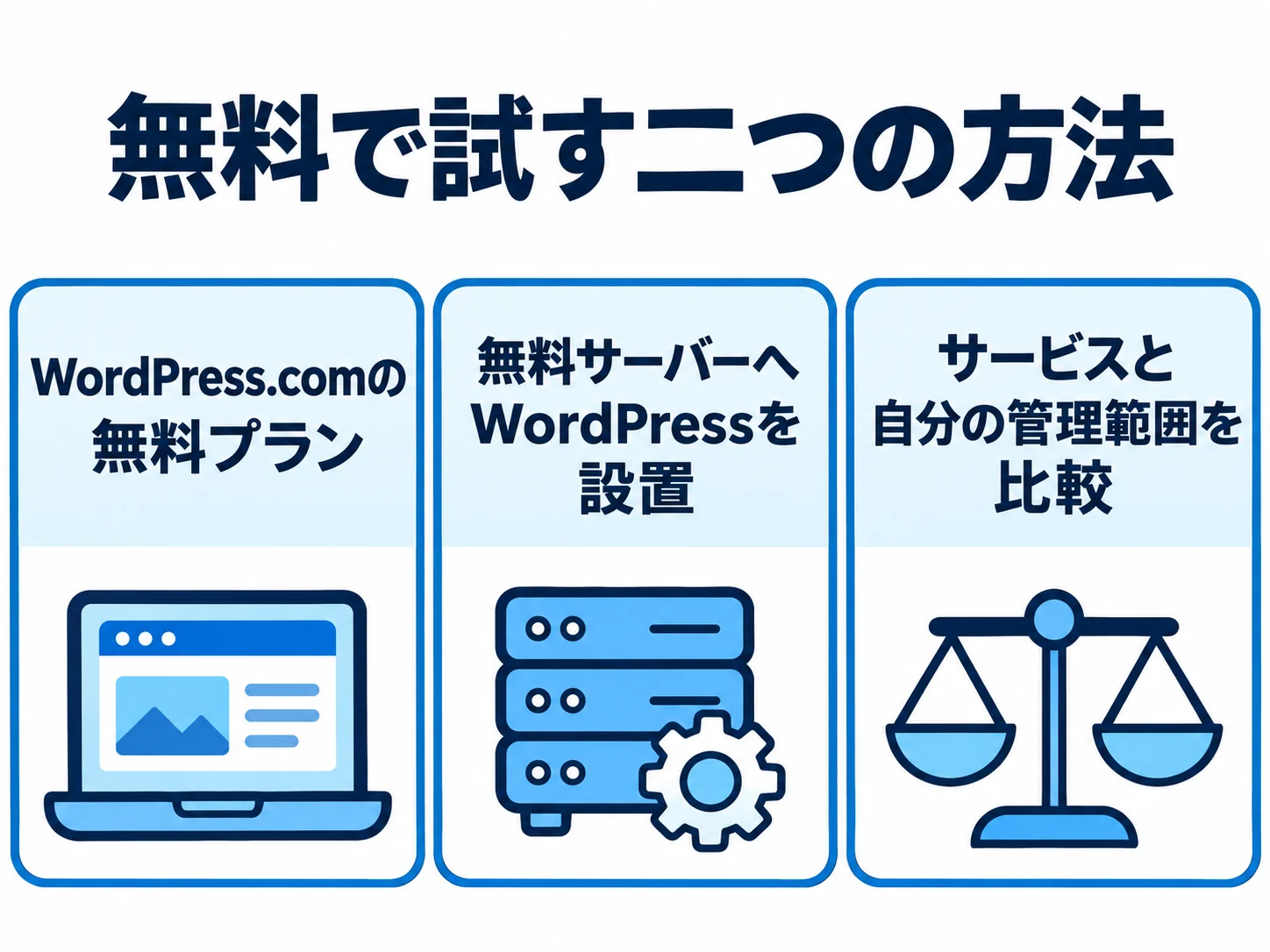
無料で使える範囲を比べる前に、ソフトウェア、公開環境、追加機能を分けます。同じWordPressという名前でも、自分が契約・管理する範囲は公開方法によって変わります。
WordPress.comの無料プラン
WordPress.comは、公開環境を含むサービスとして利用する方法です。無料プランで始められますが、提供URL、広告、容量、機能の条件を確認する必要があります。有料プランと同じ機能が使えるとは考えず、必要なことを現在の料金表で項目ごとに照合します。独自ドメインの特典があっても、その適用プランと期間は別の条件です。
無料プランがあることと、有料プランの無料特典が使えることも別です。公式料金表では、どのプランの列を見ているかを確かめ、広告や独自ドメイン等の条件を取り違えないようにします。
無料サーバーへWordPressを設置
自分でWordPressを設置する場合は、動作要件を満たす公開環境が必要です。無料サービスにもWordPressを利用できるものがありますが、PHP・データベース・HTTPSやサービス継続条件を確認します。サーバー側が管理する部分と、WordPress本体やテーマ・プラグインを自分で更新する部分を分けて考えましょう。
無料サーバーの候補としてシンフリーサーバーやXREA等がありますが、対応機能、広告、更新条件はそれぞれ異なります。サービス名だけで決めず、自分が使うプログラムと必要なサポートを照合してください。
自分で設置する方式を選ぶなら、無料サーバーでWordPressを設置・公開する手順を確認し、動作要件と公開テストを一つずつ進めましょう。
無料で続けられる範囲を比較する
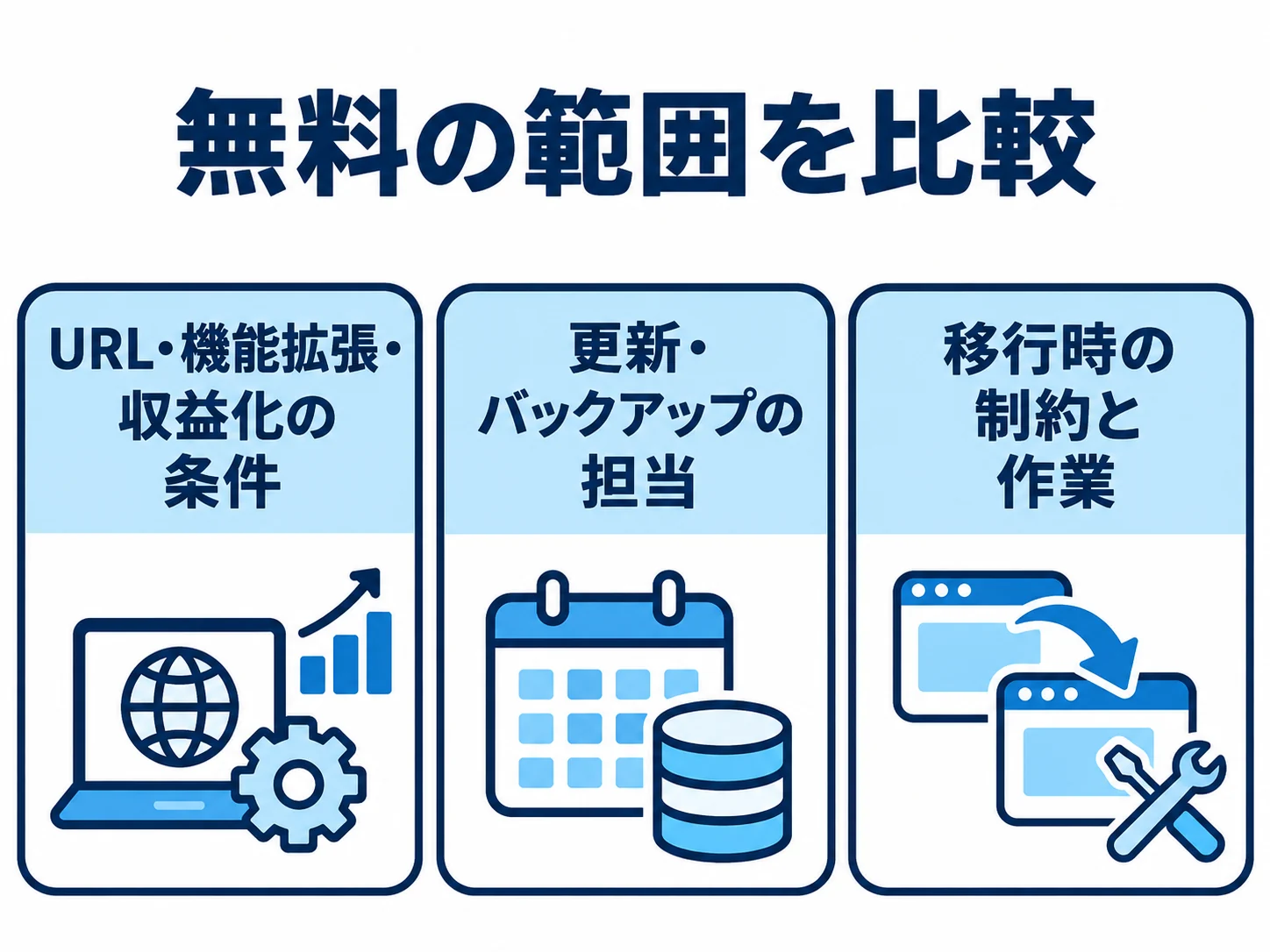
比較する条件は、見た目だけでなくURL、広告、拡張機能、管理責任までそろえます。利用サービスの公式料金表と規約で、現在のプランに含まれる範囲を確認します。
| 方法 | 環境 | 確認する制限 |
|---|---|---|
| WordPress.com無料 | サービス提供 | URL・広告・容量・機能 |
| 無料サーバー | 自分で設置 | 実行環境・広告・更新条件・サポート |
| ローカル学習 | 自分のPC | 通常はそのまま一般公開しない |
独自URL・機能拡張・収益化
独自ドメイン、プラグイン、テーマ、広告表示、収益化の条件は、公開方法と契約プランで異なります。古い比較記事の制限をそのまま当てはめず、必要な機能を一つずつ公式情報で調べます。たとえば予約機能が必要なら、追加できるかだけでなく、決済や外部サービスの費用も含めて判断してください。
『将来使うかもしれない機能』まで一度にそろえるより、当面必要な機能を書き出すと判断しやすくなります。設定画面で何ができるかを試し、追加費用の発生箇所も確認しましょう。
更新・バックアップ・移行
運用中に不具合が起きた際、誰が調べて復旧するかを決めます。バックアップは有無だけでなく、保存対象と期間、復元方法まで確認するものです。別サービスへ移る場合は、記事を出力できてもテーマやURLがそのまま移るとは限りません。画像・設定・転送の扱いも含め、移行条件を確かめます。
復元の際に必要なのは、データを戻せることと、戻した後に動くことです。ファイルとデータベース、追加機能の組み合わせも関係するため、バックアップの表示だけで安心せず復旧手順を確認します。
目的を決めて試用から公開へ進む
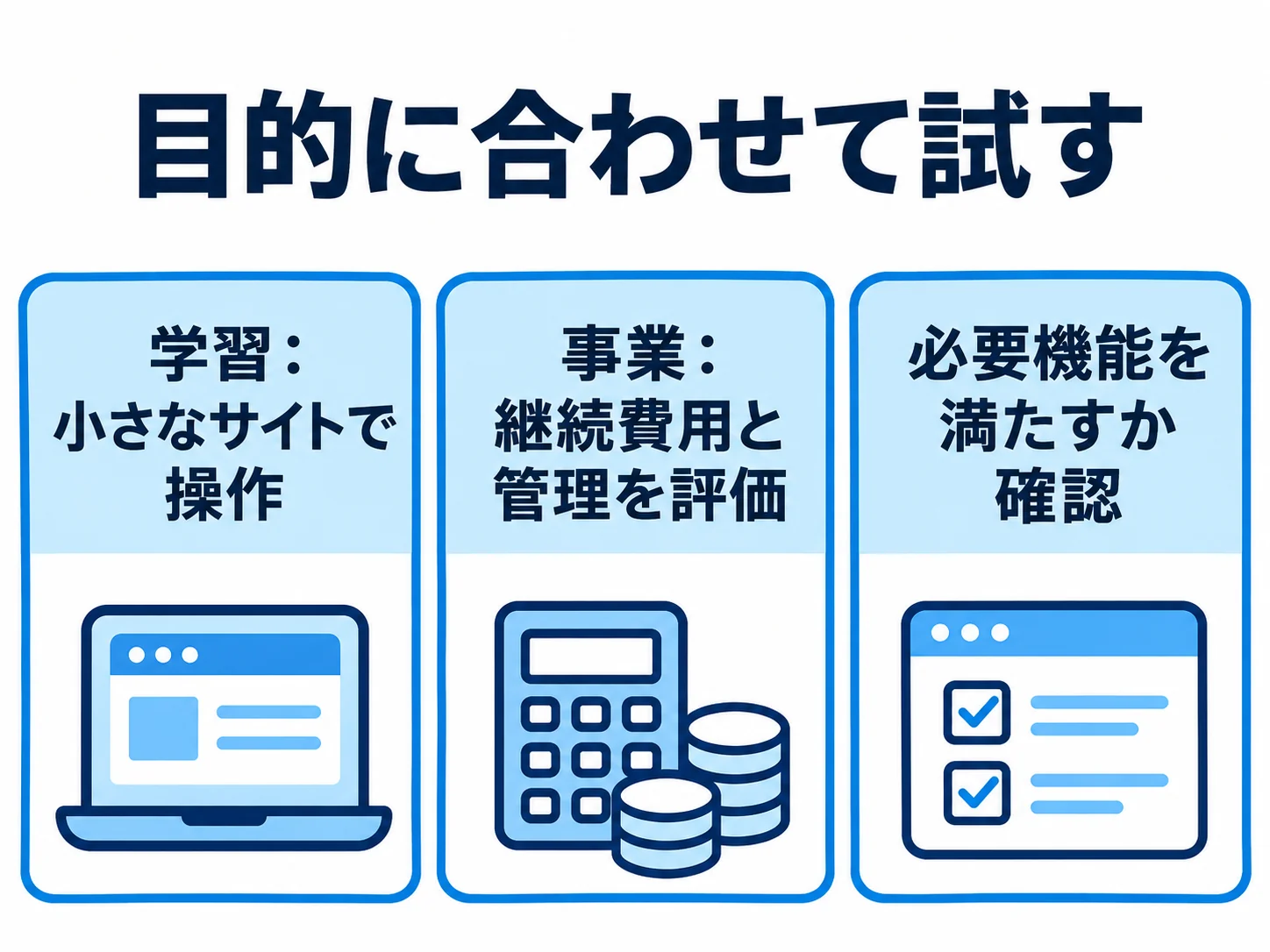
学習と事業の正式公開では、停止したときの影響や必要な対応が異なります。無料の方法で基本操作を試した後、用途に必要な条件が満たされているかを評価しましょう。
学習なら小さなサイトで操作を試す
学習目的なら、まず投稿、固定ページ、画像、メニュー、テーマの操作を小規模に試しましょう。自分のパソコンのローカル環境も選択肢で、通常はそのまま一般の閲覧者へ公開するものではありません。練習サイトには、実在顧客の情報や本番の決済情報を入れないようにします。
練習で作ったページには仮の内容と分かるものを使い、不要な公開を避けます。基本の操作を覚えた後に、正式公開用の文章や画像を準備すると、試作と本番を分けて管理できます。
事業利用なら継続コストを再評価
会社の正式な窓口として使うなら、広告の扱い、独自URL、問い合わせの動作、復旧体制を評価します。無料という理由だけで決めず、担当者の作業時間も含めて継続費用を考えてください。学習時に問題がなくても、業務の必要条件が増えた時点で、有料サービスや保守の利用を再検討できます。
問い合わせが止まった場合に事業へどの程度の影響があるかを考えると、必要な復旧体制を判断できます。無料のまま使うかは、月額だけでなく、停止時の負担と対応できる人員も含めて決めましょう。
参考:WordPress.org:WordPressについて/WordPress.com:料金プラン/シンフリーサーバー:サービス公式ページ/XREA:XREA Free公式ページ/WordPress.org:Hardening WordPress。
よくある質問
無料版と有料版は別のWordPressですか?
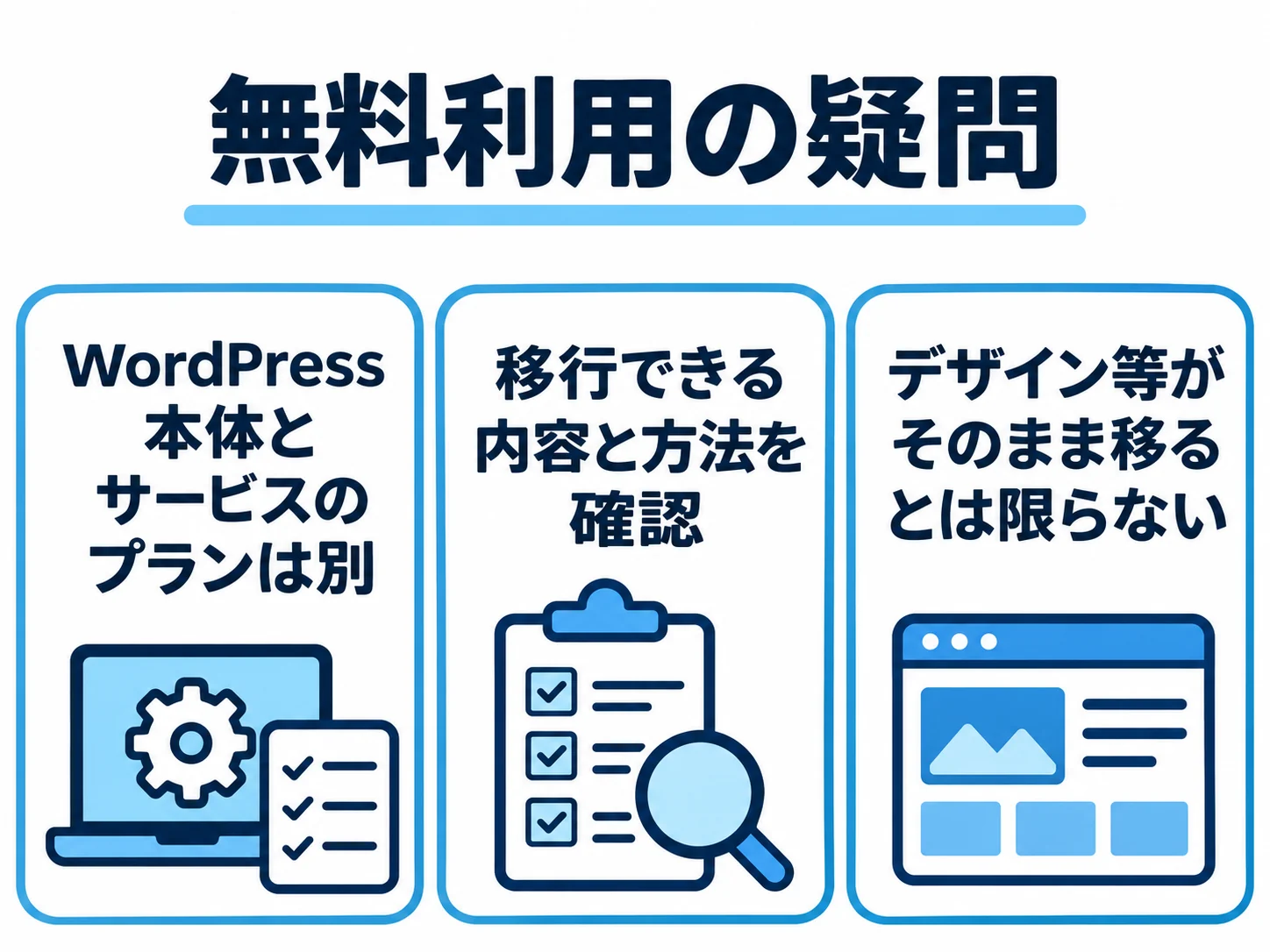
『無料版』『有料版』という言葉だけでは判断できません。WordPressソフトの利用料と、ホスティングや機能を提供するサービスの料金プランを分けて確認します。何に対して支払うかを整理すると比較しやすくなります。
無料で始めたデータは移せますか?
利用サービスのエクスポート範囲と移行先の対応によります。記事本文、画像、テーマ、URL、追加機能を分けて確認し、移行先で表示と動作をテストします。元サイトを閉じる前に、必要なデータと控えをそろえてください。
まとめ
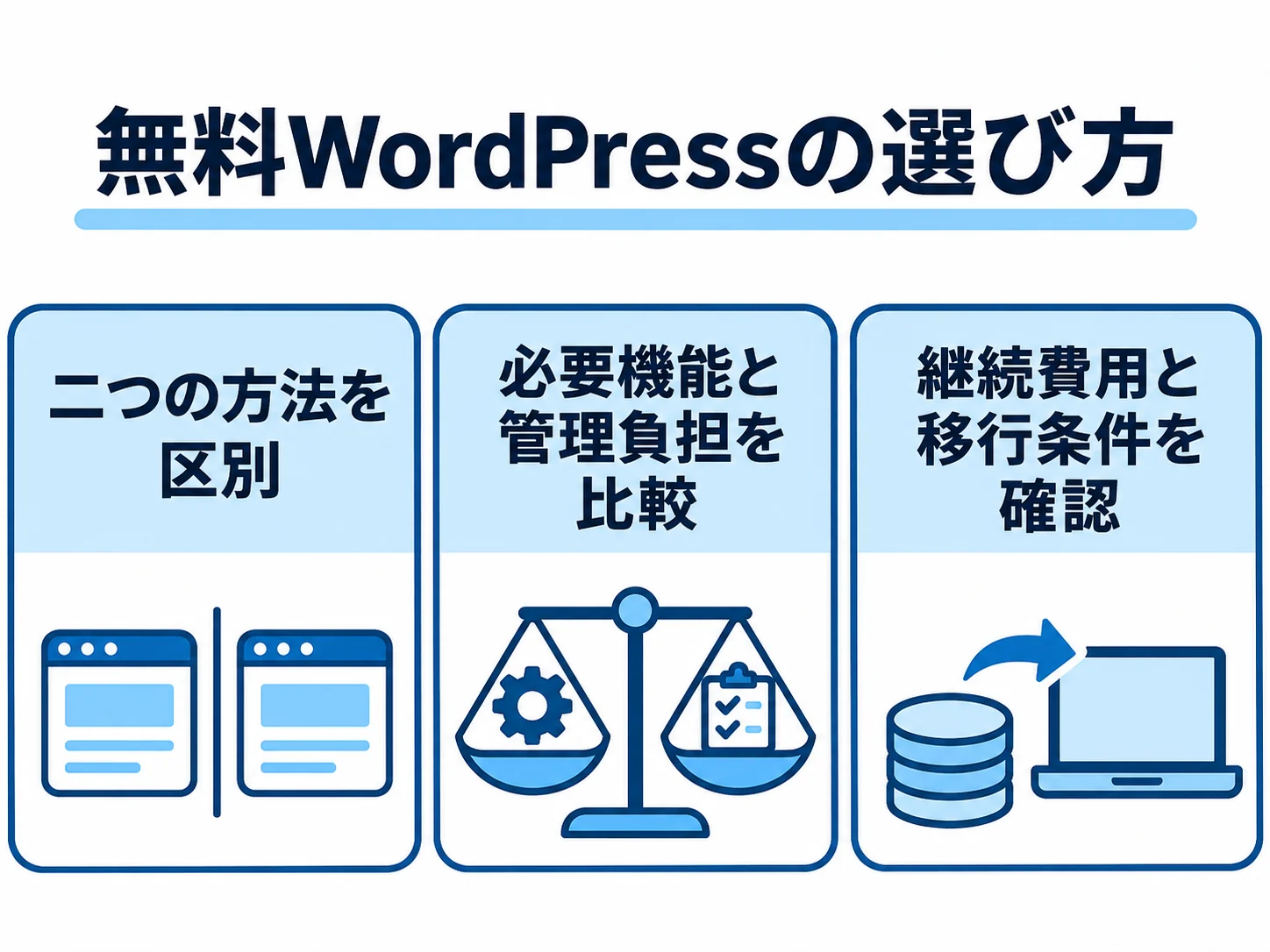
無料でWordPressを始める方法には、サービスを利用する方法と自分で公開環境を用意する方法があります。まずは目的を決め、URL・広告・機能・管理責任を同じ軸で比べましょう。小さく試してから本番に必要な条件を洗い出すと、費用をかける場所も判断しやすくなります。