
iPhoneで『ドメイン設定を解除したい』場合は、何を解除するのかと、どのメールサービスを使っているかを先に確認します。特定のメールを受け取る目的なら、拒否ルールの見直しか受信許可が中心です。アカウント削除、iCloudの独自メール設定の削除、ドメイン契約の解約とは異なります。
解除したい設定とメール提供元を確認する
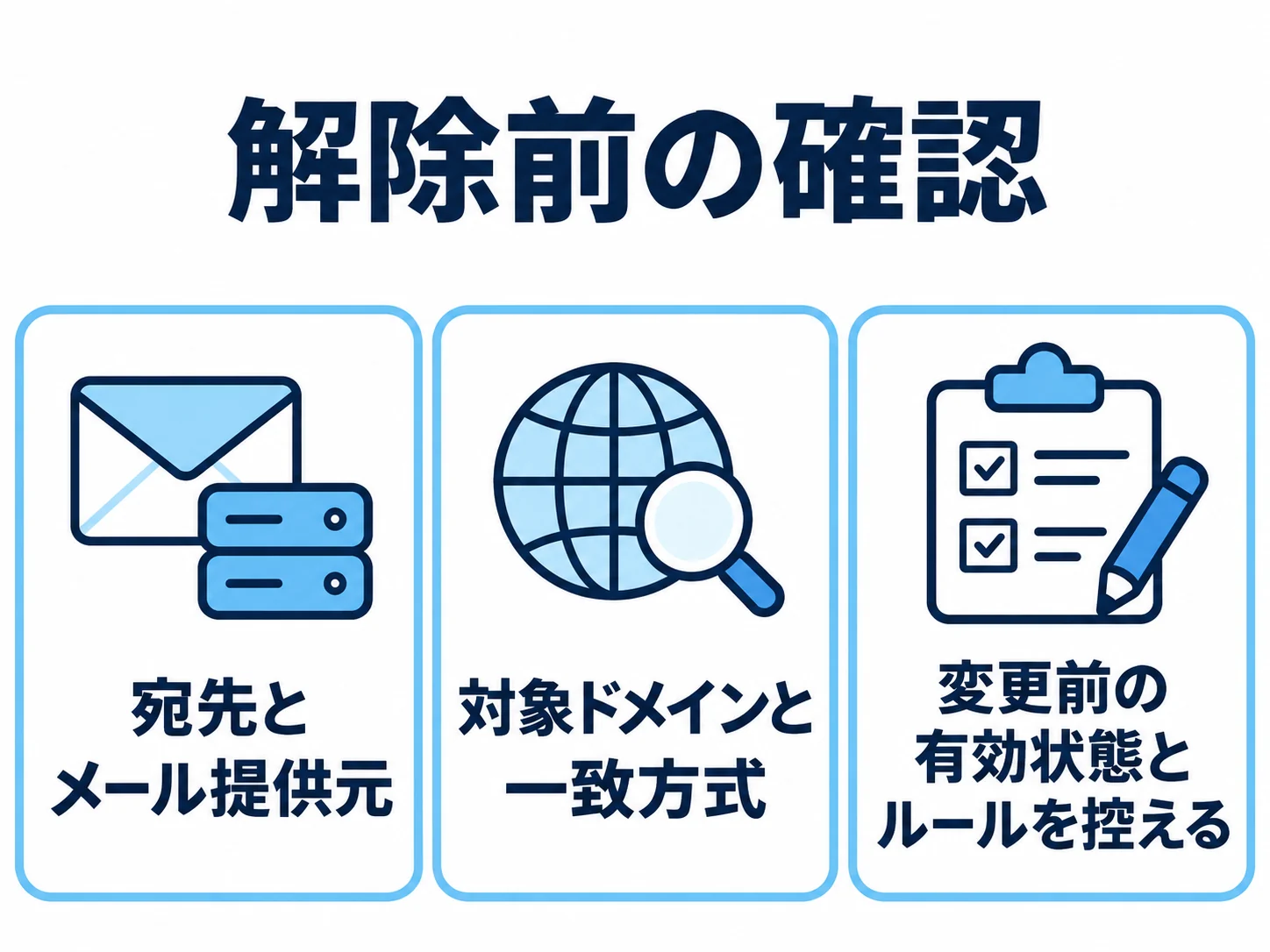
解除の対象を確認するには、現在の受信ルールとアドレスを整理します。何を受け取りたいかを明確にすれば、アカウント削除など目的と異なる操作へ進まずに済みます。
@以降から設定するサービスを調べる
届かないメールの宛先を確認し、ドコモ・au・SoftBank・Gmail・iCloudなどの提供元を特定します。標準メールアプリで読んでいることだけでは設定先は決まりません。iOSの版に加えて、現在のメール契約や持ち運びの有無も確認し、該当する公式設定へ進みます。
iPhoneの操作手順はiOS版により変わる場合がありますが、提供元を見分けることは共通の出発点です。アプリの名称だけで決めず、実際の宛先と契約を確認してください。
設定先を選んだ後の流れは、iPhoneでメール提供元別に受信許可を設定する方法で確認できます。
現在のルールを控える
変更前の対象ドメイン、一致方式、ほかの拒否ルール、有効・無効の状態を控えます。スクリーンショットを残すなら認証情報を共有しない形で保管してください。どの設定が原因か追えるよう、一度に何項目も変えず、受信したい相手に関係するところから見直します。
以前の設定が必要だった理由も記録しておくと、解除による影響を判断しやすくなります。複数の担当者で使うアカウントなら、変更の目的を共有してから見直します。
提供元ごとに対象ルールを見直す
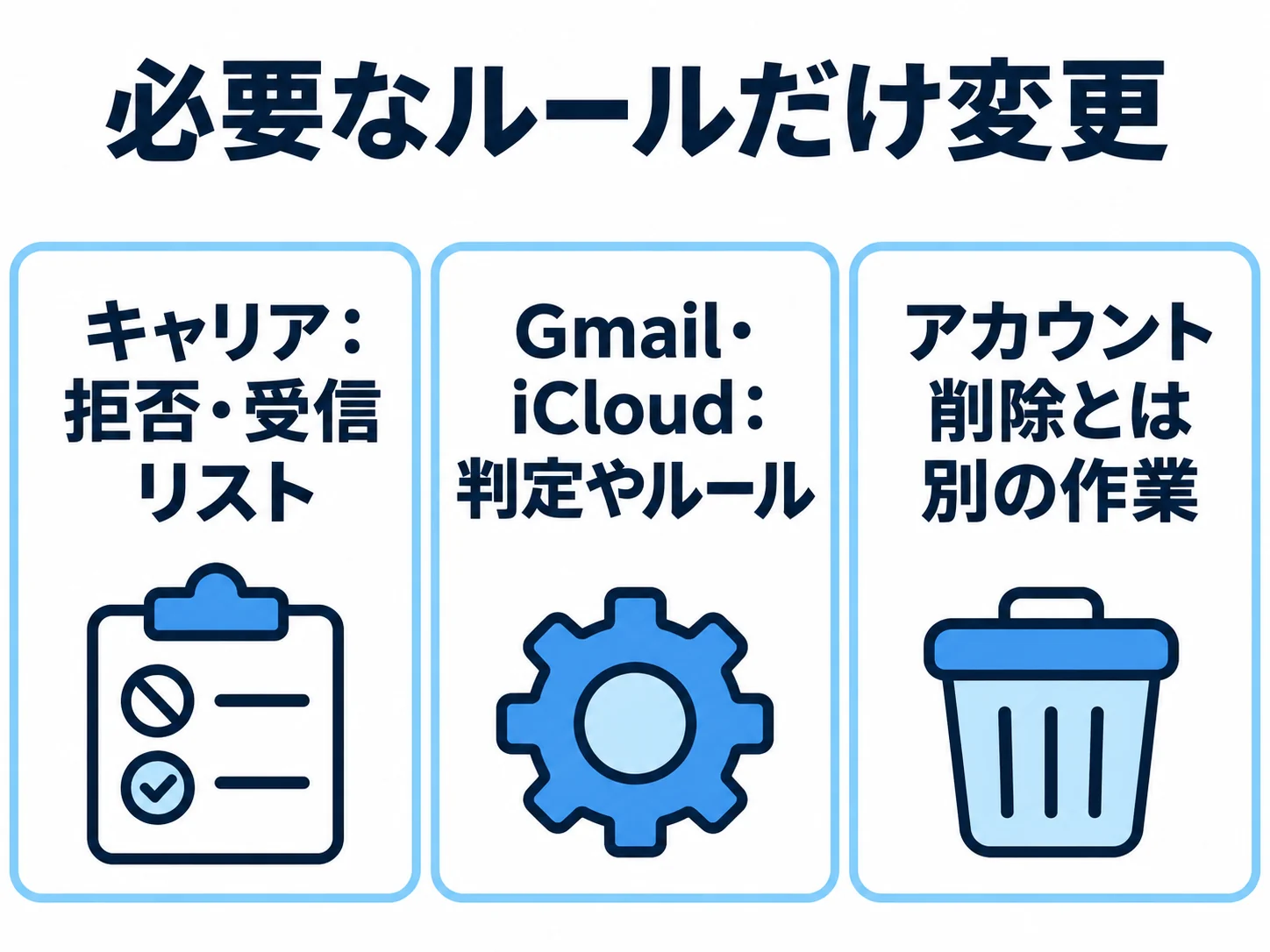
提供元ごとの機能に合わせて、原因と考えられる対象だけを修正します。画面の名称が同じようでも、拒否リストと許可リスト、迷惑判定の働きは区別してください。
| 目的 | 見る設定 | 別の操作 |
|---|---|---|
| 特定メールを受け取る | 拒否・許可・迷惑判定 | アカウント削除 |
| 独自メールをやめる | カスタムメール利用 | 受信拒否解除 |
| Web名を手放す | ドメイン契約 | iPhone受信設定 |
キャリアの拒否・受信リスト
拒否リストに対象名があるならそのルールを確認し、必要に応じて対象の削除や範囲の修正を行います。受信リストへの追加が適切な場合もあります。どちらが優先されるかや、なりすまし等の別の保護との関係は各社の説明に従います。迷惑メール対策を全解除することを出発点にしないでください。
一つの拒否対象を取り除く操作と、拒否リスト全体を無効にする操作は区別します。受け取りたい相手だけを対象にするなら、広い範囲の保護を外す必要はありません。
Gmail・iCloudのブロックやフィルタ
Gmailではブロック、フィルタ、迷惑メールを確認し、iCloudでは迷惑判定や振り分けルール等を調べます。正当なメールを通常の受信場所へ戻す操作と、独自メールの利用を終える操作は別です。現在の問題が受信ルールにあるのかを調べる前に、カスタムメールドメインを削除しないようにします。
すでに届いているメールが別の場所へ移動しているだけなら、検索とルールの見直しで状況を把握できます。サービスに配信されていない問題へ、振り分け操作だけで対処しようとしないことが大切です。
保存後に新しいメールを再送して検証する
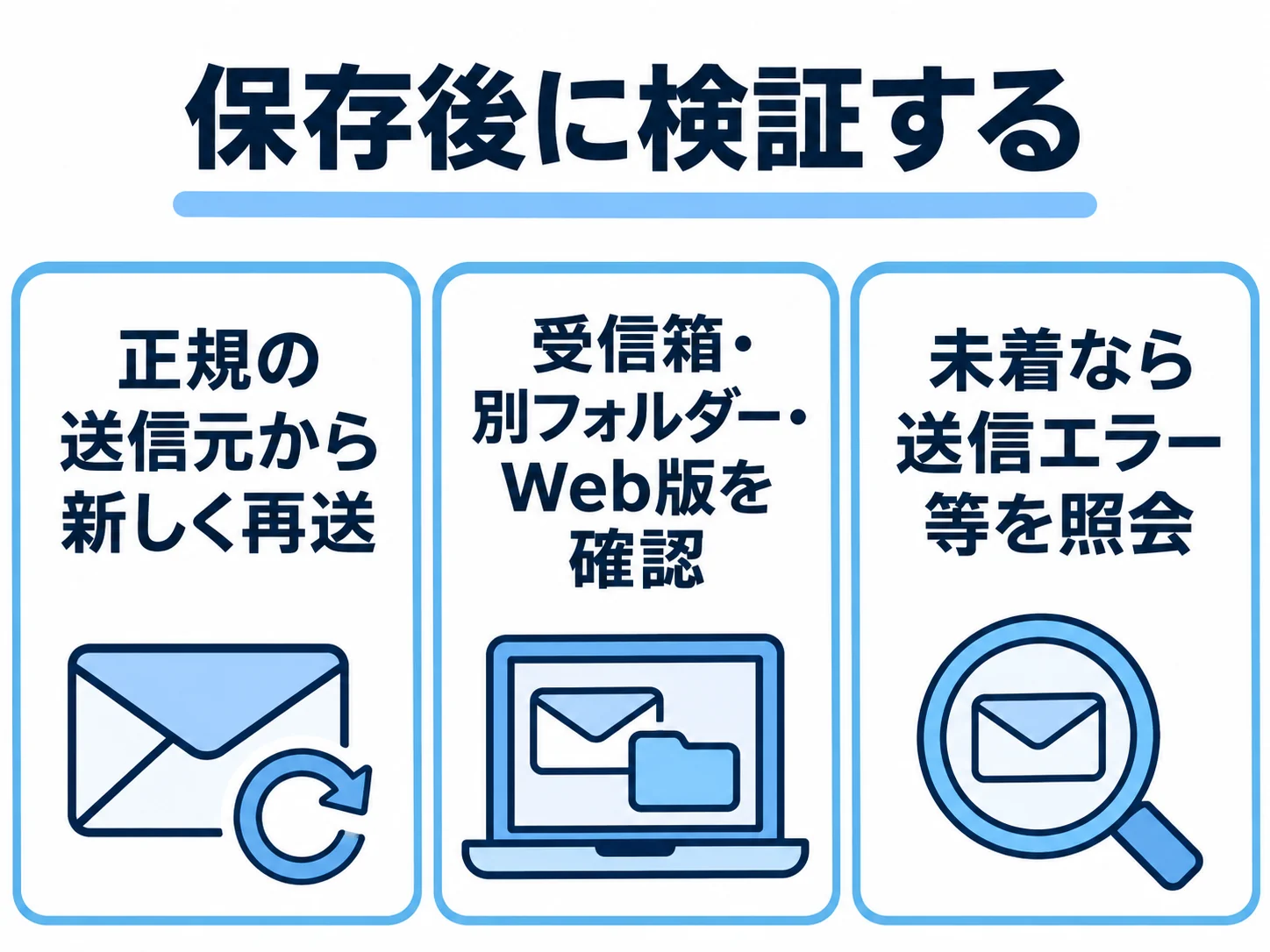
設定を変えたことと、メールを受け取れたことは別の結果です。変更後に再送してもらい、送信と受信と端末表示のどこで問題が起きるかを順に確認します。
正規の送信元から新着を確認
保存した設定が意図した状態で有効かを確かめ、正規の送信元から新しいメールを送ってもらいます。受信箱、迷惑メール、別フォルダーを検索し、再送時刻を記録しましょう。以前拒否されたメールが自動で復元されることは前提にせず、必要な通知を再送してもらうと確認できます。
Web版には届くのにiPhoneで見えない場合は、端末の同期や表示の問題も検討します。届いた場所と見えない場所を比べると、変更すべき設定を絞りやすくなります。
届かない場合は送信側へ照会
宛先、容量、送信側の配信エラーや認証状態も確認が必要です。設定変更の前後と再送結果をまとめ、送信者や提供元へ相談しましょう。構成プロファイルやアカウントの削除は、ほかの送受信や端末の設定にも影響する別の操作です。目的のルールが特定できないまま削除する方法は避けます。
窓口へ伝える情報は、対象アドレス、日時、警告文、実施した変更などにまとめます。問い合わせの画面や公開掲示板へ、パスワードや認証コードを載せないようにしてください。
参考:NTTドコモ:spモードの受信リスト/拒否リスト設定/KDDI au:受信リスト設定/SoftBank:受信許可リスト設定/Google:メールのフィルタルールの作成/Apple:iCloud.comのメールで迷惑メールを管理する。
よくある質問
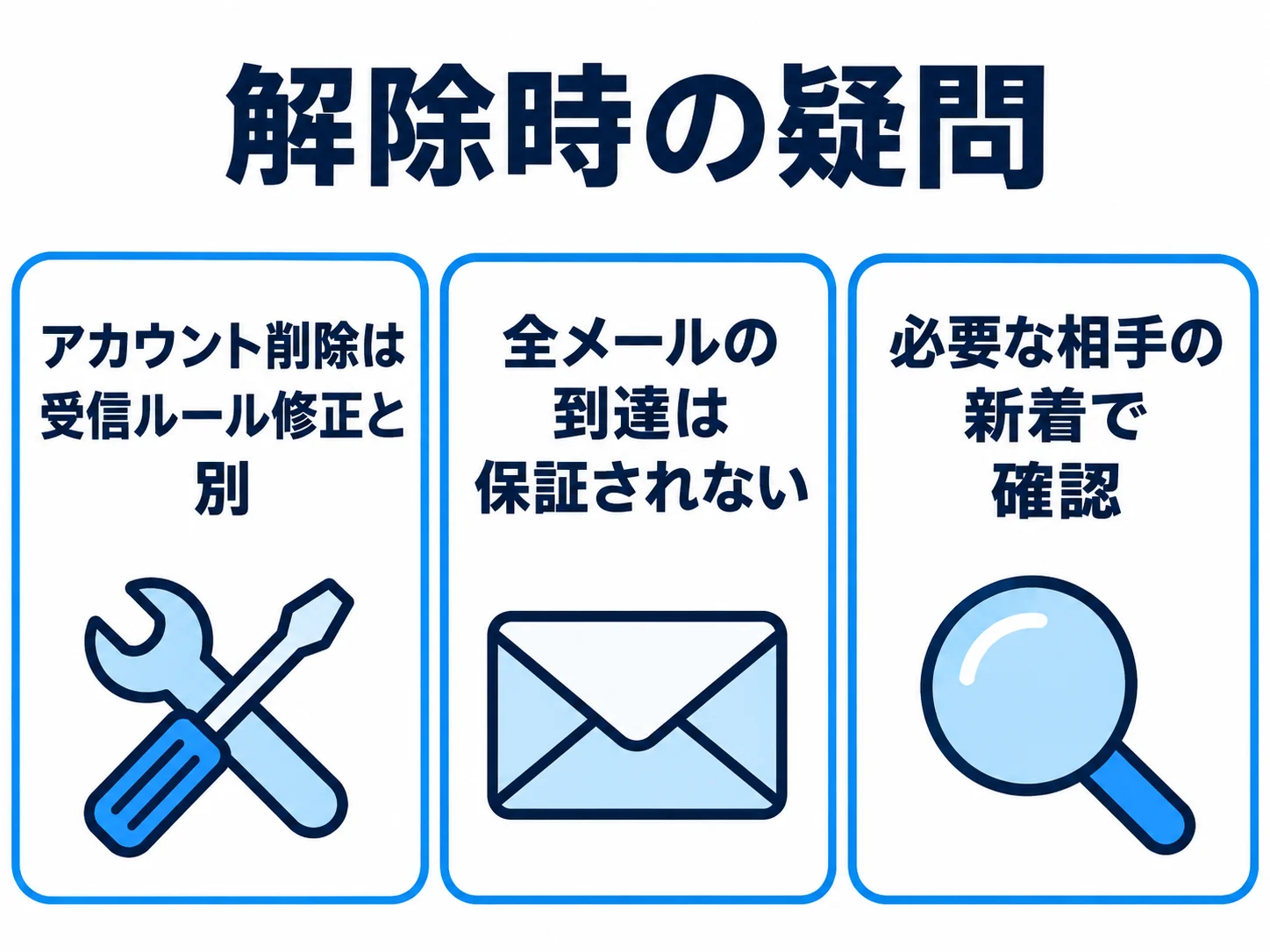
メールアカウントを消せば解除できますか?
メールアカウントを消すことと、提供元の拒否ルールを直すことは別です。端末から読めなくなるなど利用への影響もあり得ます。受信したい相手のルールを特定して変更してください。
解除すると全メールが届きますか?
すべて届くとは限りません。他のフィルター、容量、宛先の間違い、送信エラー等は残ります。必要な送信元からの新着メールで確かめ、届かない場合は理由を一つずつ切り分けます。
まとめ
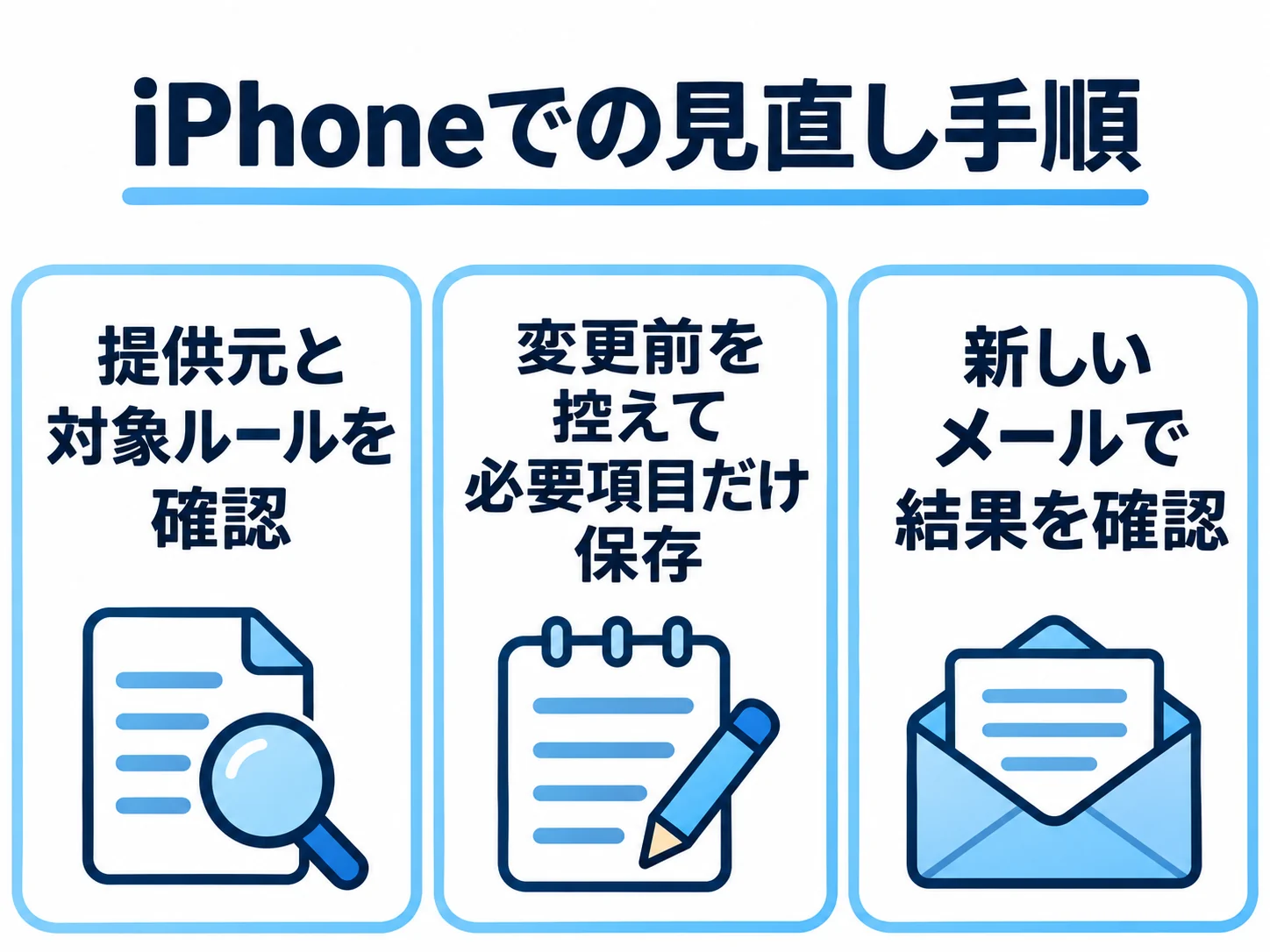
iPhoneでの解除作業は、メール提供元と対象ルールを確かめるところから始めます。変更前を控えて必要な項目だけ見直し、保存後に再送で確認しましょう。端末アカウントの削除や契約解約と混同せず、受信ルールと配信上の問題を分けることが大切です。