
ドメインの取得は、名前と登録条件を選び、登録事業者で申込・支払い・連絡先確認を済ませる作業です。サイトを公開するには、その後にサーバーなどの公開先と接続する設定も必要です。初めて取得する人向けに、候補選びから公開確認、更新管理までを順に説明します。
用途・名前・登録条件を決める
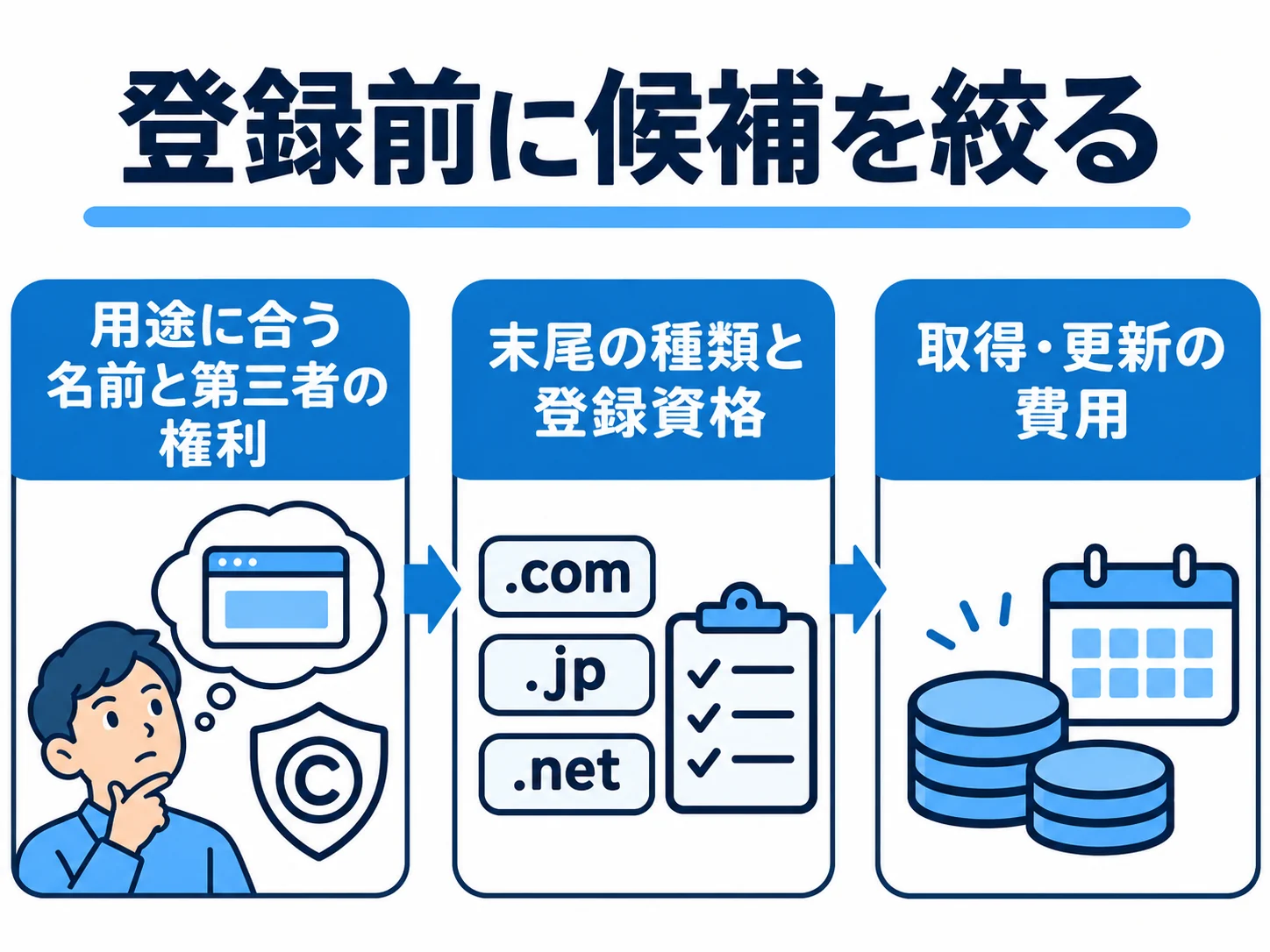
取得する前に、用途に合う名前と登録条件を決めます。権利、登録資格、更新時の費用も候補選びに含めましょう。
名前候補と第三者の権利を確認
用途は会社案内、ブログ、ネット販売、独自メールなどに分けます。次に短さ、読みやすさ、口頭での伝えやすさを見ながら候補を複数用意します。空き検索で取得可能と表示されても、他社名や商標との問題がないと証明されたわけではありません。会社名・サービス名との紛らわしさを調べ、判断が難しい名前は専門家へ相談するなどして候補を絞りましょう。
TLDの資格と更新費用を調べる
.comや.jpのような末尾の区分をTLDといいます。例えば.co.jpのように登録資格がある区分もあるため、誰の名義で登録するかと合わせて条件を読みます。価格表では初回だけでなく更新料を見て、必要な情報公開代行や関連契約の費用も整理します。単に最初が0円だからと選ばず、数年使う名前として管理できる契約にしましょう。
TLDとco.jpなどの区分の関係は、トップレベルドメインの種類と登録条件で詳しく整理しています。
登録事業者で取得手続きを進める
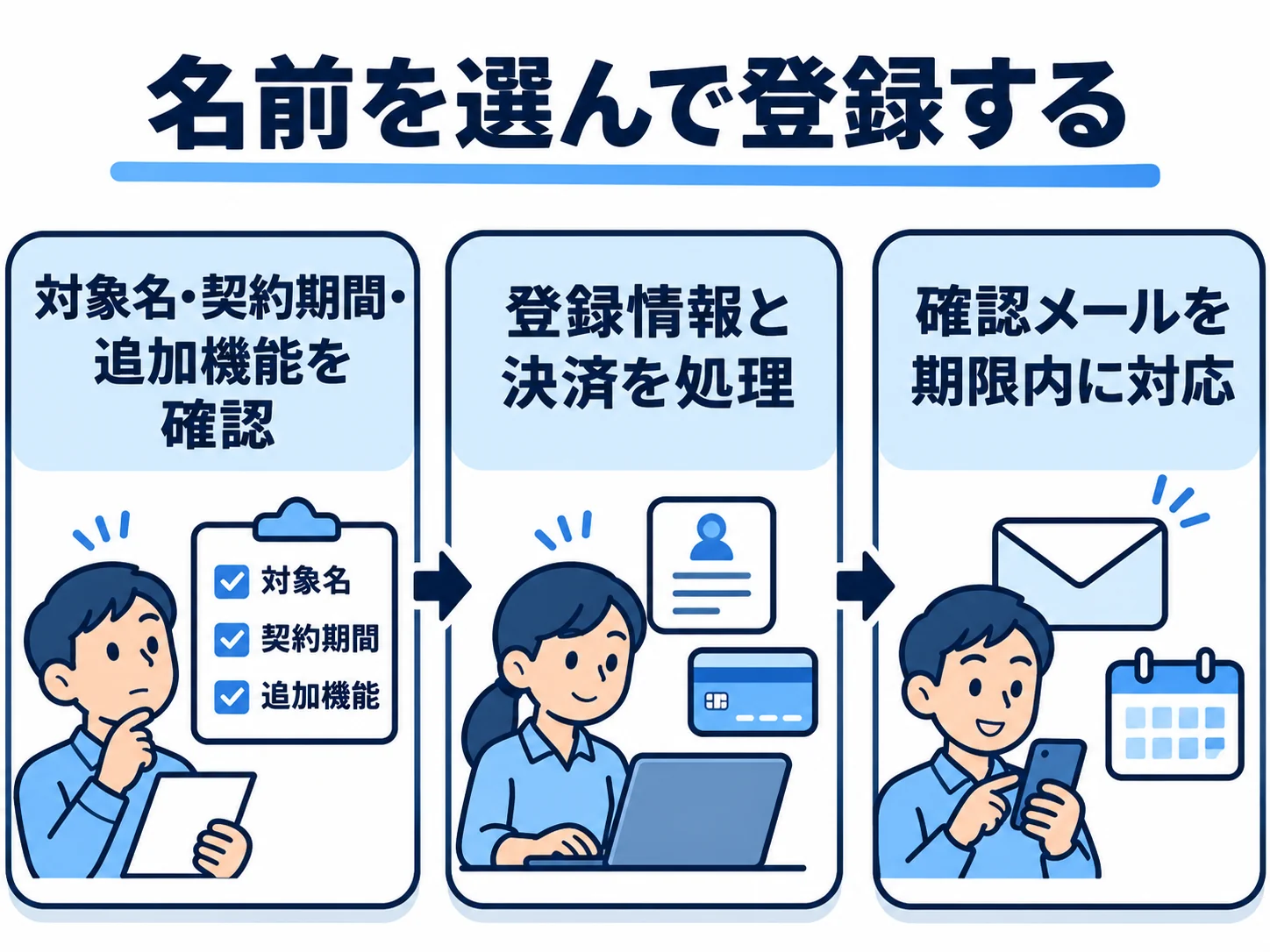
候補が決まったら、対象名と契約内容を確かめて申し込みます。登録情報の入力後に届く確認メールも手続きの一部です。
| 順 | 作業 | 完了確認 |
|---|---|---|
| 1 | 用途・候補・資格 | 名前と条件が決定 |
| 2 | 料金・付帯契約確認 | 初回と更新総額が明確 |
| 3 | 申込・支払い・連絡先確認 | 登録完了 |
| 4 | DNS・公開先・SSL | Webとメール動作 |
| 5 | 管理台帳・更新 | 担当と期限を記録 |
- 名前と登録資格、名義を決める
- 初回・更新と追加サービスの総額を確認する
- 正しい名前で申込み、支払いと連絡先確認を済ませる
- 管理画面の登録完了を確認する
- 公開先・DNS・HTTPSを設定して動作を試す
- 期限と通知先、担当を台帳へ残す
対象名と契約内容を最終確認
登録事業者の検索窓で希望する名前を調べ、カートへ入れた後もスペルと末尾を読み直します。似た別TLDや追加サービスが選択されていないかも確認します。契約年数、初回額、通常更新額、自動更新、特典の条件が決まったら申込へ進みます。不要なサーバーを追加すると総額が増えるため、すでに公開環境を持つ場合は重複契約を避けてください。
申込の最終確認では、画面を先に進めながら読むより、名前を声に出して一文字ずつ確認すると誤入力に気付きやすくなります。例えばハイフンの位置と、.comか.jpかを原稿の候補名と照合し、その後に金額と自動更新を確認します。
登録情報と確認メールを処理
登録者情報には、実際に権利や管理責任を持つ人・法人の情報を入力します。制作会社へ任せる場合も、自社の名前として継続管理できる名義と権限を決めます。支払い後に届く連絡先確認や認証の案内は、指定期限内に処理します。受付メールだけで完了と決めず、対象名が管理画面に登録され、必要な確認が終わっていることを読みます。
取得後にDNSと公開先を設定する
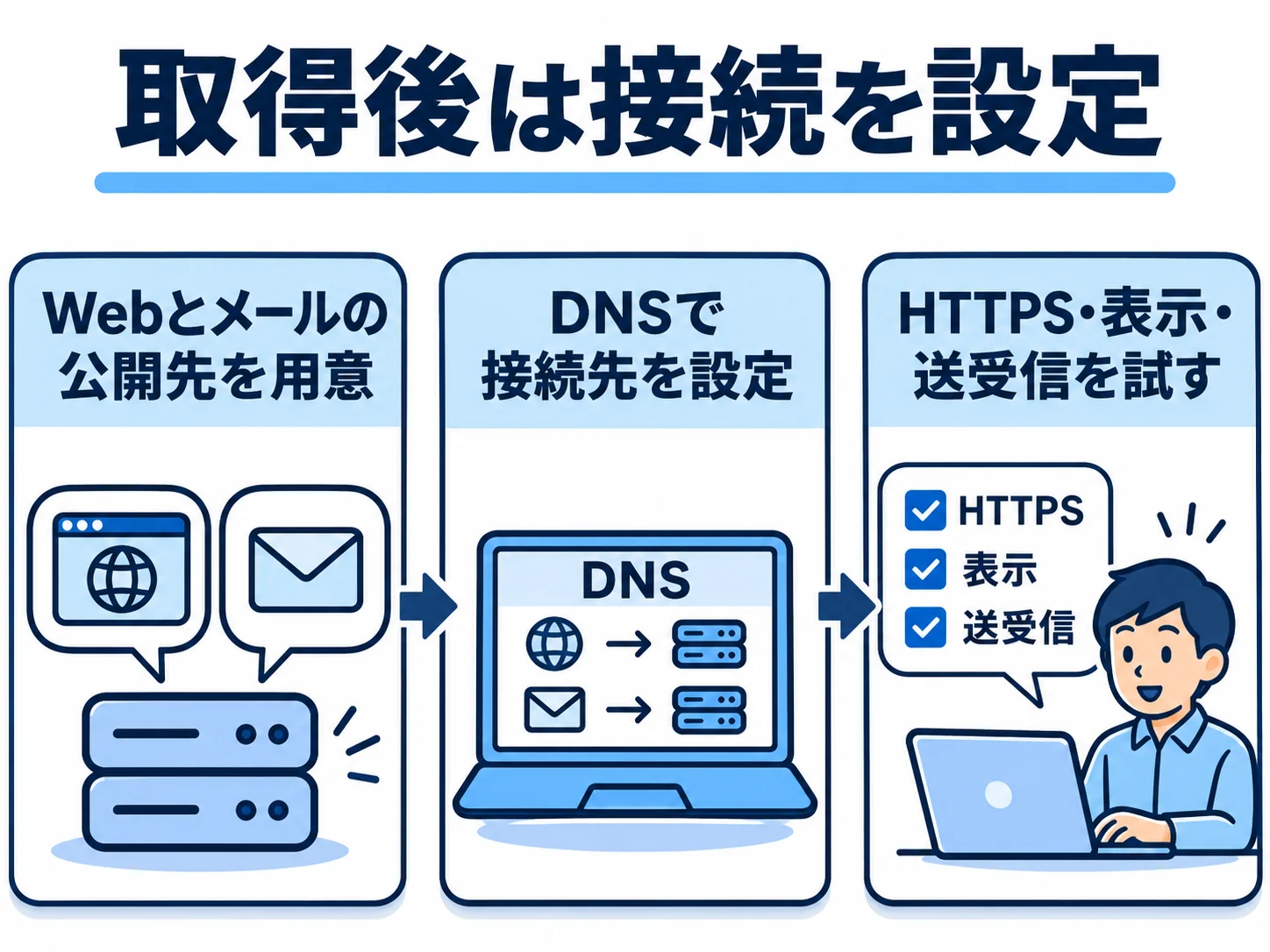
名前を取得しただけでは、Webやメールの接続先は決まりません。公開先を用意し、DNSとHTTPSを設定して利用を試します。
Webとメールの接続先を用意
Webを公開するならサーバーやサイト作成サービス、メールを使うならメールサービスを用意します。DNSは名前に対応する接続先情報を管理する仕組みです。公開先のサービスが発行するレコードの種類と値を、実際に使用中のDNS管理画面へ入力します。登録事業者とDNS管理先が違う場合もあるので、設定場所を先に確かめましょう。記事の説明用アドレスを実設定へコピーしないでください。
SSLと送受信を検証
Webは対象名のHTTPSが使えるよう証明書を設定し、外部からページを開きます。HTTPSは通信の保護に関わる仕組みです。リンクや画像に加え、問い合わせが担当者へ届くことまで試しましょう。独自メールは外部との送受信を確認し、送信認証も提供元の案内で設定します。DNS画面に保存できた状態と、利用者として使える状態を分けて確認します。
更新と管理者の引き継ぎを準備する
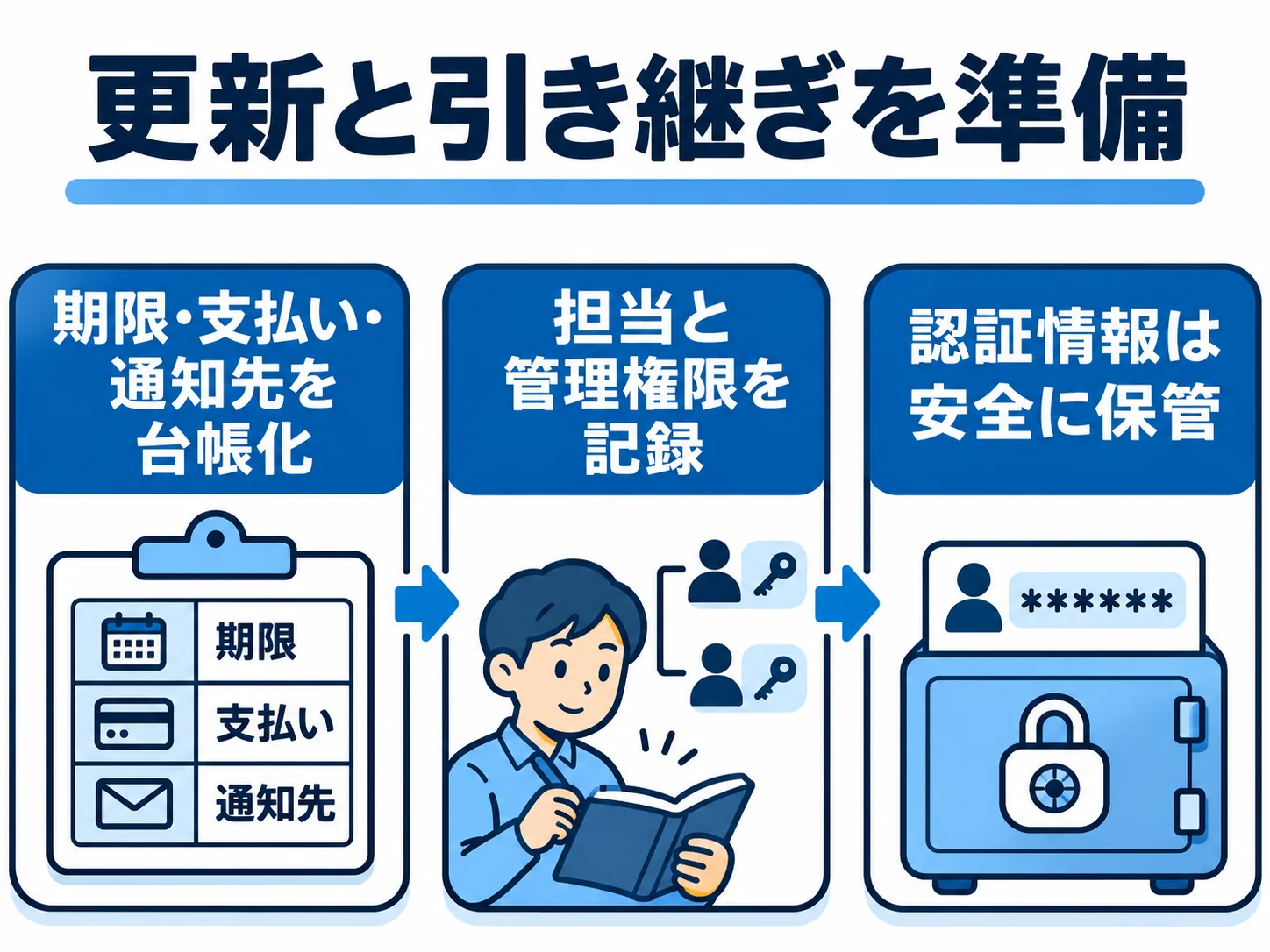
使い続けるには、取得時の情報を担当者だけの記憶にしないことが大切です。期限・決済・通知先と管理権限を記録します。
期限・支払い・通知先を台帳化
取得した名前、登録者、管理先、有効期限、自動更新日、支払方法、通知先、担当者を台帳に残します。通知先が使えなくなると更新や認証の案内を見逃しやすくなります。カードの更新や担当交代の際に見直す項目を決め、重要な期限はカレンダーにも記録しましょう。無料特典で維持する場合も、適用が続く条件を同じ台帳へ残します。
台帳には登録・更新と公開先を別項目で残します。担当交代時に「サーバー会社へ払っているからドメインも更新済み」と思い込まず、実際の登録先の期限を読み直せる形にするためです。
認証情報と権限を安全に管理
管理アカウントには強いパスワードと、利用可能な多要素認証を設定します。多要素認証は、パスワード以外の確認も組み合わせる仕組みです。共有用の公開シートへ認証情報を置かず、組織で許可された保管先を使います。退職時の引継ぎでは、名義、決済、通知先、復旧方法も移します。一人の個人メールにすべて依存させない運用を考えましょう。
参考(2026年11月11日確認):JPRS:JPドメイン名の登録について / JPRS:ドメイン名・JPドメイン名とは / ムームードメイン:ドメインの価格一覧 / XServer:独自ドメイン 料金
よくある質問
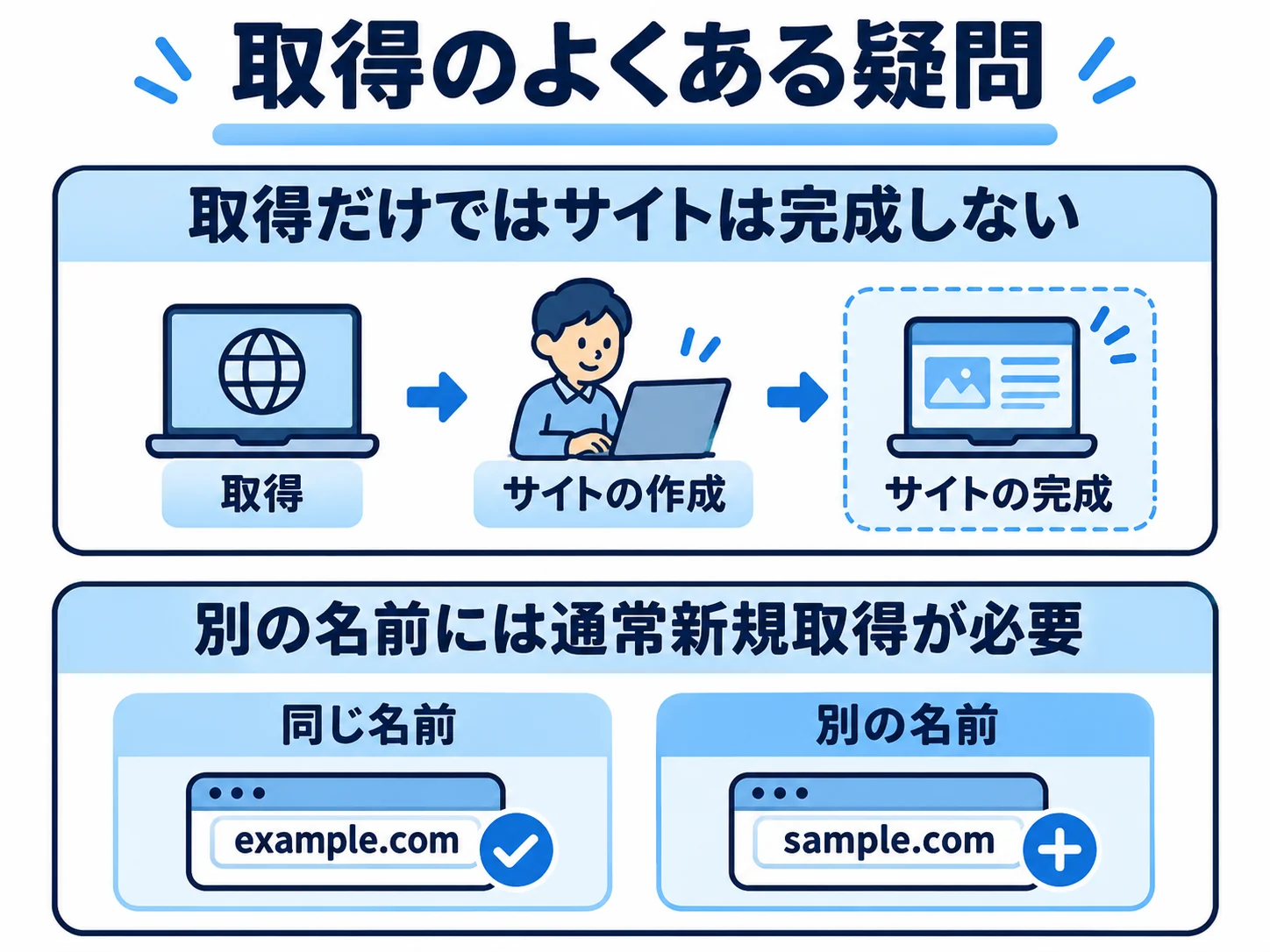
取得直後のサイト表示と、名前を変えたい場合について整理します。
取得すればすぐサイトが表示されますか?
取得だけではサイトの文章や画像は表示されません。公開環境、サイトデータ、DNSとHTTPSの設定をそろえ、外部から開いて確認する工程が必要です。
取得後に名前を変えられますか?
登録済みの名前の文字列を、そのまま別の文字列へ編集する扱いではありません。変更したい場合は別の名前の新規取得と、サイト・メールの移行を検討します。申込確定前のスペル確認が大切です。
まとめ
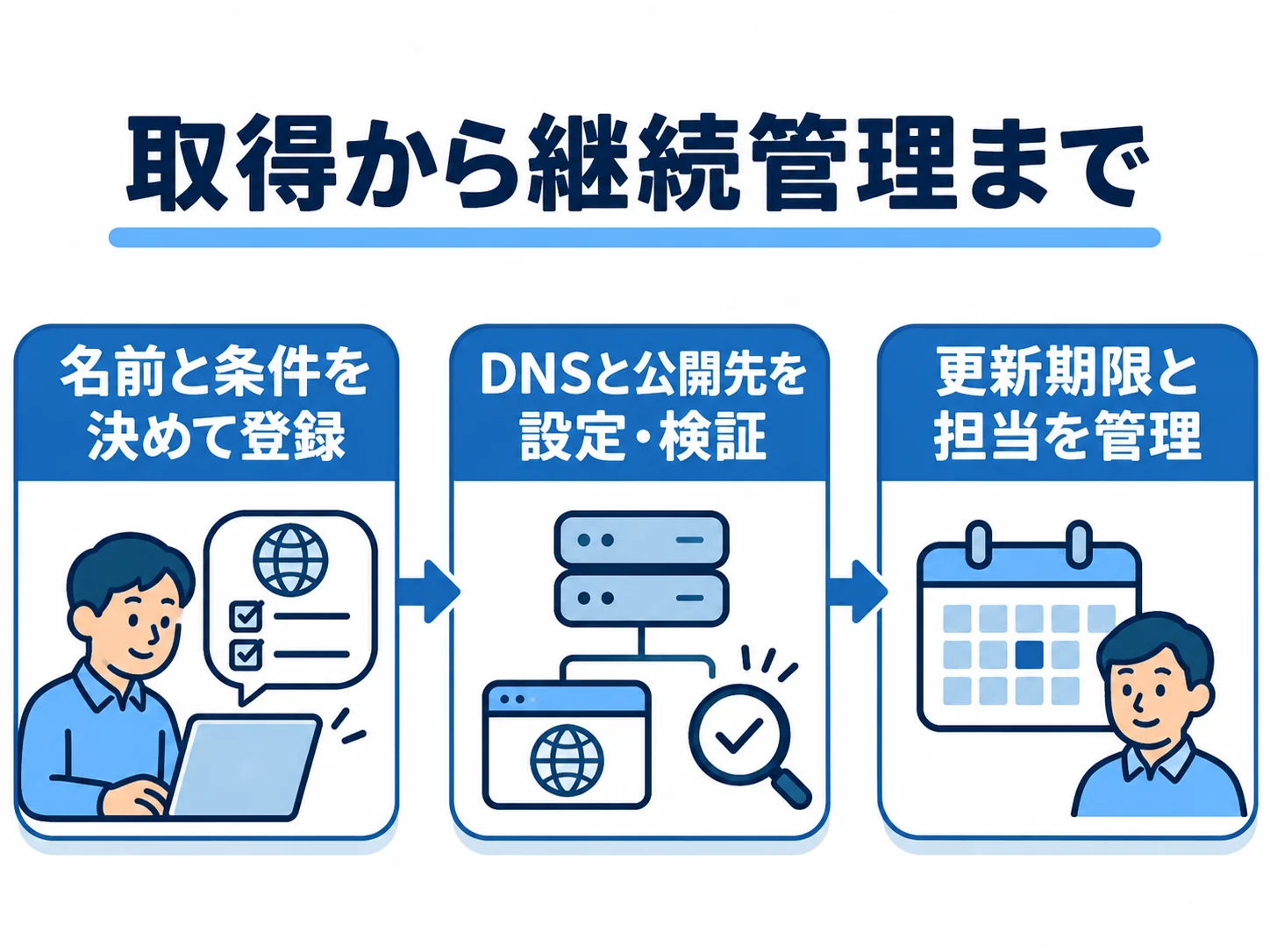
取得は、用途と候補、資格と更新料、申込と認証、公開先との接続、動作確認、更新管理の順で進めます。まず候補名と数年分の費用を並べ、登録名義を決めましょう。取得後も期限と担当者を残しておくことが、長く同じ名前を使うための準備になります。