
ドコモメールのドメイン設定は、受け取りたい相手のアドレスやドメインを受信リストへ登録する作業です。拒否リストへの登録とは逆の操作になります。契約やメール種別に合う公式案内から設定を開き、必要な送信元を追加して、保存後の新着メールで試しましょう。spモード向けの設定例を中心に説明します。
契約とメール種別から設定入口を選ぶ
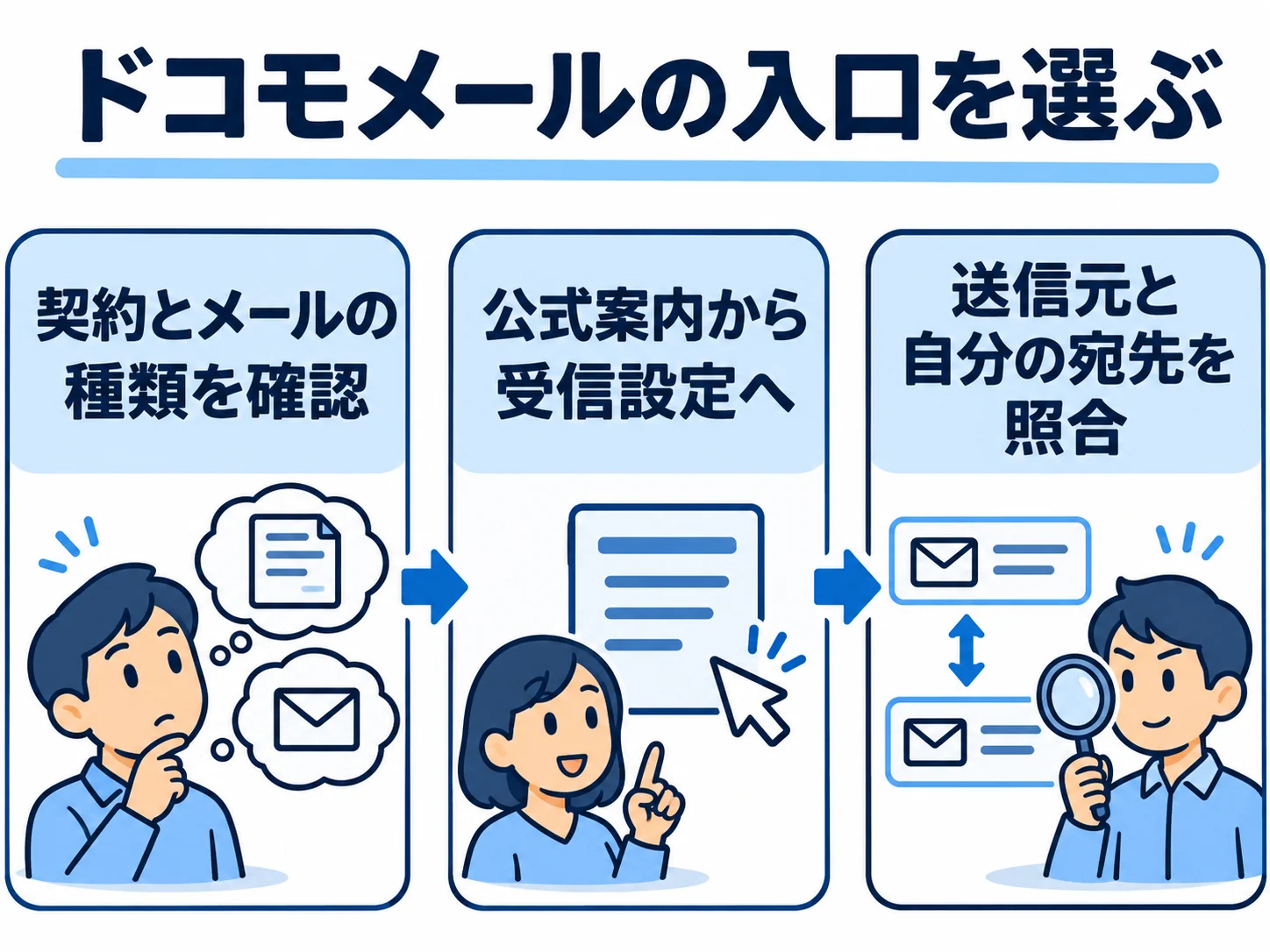
ドコモメールの受信設定は、契約とメールの種類に合う入口から行います。正規の送信元と自分の宛先を先に確かめましょう。
My docomo等の公式案内に進む
まず届くはずの通知の宛先が、自分のどのメールアドレスかを確認します。ドコモの公式受信リスト案内から、利用中の契約・メール種別に合う設定入口へ進んでください。My docomo等へログインする場合も、メール内の不審なリンクではなく公式サイトを起点にします。機種名が同じでも契約が違えば、案内の画面がそのまま一致するとは限りません。
spモード向けの案内と、別種のメールサービス向けの案内は分けて選びます。記事の画面名が見当たらなければ、似た項目を無理に探して操作せず、公式案内の対象サービス欄を先に読み直しましょう。
送信元と自分の宛先を照合
登録するのは、通知を送る側が案内する送信元です。例として注文通知がinfo@example.comから来るなら、そのアドレスまたは案内されたexample.comを控えます。自分のdocomo.ne.jpを入れても、相手を指定したことにはなりません。表示名だけでなくアドレスを見て、先頭末尾の空白や似た文字がないかを確かめましょう。
受信リストに対象を登録する
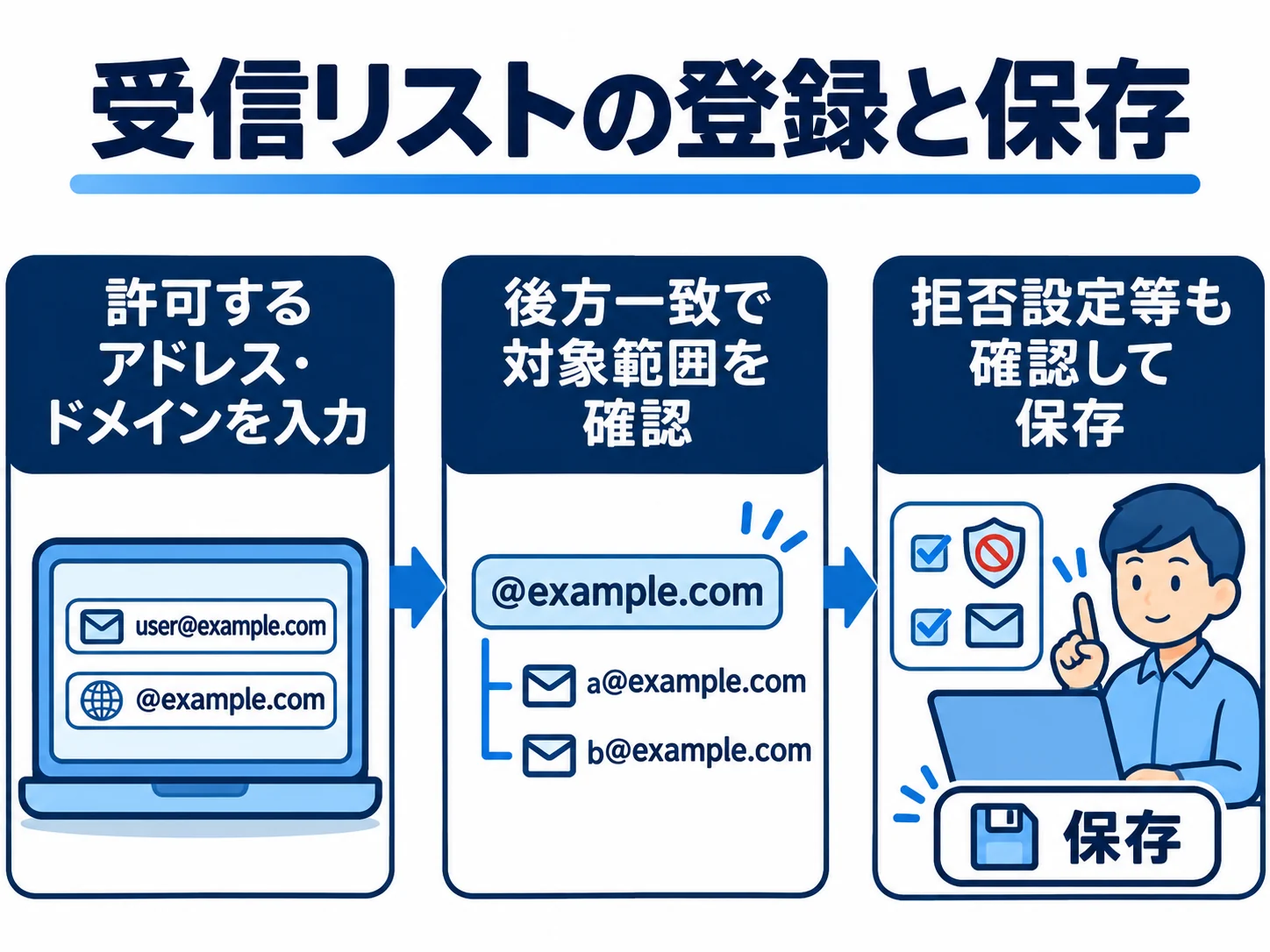
受信リストへ登録するときは、後方一致でどの送信元まで許可するかを見ます。拒否等の設定も合わせて読み、変更を保存します。
| 順 | 確認 | 次の操作 |
|---|---|---|
| 1 | 契約とメール種別 | 対象の公式設定へ |
| 2 | 正しい送信元と一致方式 | 必要範囲だけ登録 |
| 3 | 拒否・他規制・保存 | 完了を読み直す |
| 4 | 再送結果と警告 | 送信者・公式窓口へ照会 |
- 受信リスト設定を開き、設定を利用する状態にする
- 登録済メールアドレス・ドメインの一覧を開く
- 追加するを選び、相手のアドレスまたはドメインを入力する
- 確認する→確定するで保存する
- 登録後の状態を読み、新しいメールの再送で試す
許可するアドレス・ドメインの範囲
spモード向けの公式例では、受信リスト設定を開き、設定を利用する状態にして、登録済メールアドレス・ドメインの一覧から追加します。文字列を入力し、確認と確定を終えて完了画面まで進みます。この登録は、公式に後方一致と案内されており、アドレス全体を入れても単純な完全一致と同じだと思わないことが重要です。転送元やメーリングリスト用の欄は用途と判定が別なので、通常の送信元の登録欄と混同しないでください。
後方一致は、入力した文字列とアドレスの後ろが一致する判定です。公式例でも、アドレス全体を入力した際に先頭へ別の文字が付いた送信元が該当し得ると説明されています。許可リストへ入れたことを送信者の身元確認の代わりにはしないでください。
拒否や他の規制と保存を確認
受信リストへ登録した後は、その設定を利用する状態かを読み直します。拒否リストにも同じ文字列がないか、他の迷惑メール対策が関係していないかを公式の注意に沿って調べます。設定を試すためにすべての拒否や対策を一括で外す必要はありません。対象の一件を追加し、完了状態を確かめてから再送する順にすると、何を変えたか追いやすくなります。
設定後に新しいメールで検証する
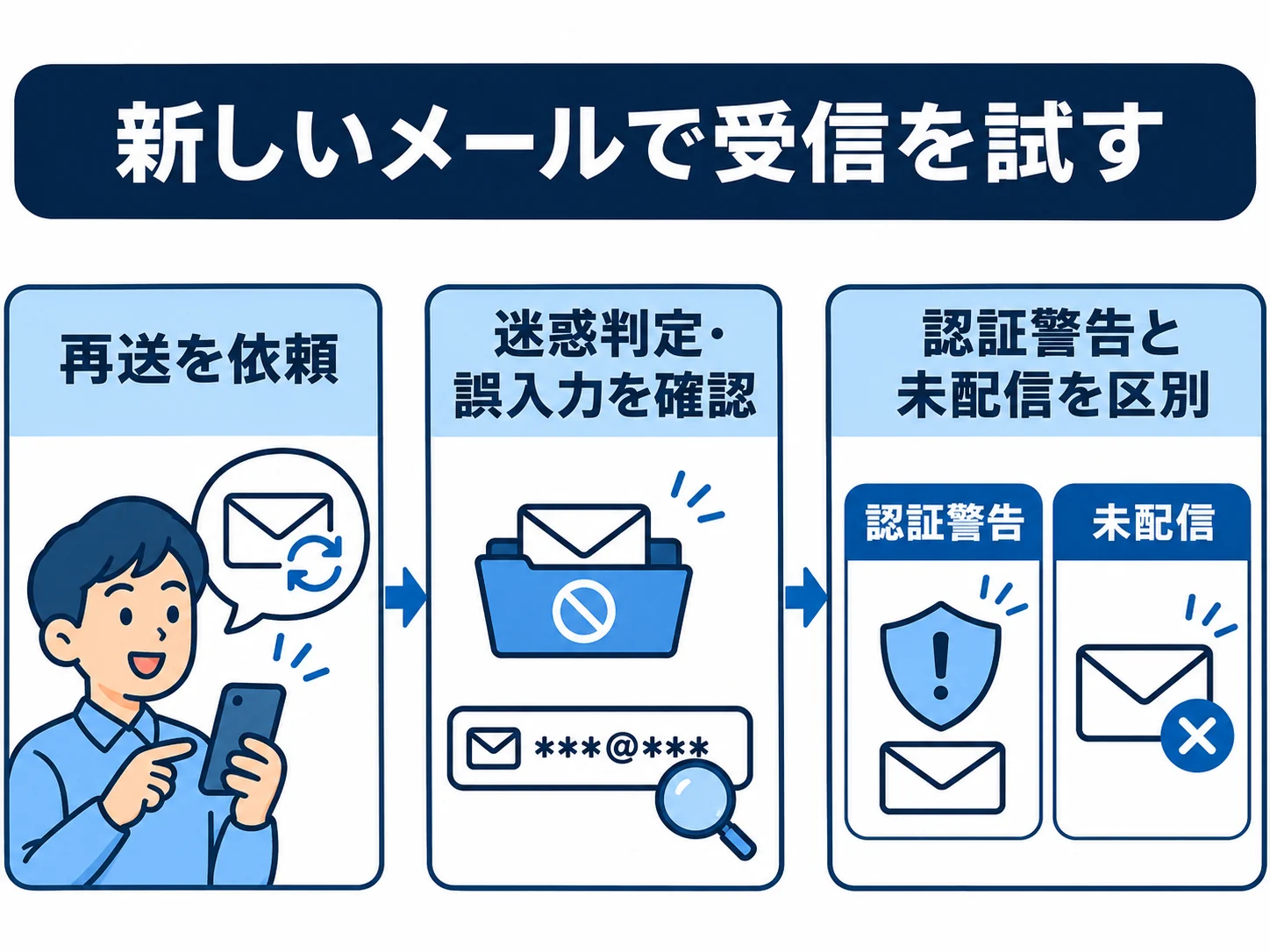
設定の効果は、新しいメールを送ってもらい受信して確認します。迷惑判定や入力違いと、認証警告の問題を分けて調べます。
再送・迷惑判定・誤入力
保存後の時刻を控えて、新しいメールを再送してもらいます。届かなければ入力した送信元、通知の宛先、迷惑メールの保管先、メールボックス容量を順に確認します。送信側に返送エラーがないかを聞くことも有効です。以前に拒否されたメールが同じ操作で戻ってくるとは限らないため、新着の一件を使って結果を判断してください。
設定を保存しても解決しない場合は、ドコモメールの設定後も届かないときの確認順で、受信側の検索から送信者への照会まで切り分けられます。
認証警告と未配信を区別
警告付きで届いている状態と、メール自体が届かない状態は別です。ドメイン認証に関する警告があるなら、その正確な文言と送信元を控えます。受信許可を追加しても、送信者側の認証の不備を修正したことにはなりません。必要な通知なら公式アプリや既知の連絡先で内容を照合し、相手へ警告の状況を伝えましょう。
参考(2026年11月11日確認):NTTドコモ:spモードの受信リスト/拒否リスト設定 / NTTドコモ:受信リスト/拒否リスト設定 / NTTドコモ:なりすましメール警告表示
よくある質問
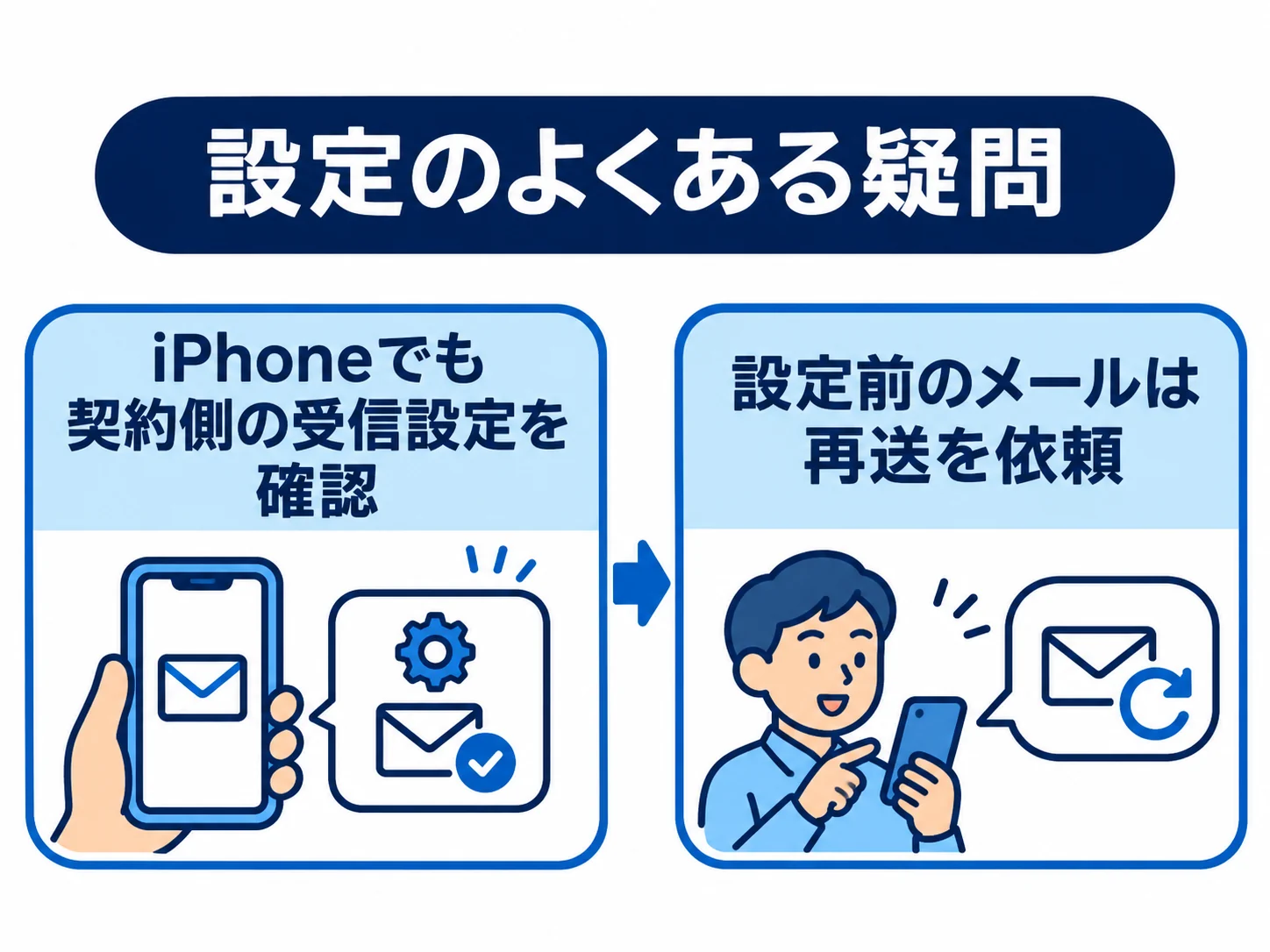
iPhone側の設定と、設定前のメールの扱いについて答えます。
iPhoneならAppleの設定だけでできますか?
Appleの設定だけで完結するとは限りません。読むアプリがAppleのメールでも、ドコモ側の受信ルールは提供元の設定で扱います。対象アドレスの公式案内から進んでください。
設定前のメールは戻りますか?
設定前に拒否されたメールが、自動で受信箱へ戻るとは限りません。保存を終えた後、新しいメールを送り直してもらい、受信箱と迷惑メールの両方を探します。
まとめ
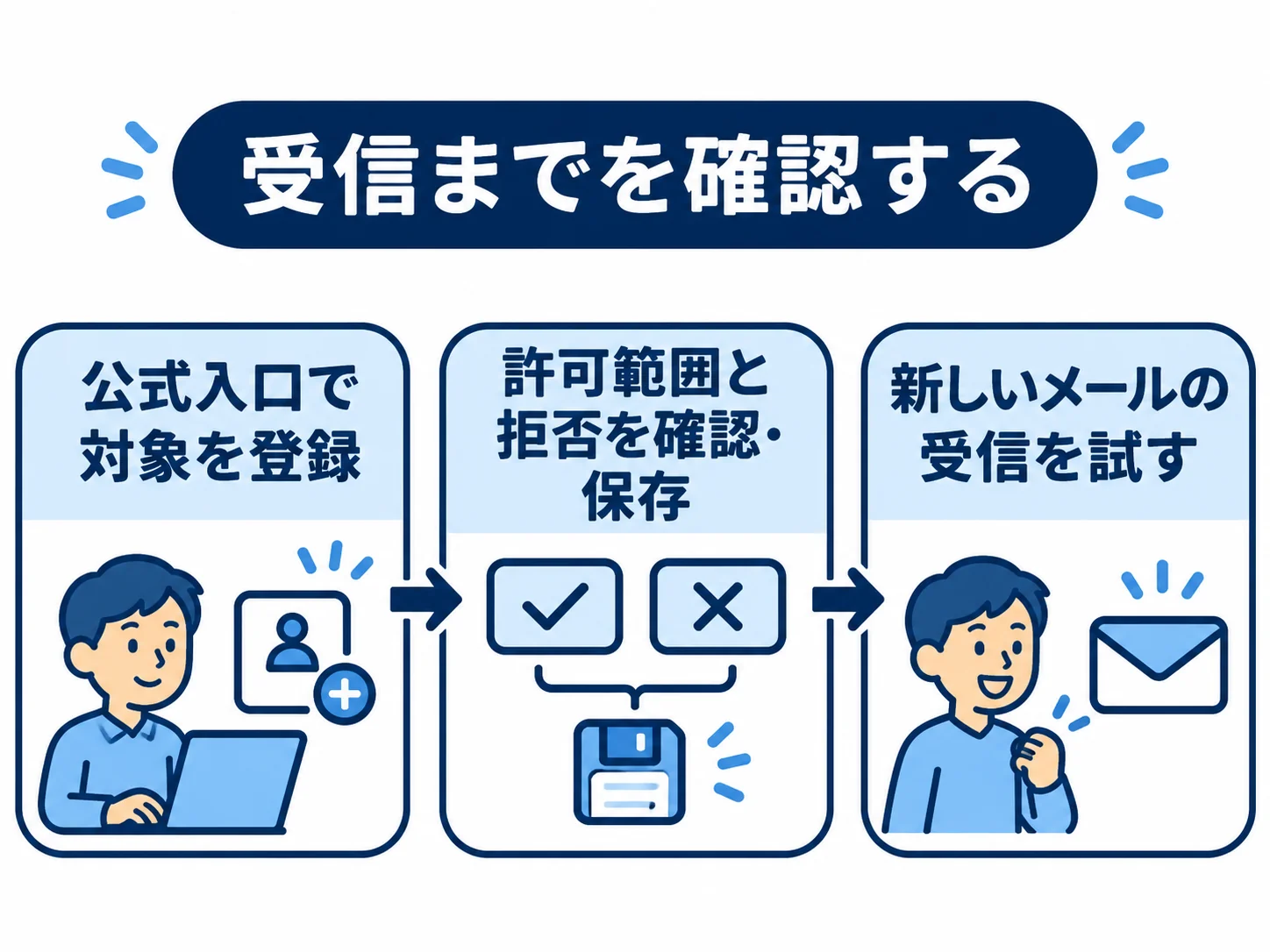
対象の契約に合う公式設定を開き、受信するメールアドレス・ドメインの欄へ相手の送信元を追加します。spモードの後方一致と、転送元用の欄の違いにも注意しましょう。確定後は新着の再送で試し、届かない問題と認証警告を分けて調べます。