
WordPressは、必要な実行環境とサービス条件がそろえば無料サーバーでも使えます。ただし「無料でホームページを置ける」と「WordPressを動かせる」は同じではありません。この記事では初めて試す人向けに、候補の条件確認から設置、HTTPS、公開テストまでを説明します。長期の事業利用は、設置できるかに加えて保守できるかも判断しましょう。
無料サーバーがWordPressの要件を満たすか確認
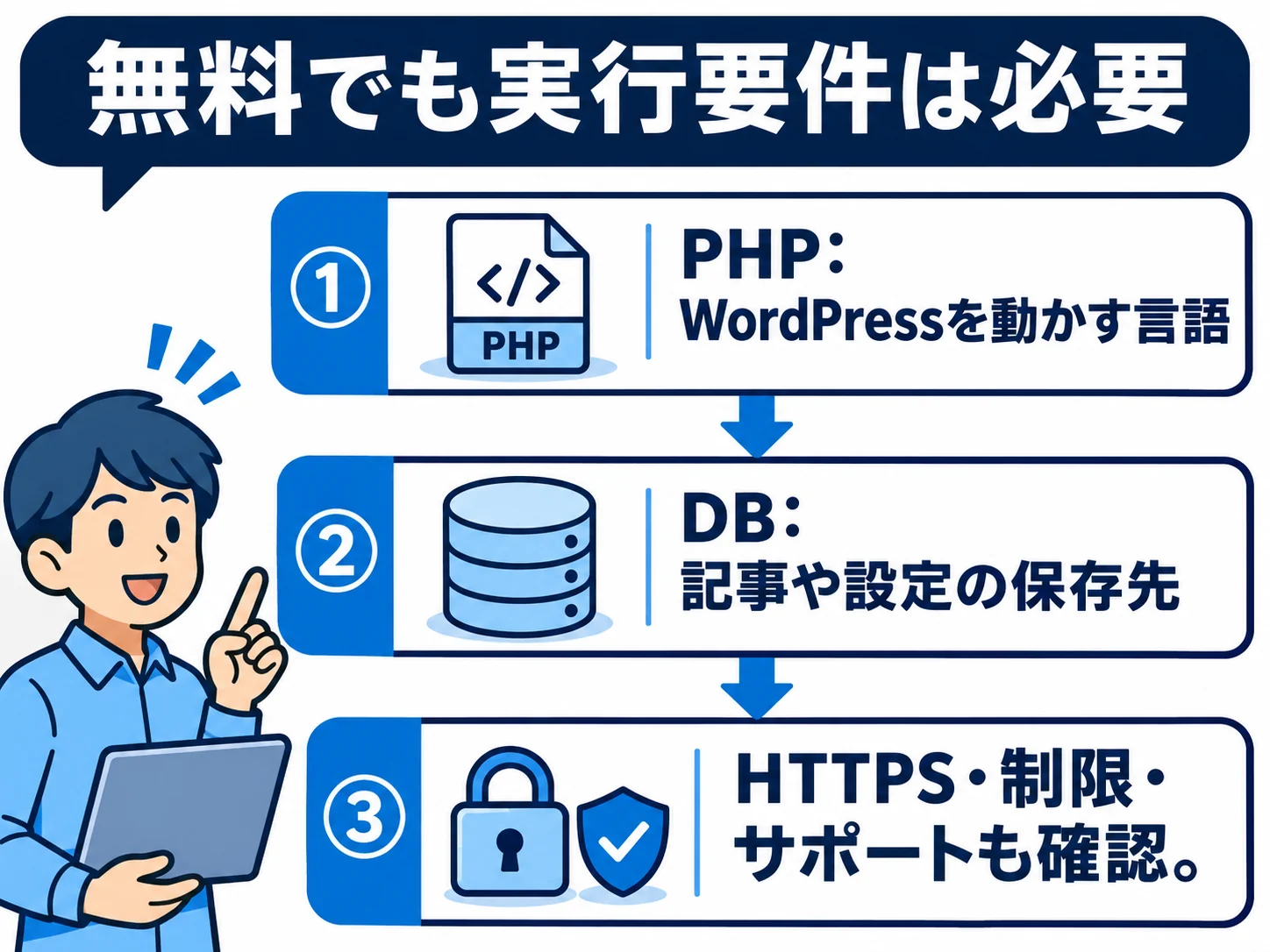
無料サーバーでも、WordPressを動かすための条件は必要です。言語・データベース・HTTPSと、使いたい機能の制限を先に照合します。
PHP・データベース・HTTPS
PHPはWordPressを動かす言語、データベースは記事や設定を保存する仕組み、HTTPSは通信を保護する方式です。2026年11月11日確認のWordPress公式推奨は、PHP 8.3以上、MariaDB 10.11以上またはMySQL 8.0以上、HTTPS対応です。無料プランの仕様表でこの三点を探し、管理画面で選べる版も照合します。古い環境で起動できることだけを、継続利用に十分な条件としないでください。
実行制限とサポートの範囲
容量だけでなく、メール送信、定期処理、アップロード上限、利用更新、広告、サポートを見ます。定期処理は、予約投稿やバックアップ等を決まったタイミングで実行する仕事です。使いたいプラグインがあれば、その要件も加えて提供元へ尋ねます。サポートのある無料環境と自己対応を前提にする環境は違うため、初めての人は困ったときの問い合わせ先も選定材料にします。
無料プランの仕様を同じ軸で比較する
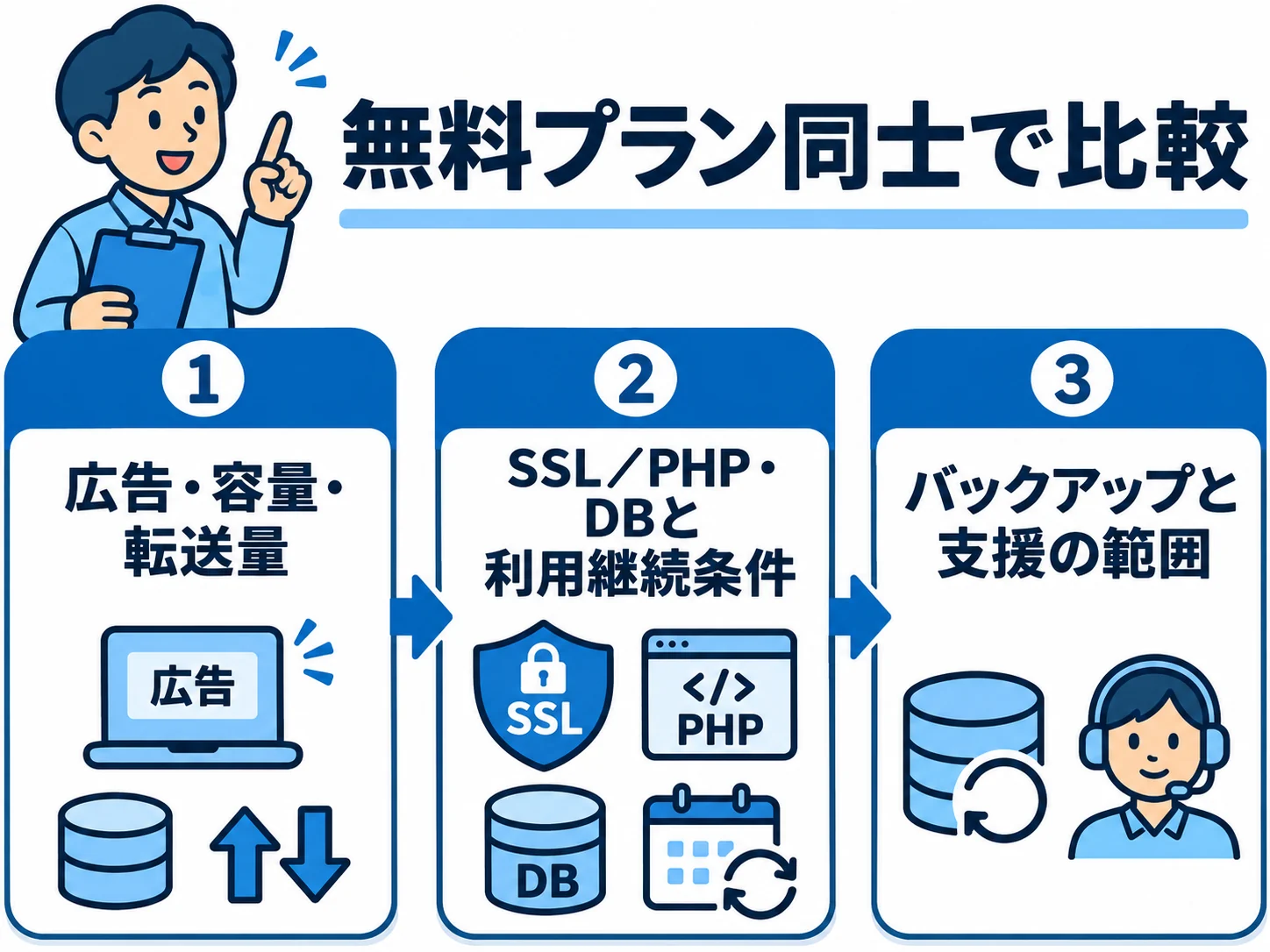
候補は無料プランの仕様同士で比べます。容量だけでなく広告・利用更新・復元や支援の範囲を並べましょう。
| 候補 | 広告 | WordPress | 補足 |
|---|---|---|---|
| シンフリーサーバー | なし(公式掲載) | 運用可能 | 自己対応を前提とする案内あり |
| XREA Free | あり(公式掲載) | 利用可 | 転送量等の制限を確認 |
両候補とも、プラン変更時には広告や現行の実行要件を再確認します。バックアップ、停止、移行の条件も共通の確認項目です。
広告・容量・転送量・SSL
公式掲載では、シンフリーサーバーは広告なし・WordPress運用可能、XREA FreeはWordPress利用可・広告ありと案内されています。シンフリーは自己対応できる上級者向けの説明がある点も判断に含めましょう。容量と転送量は別で、転送量は利用者へ送るデータ量です。画像が多い試作ならその大きさを減らし、無料SSLや独自ドメインの対応も現在のプランで調べます。
PHP・DB・更新条件・サポート
比較するのは無料プラン同士です。有料プランの容量や支援内容を混ぜないようにします。提供元のPHP・データベースの対応、WordPressの推奨、利用を続けるための更新操作や停止条件を並べます。自動バックアップという表示があっても、保持期間と復元操作は別に読みます。試す前に、自分のPCへ控えを取り出せるかも確かめておくと、別サービスへの移行が容易になります。
WordPressを設置して公開動作を確認
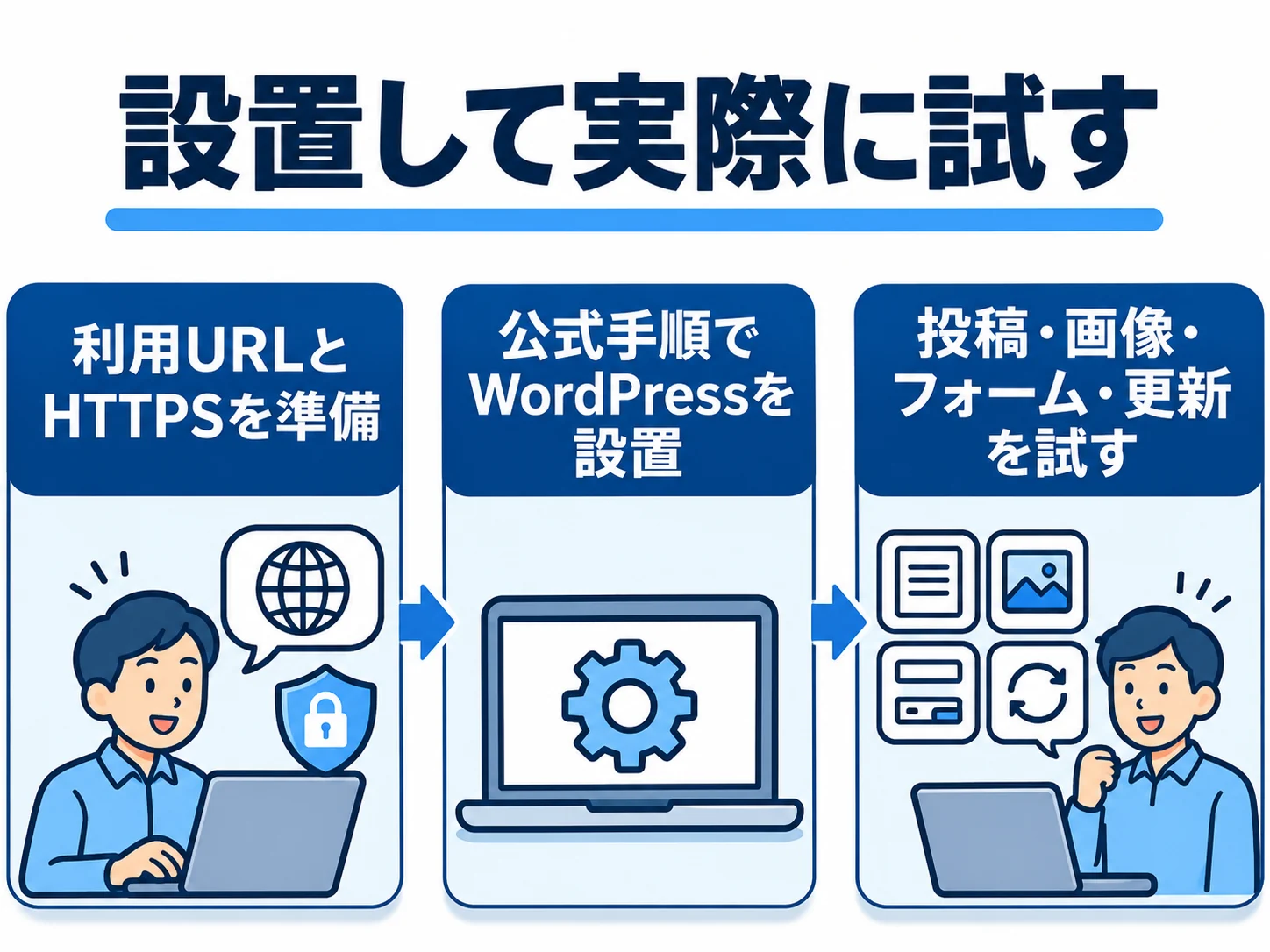
利用するURLを決め、提供元の公式手順で設置します。設置後は実際の投稿や送信を試し、公開に使える状態かを確かめます。
- 利用URLとHTTPS対応を決める
- 提供元の公式マニュアルでWordPress設置を選ぶ
- データベースと管理者情報を準備して設置する
- 記事と画像を投稿し、外部から開く
- フォーム送信・更新・バックアップ取得を試す
利用URL・SSL・WordPressを設定
最初は提供元のURLで試すか、自分の独自ドメインを使うかを決めます。公式マニュアルのWordPress設置手順を開き、利用URLとデータベース、管理者情報を用意します。簡単インストール機能があればその手順を選び、対象のURLとHTTPSを確認して実行します。管理者には使い回さない強いパスワードを設定し、初期情報を公開ページへ載せないようにします。
手動設置が必要な場合は、提供元のマニュアルに従ってデータベースと設定を用意します。簡単インストールと手動設置を混ぜて二重に作業せず、どちらか一つの手順を最後まで進めます。途中で失敗したらエラーと対象URLを控えましょう。
投稿・画像・フォーム・更新を検証
設置後は一つの記事を投稿し、画像を入れて外部のブラウザーで開きます。HTTPSで警告がないか、リンクが正しいかを確認し、問い合わせは送信先へ届くまで試しましょう。本体やテーマの更新、ファイルとデータベースの保存も実行します。空のトップページが表示された段階だけで公開完了とせず、実際に使いたい操作を一つずつ試すと、無料環境の制限を早く見つけられます。
試験記事には、短文だけでなく長い見出し、画像、三列の表を入れると実際の利用に近づきます。フォームの送信先も、自分の画面で完了したかではなく、担当者が受信して返信できるかまで見ます。
運用を続けるためのバックアップと移行
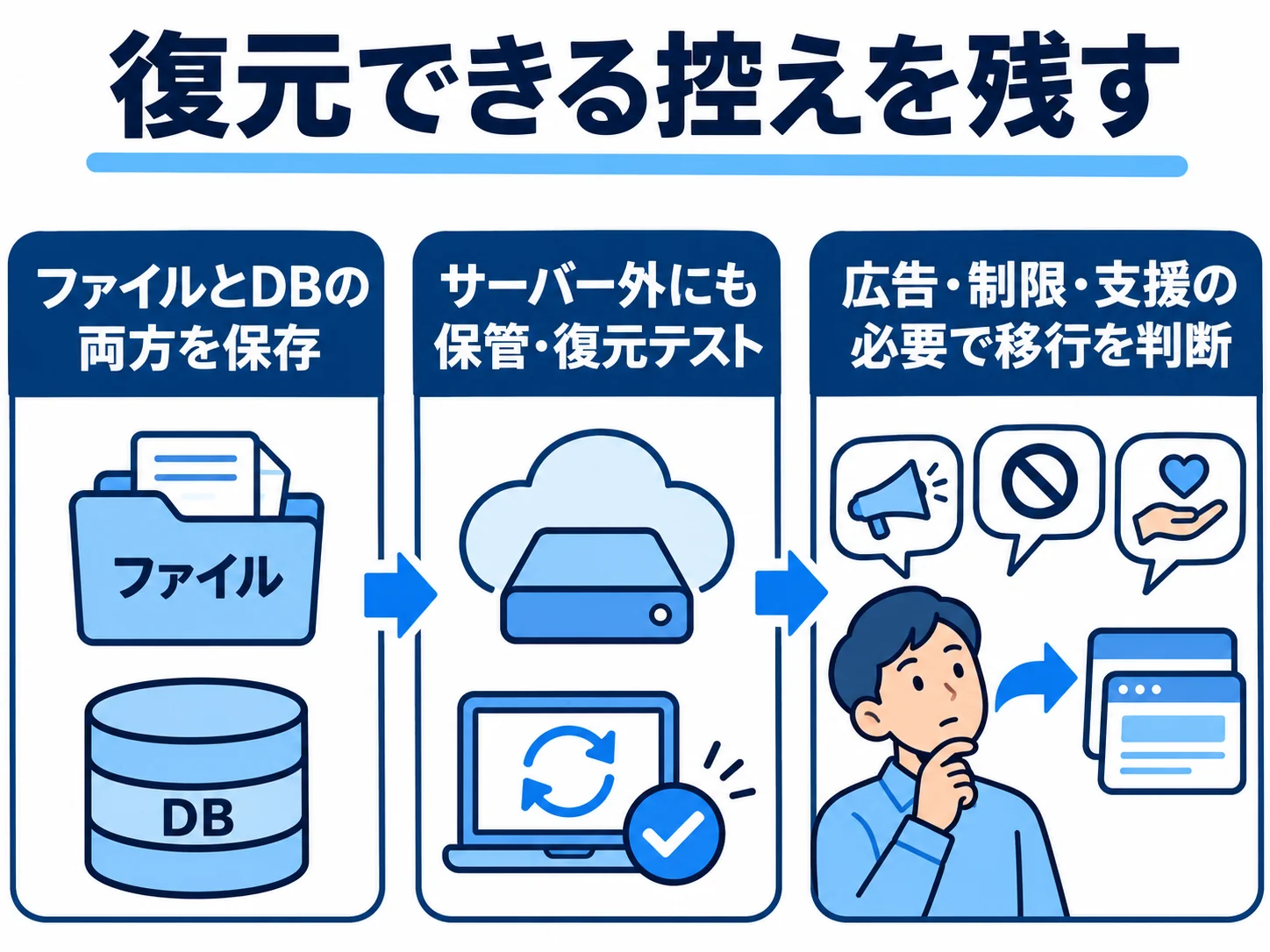
試作の段階から、戻せる控えと移行の条件を用意しておきます。バックアップの取得と復元できることは別に確認します。
サーバー外に復元可能な控えを残す
控えにはアップロード画像等のファイルと、記事・設定を持つデータベースの両方が必要です。サーバー内だけに置くと障害時に取り出せないことがあるため、別の保管先にも残します。取得日時を記録し、戻す手順も用意します。試作用データなら、別の検証環境へ復元できるかを一度試すと、バックアップが実際に使えるか分かります。
有料へ移る判断を決める
学習で試す間は制限を受け入れられても、正式な問い合わせ窓口になれば条件が変わります。広告を消す必要がある、フォームの配信や復旧に支援が要る、容量制限に近い、といった移行条件を先に決めます。有料へ変える際は、名前を維持できるか、データを移せるか、料金を継続して払えるかを合わせて検討しましょう。
参考(2026年11月11日確認):シンフリーサーバー:サービス公式ページ / XREA:XREA Free公式ページ / WordPress.org:Requirements / WordPress.org:Hardening WordPress
設置後の点検を続ける方は、無料サーバーでの継続運用と有料移行の判断で、更新・復旧・データの移行を整理できます。
よくある質問
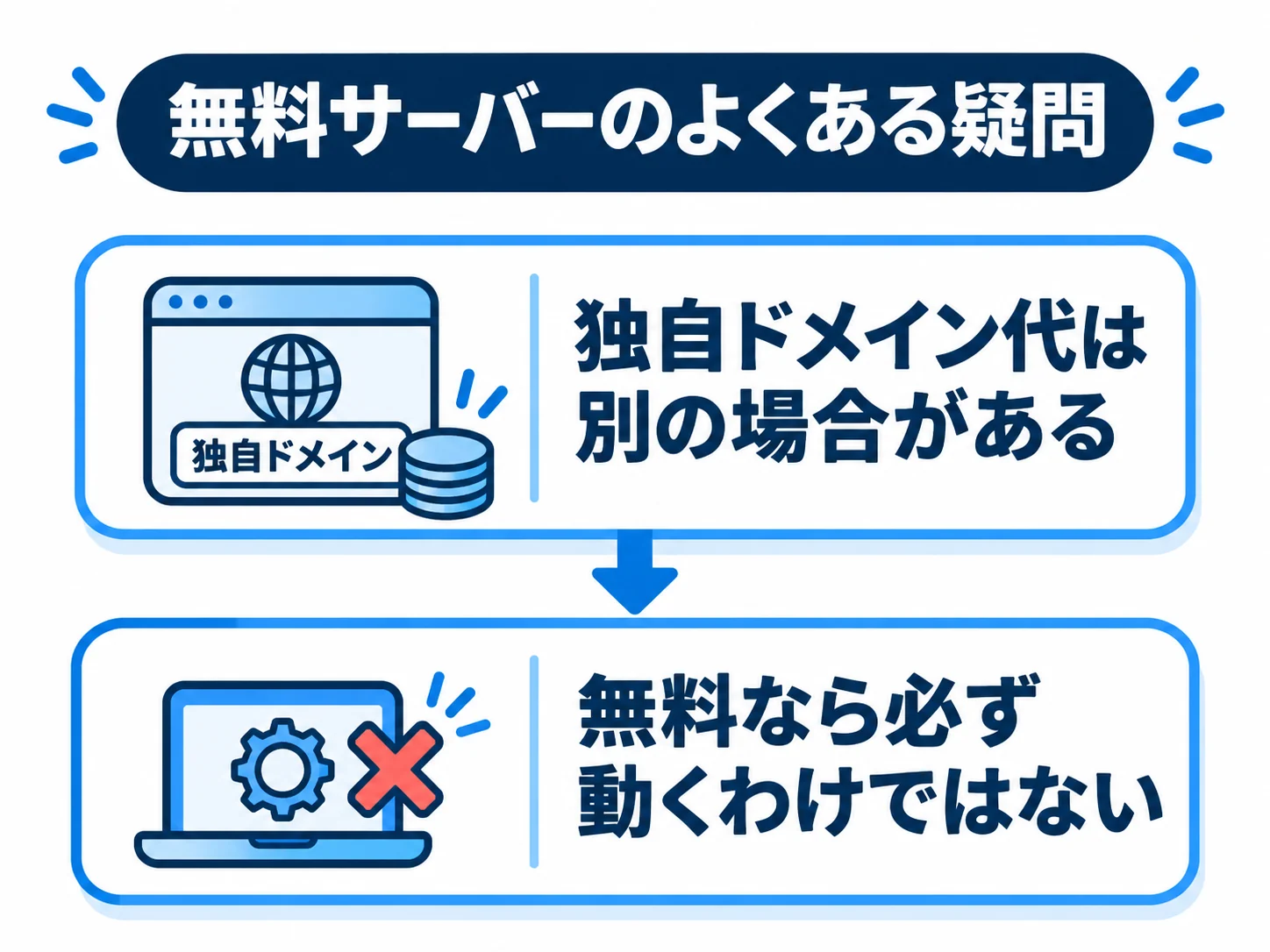
独自ドメインの費用と、無料環境での動作条件について答えます。
独自ドメインも無料になりますか?
サーバーの利用料と、独自ドメインの登録・更新料は別です。提供URLを使う場合と自分の名前を使う場合を分け、特典があるなら終了条件まで読みます。
無料サーバーならWordPressも必ず動きますか?
すべての無料サーバーで必ず動くわけではありません。PHP、データベース、HTTPS、実行制限と提供元の対応を照合します。WordPress対応の表記があっても、使う機能の動作確認は必要です。
まとめ
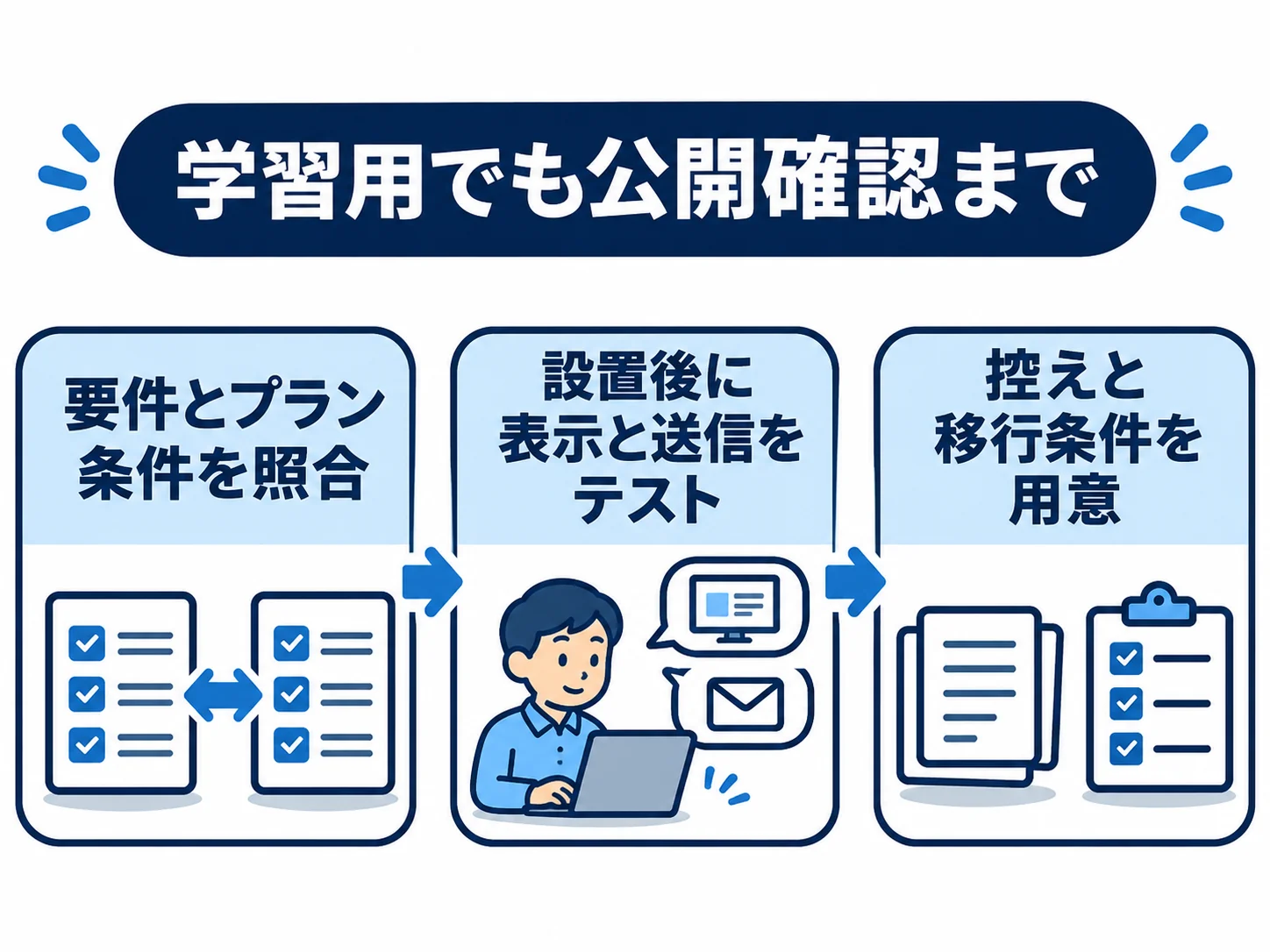
無料サーバーを選ぶときは、WordPressの実行要件、広告、利用更新、支援の範囲を先に比べます。設置後は記事・画像・フォーム・HTTPS・バックアップを試しましょう。学習用で使う段階から移行できる控えを残すと、本格運用へ進む際も選択肢を保てます。