
受信リストにドメインを追加したのに、ドコモメールへ案内が届かない。そんなときは設定を何度も追加する前に、対象の契約・登録文字列・保存結果・再送の順に調べると原因を絞れます。設定後の不達を中心に、届いたメールの警告表示との違いも整理します。
届かない状態と設定対象を先に確認する
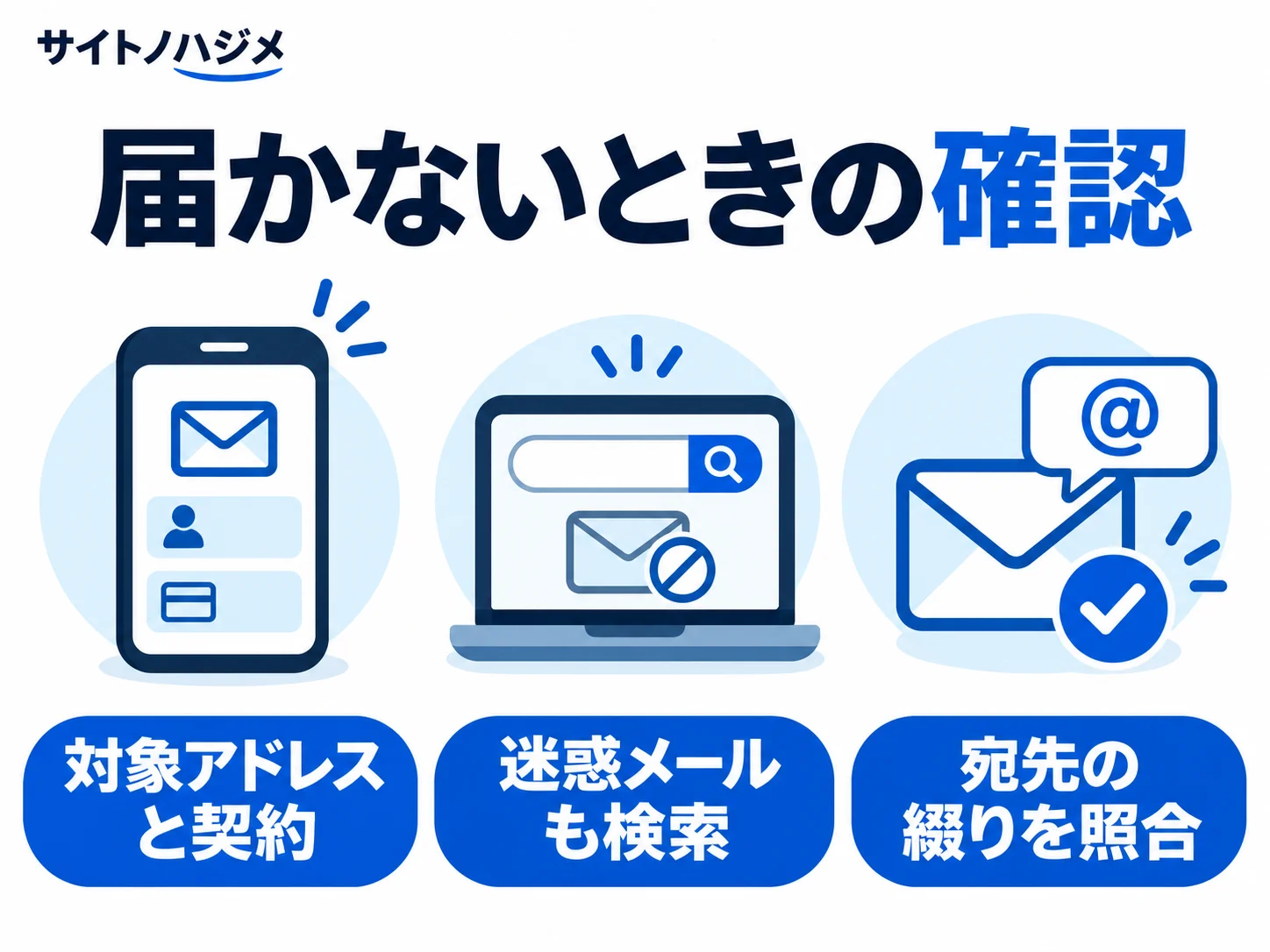
同じスマートフォンでも、メールと契約によって設定先が変わります。どのアドレスで受け取りたいかを特定します。次の表は、設定後に届かないときの確認順です。
| 順 | 確認 | 次の操作 |
|---|---|---|
| 1 | 契約とメール種別 | 対象の公式設定へ |
| 2 | 正しい送信元と一致方式 | 必要範囲だけ登録 |
| 3 | 拒否・他規制・保存 | 完了を読み直す |
| 4 | 再送結果と警告 | 送信者・公式窓口へ照会 |
対象メールと契約を特定
受け取りたい自分のメールアドレスを末尾まで書き出します。@docomo.ne.jp のメールなのか、同じ端末で使うGmailなどなのかを分けてください。ドコモメールを他社回線で継続する「メール持ち運び」などは、契約に合う公式案内から設定画面へ進みます。
機種名だけで設定先を決めず、ドコモの「受信リスト/拒否リスト設定」で対象サービスを選びます。別のアドレスの設定を変えていないか、画面に出る対象アカウントも照合しましょう。
公式資料(2026年11月12日確認):NTTドコモ:受信リスト/拒否リスト設定
メールが存在するか検索
メールアプリで、受信箱だけでなく迷惑メールや振り分け先も検索します。送信者名だけでは見つからないこともあるため、件名の一部、案内されたアドレス、送信日時を使い分けます。別端末やWeb上の保存先も調べます。
見つかれば未配信ではなく分類や表示の問題です。見つからない場合は、サービスの登録画面に入力した宛先が、自分の現在のアドレスと一致するかを先に照合します。
受信リストに対象を登録する
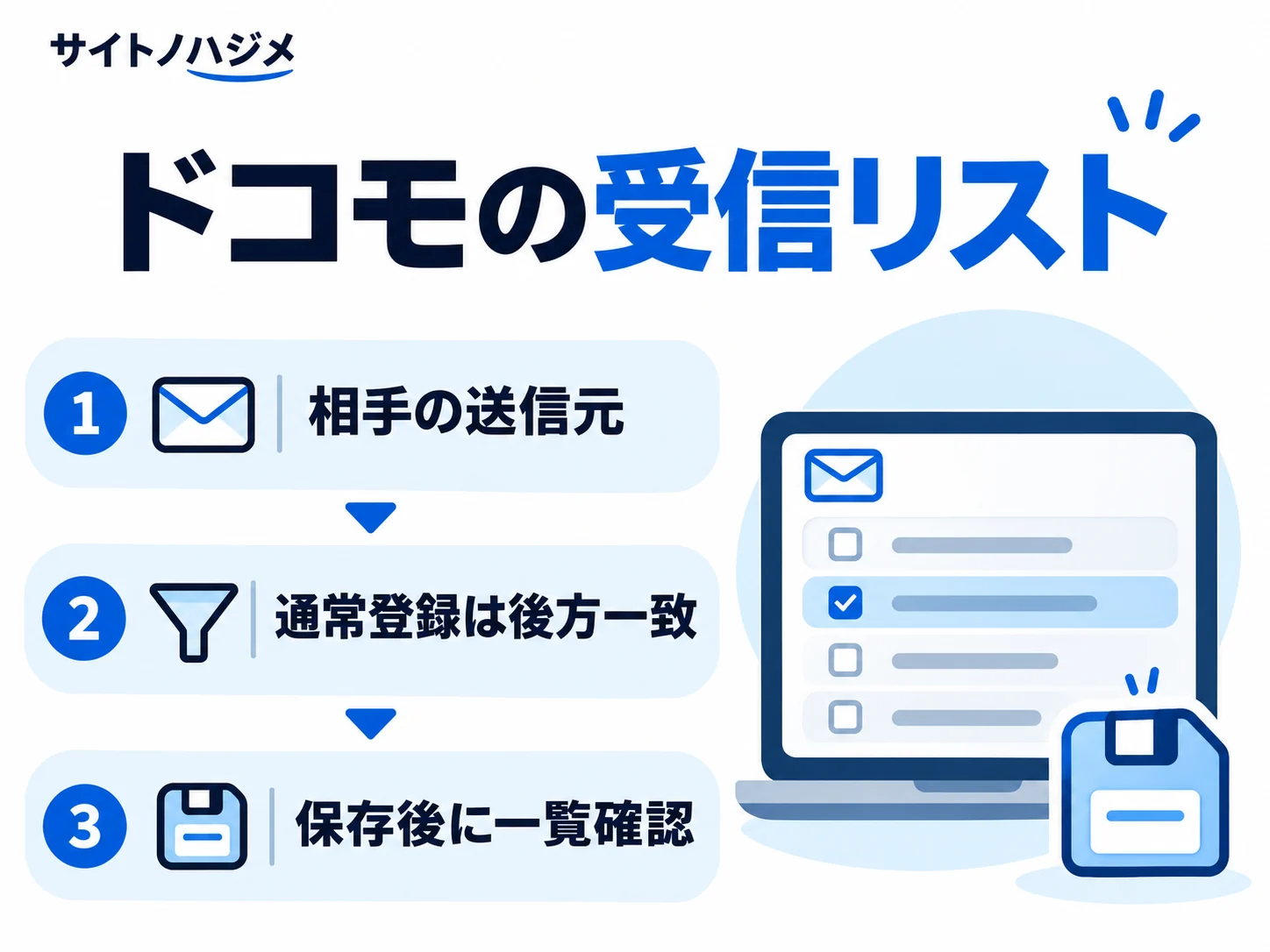
受信リストへ入れるのは相手から指定された送信元です。ドコモの入力方式に合わせて登録します。
許可するアドレス・ドメインの範囲
送信元が info@example.com なら、登録するのはそのアドレス、または案内された example.com です。https:// を含むサイトURLや、自分の docomo.ne.jp を入力する操作ではありません。
ドコモのspモード向け設定では、通常の受信アドレス登録が入力文字列との「後方一致」です。アドレス全体を入れても完全一致になるとは限らず、末尾が同じ別アドレスも対象になり得ます。一社分を受け取りたい場合も、必要な範囲を意識して登録します。
公式資料(2026年11月12日確認):NTTドコモ:spモードの受信リスト/拒否リスト設定
拒否や他の規制と保存を確認
spモードでは、受信リストを利用する状態にし、登録済み一覧から追加して、確認・確定まで進みます。入力欄へ書いただけでは保存完了ではありません。保存後に一覧を開き直し、綴りと利用状態を読み返します。
通常の送信元登録と「転送元・メーリングリストアドレスの登録」は照合対象が異なります。他の規制などで届かない場合もあるため、拒否側の設定も記録し、必要な項目だけを見直してください。
- 「受信リスト設定」で「設定を利用する」を選ぶ
- 「登録済メールアドレス・ドメイン」を開き、「追加する」を選ぶ
- 相手のアドレスまたはドメインを入力する
- 「確認する」→「確定する」まで進み、完了表示と登録一覧を読み直す
基本の設定先へ戻って照合する場合は、ドコモメールの受信リストと拒否設定の手順も確認してください。
設定後に新しいメールで検証する
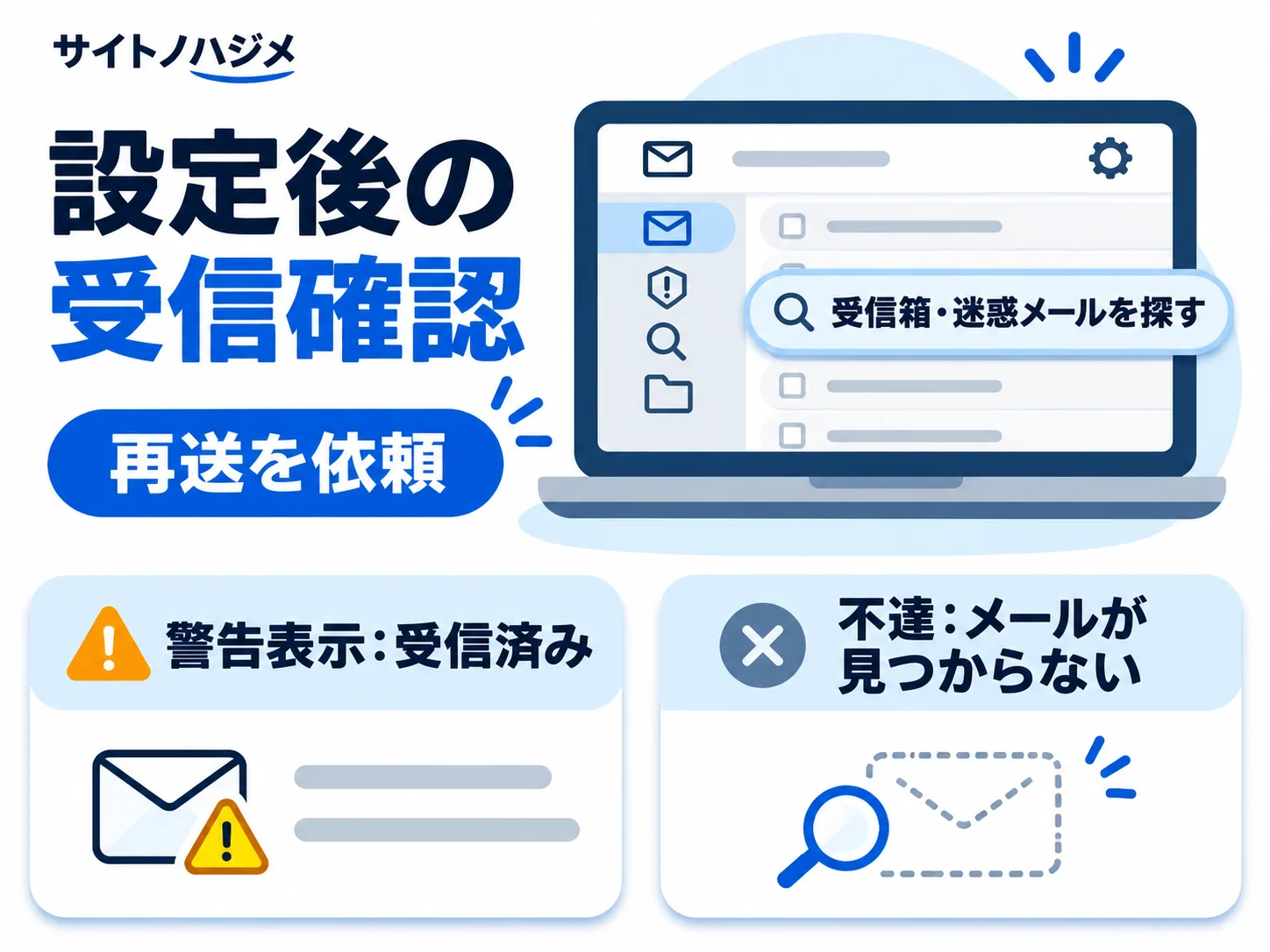
設定の保存と、メールが届くことは別の確認です。変更後に送られたメールで検証しましょう。
再送・迷惑判定・誤入力
保存後に、送信者へ新しいメールの再送を依頼します。認証コードなら、サービス側で新しいコードを発行する操作が必要な場合があります。再送日時を控え、その時刻以降の受信箱と迷惑メールを調べます。
届かなければ、宛先の誤入力、メール保存容量、サービス側の配信停止やエラーを順番に切り分けます。何度も続けて再送せず、試した日時と結果を一件ずつ残しましょう。
認証警告と未配信を区別
「なりすましメール」の警告が付いたメールは、すでに受信できているため不達とは別の問題です。ドコモは送信ドメイン認証などの結果に応じて警告を表示します。受信リストへの追加を、警告の原因を修正する操作とは考えないでください。
警告がある場合は、本文のリンクから進む前に、普段使う公式アプリや保存済みの公式サイトで同じ通知を確かめます。警告がないメールも、それだけで安全とは判断できません。
公式資料(2026年11月12日確認):NTTドコモ:なりすましメール警告表示
解決しない場合に問い合わせ情報を整理する
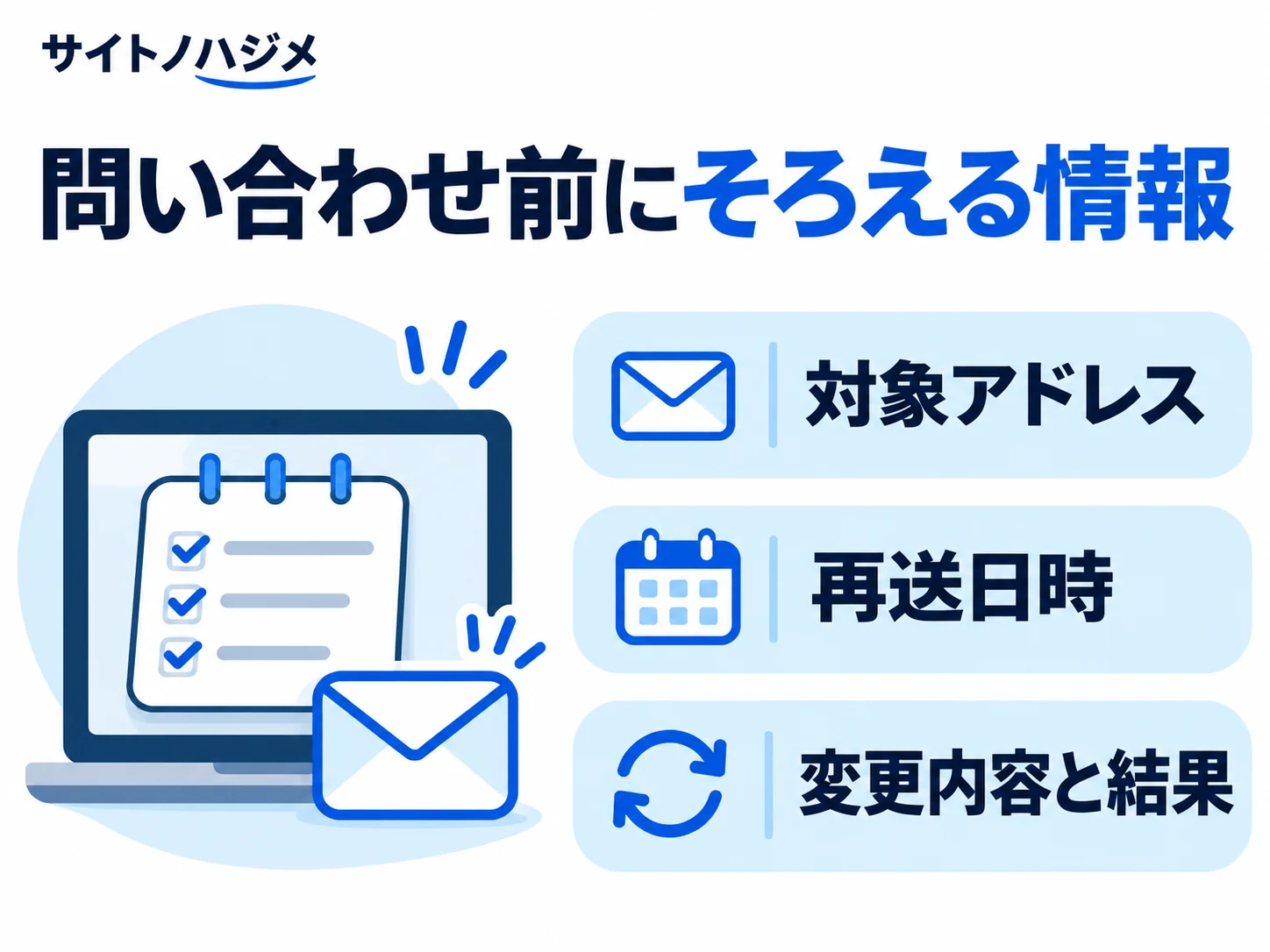
解決しないときは、再送結果を添えて問い合わせると原因を絞りやすくなります。
送信側へ確認する内容
送信者には、入力済みの宛先、再送日時、届かないメールの種類を伝え、送信処理が行われたか、配信エラーや配信停止がないかを尋ねます。注文メールなら注文番号など、対象を探せる番号を添えましょう。
パスワードや認証コードを送る必要はありません。画面の画像を渡す場合も、他の宛先や個人情報が見えないようにします。
ドコモの公式窓口へ伝える内容
ドコモへ相談するときは、契約とメール種別、端末・アプリ、相手の送信元、登録文字列、再送日時、検索した保存先を整理します。公式サポートの対象サービスから問い合わせへ進み、何を変更してどの状態になったかを伝えます。
「設定完了後に一回再送し、迷惑メールにもない」と説明できれば、次に調べる項目を選びやすくなります。
よくある質問
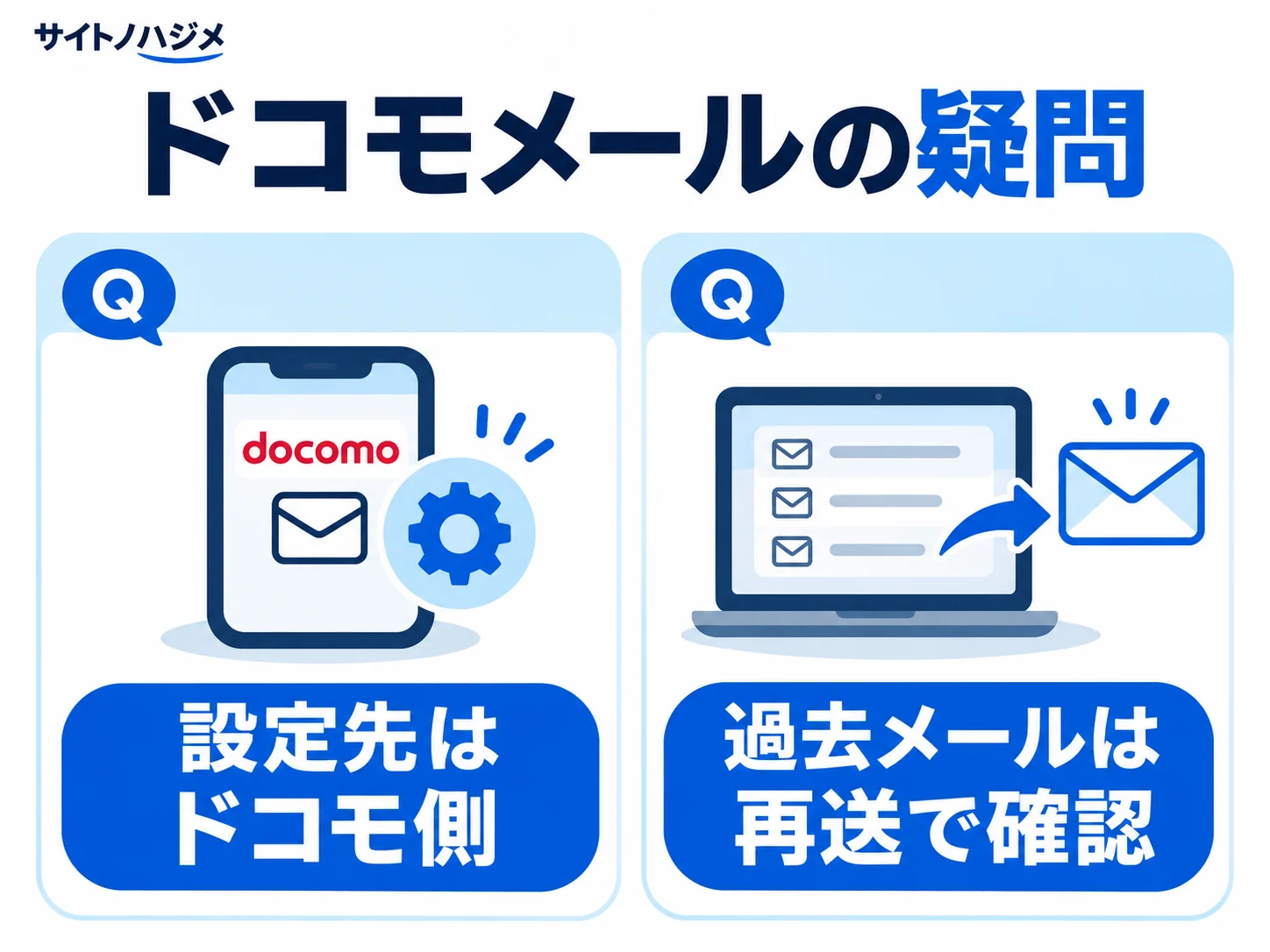
端末の設定と、受信リスト変更の効き方を補足します。
iPhoneならAppleの設定だけでできますか?
いいえ。iPhoneのメールアプリの設定だけで、ドコモ側の受信リストをすべて変更できるわけではありません。メール提供元がドコモなら、契約に合うドコモ公式の設定画面で受信ルールを見直します。
設定前のメールは戻りますか?
自動的に戻るとは限りません。受信拒否された過去メールの復元を前提にせず、設定完了後に再送を依頼します。すでに別フォルダーへ届いていたメールは、検索して移動する対応になります。
まとめ
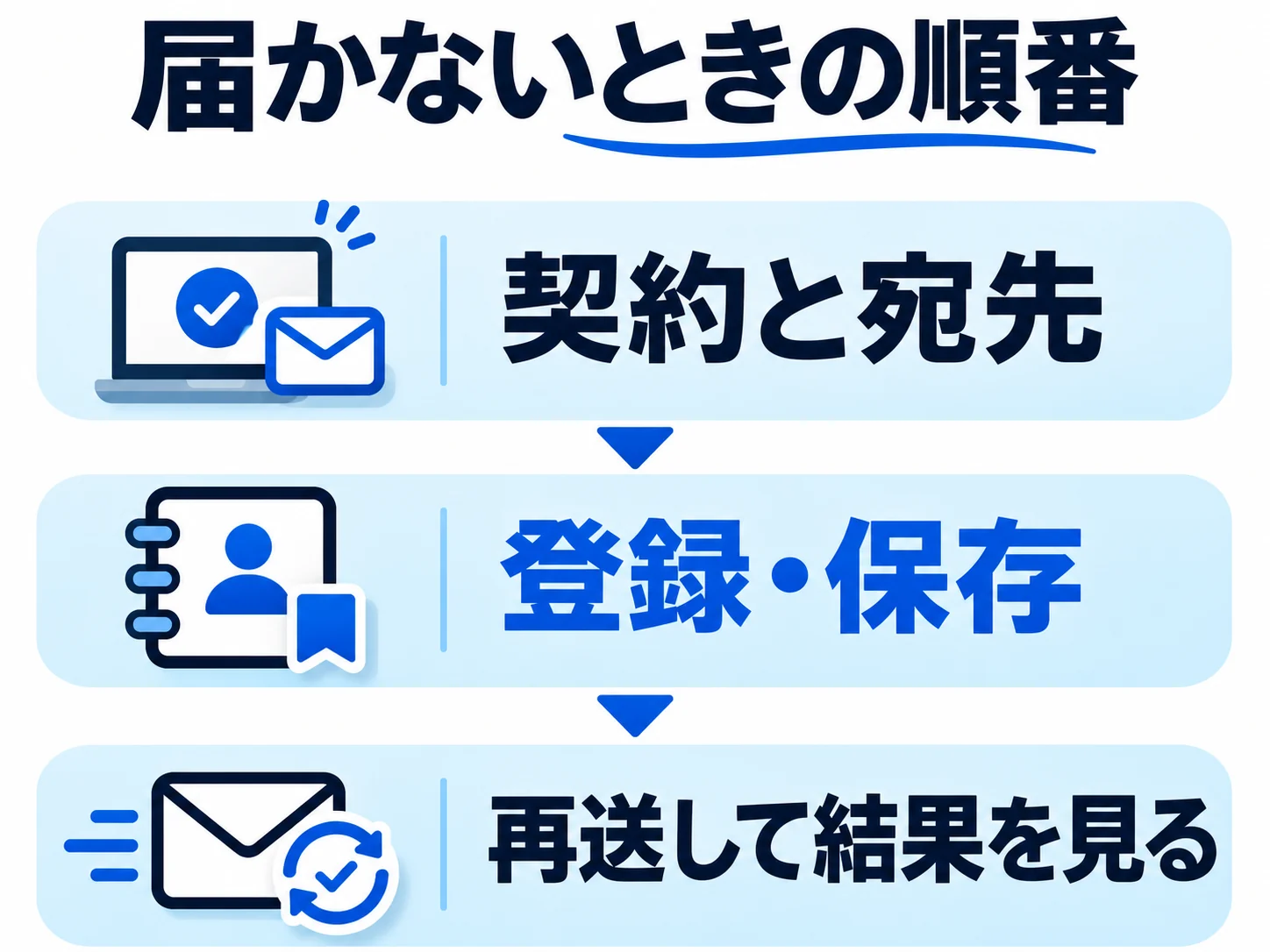
設定後も届かないときは、対象契約と宛先を確かめ、登録文字列・後方一致の範囲・保存結果を読み直しましょう。その後に新しいメールで試し、受信済みの警告表示と不達を分けます。解決しなければ、再送日時と実施済みの操作をそろえて送信者やドコモへ相談してください。