
スマホだけで無料のホームページを作るには、見る側のスマホ対応だけでなく、作る側が新規作成・編集・公開まで操作できるサービスを選ぶ必要があります。無料枠に必要なページや写真が収まるかも大切です。ここではCrayonを具体例に、素材の準備から公開後の点検まで説明します。
スマホで作成できる範囲と無料条件を確認する
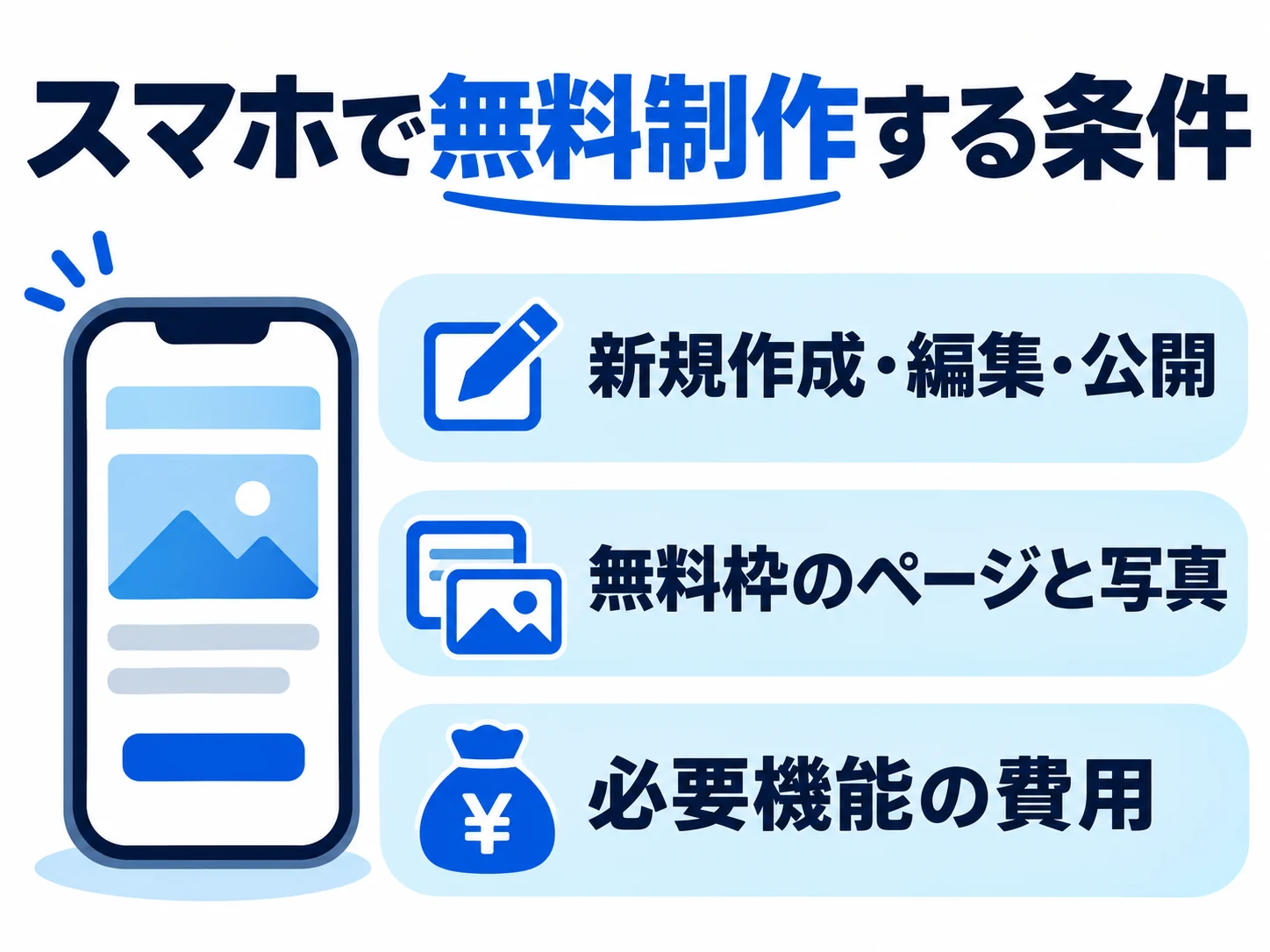
スマホでできる操作と、無料プランの通常上限を先に確かめます。次の表は、サービスを選ぶ段階の点検項目です。
| 確認項目 | 見る場所 | 判断例 |
|---|---|---|
| 作成操作 | 公式機能・ヘルプ | スマホで新規公開まで可能 |
| 無料上限 | 通常プラン | 必要ページと写真が収まる |
| URL | 公開URLの説明 | 無料URLで用途を満たす |
| 連絡 | フォーム等の仕様 | 利用者が問い合わせできる |
新規作成・編集・公開の三つを確かめる
「スマホにきれいに表示される」は、スマホでサイトを新しく作れるという意味とは限りません。公式ヘルプで、利用端末、新規作成、ページ追加、画像編集、公開の可否を調べます。可能なら無料枠で一ページを試し、公開URLを取得できるところまで操作します。
Crayonはスマホでの制作を案内しているサービスです。一方、Googleサイトの公式作成手順はパソコンを前提としています。閲覧がスマホ対応でも、制作までスマホで完結するとは判断できません。
公式資料(2026年11月12日確認):ハンズ:Crayon公式・料金と機能 / Google:Googleサイトで最初のサイトを作成する
無料枠で必要なページが収まるか判断する
2026年11月12日確認のCrayon公式の通常フリープランは、初期・月額費用0円、3ページ、登録画像10枚です。例えばトップ、サービス、アクセスの三つに分けるなら、会社情報や連絡方法をどのページへ入れるかを先に決めます。
キャンペーンで増える枠と通常枠を混ぜず、独自ドメイン、追加ページ、必要機能が有料かも別に読みます。アプリの入手が無料であることと、使いたい機能が無料であることは分けて判断します。
公式資料(2026年11月12日確認):ハンズ:Crayon公式・料金と機能
候補を広げて比べる場合は、無料ホームページ作成サービスの選び方で、用途・公開URL・有料化する機能を整理できます。
写真と文章を準備してページを組み立てる
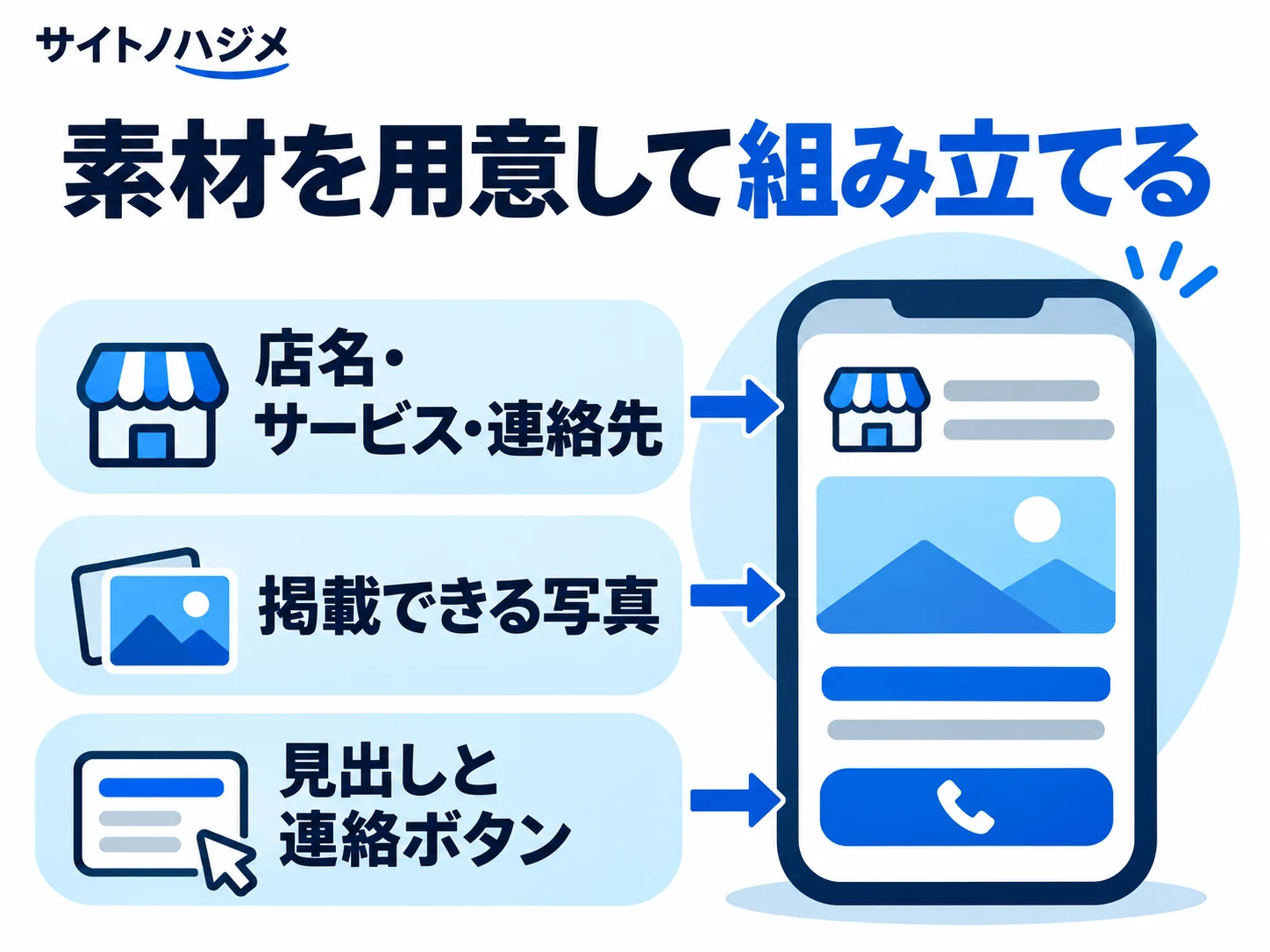
掲載情報をまとめてから編集すると、小さな画面でも作業を進めやすくなります。
最初に載せる情報をメモへまとめる
スマホのメモへ、店名・何を提供するか・営業時間・所在地・連絡方法を書き出します。サービスや商品の写真も選び、掲載許可と写り込んだ個人情報を点検します。店名だけが大きく、何のお店か分からない構成にならないよう、最初の説明を用意しましょう。
電話番号、地図、料金を載せる場合は、担当者が最新情報と照合します。写真を多く並べるより、利用者が相談や来店を判断できる情報を優先すると、無料枠にも収めやすくなります。
パーツを選び見出し・画像・連絡ボタンを配置する
Crayonは文章や画像などのパーツを組み合わせてページを作る方式です。公式の開始画面からアカウントを用意し、ページへ見出し・説明・写真を配置します。一つの見出しでは一つの話題を扱い、写真だけで料金や営業条件を伝えないようにします。
最後に電話、フォーム、予約先など、実際に使える連絡手段を置きます。ボタンの文字は「こちら」より「電話で問い合わせる」など操作の結果が分かる表現にすると、訪問者が選びやすくなります。
- 公式サービスでアカウントを用意し、ページ作成を始める
- 用意した文章と写真をパーツへ入れる
- 必要ページと、使える連絡先・ボタンを配置する
- プレビューを見直し、サービスの公開操作を行う
- 公開URLを別のブラウザーで開き、表示と問い合わせを試す
公開と確認を終えて更新方法を決める
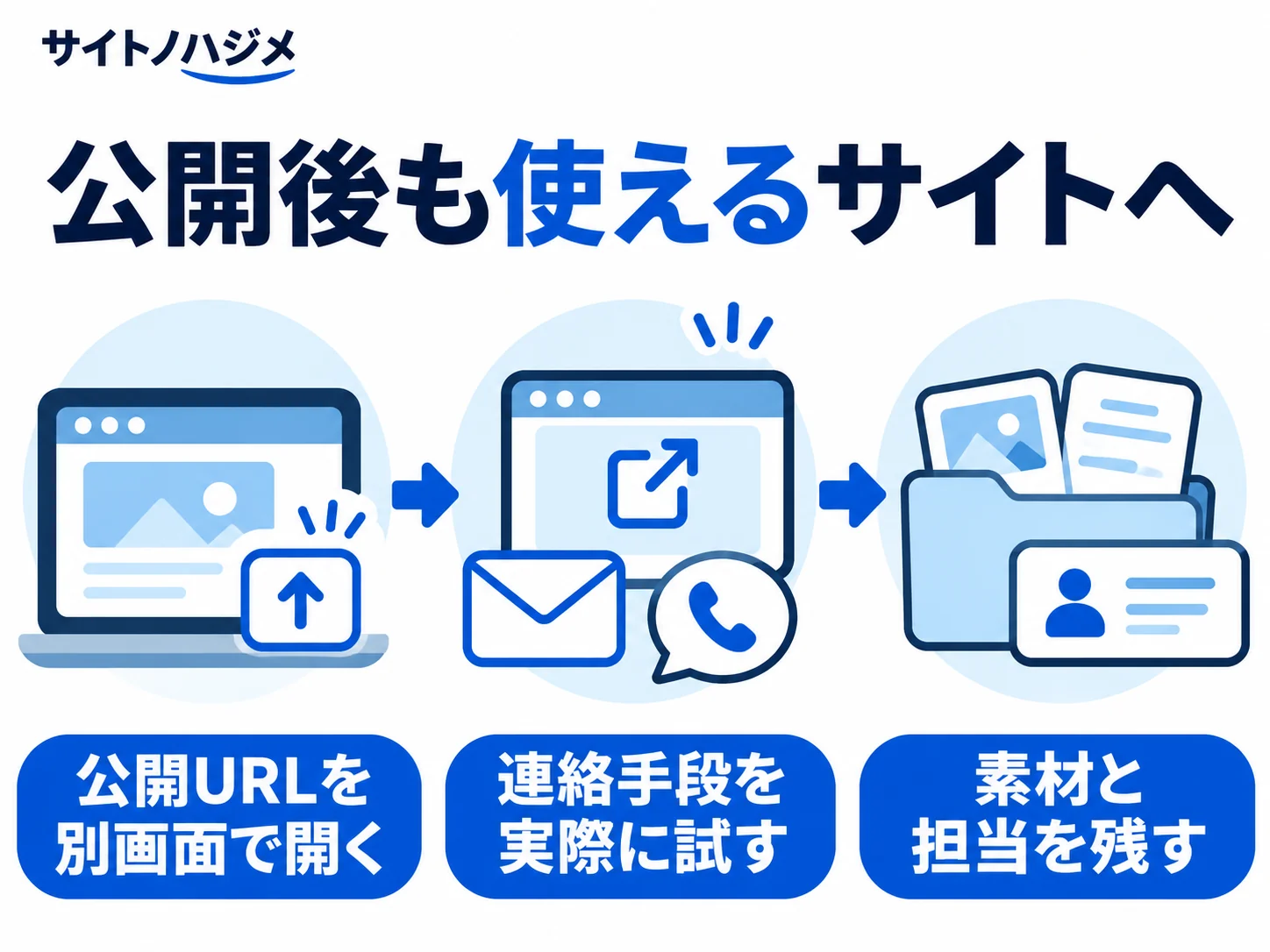
公開操作の後に、訪問者と同じ状態で表示と連絡手段を試します。
公開URLを開き文字・リンク・連絡先を試す
公開後のURLを控え、編集画面から離れた別のブラウザーや、可能なら別の端末で開きます。公開範囲が制限されていないか、文字が読めるか、写真が切れていないか、必要な情報へたどり着けるかを見ます。
電話リンクは番号が合っているか、フォームは送信と運営者の受信まで試します。実店舗なら地図の位置も照合します。編集画面での保存を、一般向けの公開完了と取り違えないことがポイントです。
更新・有料移行・退会に備えて素材を保管する
原稿と元写真はサービス内だけでなく、自分たちが管理する場所にも保管します。営業時間などの変更を誰が反映するか、ログインと更新通知を誰が受け取るかも決めます。
ページを増やす、有料機能を使う、退会するといった場合は、契約期間、更新後の費用、URLやデータを持ち出せる範囲を調べます。無料URLを印刷物へ載せる前に、後で変える際の修正先も記録しておくと管理しやすくなります。
よくある質問
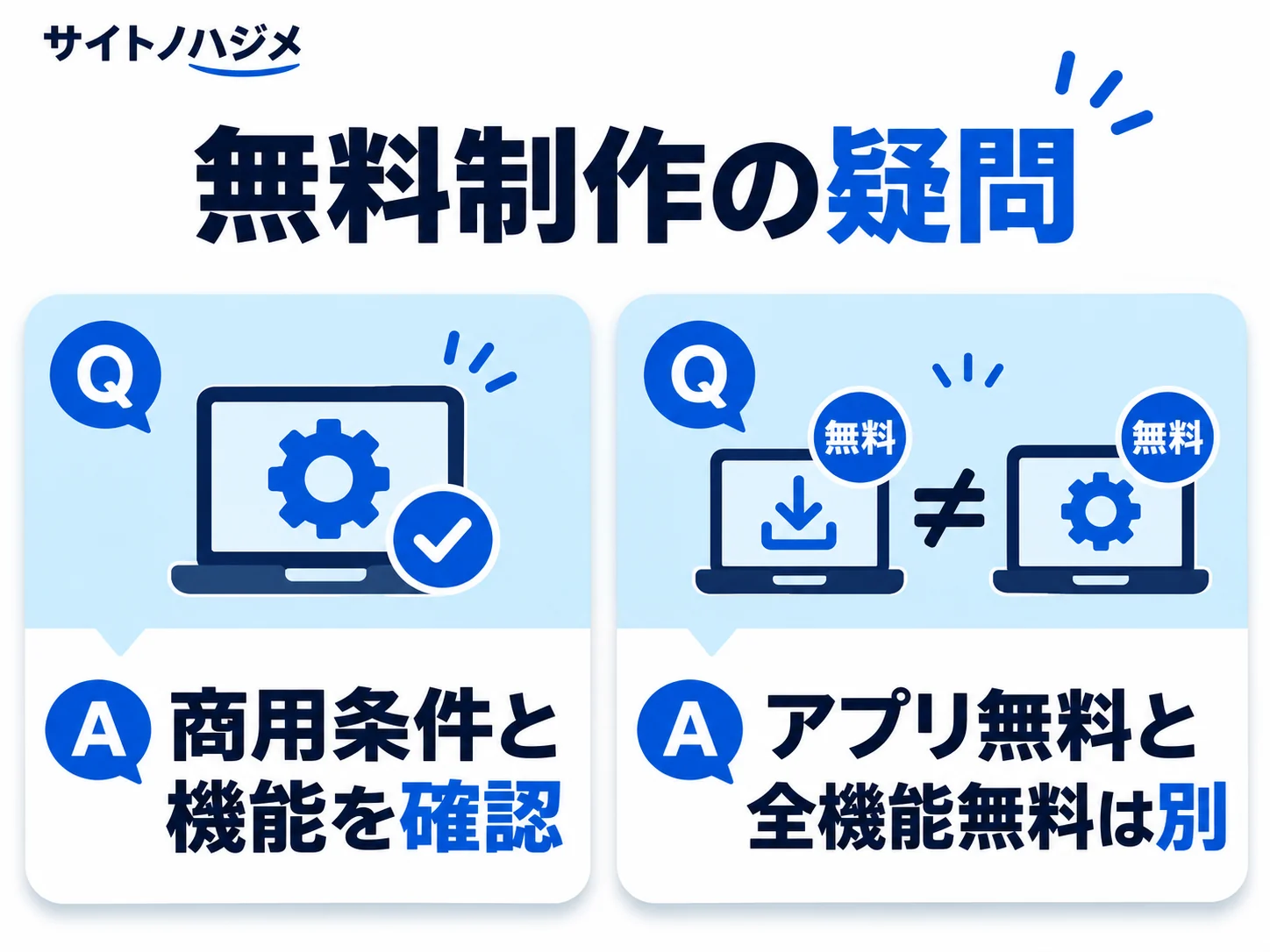
店舗利用とアプリ料金について補足します。
無料のままお店のサイトに使えますか?
用途と無料枠が合えば検討できます。商用利用の条件、表示される広告やロゴ、必要ページ、問い合わせ方法を公式規約と機能表で照合しましょう。予約や決済まで必要なら、その機能が無料かを別に確認します。
アプリのダウンロードが無料なら全部無料ですか?
いいえ。アプリ本体が無料でも、独自ドメイン、容量追加、広告非表示などが有料の場合があります。必要な機能と、通常プランの上限・追加料金を一覧で比べることが大切です。
まとめ
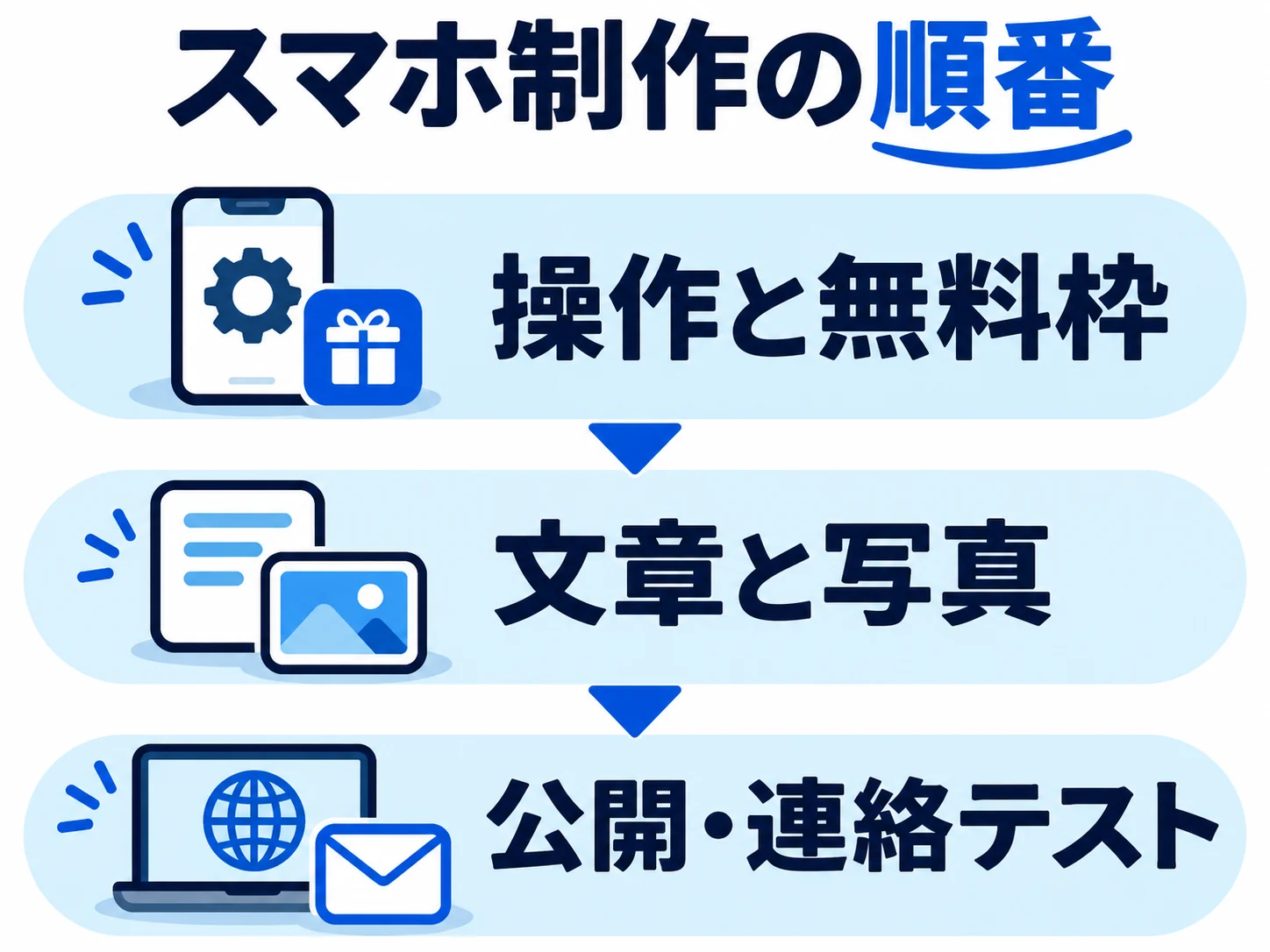
スマホで無料制作を始めるなら、新規作成から公開まで操作でき、必要なページと画像が通常枠に収まるサービスを選びましょう。掲載情報をメモへまとめてから組み立て、公開後は外部のブラウザーで表示と連絡先を試します。原稿や写真、管理担当を残すと、更新や有料移行にも備えられます。