
WordPressのセキュリティプラグインは、不足している対策を補うために選びます。入れるだけで更新、認証、バックアップまで完成するわけではありません。SiteGuardとWordfenceを機能の例として、基本対策の点検、公式仕様の比較、ログイン不能を防ぐ導入手順、通知の運用まで説明します。
プラグインを追加する前に基本対策を点検する
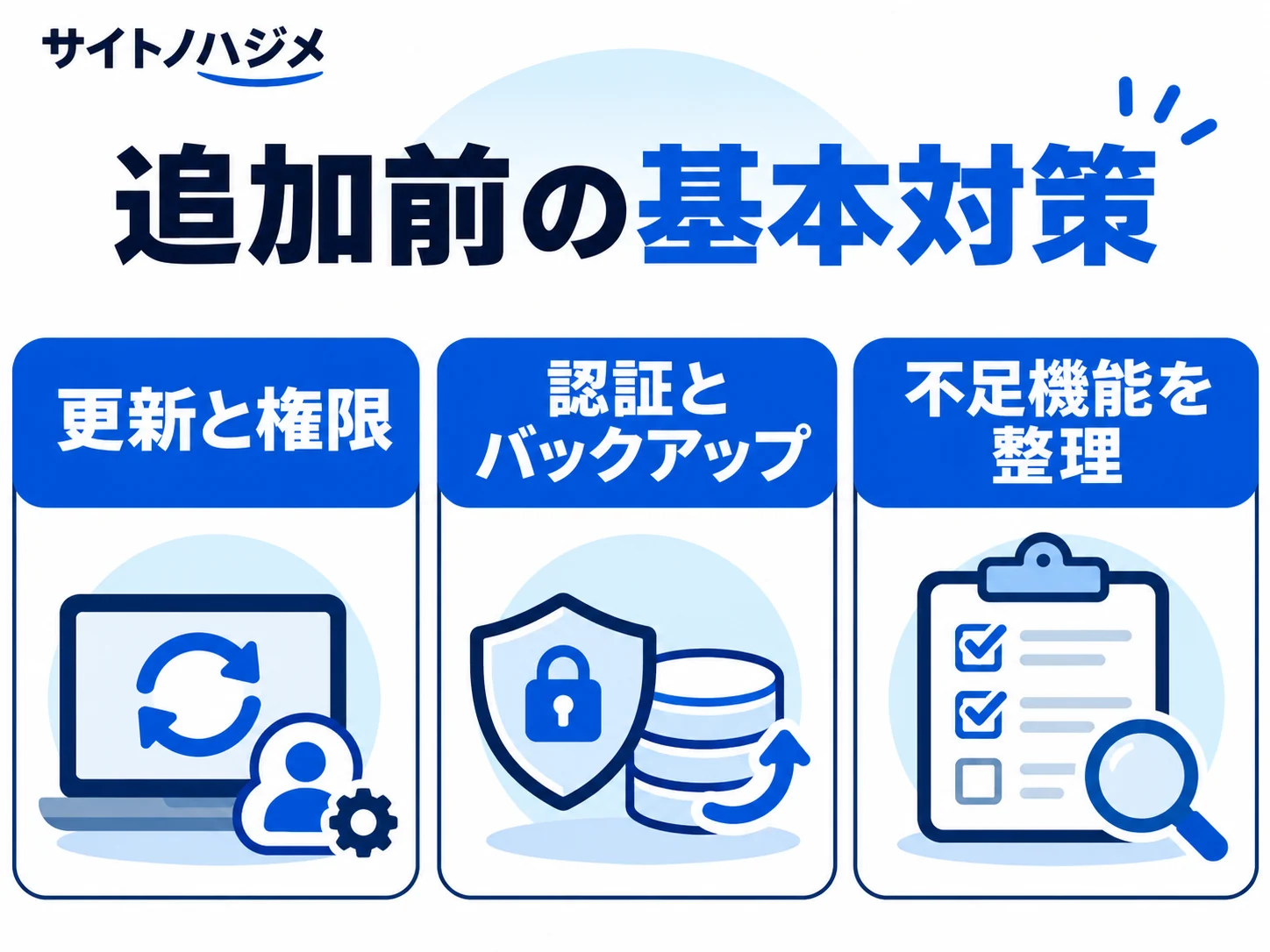
製品を探す前に、現在のサイトとサーバーに何が備わり、何が不足しているかを整理します。
更新・権限・認証・バックアップを整える
本体、テーマ、プラグインを更新し、不要なものを整理します。使っていないアカウントや管理者権限を見直し、使い回さない強い認証情報と、追加の本人確認を組み合わせる多要素認証を用意します。更新する人と、問題が出たときに判断する人も決めます。
バックアップはファイルとデータベースを別の場所にも保管し、復元を試します。サーバー側の保護や監視を誰が担当するかも確認しましょう。これらを追加プラグイン一つの役割としてまとめないことが大切です。
公式資料(2026年11月12日確認):WordPress.org:Hardening WordPress
不足する機能をログイン・通信・検知に分ける
ログインの試行回数を抑えたいのか、不審なWeb通信を防ぎたいのか、改変や悪意のあるソフトウェア(マルウェア)を検知したいのかを分けます。Webへの攻撃的な通信を検査する仕組みがWAFです。検査と、バックアップから戻す復旧は別の機能です。
現在のサーバーやプラグインに同じ機能があれば、管理主体と設定の重なりを調べます。通知だけ増えて対応できない状態を避け、必要な機能と担当者を一組で考えましょう。
公式仕様で候補製品を比較する
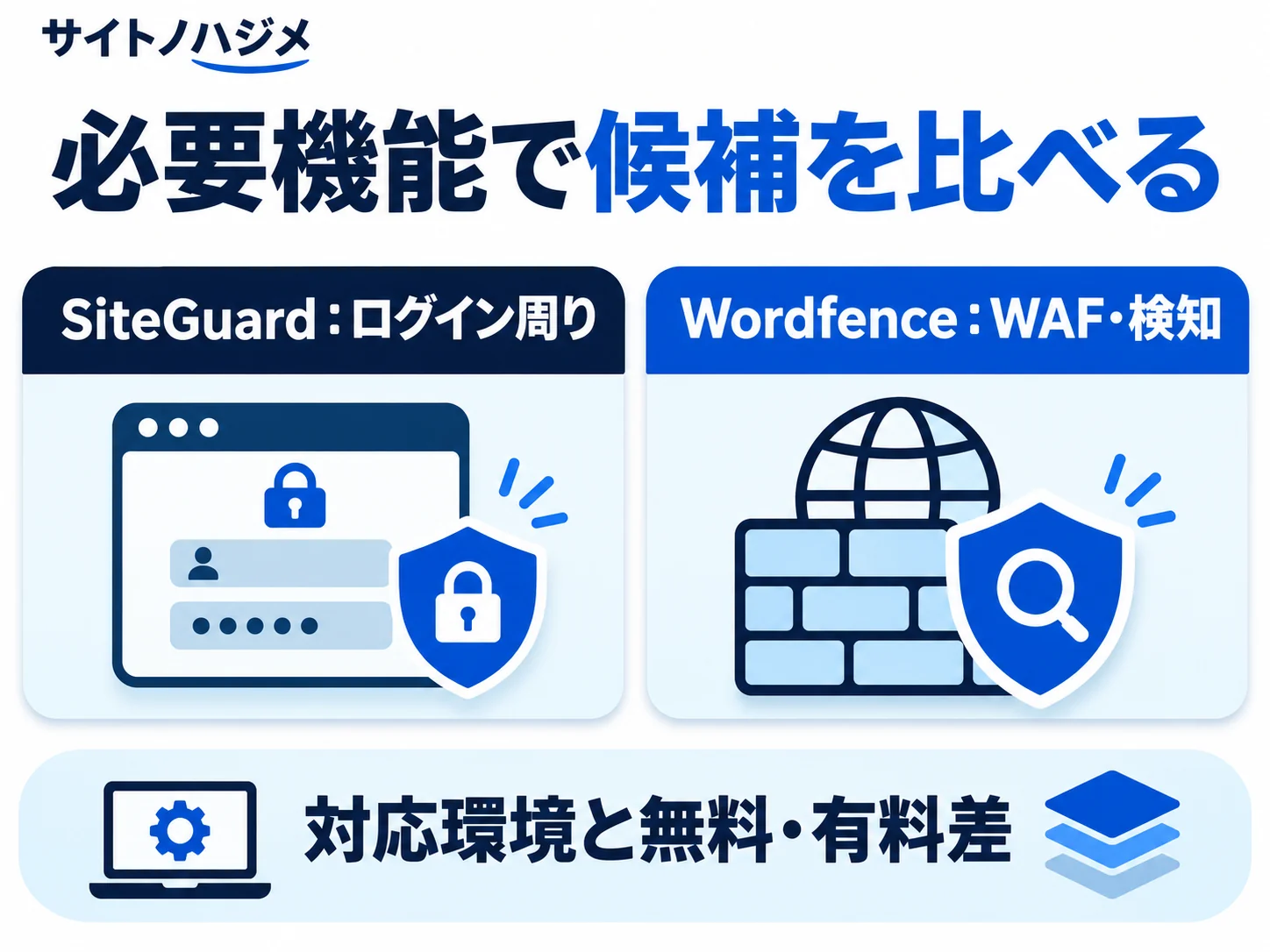
候補は順位ではなく、必要な機能と環境への適合で比較します。次の表は役割を整理したもので、同時導入の推奨ではありません。
| 目的 | 候補機能・製品例 | 確認事項 |
|---|---|---|
| ログイン保護 | SiteGuard等 | 重複・環境・復旧 |
| WAF・検知 | Wordfence等 | 無料差・負荷・ログ |
| 復元 | バックアップ環境 | 別保管・復元試験 |
| 運用 | 通知と担当 | 到達・初動・更新 |
SiteGuardはログイン周りの機能と対応環境を確認
SiteGuard WP Pluginには、ログインページのURL変更、画像認証、ログインロック、通知などがあります。公式案内では一つのWordPressで複数サイトを管理するマルチサイトは非対応で、画像認証などには環境要件があります。利用環境を公式一覧と照合します。
他のプラグインでもログインURLを変えているなら、重ねて有効化しないようにします。WAFチューニング支援は、対応するサーバー側WAFとの関係で使う機能です。このプラグイン単独で全面的なWAFが完成すると解釈しないでください。
公式資料(2026年11月12日確認):JP-Secure/WordPress.org:SiteGuard WP Plugin
WordfenceはWAF・スキャン・認証と有料差を確認
WordfenceはWAF、スキャン、ログイン保護などを提供します。2026年11月12日確認の公式説明では、無料版の新しいWAFルールとマルウェア判定情報の配信は30日遅れで、Premiumではリアルタイム提供とされています。必要な機能と費用の差を公式表で比べます。
スキャンの処理負荷、通知先、ログやIPアドレスの取り扱いも確認します。製品の宣伝文を第三者による性能比較の結果とは扱わず、自分の環境で通常動作と運用負荷を検証して選びましょう。
公式資料(2026年11月12日確認):Wordfence/WordPress.org:Wordfence Security
検証環境で設定してログインと重要機能を試す
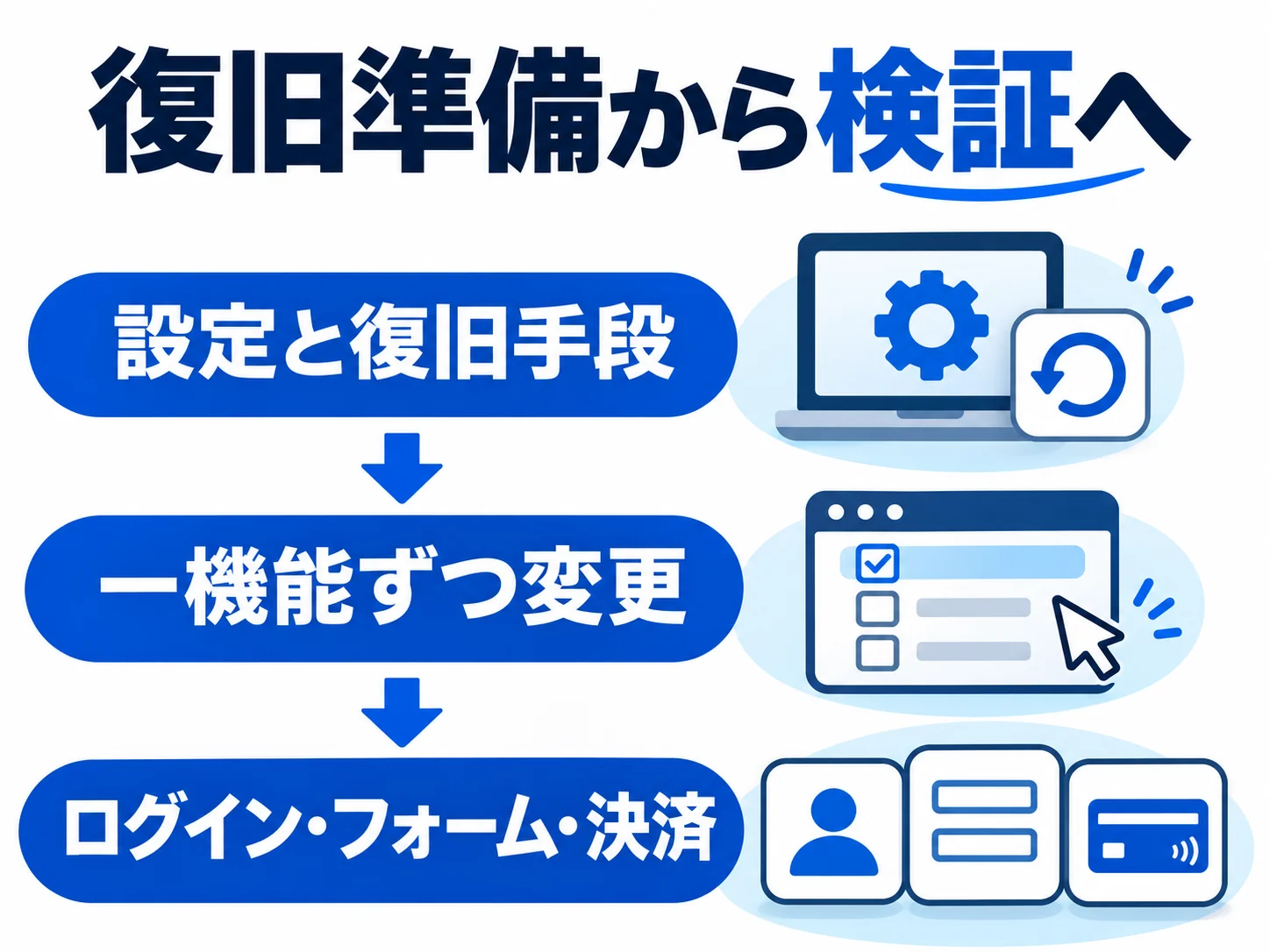
まず復旧できる状態を用意し、検証環境で通常の操作が続けられるかを試します。
導入前の記録と復旧手段を用意する
導入前に本体・テーマ・プラグインの構成、現行設定、ログインURLを記録します。バックアップだけでなく、ホスティング管理画面や正規の復旧手段へアクセスできることも確かめます。
ログインができなくなった場合に、どこへ連絡し、どの方法で機能を停止・復元するかを担当者と決めます。初めて使う製品を、本番で無計画に強い設定へ変えることは避け、複製した検証環境で先に試します。
公式資料(2026年11月12日確認):WordPress.org:Manage Plugins
操作自体を確認したい場合は、プラグインの追加・更新・削除の基本で、導入と有効化、停止や整理の違いを押さえられます。
機能を一つずつ有効化し送信・決済も確認する
公式配布元と作者を照合して導入し、機能は一つずつ有効化します。変更のたびに別のブラウザーからログインし、パスワード再設定、一般会員の操作、フォーム、予約や決済などサイトの重要機能を試します。
管理者が入れれば完了ではありません。WAFや認証が正規の処理を止めていないか、連携機能にもエラーがないかを見ます。動作確認と戻す方法を記録してから、本番へ同じ変更を段階的に反映しましょう。
- 現行設定と復旧方法を記録し、検証環境で導入する
- 機能を一つ有効にし、変更内容を残す
- 別ブラウザーでログインとパスワード再設定を試す
- フォーム、会員操作、予約・決済などの通常処理を試す
- 通知と負荷を点検し、戻せる状態で本番へ反映する
通知と更新を日常運用へ組み込む
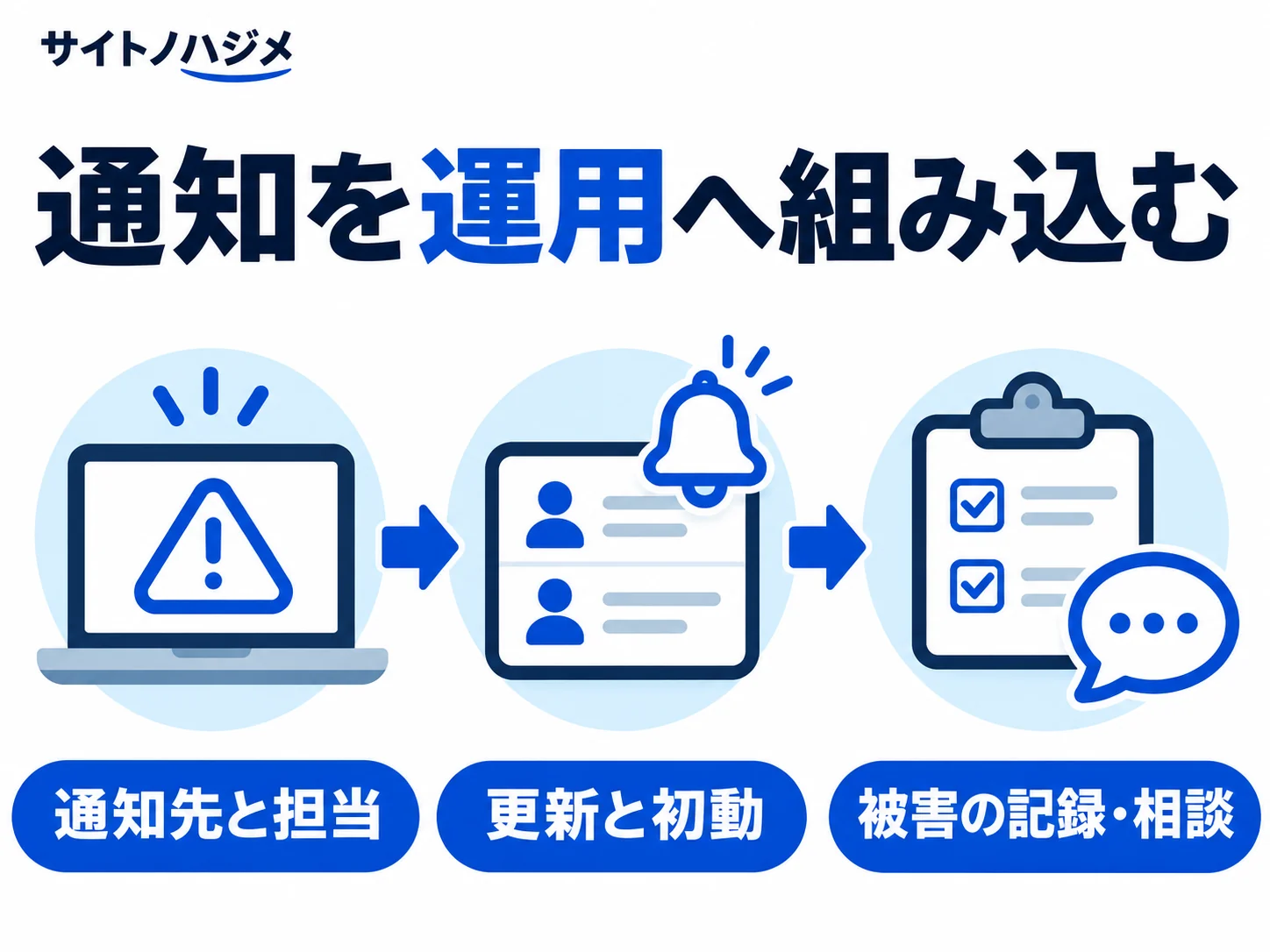
導入後の通知と更新を、実際に誰が処理するかまで決めておきます。
通知先・頻度・初動担当を決める
通知先を実際に受信できるアドレスへ設定し、テスト通知や製品が用意する確認方法で到達を確かめます。通知の重要度、読む頻度、担当不在時の代替者を決め、対応結果を残します。
すべてを緊急扱いにすると見落としやすくなります。不審なログイン、ファイル変更、更新案内などを分け、製品の説明に沿って優先度を設定します。製品を入れてから更新せず放置しないことも必要です。
被害が疑われたら記録を保ち専門窓口へつなぐ
見覚えのない変更や不審な転送がある場合は、発生時刻、症状、直前の変更、関連ログを保全し、影響を調べます。スキャン結果が一度正常だったことだけで、無被害や完全復旧を断定しないようにします。
ホスティング会社や管理担当、必要に応じた専門窓口と連携し、被害拡大防止、原因の調査、復旧、再発防止を進めます。記録を消しながら何度も設定を変えると、原因を追いにくくなります。
よくある質問
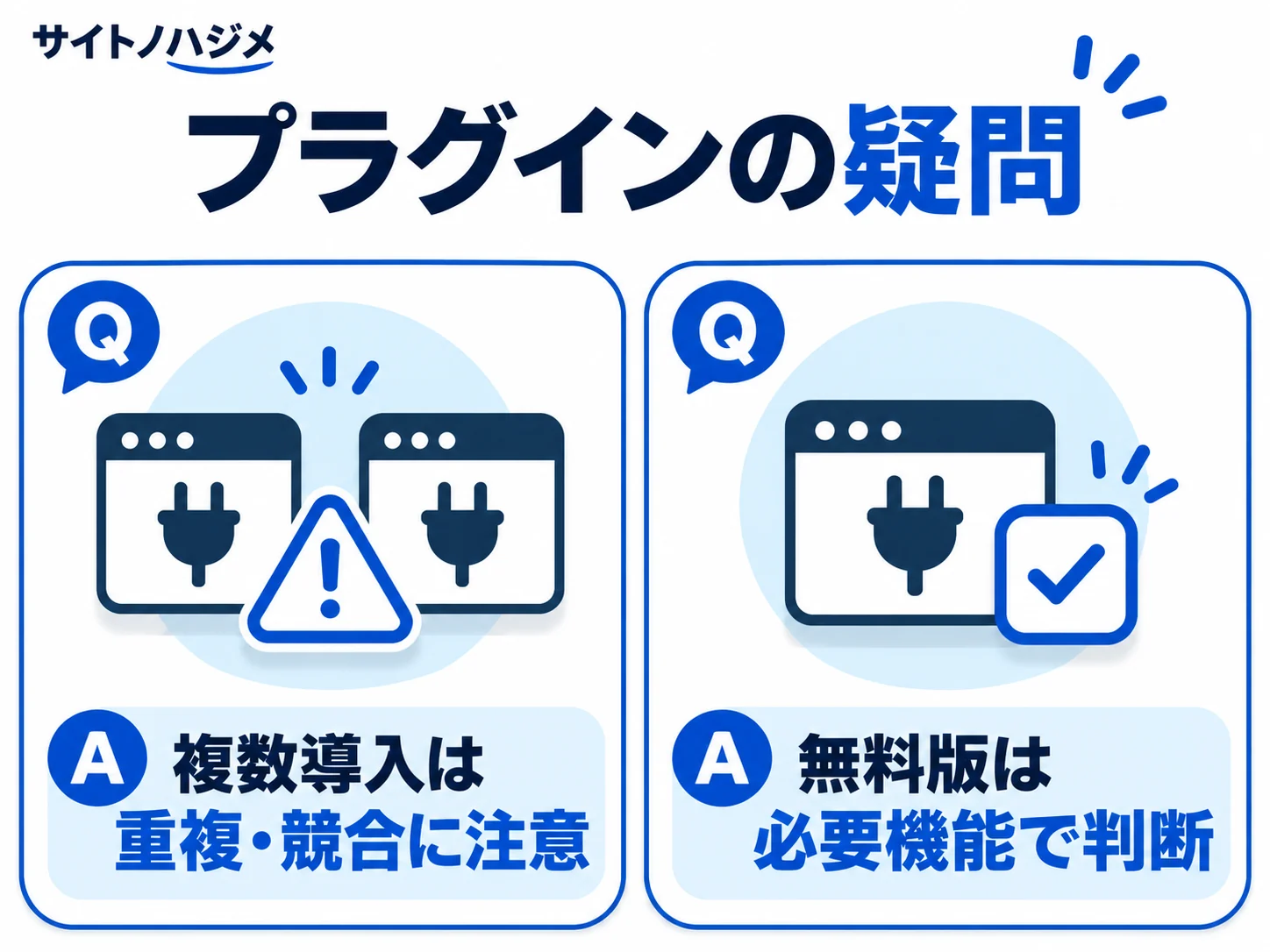
導入数と無料版について、選ぶ際の疑問に答えます。
複数入れるほど安全ですか?
数が多いほど安全とは限りません。同じ機能の重複、設定の競合、負荷、通知の増加が起きる場合があります。必要機能、既存対策、担当者が管理できる範囲から選びます。
無料版だけでは使えませんか?
無料版にも基本機能はありますが、十分かは必要な対策と運用条件によります。新しい判定情報の配信時期、サポート、対象機能を比較し、料金だけで安全性を判断しないようにしましょう。
まとめ
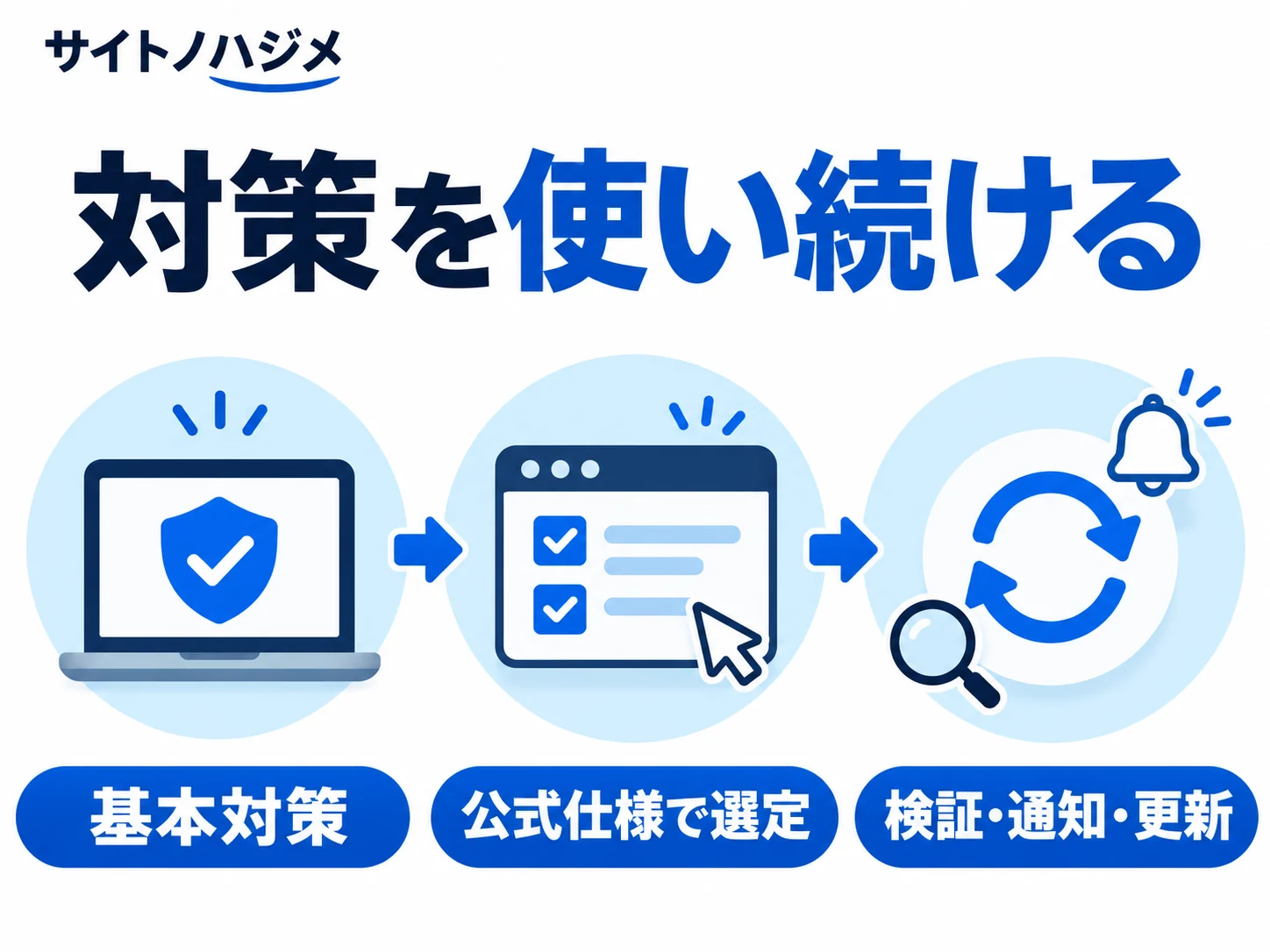
セキュリティプラグインは、更新・認証・権限・バックアップを整えたうえで不足を補うために選びます。公式の機能と対応環境を照合し、復旧手段を用意して検証しましょう。導入後も通知の担当と初動、更新の流れを決めることが、対策を使い続けるための土台になります。