

個人のホームページ作成費用は、画面で自作するか、WordPressなどを使うか、制作を依頼するかで変わります。最初に払う制作代だけでなく、公開を続ける年額と更新作業も含めて考えましょう。
例えば作品紹介だけのサイトと、予約や販売まで行うサイトでは必要な機能が違います。この記事では、小さな紹介サイトを想定し、実在サービスの掲載例と見積もりの比べ方を整理します。
個人サイトに必要な機能と制作方式
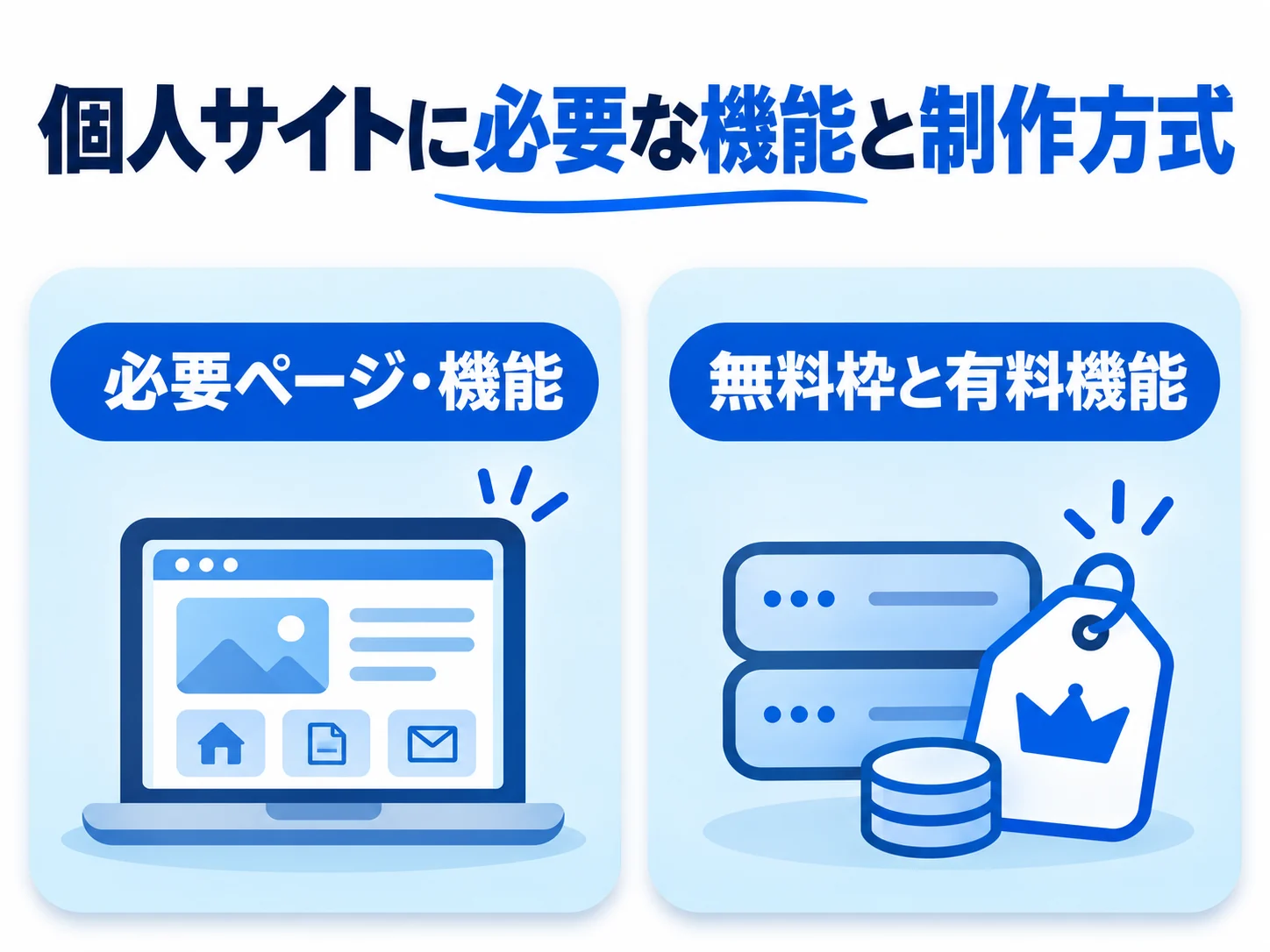
予算を決めるには、先に必要なページと機能を絞ります。個人だから安くなるとは限らず、撮影・文章作成・予約連携・細かなデザイン調整が増えれば、自作でも外注でも負担が増えます。
個人向けの要件例を決める
説明用に、個人教室の紹介、レッスン内容、問い合わせの3ページを考えます。文章と写真は自分で用意し、予約決済はサイト内へ新設しない前提です。この条件なら、まず画面編集型サービスの無料枠で試す方法があります。
予約日時の選択、オンライン決済、会員限定ページが必要なら、別の機能やサービスを加えます。何を訪問者にしてほしいかを決め、「最初から必要」と「公開後に追加」を分けましょう。
公式プランの実例で支出に答える
Crayonの公式プランでは、2026年11月18日時点でフリー月額0円、3ページ・画像10枚などの枠が掲載されています。広告や独自ドメインの制約を含めて判断します。
ブラウザーから申し込むライトは掲載月額1,188円、年払い11,880円です。月払いを12回続けると14,256円になり、年払いの一括額とは異なります。アプリ内課金は別体系です。独自ドメインの取得費用は別に3,300円と案内され、Crayonが取得して貸し出す方式です。税の扱いを含む支払総額と契約条件は、選んだ方法の申込画面で照合します。
自作と外注を、費用と担当する作業に分けました。
| 方式 | 支払う主な費用 | 自分で担うこと |
|---|---|---|
| 画面編集型 | 無料枠/有料プラン・追加機能 | 原稿・写真・画面編集 |
| WordPress自作 | サーバー・ドメイン・必要な素材 | 制作・ソフト更新・復旧管理 |
| 外注 | 制作見積・保守・追加修正 | 要件・素材・承認・契約管理 |
無料枠や有料プランの例は2026年11月18日確認。実際の支払額は、契約方法と追加機能で変わります。
外注費と自作後の維持負担を比べる
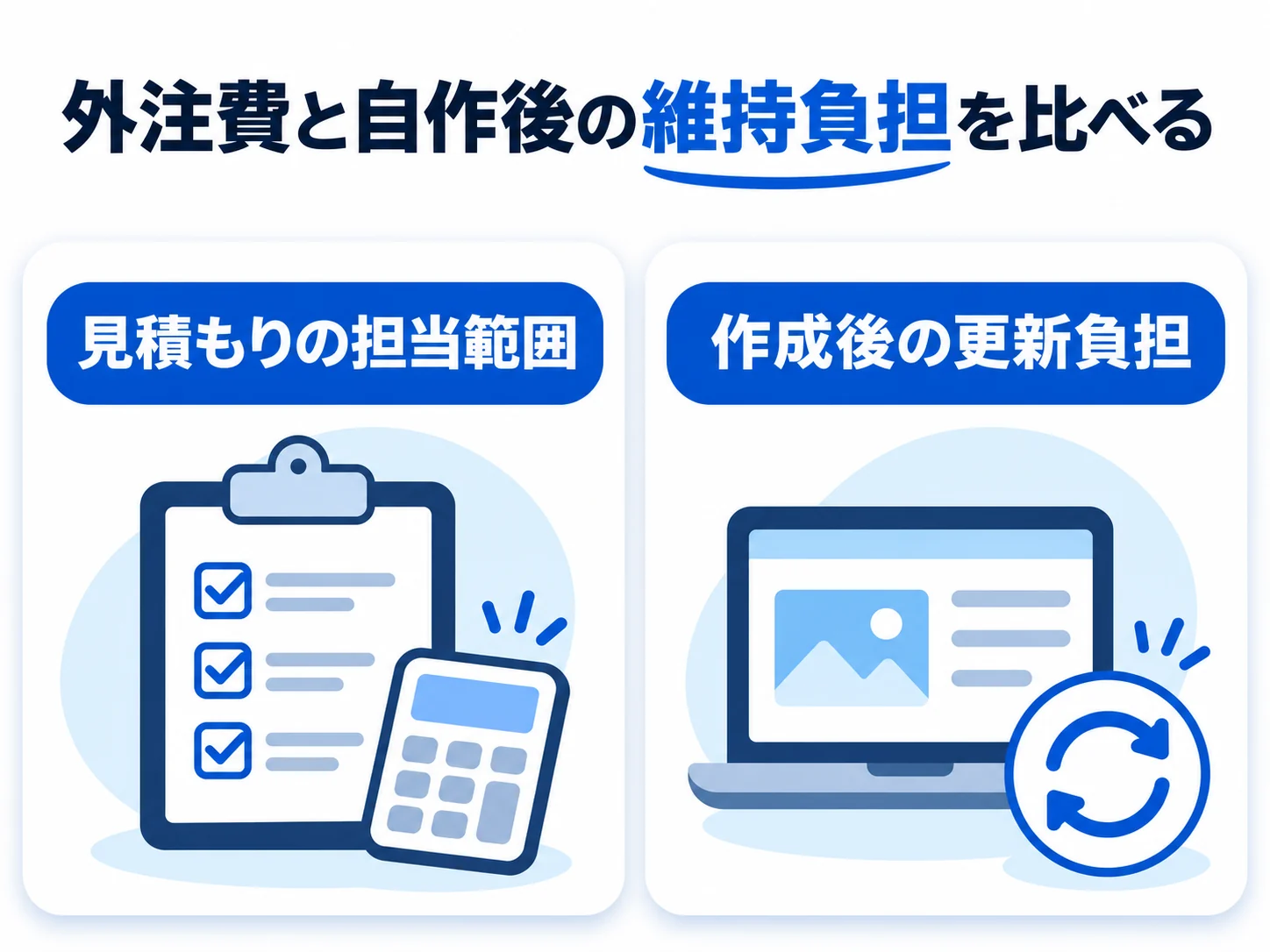
自作は支出を抑えやすい一方、素材準備や保守に自分の時間を使います。外注は任せられる範囲が広がりますが、同じ「5ページ」でも原稿や機能の担当が違えば、見積額を単純には比べられません。
外注の見積もりに含むものをそろえる
外注の見積もりには、ページ数、原稿作成、写真撮影、スマホ対応、問い合わせフォーム、修正回数、公開作業が含まれるかを記載してもらいます。テンプレートの調整か独自デザインかも、作業量が変わる点です。
納品後に自分で更新できる範囲と、追加修正の単価を確認します。ドメイン・サービスの契約名義や管理権限もそろえて比較しましょう。見積もりの内訳はホームページ作成費用を左右する項目で詳しく整理しています。
作った後の負担から選ぶ
料金表だけでなく、自分が月に何回更新できるかを考えます。営業日や作品の掲載を変更するたびに外注するなら、都度費用や依頼から反映までの時間も予算・運用に関係します。
最初は紹介と連絡手段に絞り、訪問者が迷わず問い合わせできる形を完成させる方法もあります。WordPressを自分で設置する場合は、ソフトが無料でもサーバー代、更新、バックアップなどの担当が必要です。
初年度と継続費で予算を決める
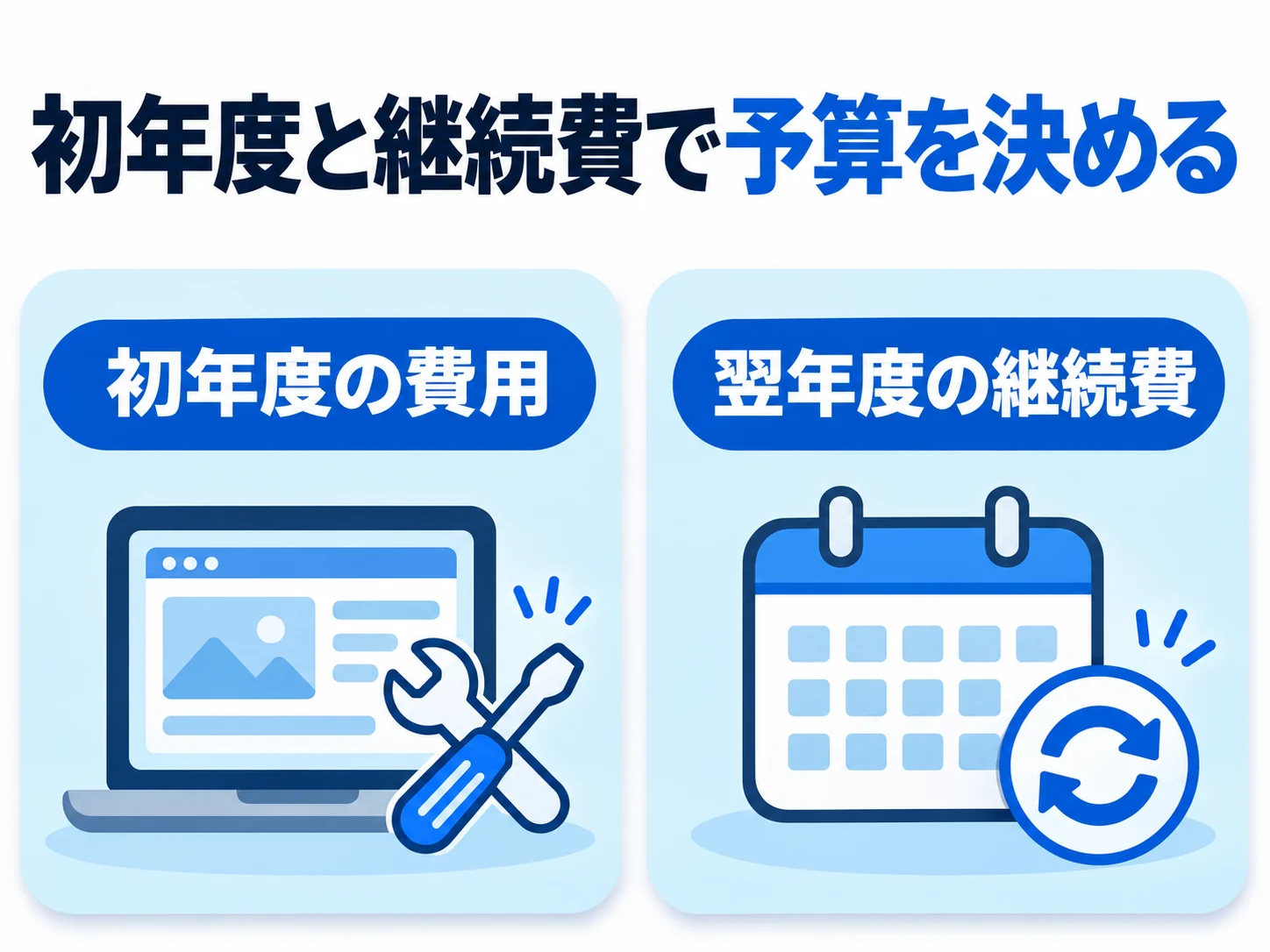
初年度と2年目以降を別に計算すると、公開後も続けられる予算を決めやすくなります。希望額を先に伝えるだけでなく、その金額で必要な範囲が含まれるかを確認しましょう。
同じ条件の総額で比較する
初年度は「制作費+公開サービス料+名前の登録料+必要な追加費用」、翌年度は「継続サービス料+名前の更新料+保守・修正費」で整理します。初年度だけの無料特典を、翌年の予算にそのまま入れません。
外注費は個別見積もりとして、自作サービスの公表料金と区別します。根拠のない平均価格を置くより、同じ3ページ・同じ素材担当など、条件をそろえた2~3件の見積もりで判断しましょう。
申込み前後の金額と契約を記録する
契約前に、必要ページ、問い合わせの方法、更新担当、年間支払額、終了時のデータ引渡しを記録します。有料プランを選ぶ場合は、月払いか年払いか、自動更新とキャンセル期限も読みます。
公開前には自分のスマホで、ページの文字、料金表示、問い合わせ先を見ます。フォームを使うならテスト送信して通知が届くことまで確認し、費用をかけた目的が実際に果たせる状態かを確かめましょう。
よくある質問
外注の選び方と無料枠の継続利用について補足します。
個人への外注なら必ず安くなりますか?
依頼範囲と制作者の条件によります。会社か個人かだけで決めず、素材・修正・管理権限・公開後の対応を同じ条件で比較します。
月額0円だけで仕事用サイトを続けられますか?
無料枠で必要な機能が足りれば可能ですが、広告、ページ数、独自ドメイン、サポートなどの制約があります。追加契約と更新作業も含めて考えましょう。
まとめ
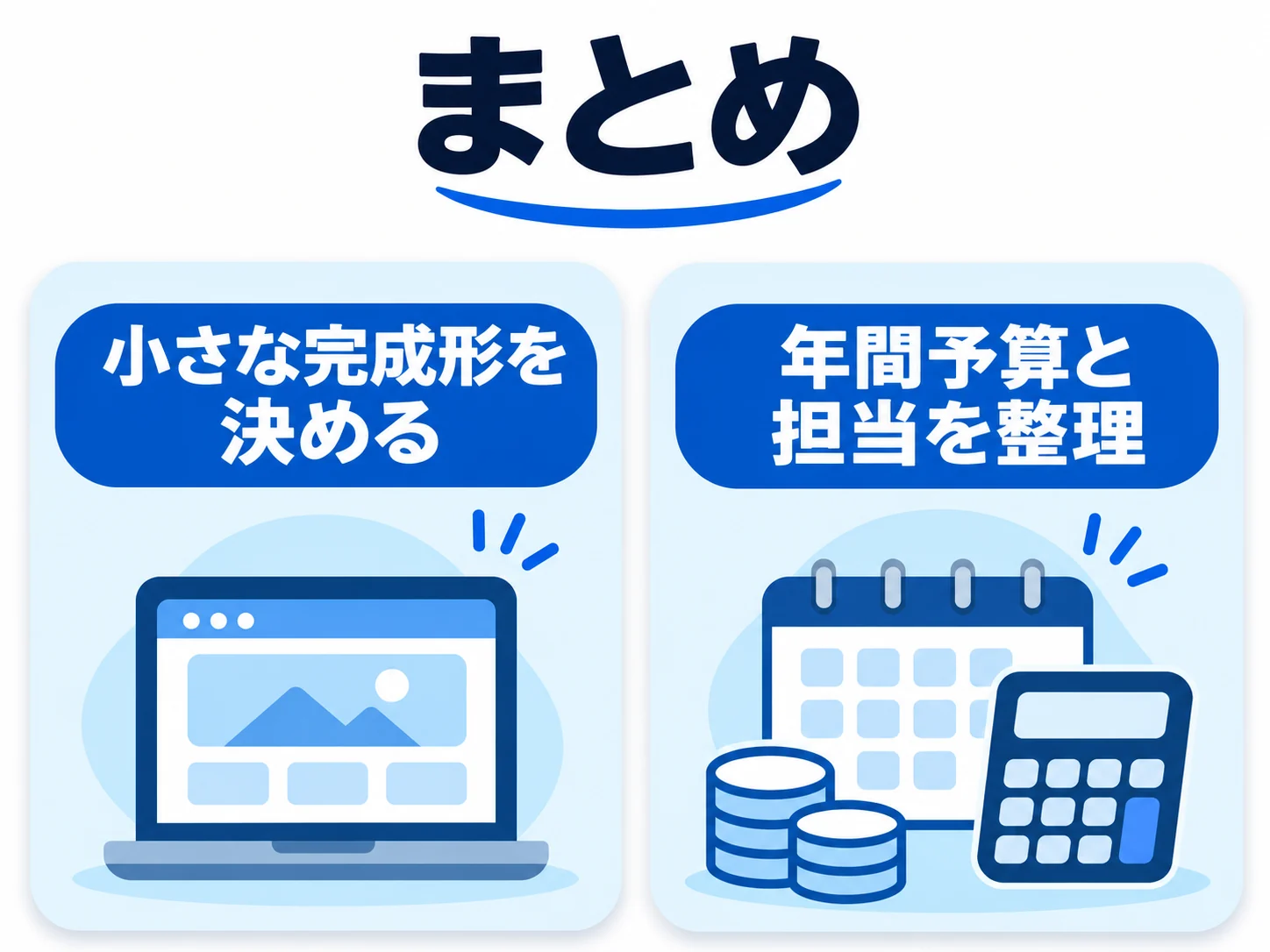
個人サイトの費用は、目的と必要機能を決めてから、自作・外注の条件をそろえて比べます。まず3ページ程度の小さな完成形を具体化し、初年度と翌年度の支払い、更新担当を一枚にまとめてみましょう。