

GA4のクロスドメイン測定は、別々のドメインにまたがる移動を、同じ利用者の行動としてつなげて測るための設定です。サイトから別ドメインの予約サイトへ移るなど、管理できる複数サイトが対象になります。
両方に必要なタグを設置し、対象ドメインを保存した後、実際の移動と測定結果を確かめます。ドメイン名を追加する操作だけで終えず、タグ・リンク・同意状態まで確認しましょう。
クロスドメイン測定が必要な経路
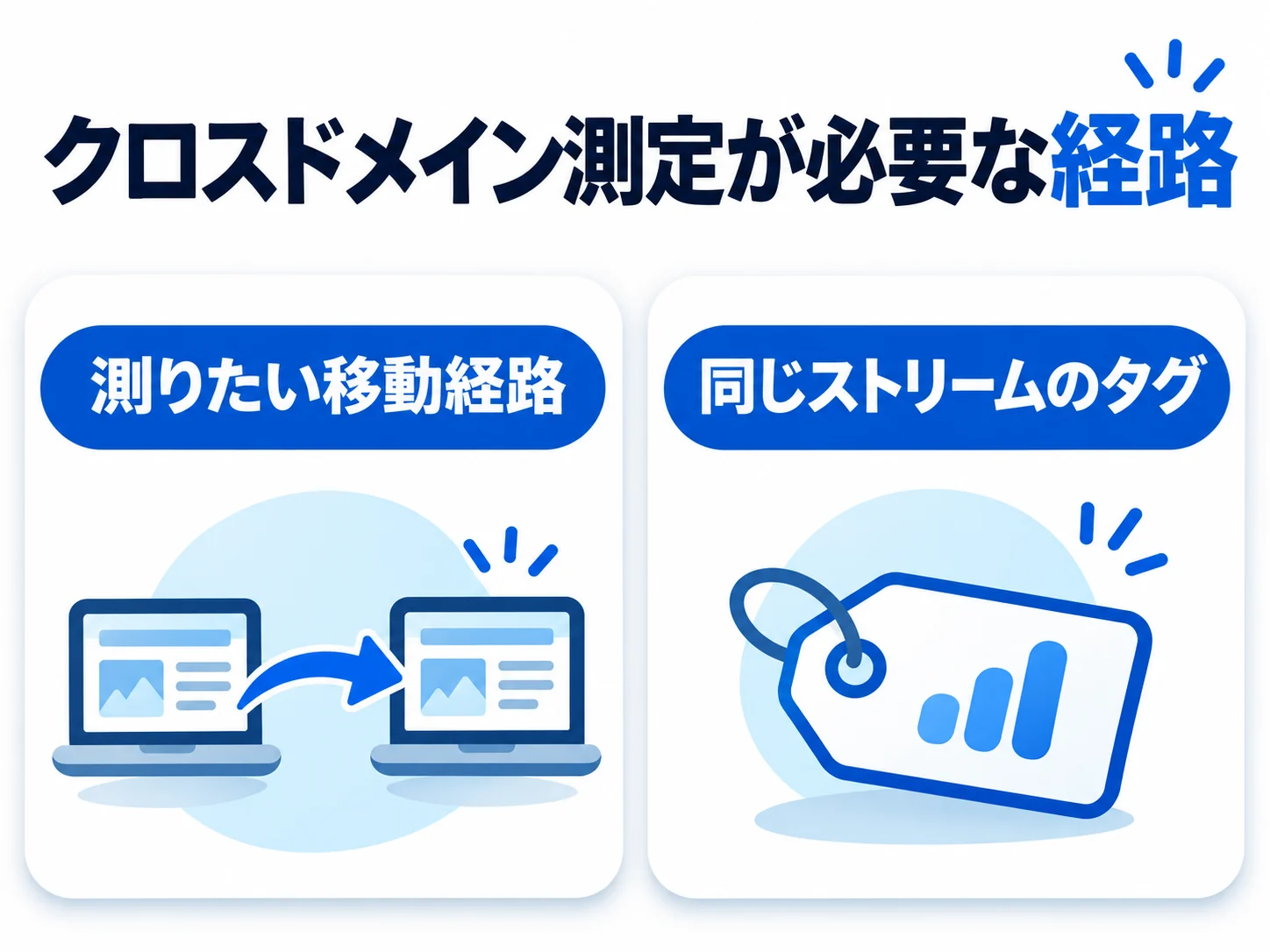
最初に、どこからどこへ移る行動をつなげたいかを整理します。例えば紹介サイトから予約サイトへ進み、完了画面まで到達する経路です。外部サービス側へタグを設置できるかによって、実現できる範囲が変わります。
管理できる複数サイトの移動を洗い出す
測りたい経路を「案内サイト→予約サイト→完了ページ」のように書き、各ページのホスト名とタグ設置可否を控えます。全対象ページで、同じウェブデータストリームの同じG-で始まるタグIDを使うことが公式の前提です。
予約・決済サービスでタグの設置が制限されているなら、そのサービスの連携機能と公式仕様を先に確認します。名前を追加しただけで、管理していない他社サイトの閲覧まで測れるわけではありません。
サブドメインと外部決済を見分ける
サブドメイン間でも、Cookieの設定やタグの条件が異なれば自己参照などの問題が起こり得ます。「親の名前が同じなら何もしなくてよい」と決めず、実際の測定条件を調べます。
クロスドメインという言葉には、ブラウザーの通信制御など別の文脈もあります。意味を整理したい場合はクロスドメインの二つの使われ方も確認できます。
管理画面で対象ドメインを追加
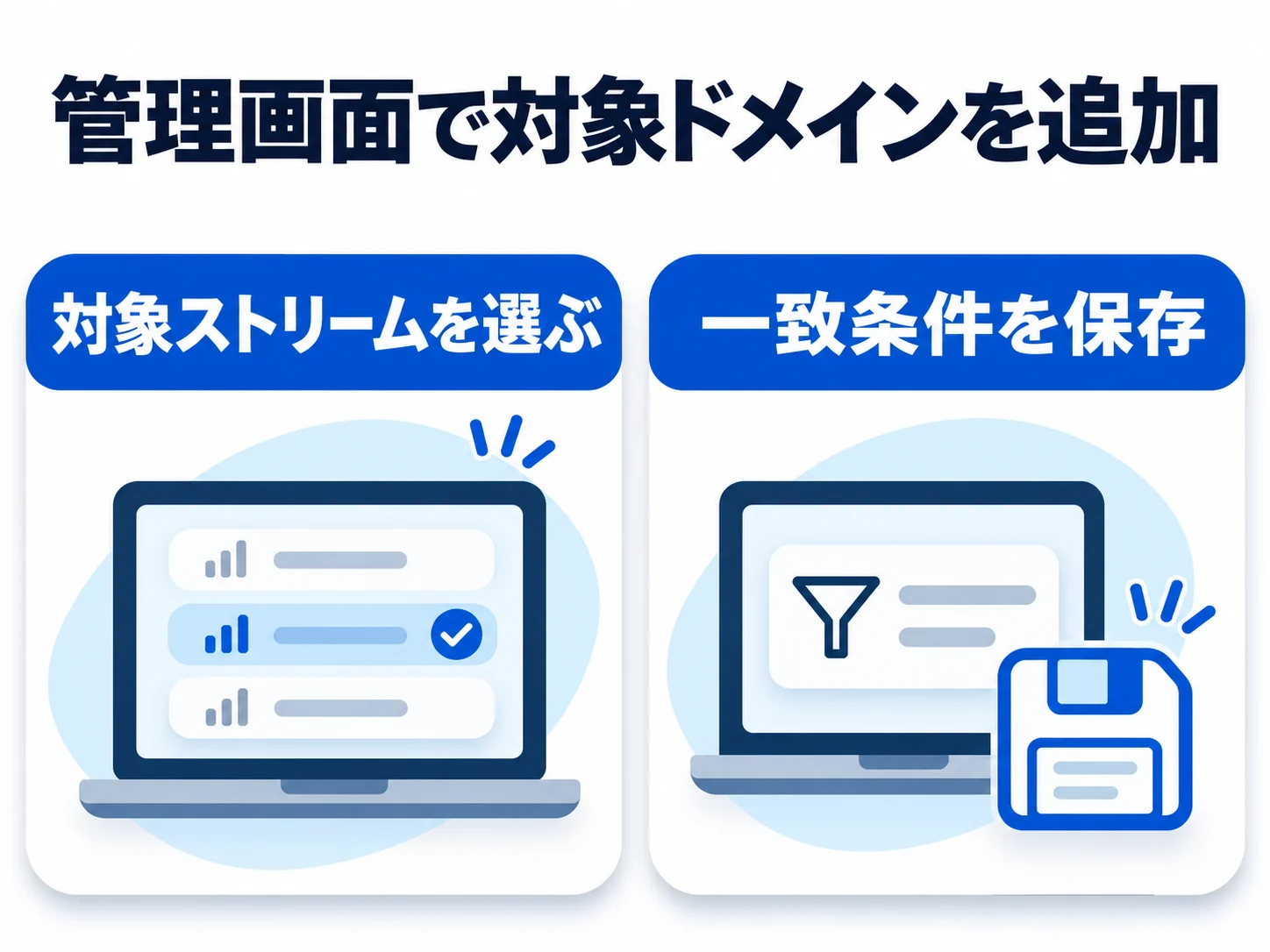
設定前に対象プロパティとウェブデータストリームを確認します。違うプロパティへ設定を保存しても、目的のサイトには反映されません。編集権限と同じ測定用タグの設置を用意してから操作します。
ストリームからドメイン設定を開く
Google公式の設定手順を2026年11月18日に確認した経路です。編集者以上の権限を用意し、次の順で進めます。
- GA4で対象プロパティの「管理」を開きます。
- 「データの収集と修正」内の「データストリーム」を選びます。
- 「ウェブ」から対象のウェブデータストリームを開きます。
- 「タグ設定を行う」→「設定」→「ドメインの設定」へ進みます。
一致条件を狭く指定する
「条件を追加」からマッチタイプを選び、対象のドメインを指定します。説明例ならexample.comとexample.netのように、実際につなぐ対象を一つずつ登録し、最後に保存します。
複数条件はいずれかに一致するOR条件で評価されるため、「example」という広い文字列だけを含む条件は避けます。完全一致などで意図したホスト名が対象になるか確認し、必要なサブドメインも含む設計かを点検します。
設定の保存と実際の遷移を検証

保存後は、実際のリンクやフォームで移動し、識別情報が引き継がれるかを確認します。URLのパラメータが付くことは確認材料ですが、それだけで測定が正しくつながったとは判断できません。
リンク・フォーム・転送後を点検
保存後、実際のリンクやフォームで別ドメインへ移動し、遷移先URLに_glというリンカーパラメータが付くかを見ます。途中のリダイレクトや予約サービスがその情報を消していないか、最終ページまで確認しましょう。
別タブでURLを直接入力しただけでは、測りたい移動の検証になりません。準備・設定・移動・測定の結果を分けて記録します。URLやイベントへメールアドレス等の個人情報を入れないようにします。
設定後の検証結果を残すための記入用チェック表です。
| 工程 | 確認対象 | 結果記入 |
|---|---|---|
| 準備 | タグ・測定ID・管理権限 | 記入 |
| 設定 | 対象名・一致条件 | 記入 |
| 移動 | パラメータと転送 | 記入 |
| 測定 | イベント・経路・同意状態 | 記入 |
記入用の表をコピーする
下の欄を全選択してコピーし、スプレッドシートの左上のセルへ貼り付けてください。
パラメータの確認が済んでも、測定結果の行まで埋めてから完了を判断します。
測定結果と同意状態を照合
GoogleのDebugView公式案内に沿い、Tag Assistantやタグマネージャーのプレビューで、自分のテスト端末のデバッグモードを有効にします。GA4の「管理」→「データの表示」→「DebugView」で対象端末を選び、両サイトを操作してイベントが届くかを見ます。
移動の順番とイベントの重複・欠落を確認し、セッションや参照元の扱いは処理後の通常レポートも合わせて照合します。Cookieへの同意、ブラウザーの制限、広告ブロックで結果が変わる場合があるため、端末・同意状態を記録します。Cookieへ同意していない等の条件ではDebugViewにイベントが表示されないこともあるので、見えないことだけで設定失敗と決めないようにしましょう。
よくある質問
参照元の設定と、レポートで結果を確認する際の違いを整理します。
参照元の除外だけで完成しますか?
参照元の扱いを変える設定と、ドメイン間で利用者の識別情報を引き継ぐ設定は目的が異なります。タグと実際の移動を確認します。
保存したらすぐ通常レポートで確認できますか?
デバッグ確認と通常レポートには反映の違いがあります。まず実際のイベントを確認し、通常レポートでは処理後の対象期間と経路を見ます。
まとめ

GA4のクロスドメイン測定は、経路整理、同一タグの準備、対象名の保存、実移動と測定の検証までが一組です。まず管理できるサイト間の経路を一つ選び、テスト条件と結果を残しながら設定しましょう。