
Outlookの「ドメイン設定」は、相手からのメールを受け取りやすくする設定と、自分の独自メールをOutlookで読む設定で手順が違います。組織へ独自ドメインを追加する管理者の作業も、別に考えます。
まず、何をしたいかと、使っているOutlookの版・メール提供元を確認しましょう。この記事では、受信許可とアカウント追加を分けて説明します。
やりたいこととOutlookの版を確認
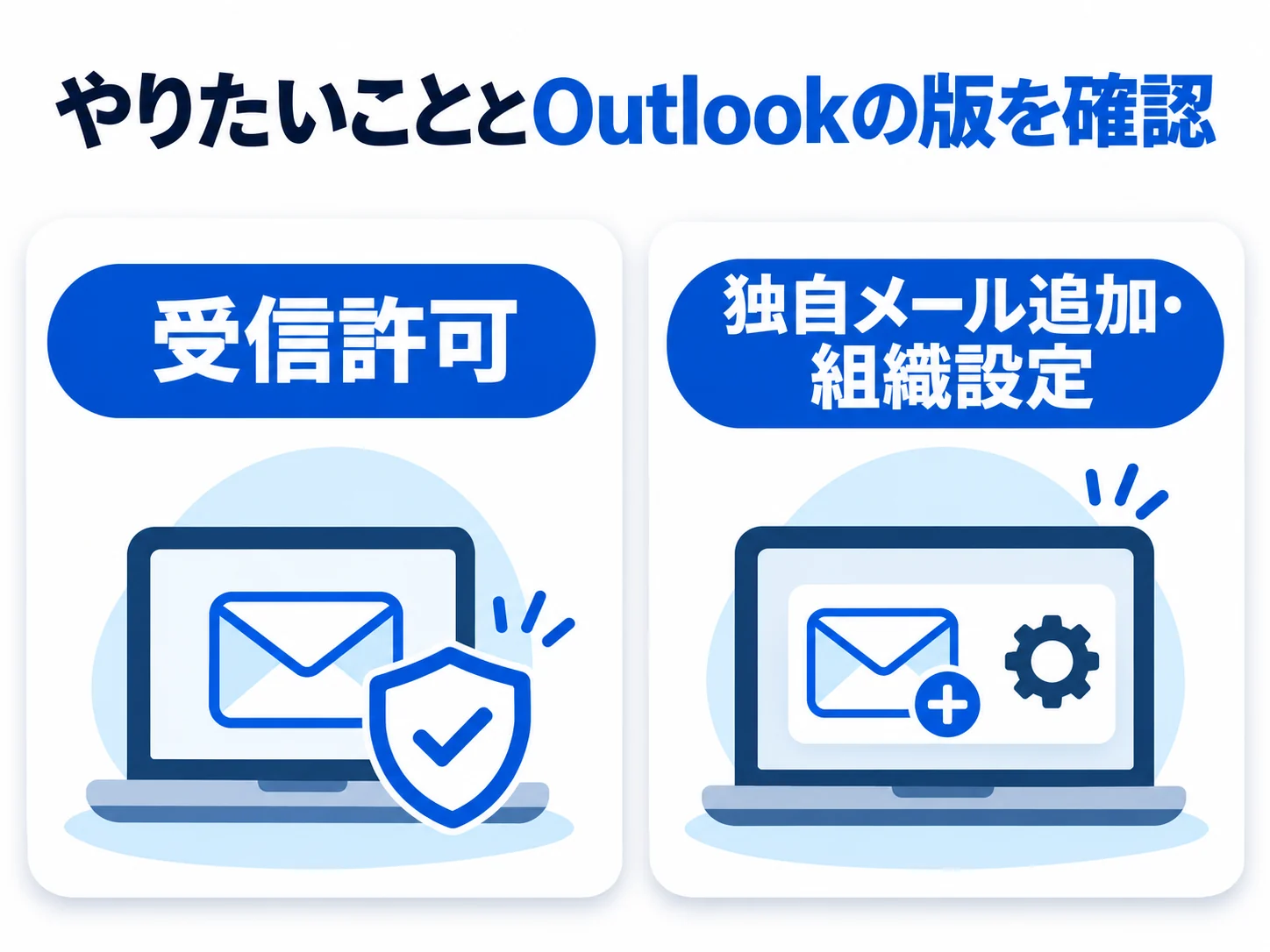
同じOutlookの画面でも、個人の受信設定と組織のメール管理では必要な権限が違います。目的を三つに分けてから設定場所を選ぶと、関係のないDNSや契約を変更せずに済みます。
受信許可・アカウント追加・組織設定
相手から届くようにしたい場合は「迷惑メール」の信頼できる差出人・ドメインを見ます。既に持つ独自メールを読む場合は「アカウントの追加」から接続します。Microsoft 365組織に独自名を追加する場合は、組織管理者が管理センターとDNSを扱います。
目的ごとの準備を次の表で確認し、自分が行う行だけを選びましょう。一般利用者が受信のためだけに、会社のドメイン登録やDNS変更を行う必要はありません。
やりたいことに対応する設定場所と準備をまとめました。
| 目的 | 主な場所 | 権限・準備 |
|---|---|---|
| 相手を許可 | 迷惑メール設定 | 対象送信元 |
| 独自メールを読む | アカウント追加 | 提供元の接続情報 |
| 組織へ名前追加 | Microsoft 365管理 | 組織管理者・DNS権限 |
同じドメインという言葉でも、一般利用者のアプリ設定と組織管理者の作業では権限が異なります。
Outlookという名前だけで手順を決めない
新しいOutlook、従来のOutlook、ブラウザーのOutlook.com、組織のOutlook on the webでは経路が異なります。画面の設定項目と、アカウントの提供元を確認します。
Outlookアプリで他社のメールを読んでいる場合、受信拒否や容量などを提供元のWebメールで管理することもあります。アプリ名だけで設定先を決めず、自分のメールがどこで提供されているかを把握しましょう。
相手のドメインを受信しやすくする
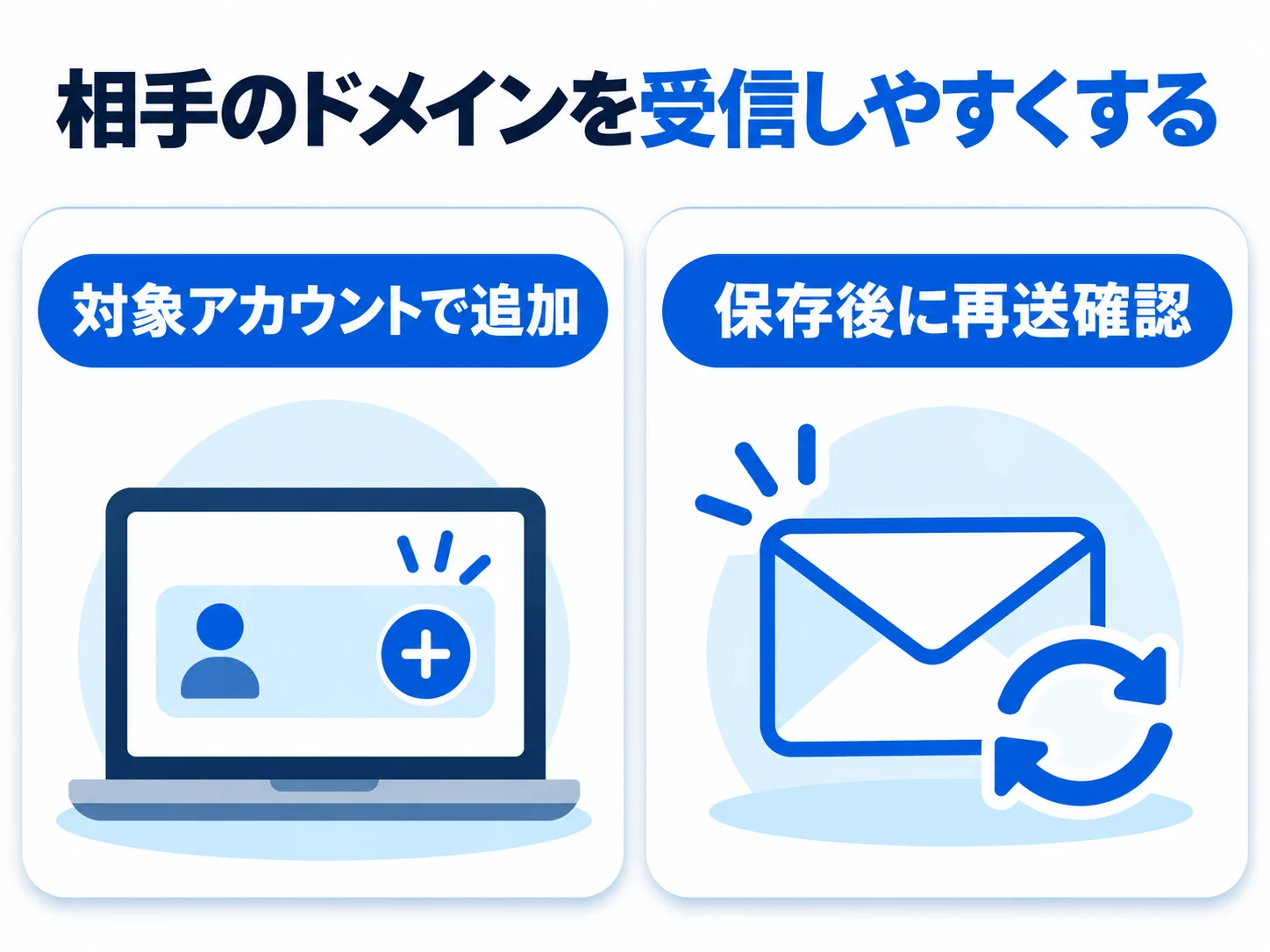
受信許可は、正当なメールが迷惑メールとして扱われる問題を減らすための設定です。必要な送信元だけを登録し、保存後に新しいメールで確認します。会社の安全対策など、個人の設定だけでは変えられない条件もあります。
信頼できる差出人とドメイン
新しいOutlookやWeb版では、対象アカウントを選び「設定」→「メール」→「迷惑メール」へ進む経路が公式に案内されています。「信頼できる差出人とドメイン」で追加し、入力内容を確認して保存します。版別の操作はMicrosoftの公式ガイドで対象タブを選びます。
一つの担当者だけなら完全なメールアドレス、組織内の複数送信元が必要ならドメインというように、許可する範囲を考えます。ドメイン指定の例はexample.comです。拒否側にも同じ相手がないか確認し、必要な範囲だけを修正します。
保存後に再送して確認
保存後に設定を開き直し、対象が一覧にあることを見ます。相手に新しい件名で再送してもらい、受信箱・迷惑メール・ルールによる移動先を確認します。
届かない場合は宛先、容量、送信エラーも点検します。組織の検疫にある場合やポリシーで制限される場合は管理者へ相談します。信頼リストへの追加が、組織のすべての判定や配送条件に優先するとは考えません。
独自メールをOutlookへ追加
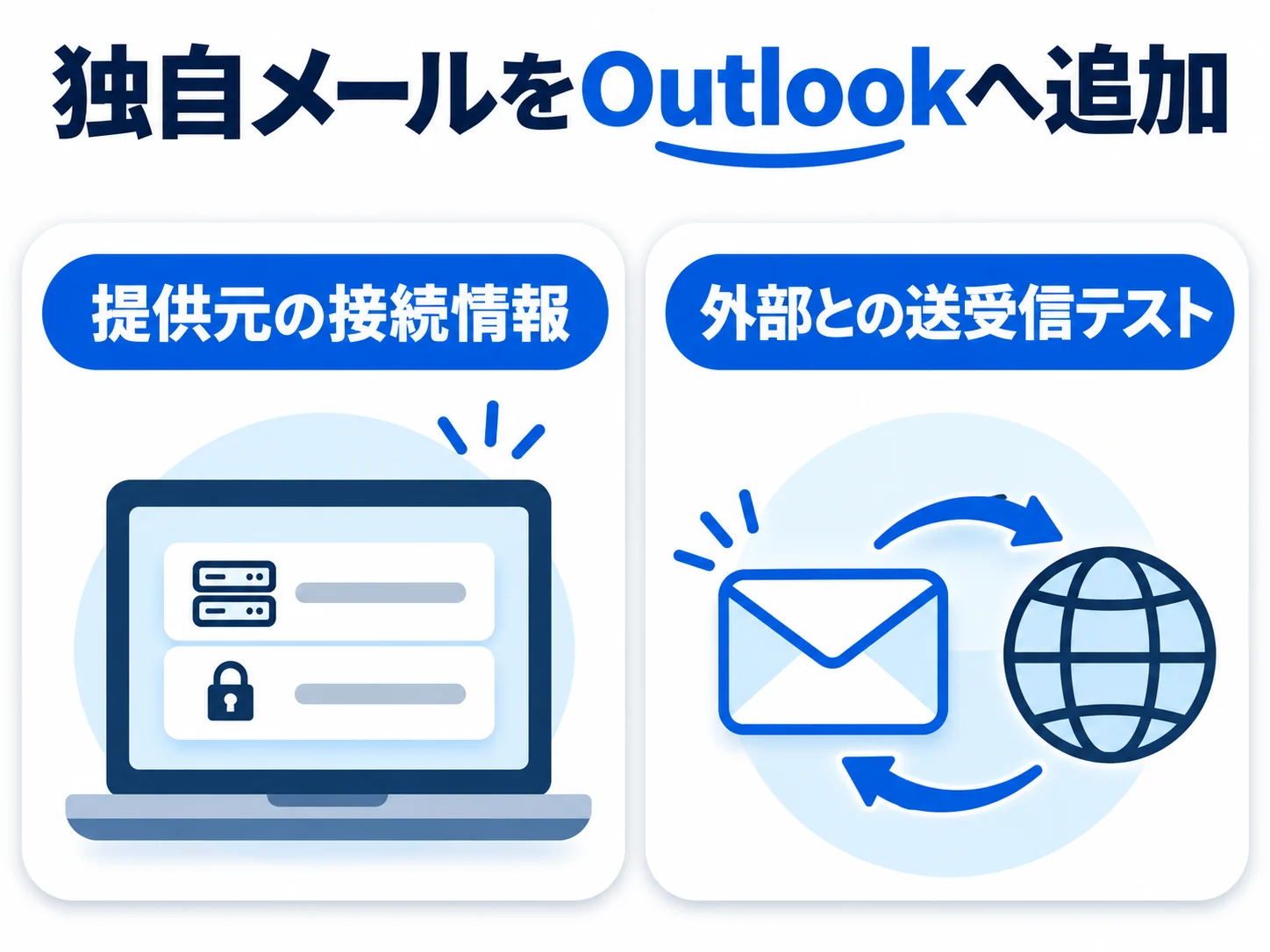
独自メールをOutlookで使うには、先にメール提供元でアドレスを作成しておきます。Outlookは読む・送るためのアプリなので、ドメイン名だけを入力して新しいメールボックスができるわけではありません。
提供元のIMAP・SMTP情報
メール提供元でアドレスを作り、Webメールに入れるかを確認します。そのうえで提供元の公式案内から、受信用IMAP、送信用SMTPのサーバー名、暗号化、ポート、認証方法を準備します。値はメールアドレスから推測しません。
Outlookのアカウント追加でアドレスを入力し、自動設定ができなければ提供元の対応する手動設定へ進みます。作成前から知りたい場合は独自ドメインメールの作成と送受信テストを確認できます。
送受信と別端末の同期を試す
外部のアドレスへ送信し、外部から受信・返信して、差出人と返信先が意図どおりかを確認します。複数端末で使うなら、受信・既読・送信済みの同期も試しましょう。
認証方式や組織ポリシーで接続が制限される場合があります。エラーが出たら設定値を一度照合し、提供元または管理者へ、Outlookの版・エラー・試した時刻を伝えます。認証を弱める設定へ独断で変更しないようにします。
よくある質問
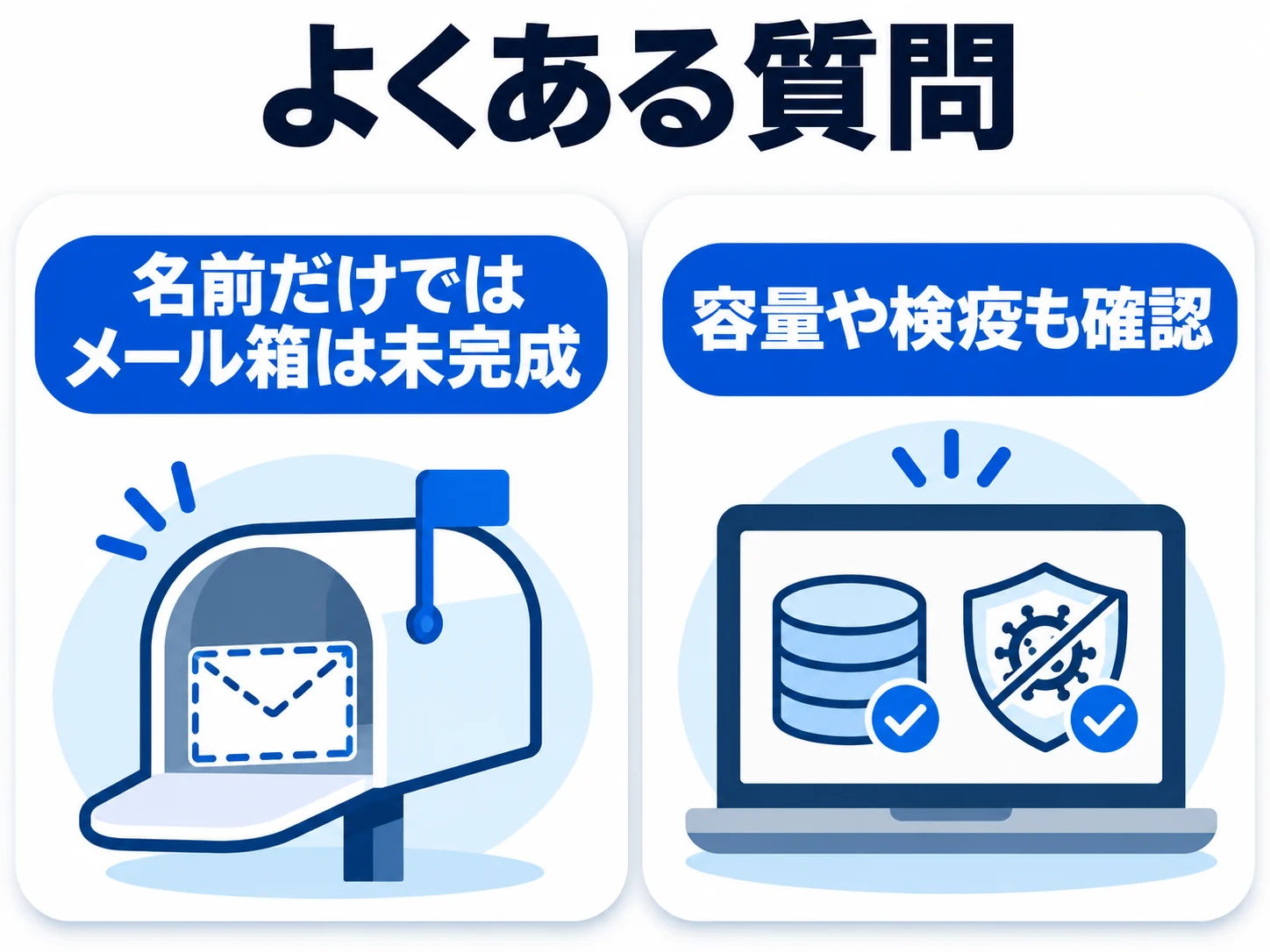
独自メールの準備と、受信許可だけで解決しない場合を補足します。
ドメインだけ買えばOutlookでメールを作れますか?
メールサービス側の契約・メールボックス作成と、必要なDNS設定が要ります。その後にOutlookへアカウントを追加します。
許可設定したのに届かないときは?
迷惑メール以外にも、受信ルール、容量、宛先、送信側エラー、組織の検疫を確認します。設定後の新規メールで再送結果を確かめましょう。
まとめ
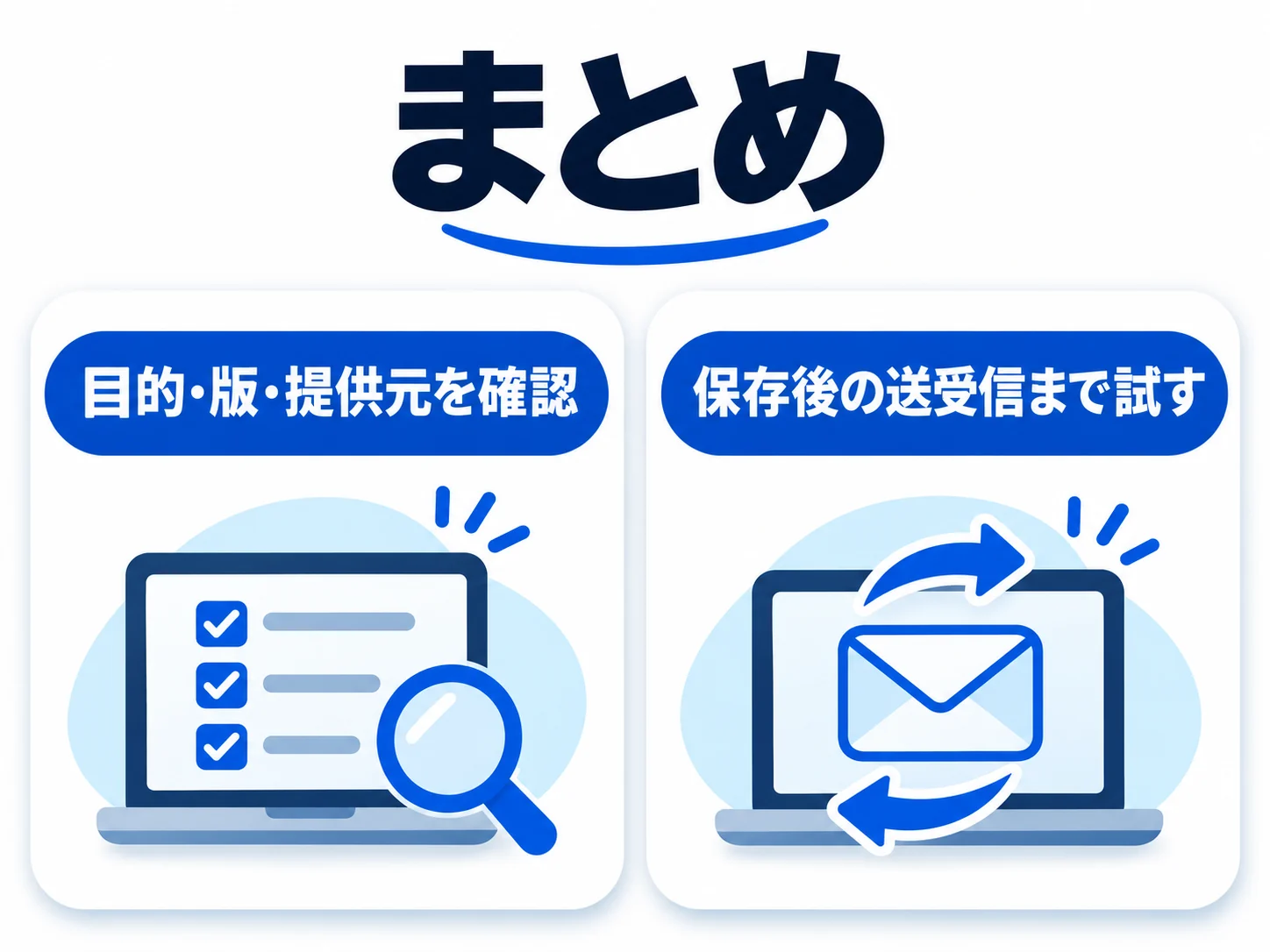
Outlookでは、受信許可・独自メールの追加・組織のドメイン管理を分けて進めます。自分の目的と版、メール提供元を確かめ、対象の公式手順で保存した後に送受信まで試しましょう。