
予算を抑えてWordPressを試したいとき、無料サーバーは候補になります。ただ、インストールできたことと、お客様に安心して案内できることは別の確認です。
この記事では、無料で試せる環境の条件、容量やバックアップの制限、本番へ進んでよいかを判断する試し方を説明します。
無料で動く環境の条件
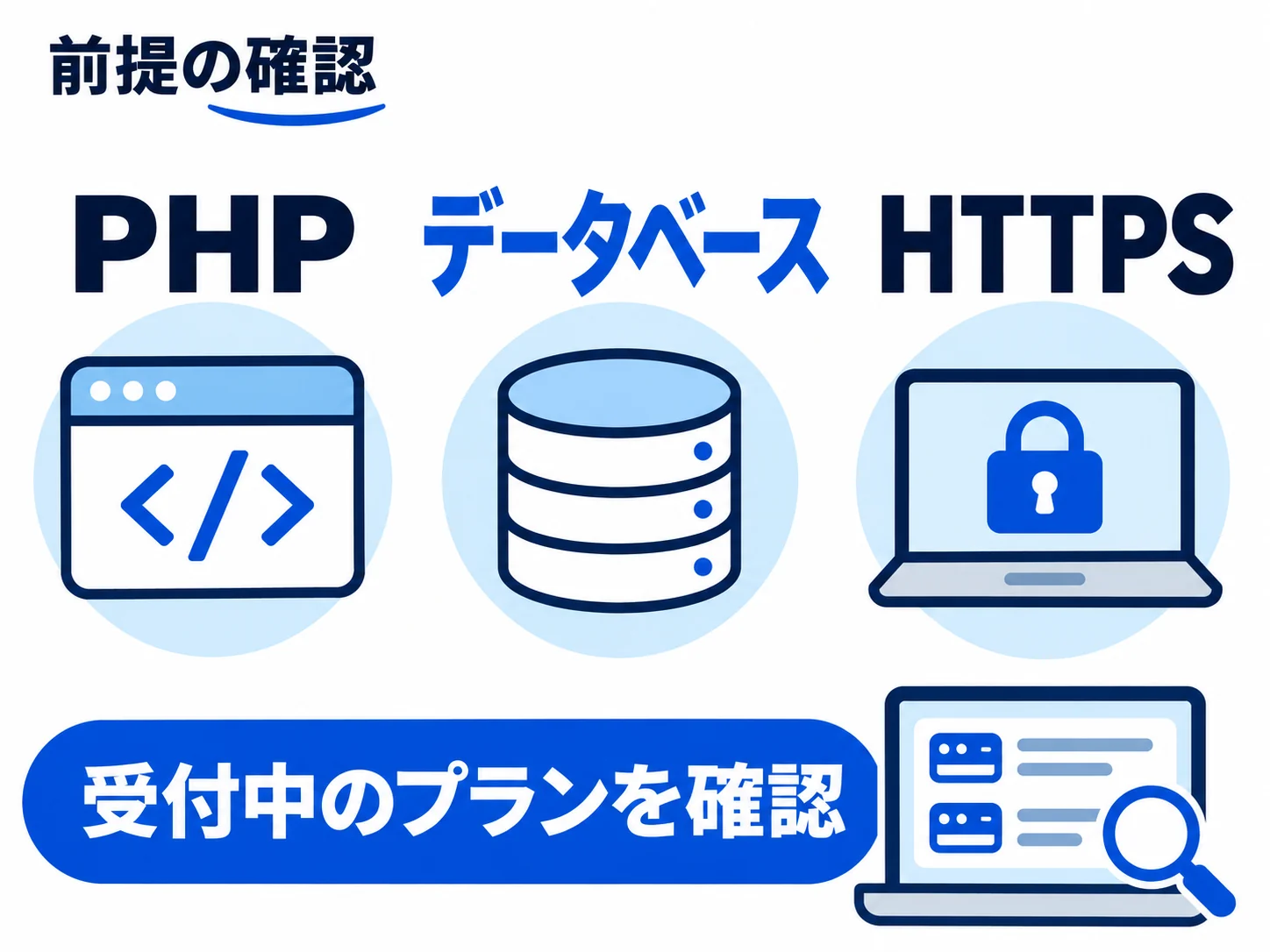
自分でサーバーに置くWordPressには、プログラムを動かすPHP、記事を保存するデータベース、HTTPSで接続できる環境が必要です。プランが無料でも必要条件は同じです。
候補を探す前に、サービス側で運用するタイプか、自分の契約に設置するタイプかを分けます。
WordPress.orgと.comを区別
WordPress.comはサービス内でサイトを作る方式で、利用できる機能はプランの範囲に従います。サーバーに設置するWordPressは、サーバーの上限や更新方法も自分で確認します。無料サーバーでWordPressを設置する手順には、後者の準備をまとめています。
現行サービスの対応を調べる
WordPressの推奨要件を開き、PHP、データベース、HTTPSを提供元の現行仕様と照合します。旧プランの紹介記事が残っていても、新規受付や契約更新の条件は変わることがあります。たとえば旧スターサーバーフリーの提供終了告知では2025年3月31日で終了すると案内されています。一方、XREA Freeの公式案内ではWordPressに対応し、広告表示やリソース制限があります。2026年11月19日確認。契約前に申込画面で現行条件を確認します。
無料プランの制限を運用に当てはめる
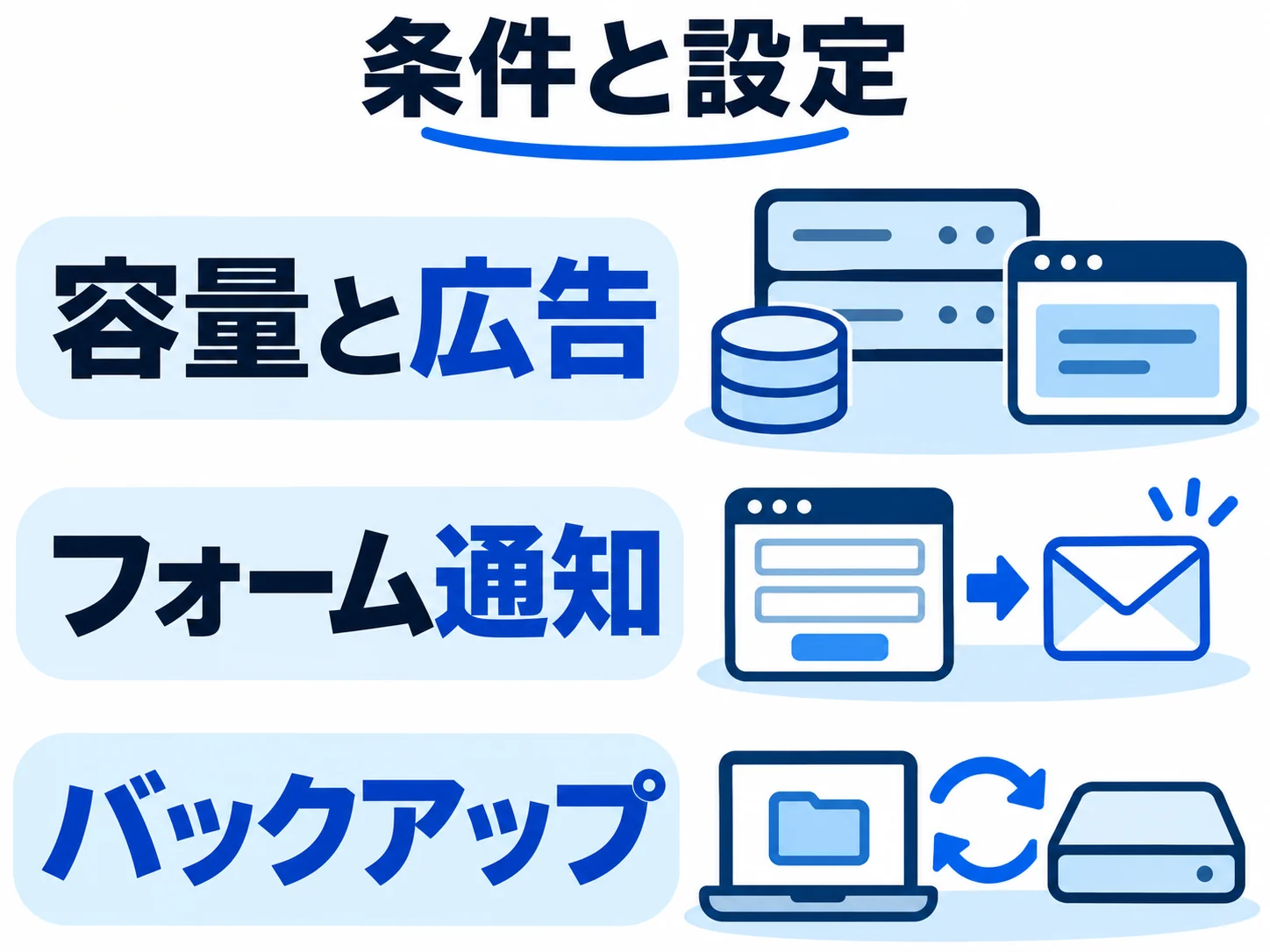
無料枠の制限は、サイト開設直後よりも、画像や記事が増えたときに効いてきます。業務に使うなら、止まったときにどこへ相談できるかも選定条件です。
画面に並ぶ上限を、毎月の更新や問い合わせの作業に置き換えて見ていきます。
容量・DB・更新・サポート
容量は画像だけでなくバックアップやログにも使う場合があります。データベース数、転送量、自動停止や継続手続き、サポートの対象を確認します。試作サイトと本番を同じ契約で置く予定なら、両方を置けるかも先に確認します。
フォーム・SSL・バックアップ
独自ドメインで証明書を使えるか、フォームが外部へ通知を送れるか、ファイルとデータベースを取り出せるかを調べます。バックアップは取得場所と保存期間を確認し、契約外にも復元用のコピーを保管します。
無料プランの説明を読むときは、次の項目を候補ごとに照合します。
| 項目 | 見るもの | 判断の例 |
|---|---|---|
| 実行要件 | PHP/DB | 公式の要件に適合 |
| 運用制限 | 容量・更新・メール | 学習範囲に合う |
| 復旧 | バックアップと復元 | 自力で戻せる |
| 継続 | 規約・終了・移行 | 持出し可能 |
試作から公開へ進める判断
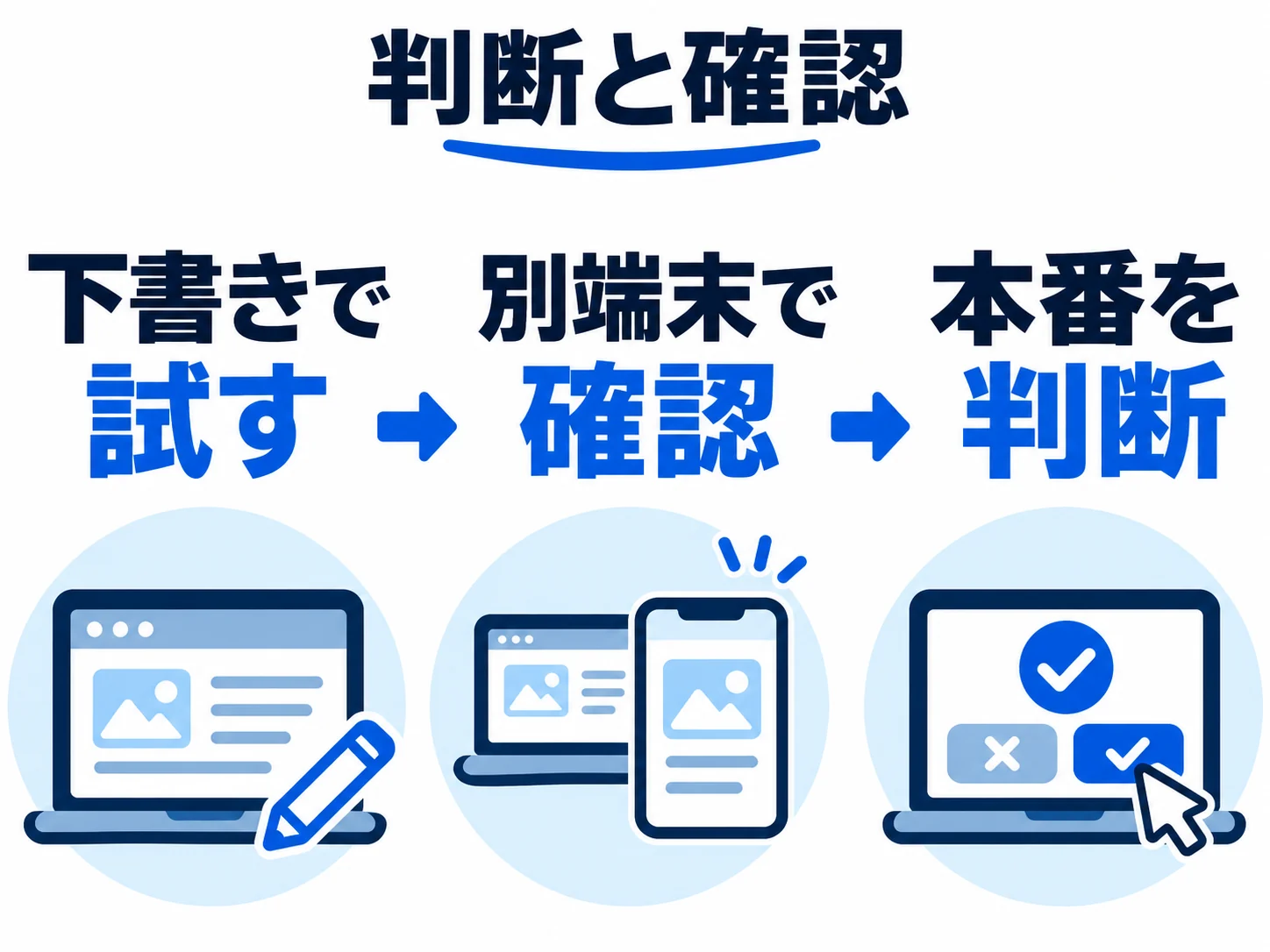
試作では、公開後に困りそうな操作から確認すると判断しやすくなります。トップの表示に加えて、記事更新、問い合わせ受信、復元の入口を試します。
まず小さな試作で確認し、満たせない項目があれば公開前に別環境を選びます。
インストールと基本テスト
本番データを入れる前に、テスト記事と軽い画像を用意します。HTTPSで外部から開けること、ログアウト状態でページを読めること、フォーム通知が届くことを確認し、テストデータは公開前に処理します。
有料環境へ移す条件
復元が難しい、商用条件を満たさない、停止時に連絡手段がないなど、業務に必要な条件を満たせないなら、有料も含めて移行先を検討します。新環境で内容を復元し、切替前に表示と送受信を再確認します。
よくある質問
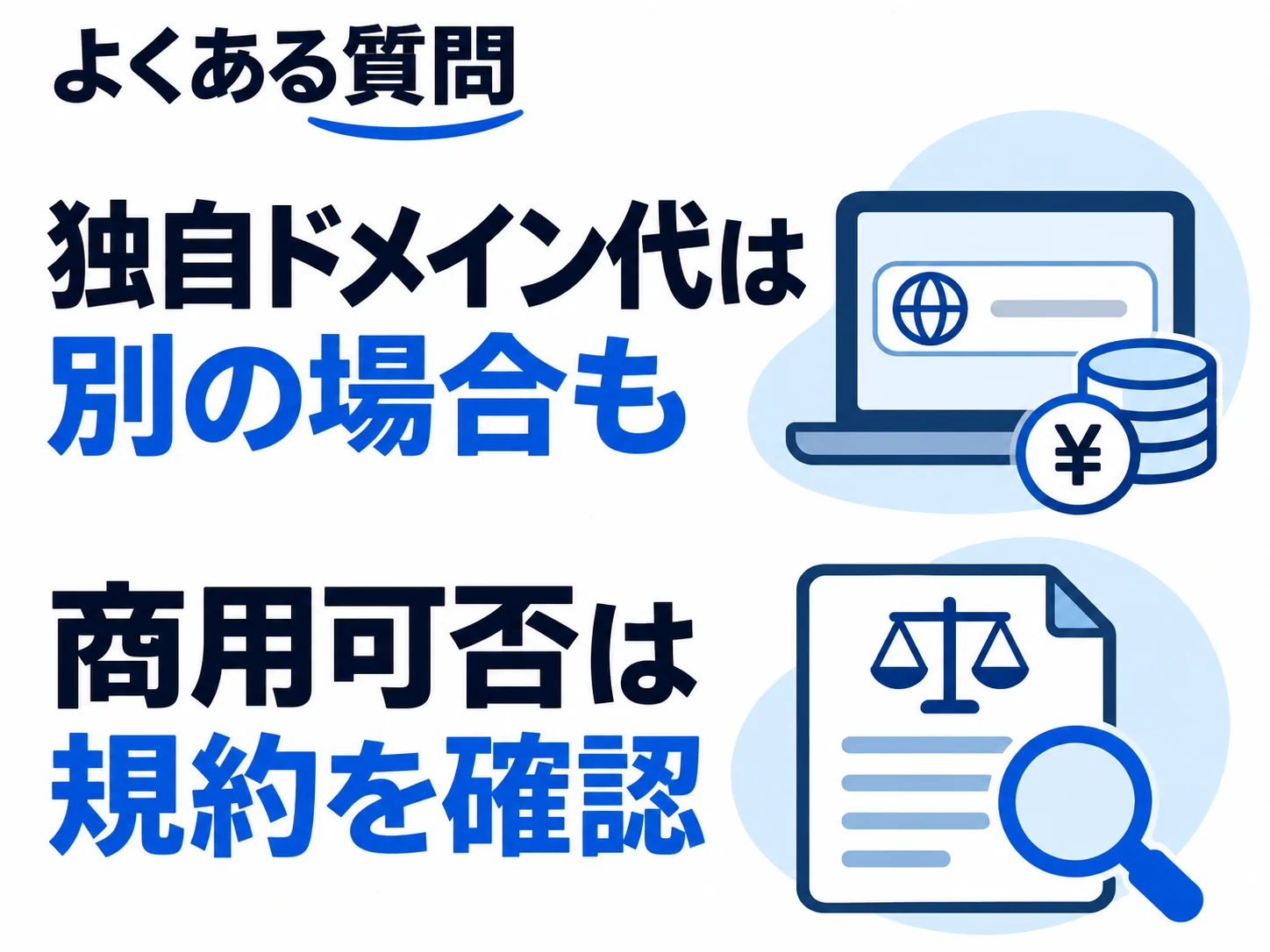
無料になる範囲は提供元とプランで変わります。独自名と商用利用の条件は、試作データを入れる前に確かめておきましょう。
無料サーバーなら独自名も無料ですか?
独自ドメインの取得・更新費は別のことがあります。無料で使える提供元のURLと、独自名を接続する場合の条件を区別します。
商用サイトでも使えますか?
商用利用は利用規約によります。広告掲載、フォーム、一定期間の利用が可能かを確認し、停止が業務に与える影響も考えて選びます。
まとめ
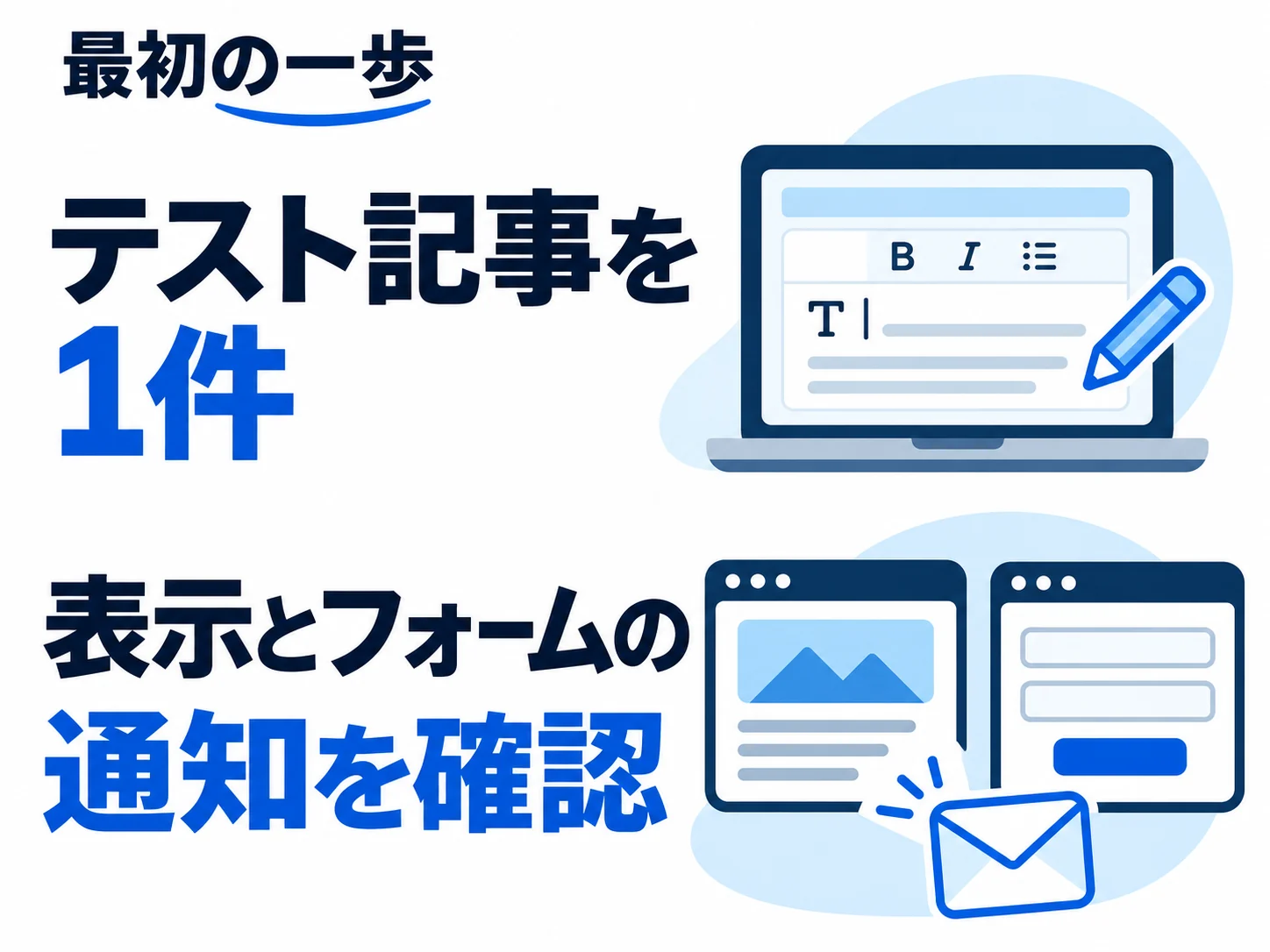
無料環境は、必要な機能を絞って試せるときに便利です。まずテスト記事を一つ作り、別の端末から開いてフォームを一度送ってみましょう。
受信まで確認できれば試作を担当者に見せられます。そこで見つかった制限を共有すれば、本番の環境を選ぶ話も具体的になります。