

自社サイトの「ドメインパワー」を調べても、二つのツールで数字が違うと、どちらを報告すればよいか迷います。集計するリンクや計算方法が異なるため、まず指標名と対象範囲をそろえます。
この記事では、ドメインパワーと呼ばれる指標の選び方、入力と記録の手順、数字が変わったときの使い方を説明します。
確認する指標と範囲を選ぶ
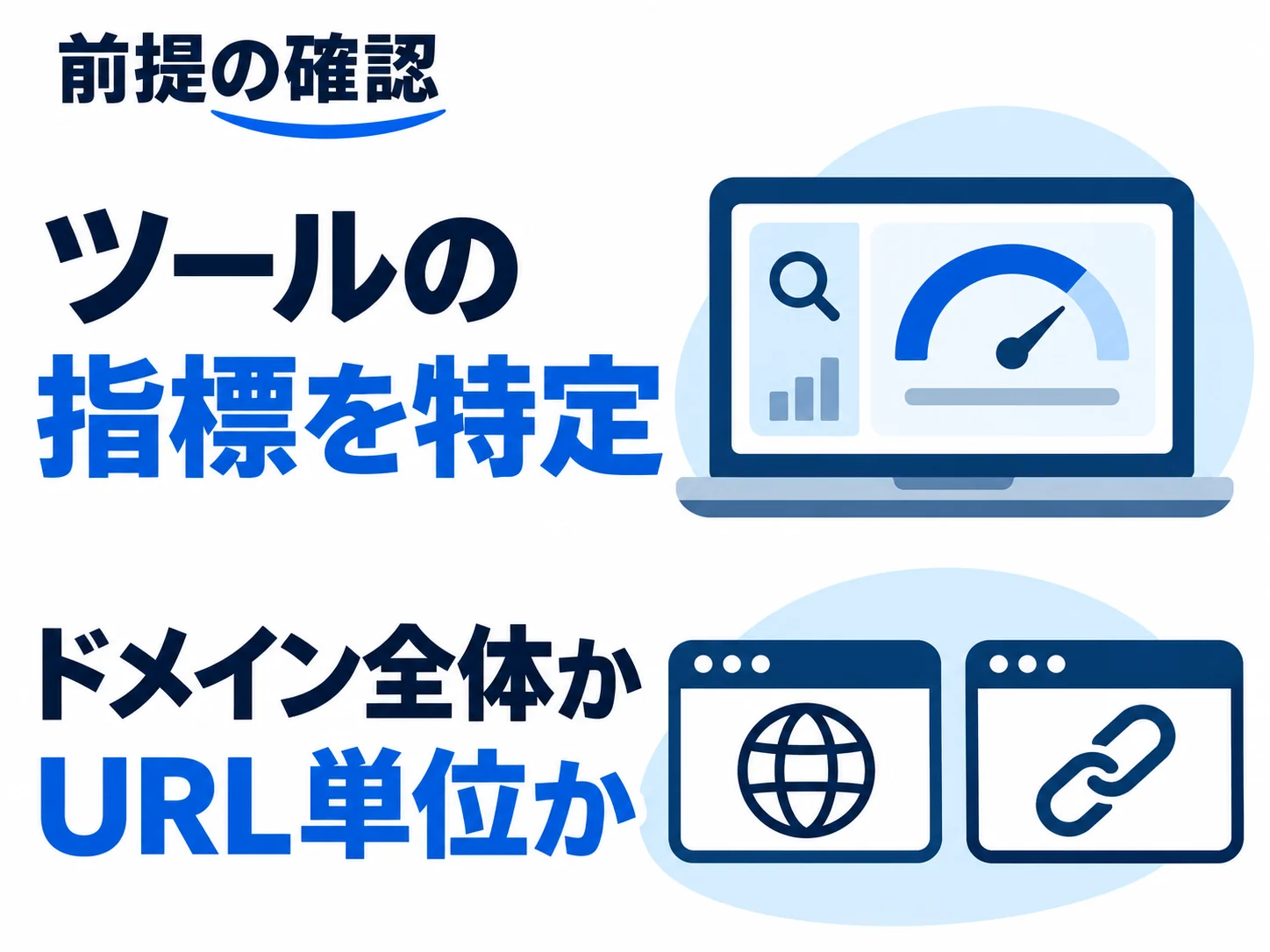
ドメインパワーは、SEOツールが算出する複数の指標をまとめて呼ぶときに使われる言葉です。Googleの公式点数として扱うと、変化の意味を読み違えます。
指標を一つ選び、何の単位の値を表示しているかを確認しましょう。
DR等の提供元を確認
AhrefsのDRは、そのツールが把握する被リンクの強さをドメイン単位で相対評価する指標です。Ahrefsの指標に関する公式説明では検索エンジンの順位決定値と区別しています。他のツールの点数をDRとして扱わないようにします。
ドメイン全体とURL単位
ドメイン、サブドメイン、特定URLでは集計範囲が異なります。サイト全体を説明したい場合と、商品ページ一件を調べる場合を分け、画面の対象範囲の切替を確認します。
入力から記録までの手順
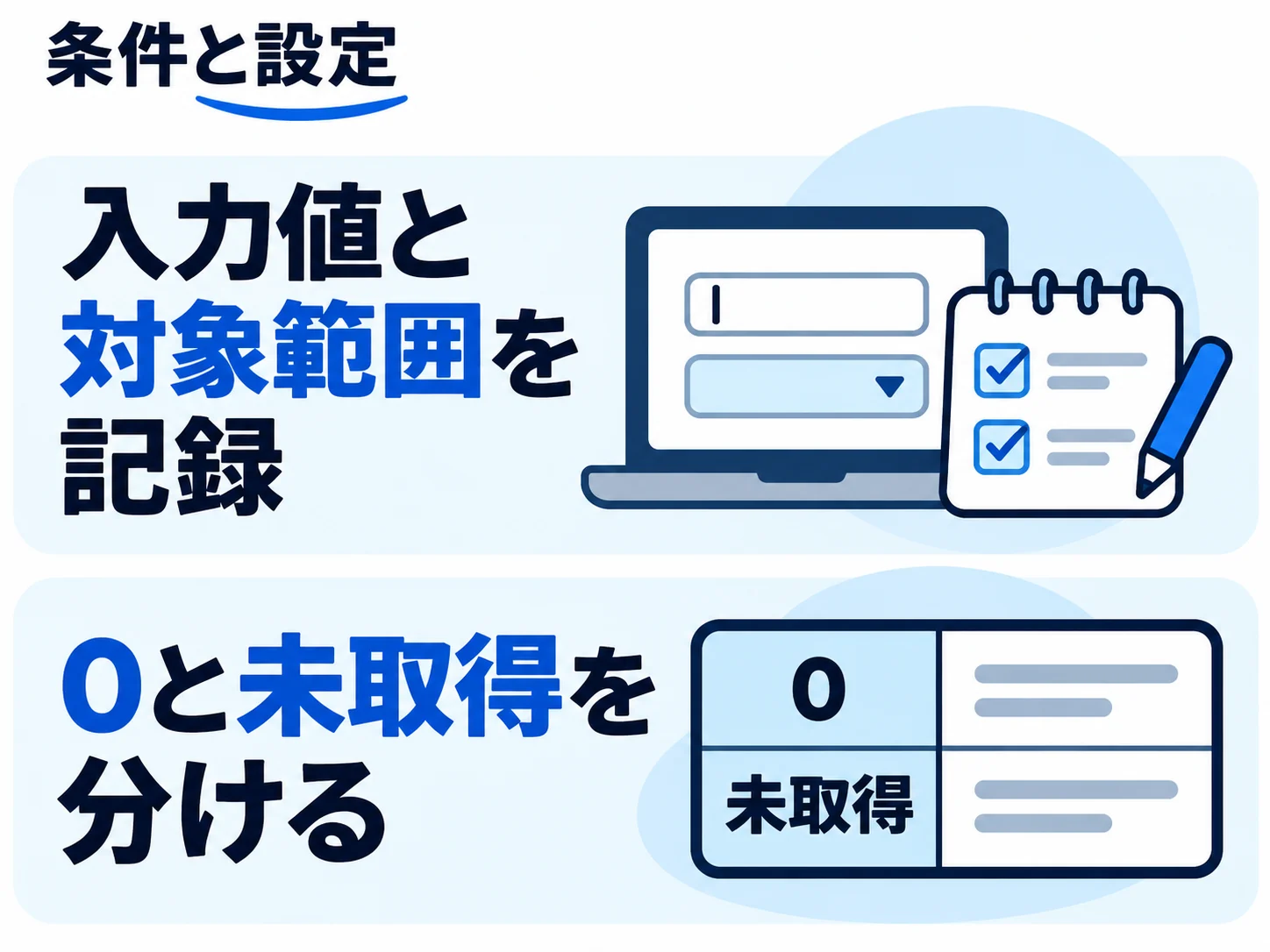
計測値だけを控えると、翌月に同じ条件で再測定できません。入力した名前、対象範囲、測定日、指標名がそろっていれば、変化の理由を調べやすくなります。
実際に入力した文字列を残し、応答が出なかった場合も状態を区別します。
正しい名前を入力する
対象ページをブラウザーで開き、最終的に表示されたホスト名を控えます。例えばAhrefsの無料確認ツールではドメインを入力してDRを確認できます。使うツールの入力例に沿って名前またはURLを入力し、ドメイン全体や完全一致など、自分の目的に合う範囲を選びます。例として example.com と shop.example.com を同じ対象として記録しないようにします。
ゼロ・未取得・変動を読む
表示された0、未取得、取得失敗は区別します。名前の綴り、wwwの有無、対象範囲を見直し、ツール側が未収集ならその状態をメモします。再計測時に値が変わっても、サイト側の施策だけが原因とは限りません。
測定を改善判断へ使う

数値は変化を見つける補助材料です。リンクの増減、実際の検索表示やクリック、対象ページを合わせて見ると、次に調べることを選べます。
先月との比較から始め、気づいた点をページや検索のデータで確かめます。
同条件で時系列・関連サイトを比較
同じツールと同じ対象範囲で測り、更新日と一緒に記録します。他社を比較するなら用途の近いサイトを選び、別指標や取得日が異なる値を一つの順位表に混ぜません。
測定した条件と気づいた変化は、一行にまとめておきます。
| 対象名 | 指標・範囲・日付 | 結果と対応 |
|---|---|---|
| 自サイト(記入) | ツール/全体かURL/測定日 | 点数・未取得等を記入 |
| 比較対象(記入) | 同じ条件を記入 | 差と確認事項を記入 |
この表をコピーする
欄内を選び、全選択してコピーします。表計算シートの左上のセルを選んで貼り付けてください。
検索の実績と内容を併せて確認
数値が下がった場合は参照元の変化と同時に、検索で表示されたページやクリックの推移を見ます。指標を上げることを先に目標にせず、ドメインパワーの意味と使いどころを踏まえて、読者が必要とするページを更新する判断へつなげます。
よくある質問
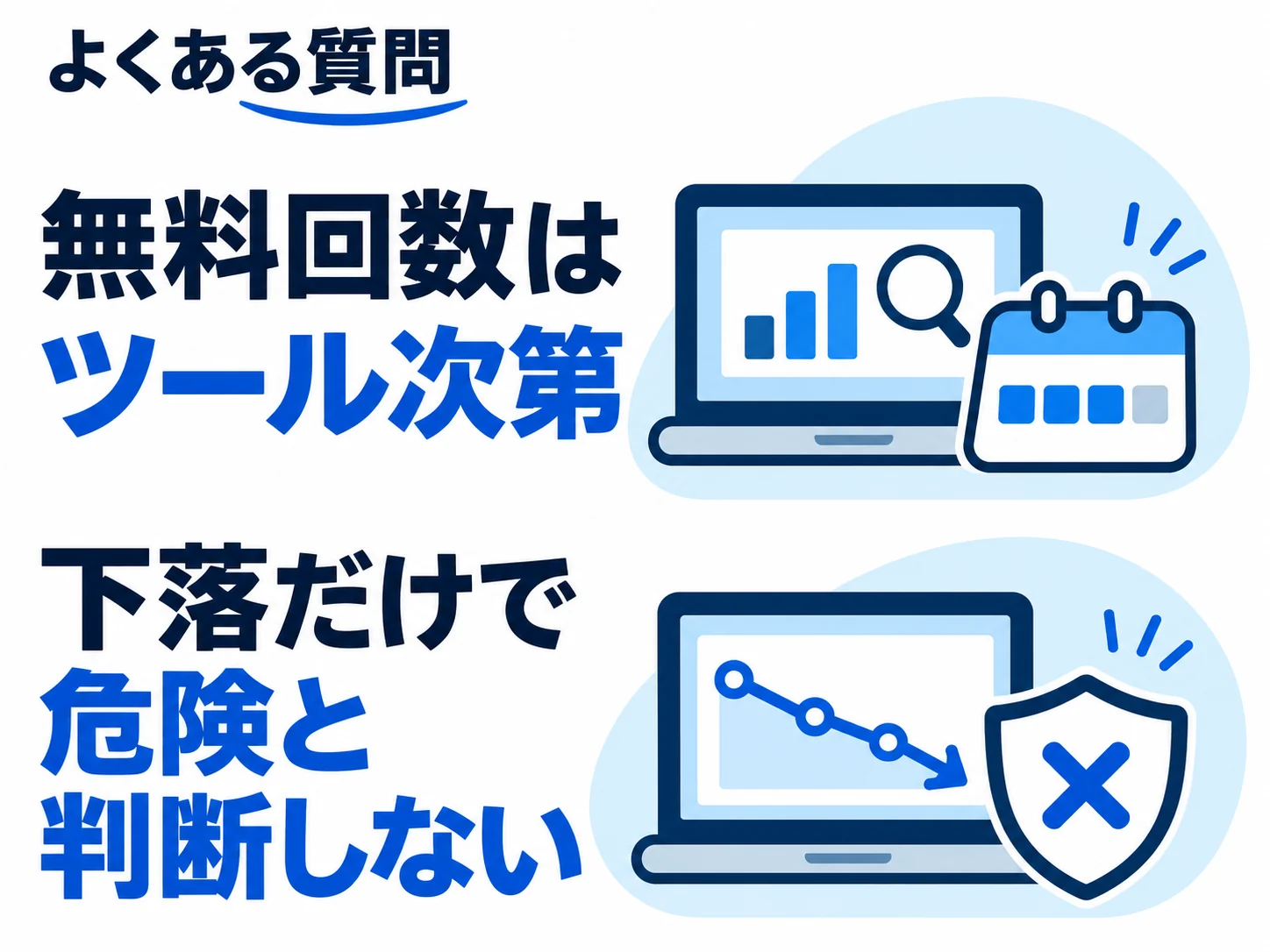
一回の測定結果からサイトの良し悪しは決まりません。利用回数と、下落を見つけた日の判断を確認します。
無料で毎日確認できますか?
無料で確認できる範囲や頻度はツール次第です。制限がある場合は、月次など目的に合う周期を決めます。
測定値が下がったらすぐ危険ですか?
すぐに危険と判断する必要はありません。同じ範囲で再計測し、計算や収集状況の変化、参照元、検索実績を合わせて見ます。
まとめ

はじめは自社サイト一つを選び、指標名と対象範囲を添えて今日の値を残します。
翌月に数字が動いたら、同じ条件で比べた記録を見ながら「どのページや参照元を確認しようか」と、チームの打ち合わせを具体的に始められます。