
取引先の名刺にあるメールアドレスを見て、「ドメインを入力」と言われると、どこまで写すか迷うことがあります。例として info@example.com なら、ドメインは @ の右側の example.com です。
この記事では、アドレス全体とドメインの役割、無料メールと独自メールの違い、入力する欄ごとの見分け方を紹介します。
@の前後で役割を分ける
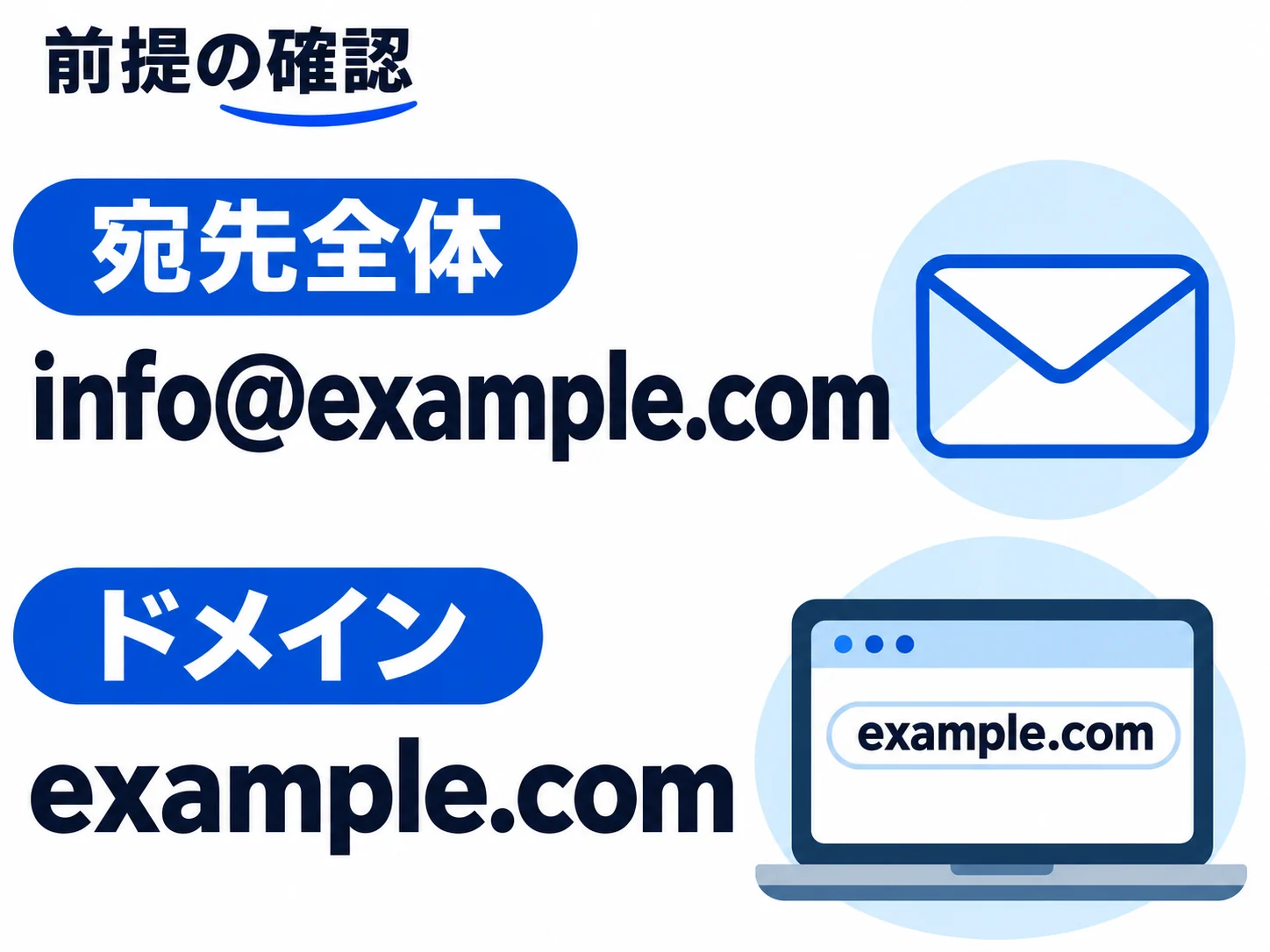
メールアドレスは一つの送り先を指定し、@ の右側の名前はその宛先が属するメールのドメインを示します。同じ名前の下に、窓口ごとの宛先を用意できます。
まず「店舗窓口」という表示から、実際に入力する部分を切り分けます。
アドレス全体とドメイン部分
店舗窓口は差出人などに表示される名前です。info@example.com が宛先全体で、info は @ より前、example.com は @ より後です。送信先の欄へは表示名だけやドメインだけでなく、完全なアドレスを入れます。
宛先欄にコピーする範囲を、表示例で確認しましょう。
| 表示例 | 対象 | 役割 |
|---|---|---|
| 店舗窓口 | 表示名 | 人に見せる名前 |
| info | @より前 | 宛先を識別 |
| example.com | @より後 | メールのドメイン |
| info@example.com | 全体 | 完全な送信先 |
同じドメインで複数宛先を作れる
info@example.com と support@example.com は同じドメインの別アドレスです。それぞれに受信箱を持たせるか、一方を別名として同じ受信箱へ届けるかはメールサービスの設定によります。アドレスの右側とメールの種類の見分け方も参考になります。
無料メールと独自メール
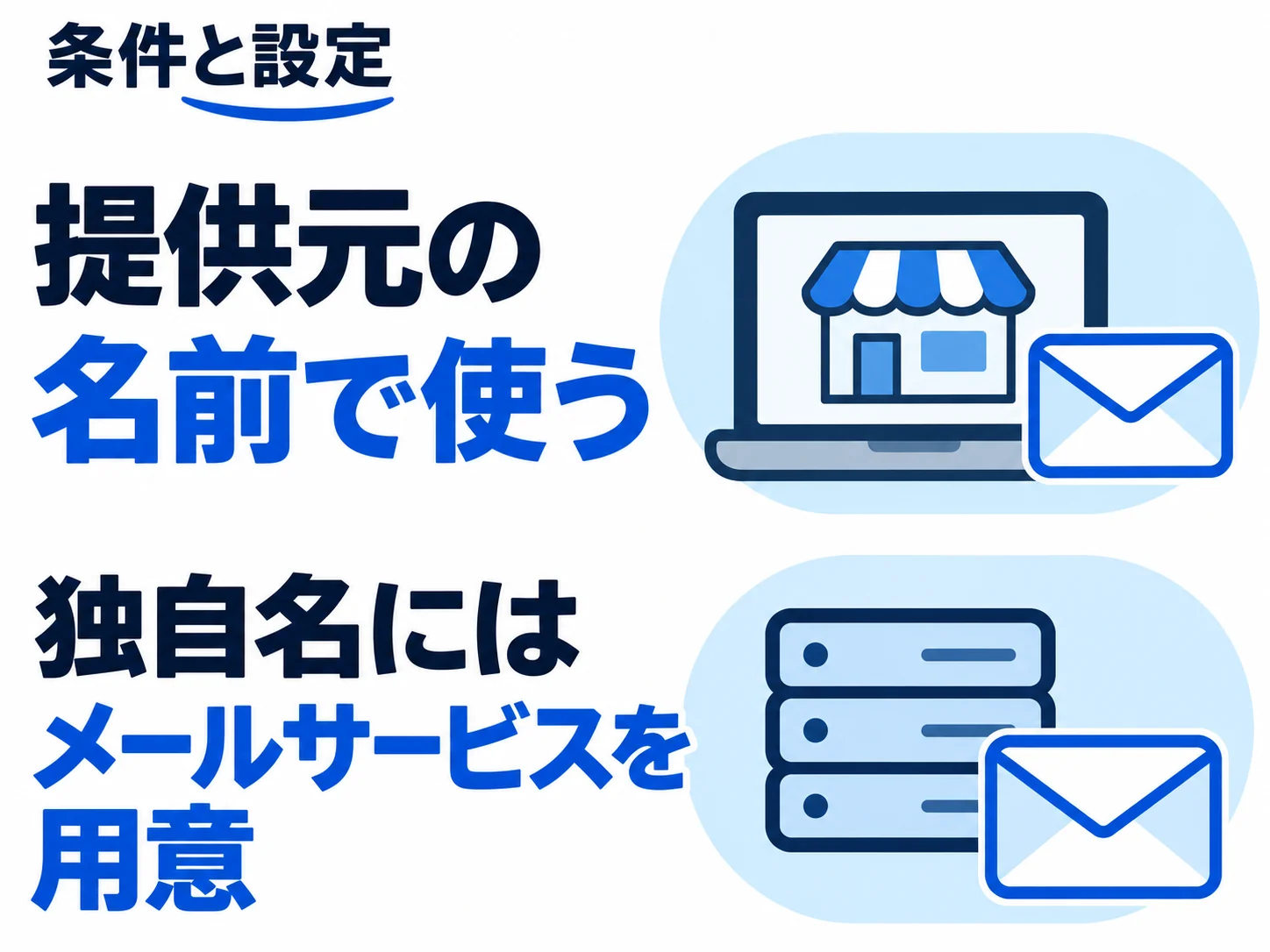
無料メールでは提供元の名前を使うのが一般的です。自社の名前を使う場合は、管理できるドメインと、その名前で送受信するメールサービスを用意します。
名前を選ぶ話と、受信箱を作って使う話を分けて見ていきます。
提供元の名前と自分が登録する名前
提供元の名前を使う場合は、その提供元が用意した範囲で @ より前を選びます。自社の名前なら、同じ名前で総合窓口や採用窓口など用途ごとの宛先を管理できます。個数や費用は契約プランによります。
名前登録とメール利用を分ける
ドメインを登録しただけで受信箱はできません。メールサービスでアドレスを作り、DNSに配送先や認証の指定値を入れます。アプリへ追加するサーバー名などは、メール提供元の案内例のように契約情報から確認します。
設定欄と変更時の注意
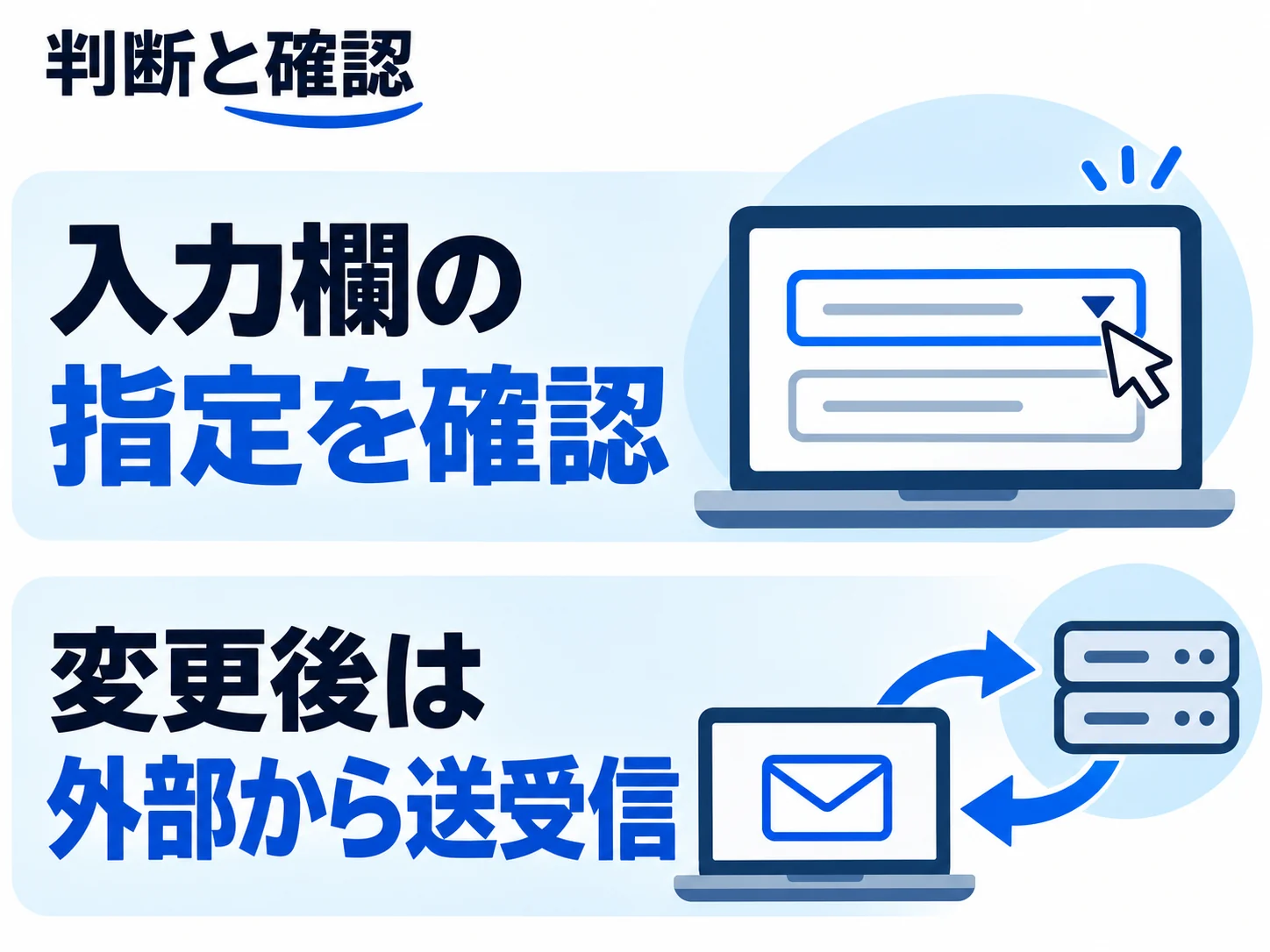
設定画面では、送信宛先、受信許可リスト、ログイン欄で入力する文字列が変わります。どの設定を求められているかを先に確認すると、アドレス全体とドメインだけを取り違えにくくなります。
受信許可の入力範囲を見てから、運用中の名前を変える場合の確認へ進みます。
受信許可は指定の範囲で入力
特定の相手だけを許可するなら完全なアドレスを使えるか確認します。ドメインで許可すると同じ名前を使う他の宛先も対象になり得ます。@ を付けるか、一致方式を選ぶかはサービスの指示に従います。
ドメイン変更の影響を確認
@ の右側を変えると、取引先が使う宛先、連絡先、サービスのログインや復旧先にも影響します。新旧の併用や転送の可否を調べ、別のアドレスから新しい宛先へ送って返信まで確認します。
よくある質問
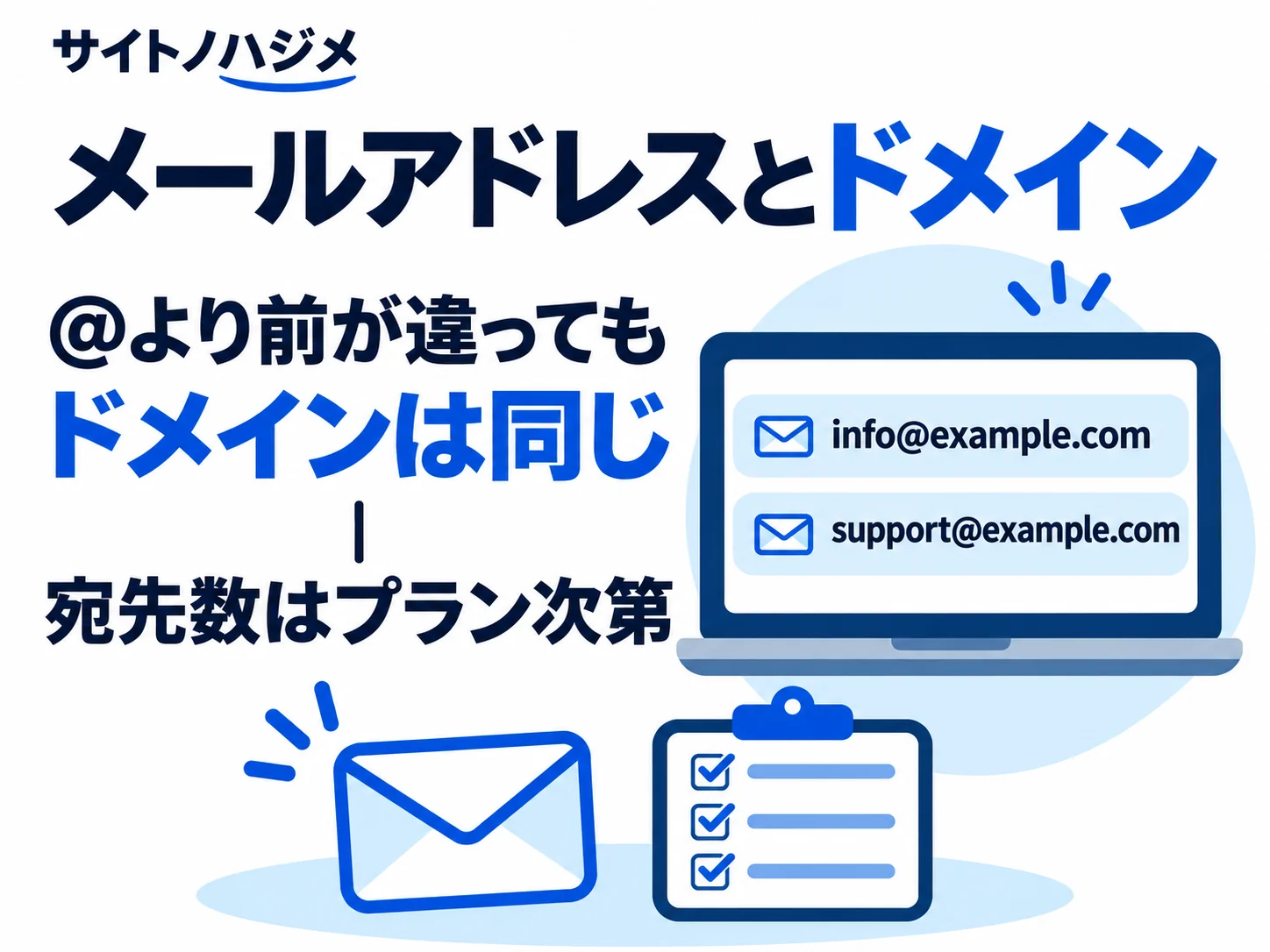
アドレスを増やすだけなら、名前の登録契約とは別の話です。@ の前を変える場合と、受信箱を増やす場合を確認します。
@の前を変えれば別のドメインですか?
同じ example.com のままならドメインは同じです。宛先が別になり、サービスの設定によって別の受信箱へ届きます。
ドメインを買えば好きなアドレスを無制限に作れますか?
利用できる数や容量はメールサービスの条件によります。受信箱、別名、転送専用の宛先も区別して確認します。
まとめ
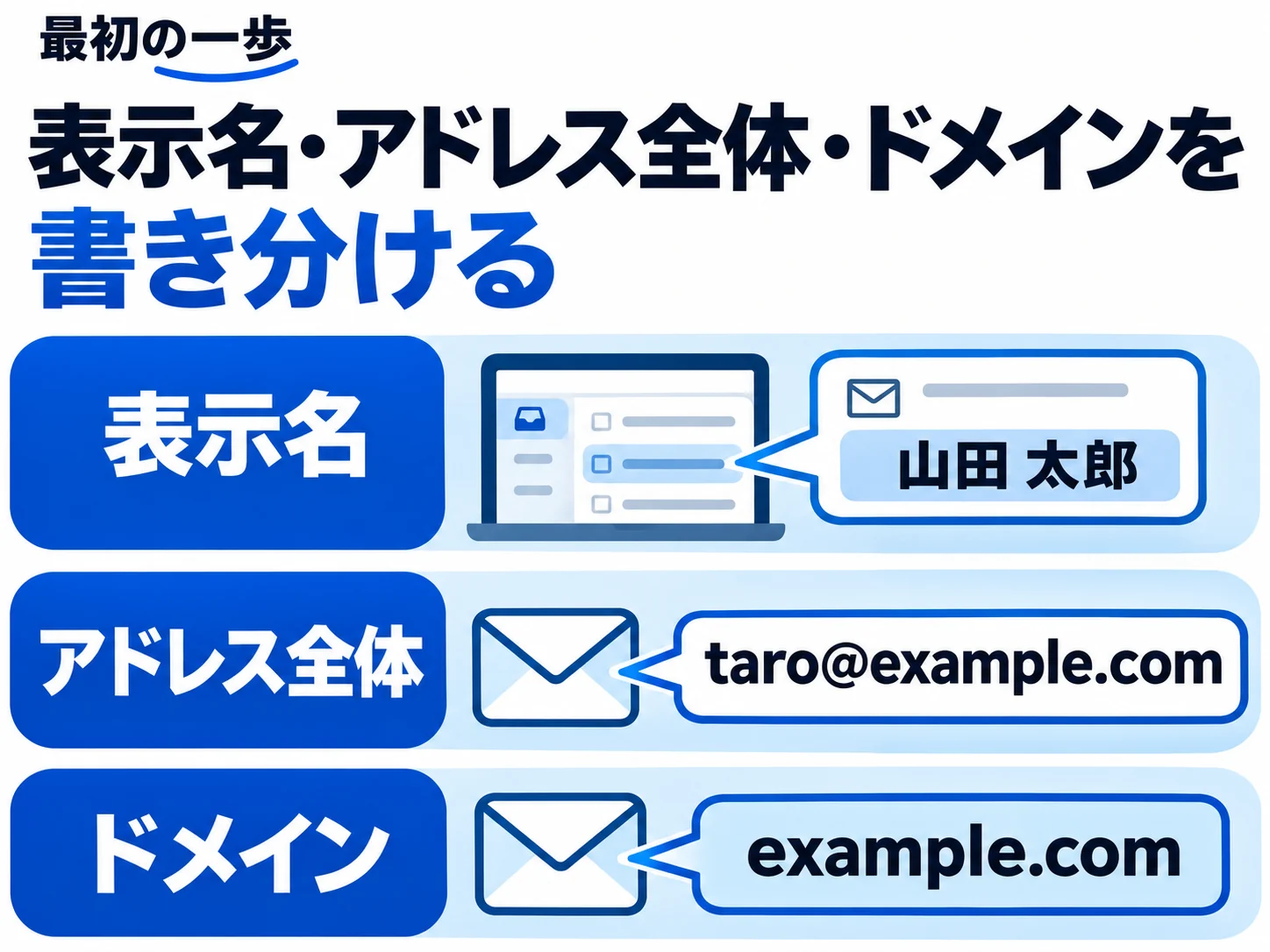
まず一件のメールアドレスを手元に置き、表示名、アドレス全体、ドメインを三つに分けて書いてみましょう。
次に受信設定を頼まれたとき、案内の入力欄と見比べながら、相手一人を許可するのか会社の名前で許可するのかを確認できます。