
案内に「ドメインを設定してください」とだけ書かれていると、どの管理画面へ行くか迷います。相手からのメールを受け取る場合と、自分のサイトを公開する場合では、触る設定が違います。
この記事では、目的ごとの設定場所、保存前に控える情報、うまくいかないときの調べ方を説明します。
何をできるようにしたいかで分ける
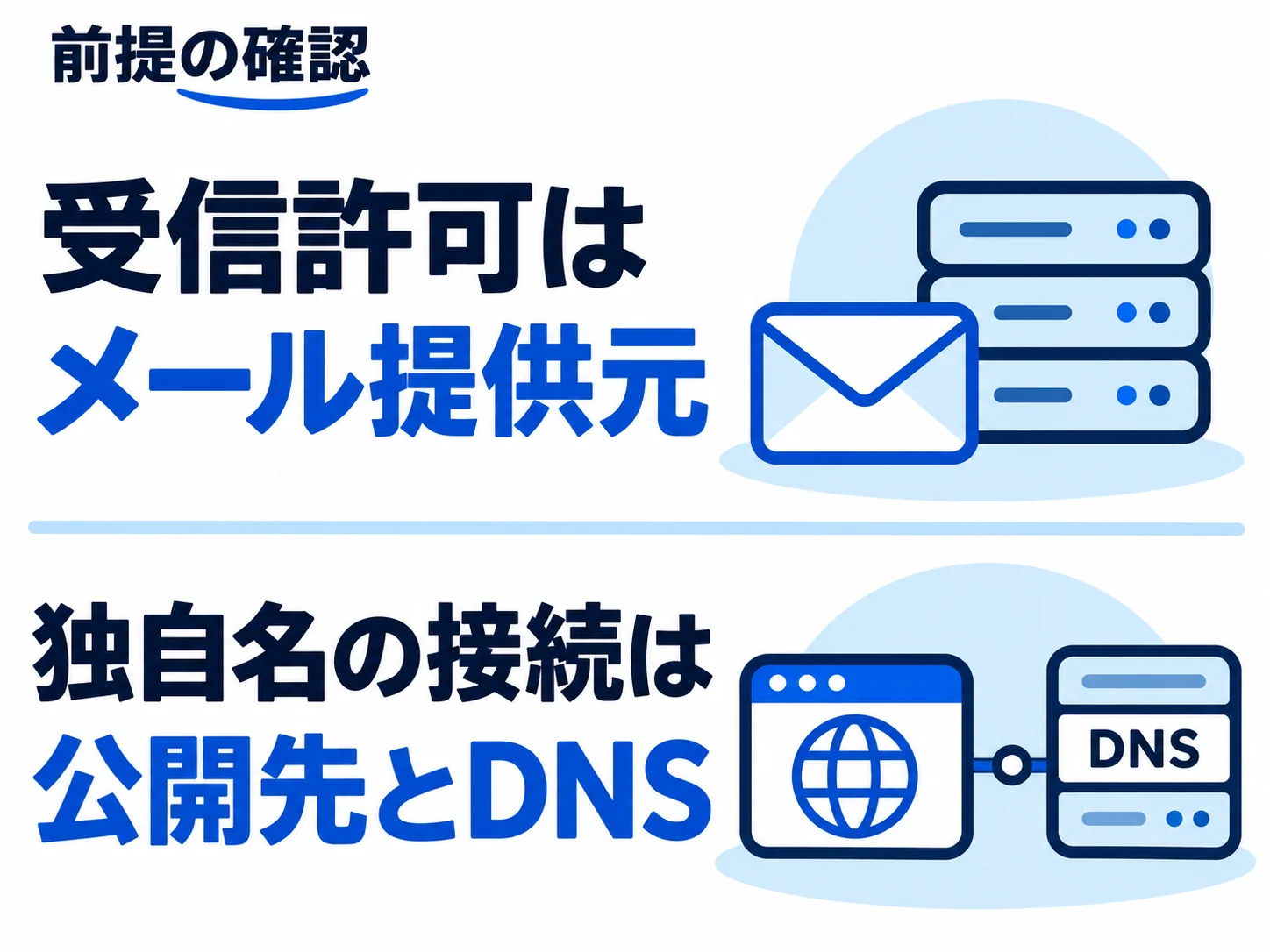
操作先は「何をできるようにしたいか」から決まります。受信許可なら自分のメールを提供する会社、サイトの接続なら公開先とDNS、独自メールならメールサービスとDNSを確認します。
依頼に書かれた目的を読み取り、受信と公開のどちらを扱うか分けましょう。
届かないメールを受け取る
特定の送信元から届かない場合は、受信するアドレスの提供元を調べます。iPhoneなど端末名やメールアプリ名だけでは設定先は分かりません。提供元ごとの入口はメールの指定受信と届かないときの確認手順にまとめています。
自分の名前でサイト・メールを使う
自分で登録した名前でサイトを出す場合は、公開先が独自ドメインに対応しているかを確認し、現在使われているDNS設定を変更します。独自メールも使う場合は別にメールサービスと宛先を作ります。
依頼の目的、開く画面、成功を判断する動作を対応させます。
| 目的 | 操作先 | 完了の確認 |
|---|---|---|
| 相手のメールを許可 | メール受信設定 | 新規メールが届く |
| 独自メールを使う | メール管理+DNS | 外部と送受信 |
| サイトを独自名へ | 公開先+DNS | HTTPSで公開 |
目的別に準備と完了状態を確認
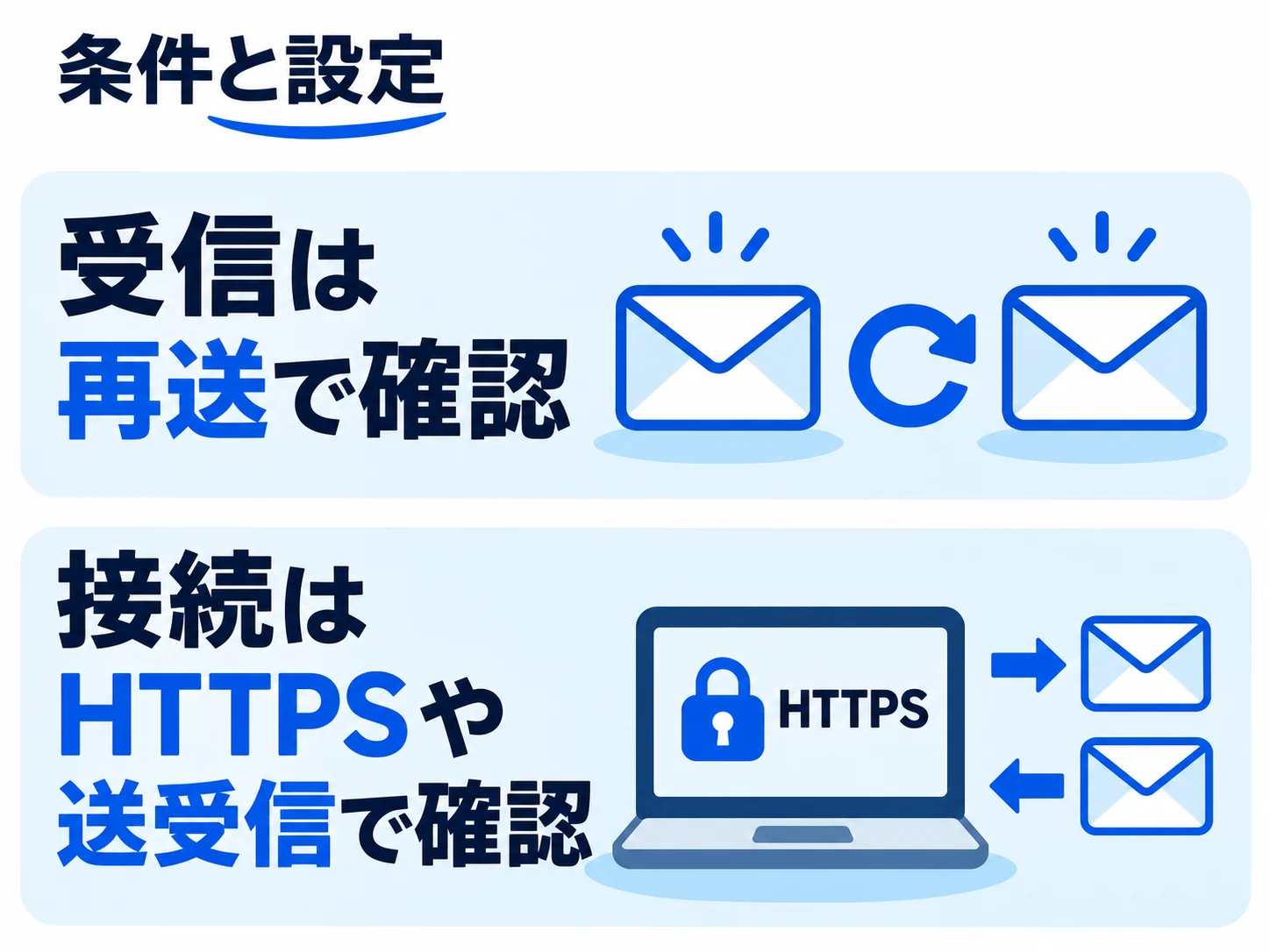
受信許可は許可リストを保存した後の受信まで、公開はDNSを保存した後のページ表示まで試して完了です。目的ごとに変更前の値と、成功を判断する結果を決めます。
まず許可する相手を特定し、DNSを編集する場合は指定値と現在値を保存します。
受信設定は対象の送信元を控える
通知元から指定されたアドレスやドメインを控えます。受信許可と拒否一覧を見比べ、サービスに合わせて完全一致やドメイン一致を選びます。保存後に再送を頼み、受信箱や迷惑メールを確認します。
接続設定は指定値と元のDNSを保存
公開先の管理画面で、対象名、種類、値を確認します。所有確認のTXT、サイト向けのAやCNAME、メール配送先のMXは用途が異なります。現在のDNSを保存し、案内された行だけを更新します。サイトはHTTPS、メールは外部との送受信を試します。
うまくいかないときの切り分け
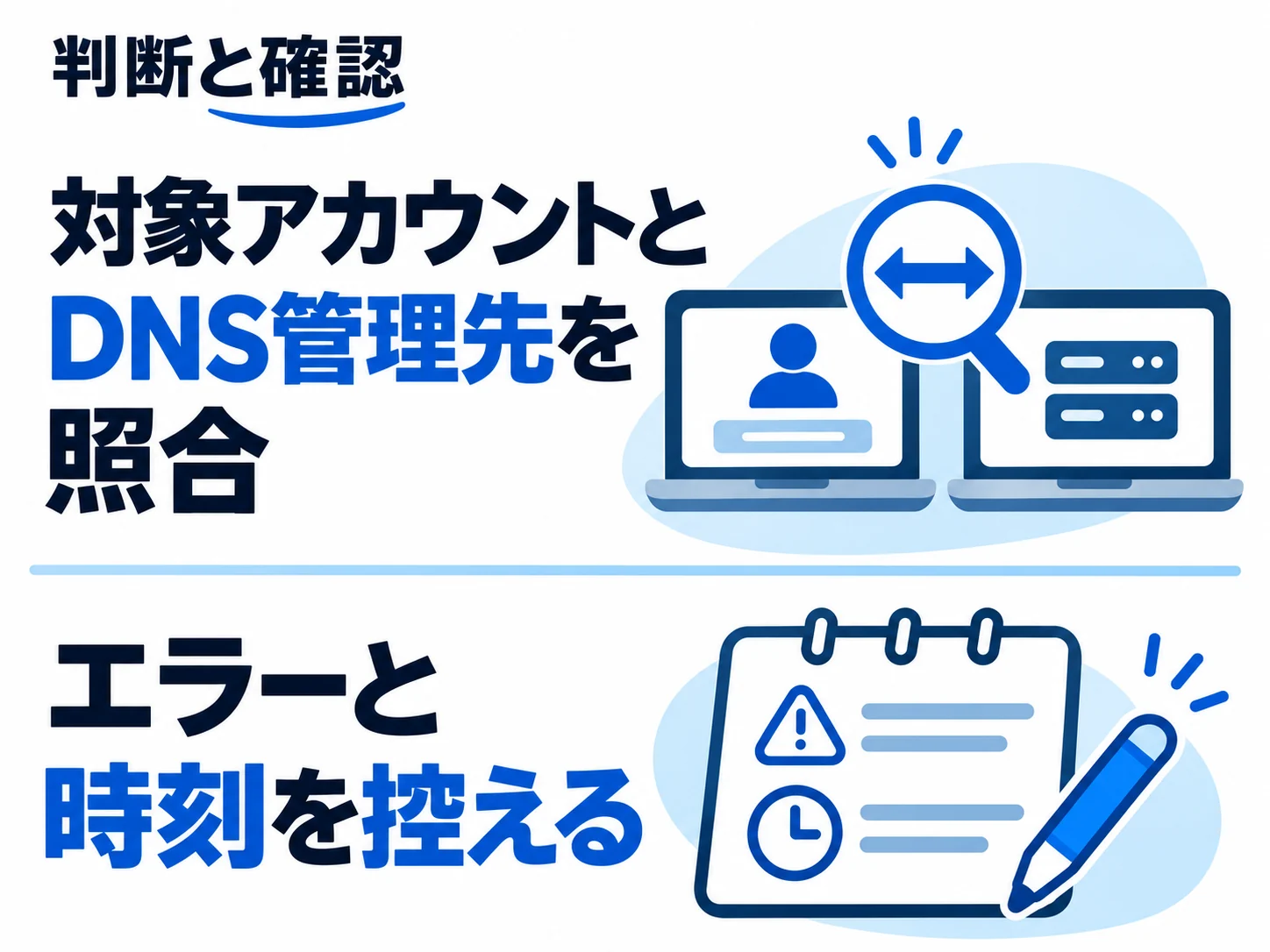
値が合っているように見えても、別のアカウントや管理先を操作していると設定は効きません。値を何度も変える前に、対象と保存結果を照合します。
設定先を見直し、それでも合わなければ確認結果を添えて提供元へ相談します。
設定先と保存後一覧を確認
メールでは受信アドレスと保存先のアカウントが一致するかを見ます。DNSでは現在のネームサーバーを調べ、編集した管理画面が対応するか確認します。公開先の状態が接続済みでも、ページが見えるかはブラウザーで確認します。
結果を具体的に相談
相談するときは提供元、目的、対象の名前や宛先、保存時刻、見えたエラーを伝えます。メールが届かない場合は再送時刻も添えます。パスワードや認証コードを問い合わせ本文に書く必要はありません。
よくある質問
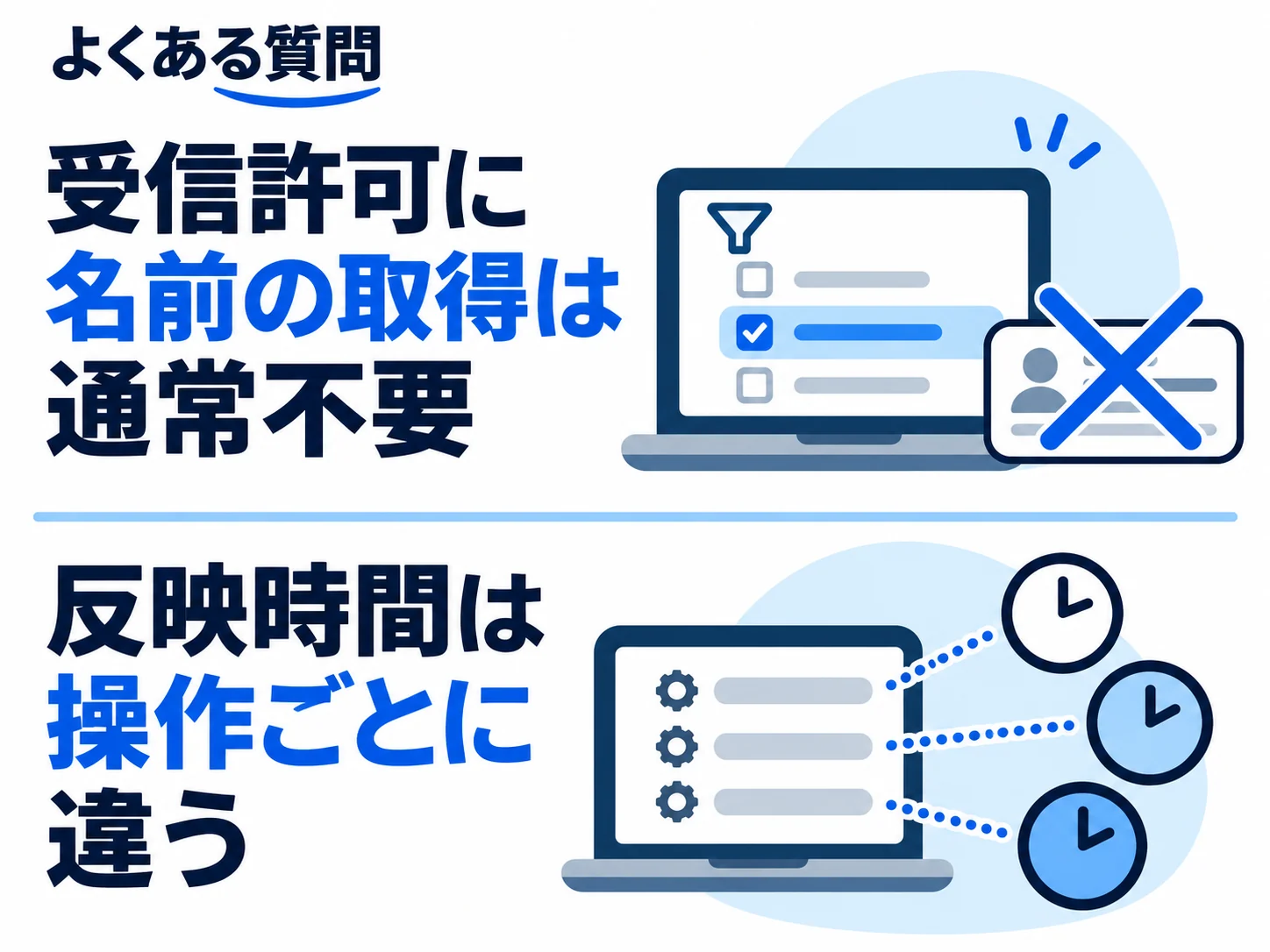
同じ「設定」でも、必要な契約や反映の確認方法が変わります。よく聞かれる二点を目的別に見直します。
ドメインを契約する必要がありますか?
相手のメールを受け取るだけなら、通常は名前を買う必要はありません。自分の名前でサイトやメールを使う場合は、利用権限のあるドメインを用意します。
設定はどれくらいで反映されますか?
受信設定とDNSでは反映の仕組みが違います。設定画面で保存を確認し、受信の再テストやDNS応答、HTTPS表示など目的に合う結果を確かめます。
まとめ
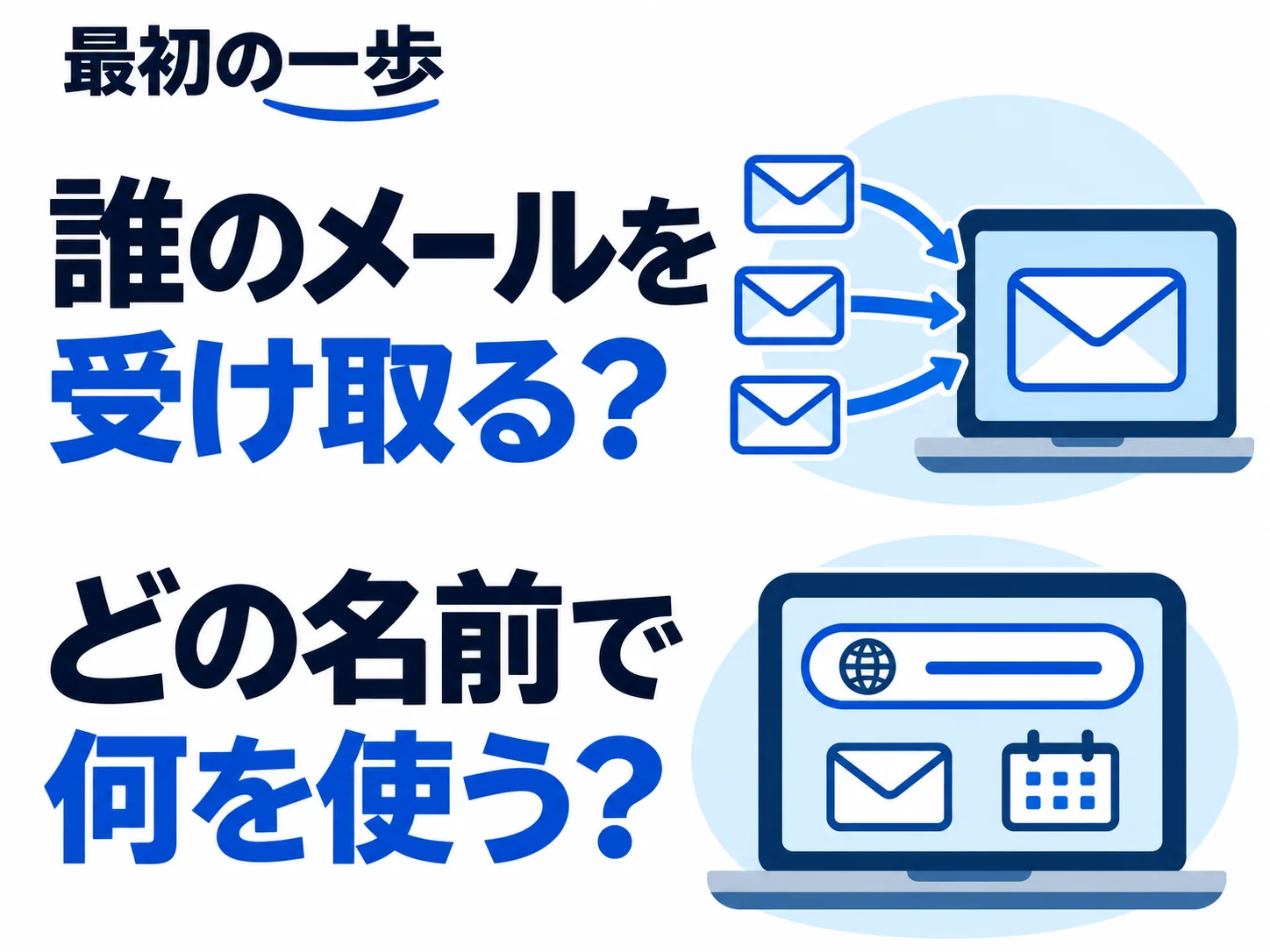
まず依頼の文面を見ながら「どのメールを受け取りたいか」または「どの名前で何を使いたいか」を一文にしてみましょう。
次の連絡では設定名だけでなく、再送が届いた、スマホからサイトが開けた、と結果で報告できます。