
Gmailで特定の差出人からのメールを受け取りやすくしたい場合は、パソコンのWeb版Gmailでフィルタを作る方法があります。携帯電話会社の「ドメイン指定受信」と同じ名前の設定を、Gmailアプリ内で探す必要はありません。
ただし、フィルタを作れば、届かなかったメールがすべて届くわけではありません。迷惑メールに振り分けられたのか、そもそも配信されていないのかを分けて確認することが大切です。この記事では、設定手順と、解決しないときの調べ方を説明します。
Gmailの受信設定とキャリアの指定受信は異なる
アプリとWeb版で操作できる範囲
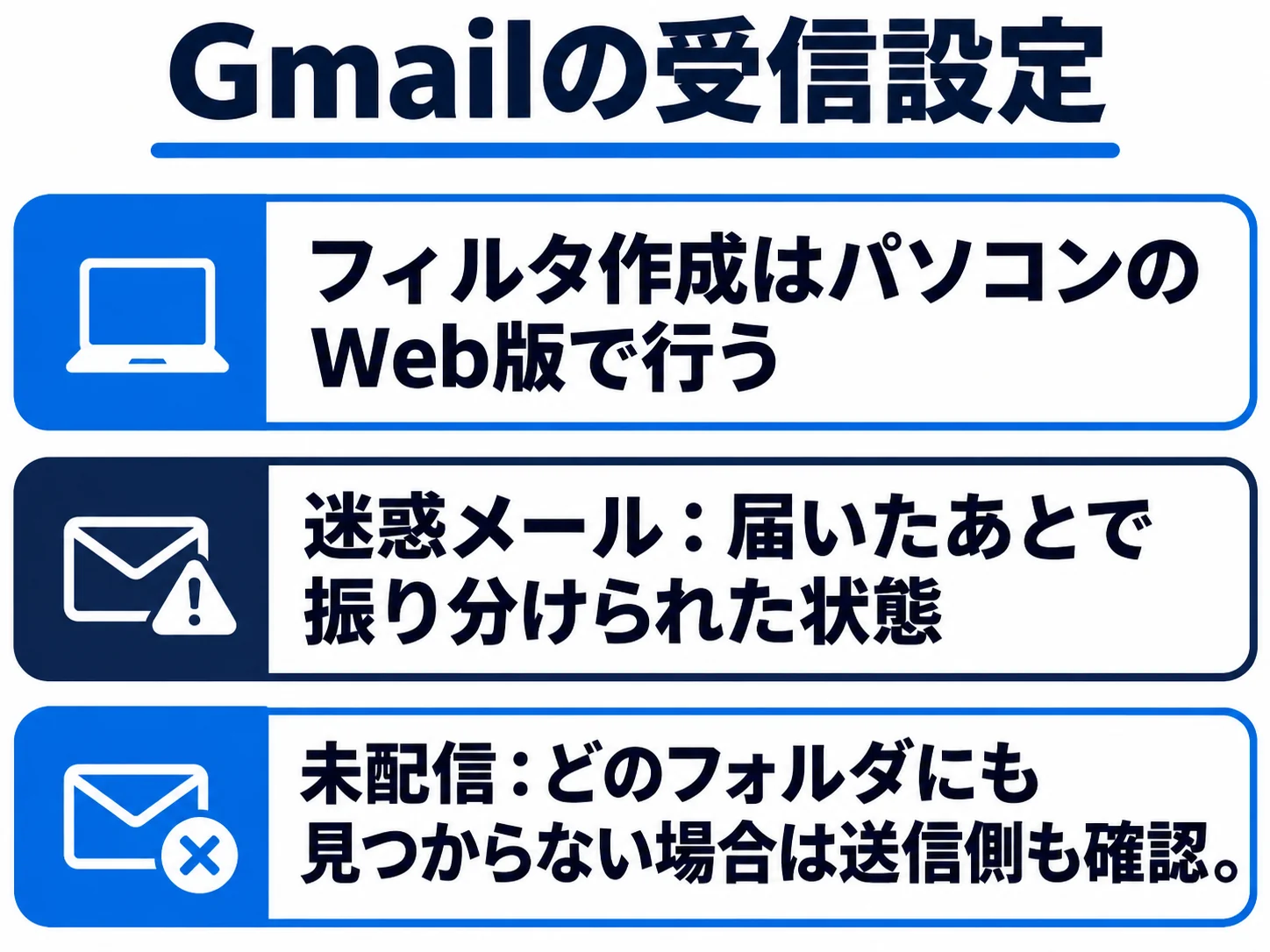
Gmailのフィルタは、条件に合うメールへ、ラベル付けや振り分けなどの処理を行う機能です。Google公式ヘルプでは、フィルタ作成をパソコン版の操作として案内しています。新しく条件を設定する場合は、パソコンのブラウザで対象のGmailアカウントを開くと進めやすくなります。
スマートフォンのGmailアプリでも、迷惑メールではないと報告するなどの操作はできますが、Web版と同じ設定項目がすべてあるわけではありません。また、Gmailアプリで携帯電話会社のメールなどを読んでいる場合、受信を拒否する設定は元のメールサービス側にある可能性があります。
迷惑メールと未配信を区別する
迷惑メールフォルダにあるなら、そのメールはGmailに届いたうえで振り分けられています。一方、どのフォルダにも見つからない場合は、宛先の誤り、容量、送信エラーなど、フィルタ以外の原因も考えられます。
まず差出人や件名で検索し、迷惑メールとゴミ箱も確認してください。たとえば検索欄で「in:anywhere from:info@example.com」とすると、迷惑メールやゴミ箱を含めて、その差出人のメールを探せます。example.comは説明用なので、実際の相手のアドレスに置き換えましょう。
Web版Gmailで送信元のフィルタを作る
From条件を検索して対象を確かめる
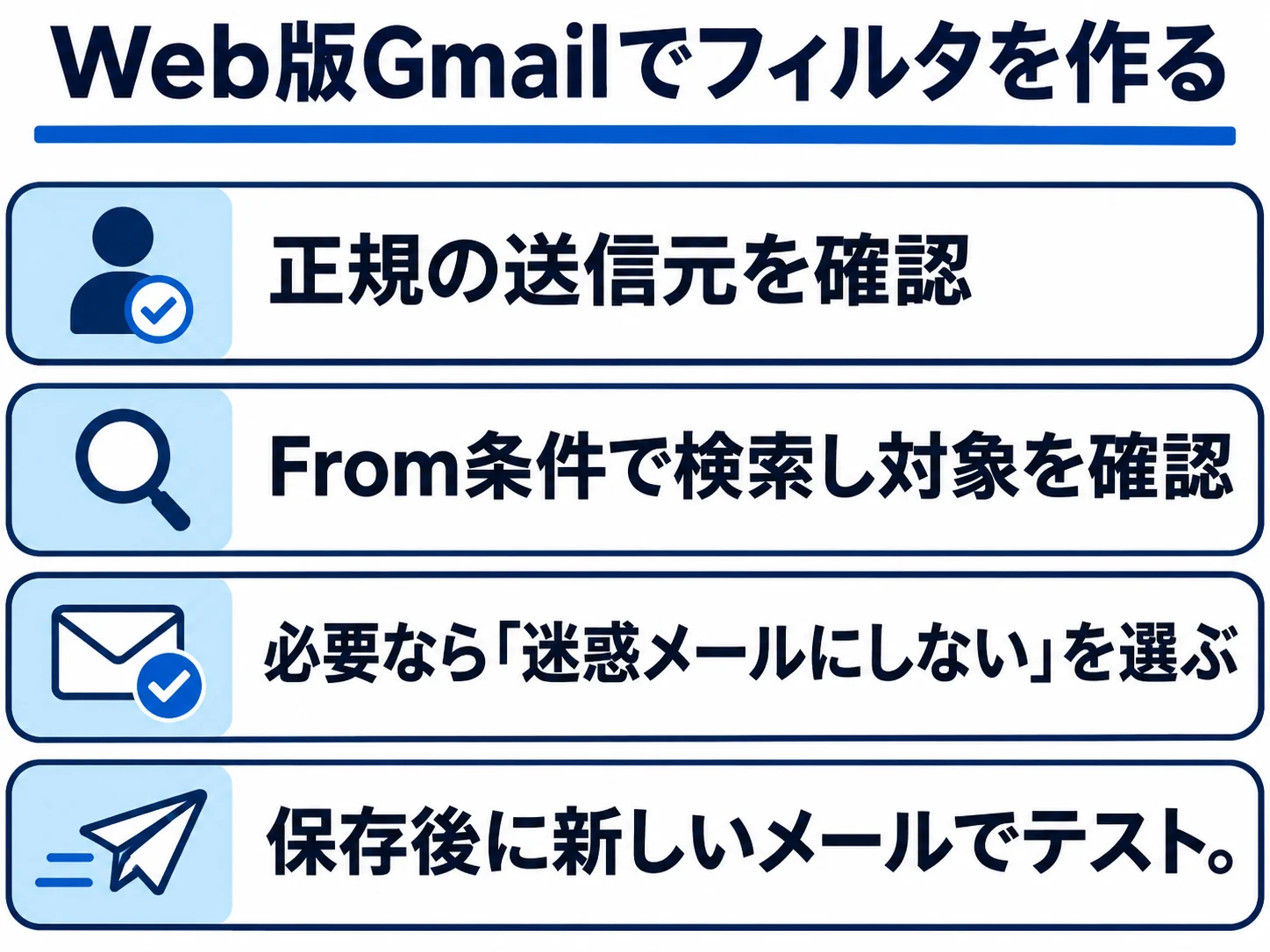
受け取りたい送信元は、相手の公式サイトや、すでに確認できている連絡方法から確かめます。メールの表示名だけを見て判断せず、メールアドレスそのものを確認してください。
一つの差出人だけなら、From条件に完全なメールアドレスを入れると対象を絞りやすくなります。同じ会社の複数の差出人を対象にしたい場合は、ドメイン名で検索する方法もありますが、検索結果が意図した相手に限定されるかを必ず確認します。文字列による検索を、厳密なドメイン境界の判定だと考えないことが大切です。
- パソコンのWeb版Gmailを開き、設定するアカウントを確認する。
- 検索欄の「検索オプションを表示」を開く。
- 「From」に差出人のアドレスなどを入力し、「検索」で対象を確かめる。
- 条件を見直し、検索オプションから「フィルタを作成」を選ぶ。
操作の詳細は、Google公式のフィルタ作成ヘルプで確認できます。画面の表示は利用環境により異なる場合があるため、公式案内と照合して進めてください。
フィルタの動作を選び保存する
次の画面で、条件に合うメールをどう扱うか選びます。正当な差出人のメールが迷惑メールに入ることへの対処なら、「迷惑メールにしない」の項目を確認して選択し、フィルタを作成します。必要に応じてラベルを付ければ、後から探しやすくなります。
意図していない「削除する」や「受信トレイをスキップ」などを一緒に選んでいないかも確認しましょう。保存後は相手にテストメールを依頼し、受信した場所を確かめます。設定前に配信されなかったメールが、自動的に再送されるわけではありません。
| 状況 | 確認場所 | 次の対応 |
|---|---|---|
| 迷惑メールにある | 迷惑メールフォルダ | 正当性を確認し、誤判定を解除する |
| 別の場所にある | 検索結果・ラベル・フィルタ | 受信トレイを外す処理や削除・転送の設定を見直す |
| どこにも見つからない | 宛先・容量・送信側の記録 | 送信者へ再送とエラーの確認を依頼する |
届かないときは受信側と送信側を切り分ける
迷惑メール・ブロック・転送・容量
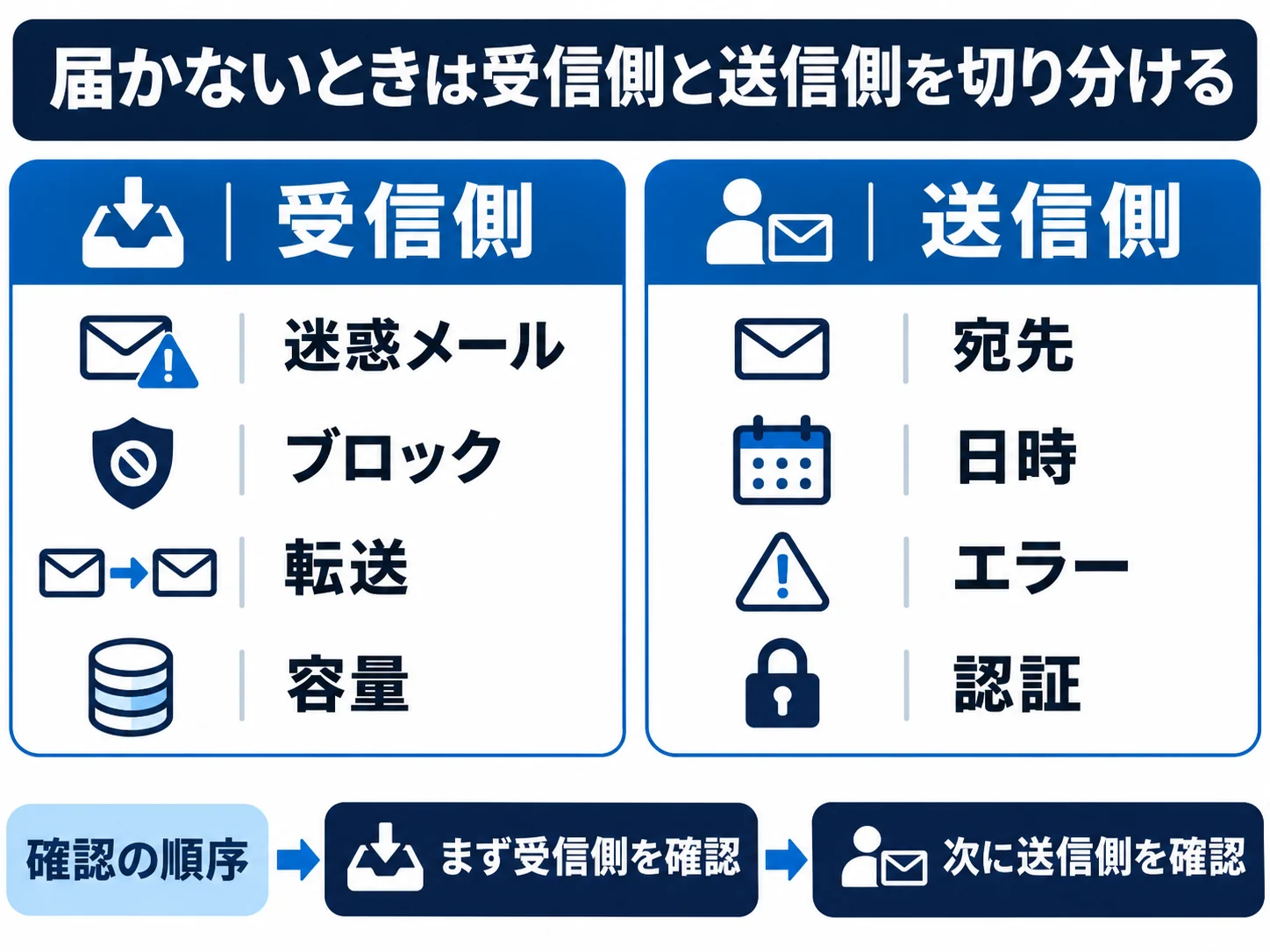
正当なメールが迷惑メールにある場合は、対象を選び「迷惑メールではない」と報告できます。手順はGoogleの迷惑メールに関するヘルプを参照してください。不審なメールまで一括して解除しないよう、対象を確認して操作します。
次に、差出人のブロック、既存フィルタ、転送の設定を確認します。別アカウントを開いていないか、ストレージ不足の通知がないかも見てください。仕事用のGoogle Workspaceでは、組織の管理ルールが関係することもあります。利用者の設定だけで解決しない場合は管理者へ相談しましょう。
認証や配信エラーは送信者へ確認
受信側で見つからない場合は、相手に送信日時、宛先、件名、返ってきたエラーの有無を確認してもらいます。「送信済みにある」という情報だけで、Gmail側まで配信が完了したとは判断できません。
自社サイトのフォーム通知が届かないなら、フォームの送信処理、利用するメールサービス、SPF・DKIM・DMARCなどの認証も調べます。技術的な確認は、記録した日時と宛先を添えて、制作会社やメールの管理担当へ依頼してください。何度も同じ送信を繰り返すより、経路を特定するほうが原因に近づけます。
送信者や管理担当へ相談する際は、送信ドメイン認証の確認対象を把握しておくと、受信フィルタと送信側の問題を分けて伝えられます。
フィルタを見直して安全に運用する
条件を編集・削除する
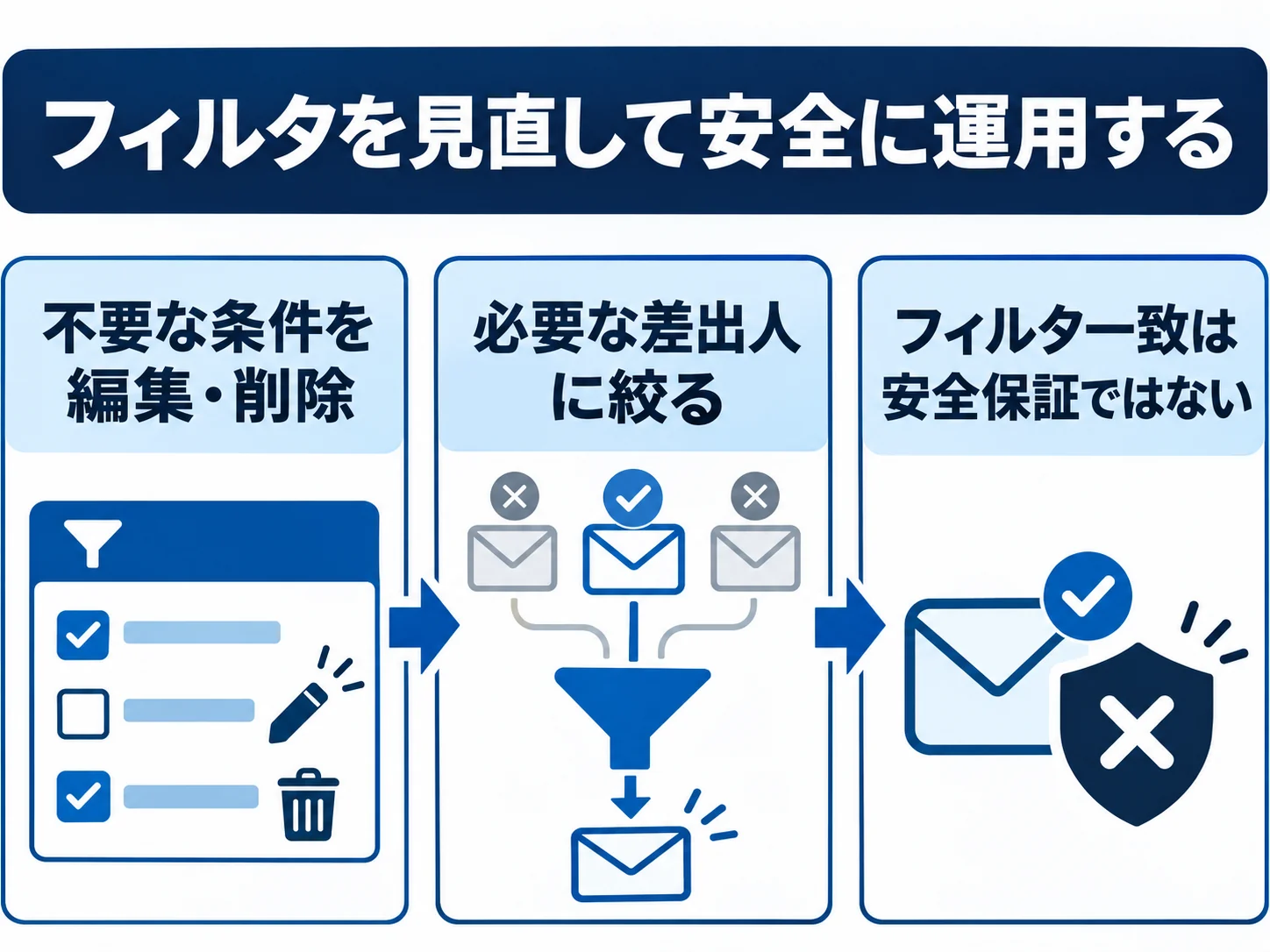
Web版Gmailの設定から「すべての設定を表示」を開き、「フィルタとブロック中のアドレス」で登録内容を確認できます。対象のフィルタを編集して条件を修正するか、不要なら削除します。編集後は変更した条件と処理を確認して、更新を完了させましょう。
取引が終わった相手や、送信元が変わったサービスの設定は定期的に見直します。複数のフィルタがある場合は、別のフィルタによって削除や振り分けが行われていないかも確認してください。
送信元を許可してもリンクは別に確認
フィルタの条件に一致したことは、メールの内容が安全だという証明ではありません。差出人表示の偽装や、正規アカウントの不正利用などもあり得るため、支払先の変更やパスワード入力を求められたときは、普段の公式画面や既知の連絡先から確認します。
条件は必要な範囲に絞りましょう。多くの人が使うサービスのドメイン全体を広く対象にするより、受け取りたい差出人を具体的に指定するほうが、意図しないメールを対象にするおそれを減らせます。
よくある質問
スマホだけでフィルタを作れますか?
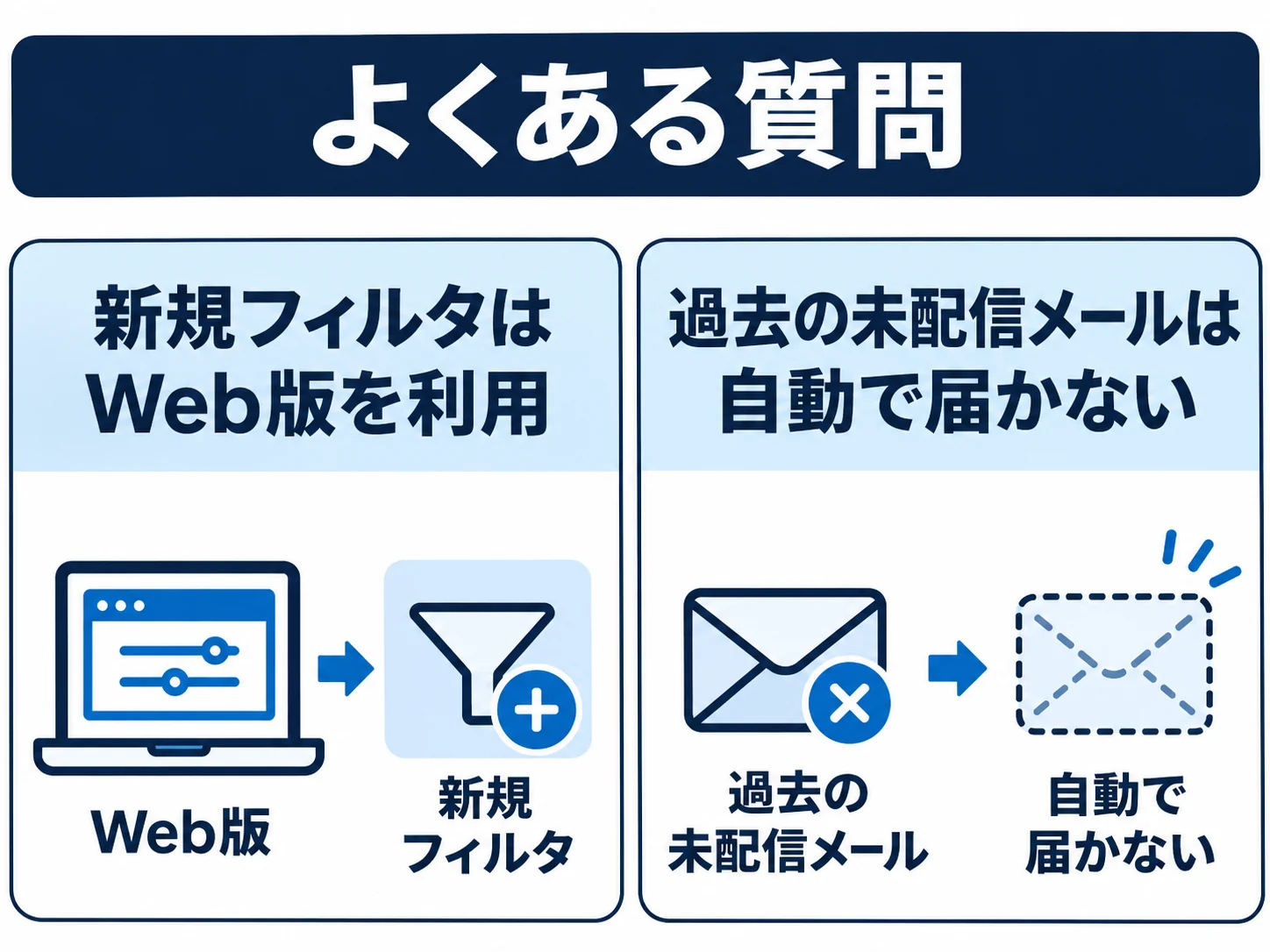
Google公式のフィルタ作成手順はパソコン版を前提としています。迷惑メールの解除はアプリでも可能ですが、新規フィルタを確実に設定するならパソコンのWeb版を利用しましょう。見つからないアプリ内の項目を探し続ける必要はありません。
フィルタを作れば過去の拒否メールが届きますか?
過去に配信されなかったメールが、自動で届くわけではありません。迷惑メールなどに残っているものと、配信されていないものを分けて確認し、後者は設定確認後に送信者へ再送を依頼してください。
まとめ
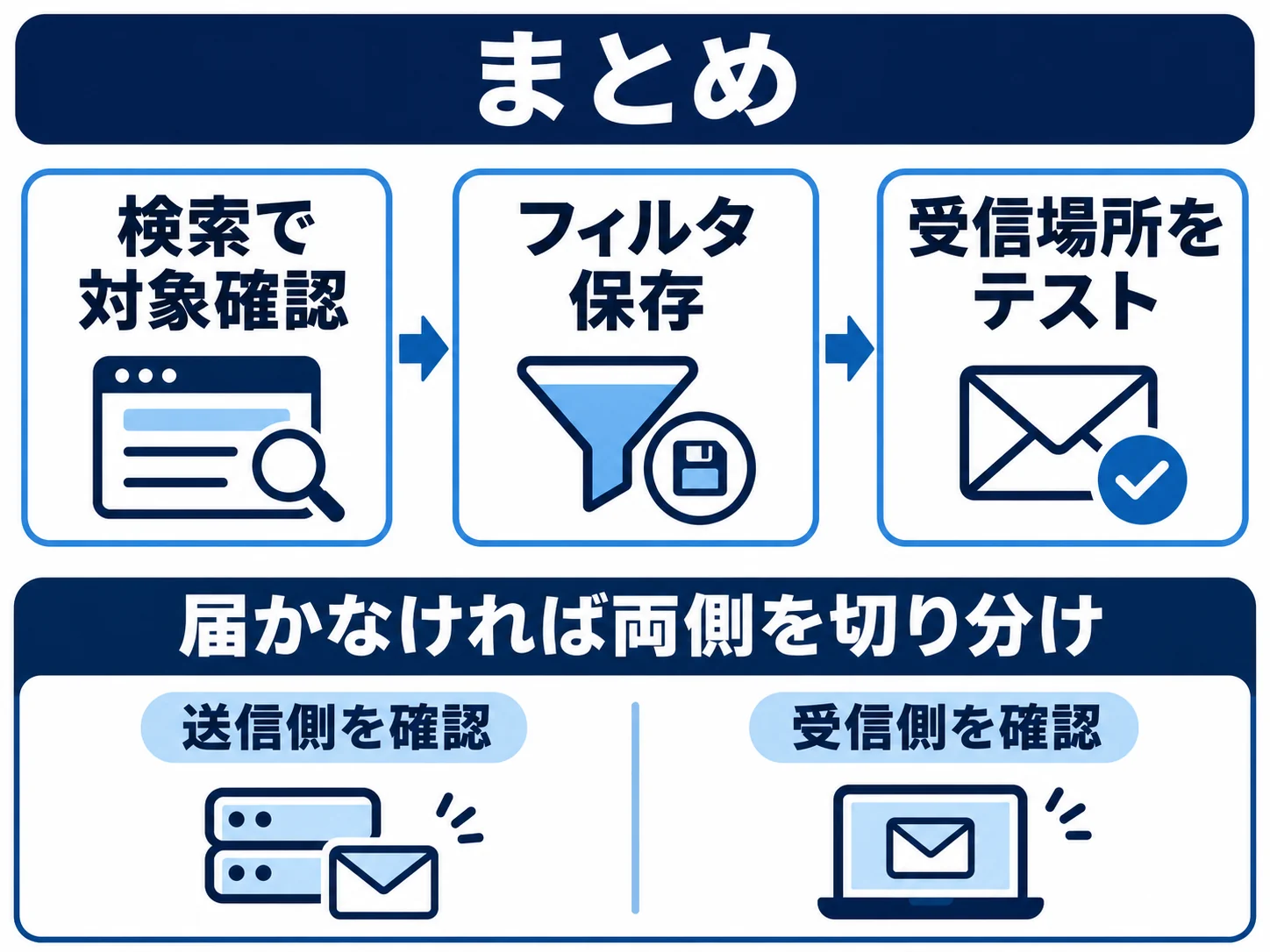
Gmailでは、パソコンのWeb版で送信元を検索し、対象を確認してからフィルタを作成します。保存後にテストし、意図した場所へ届くかまで確認しましょう。
届かないときは、迷惑メールや既存設定だけでなく、送信者側のエラーや認証も切り分けます。確認した日時・宛先・状況を整理して相談すると、落ち着いて解決を進められます。